


수신 연락처를 리디렉션 그룹으로 자동 리디렉션하도록 설정할 수 있습니다. 각 그룹의 리디렉션 대상과 각 그룹에 할당되는 수신 트래픽의 비율을 지정할 수 있습니다.
이 가이드는 리디렉션 할당을 구성하고 관리하는 단계를 안내합니다. 단일 리디렉션이 있는 기존 대기열은 이 새 구성으로 이전되었으며 비율 할당이 자동으로 100%로 설정되었습니다.
권한
자동 전환을 구성하려면 사용자 및 팀 설정: 역할 및 권한 내에서 기타 모든 기능 권한을 부여해야 합니다.
역할 및 권한 페이지의 설정 - 대기열 섹션에서 기타 모든 기능 을 사용 설정할 수 있습니다.
자동 리디렉션 사용 설정
자동 리디렉션을 사용 설정하려면 다음 단계를 따르세요.
설정 > 대기열 > IVR > [모든 대기열 수준] 으로 이동하여 자동 리디렉션 비율 할당 구성에 액세스합니다. 대기열 설정 페이지에서 자동 리디렉션 섹션을 찾습니다.
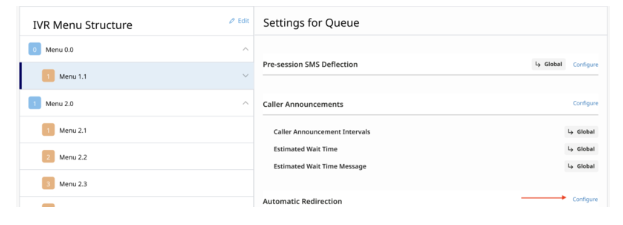
대기열 수준에서 자동 리디렉션이 아직 사용 설정되지 않은 경우 스위치를 전환하여 사용 설정합니다. 구성 을 선택합니다.
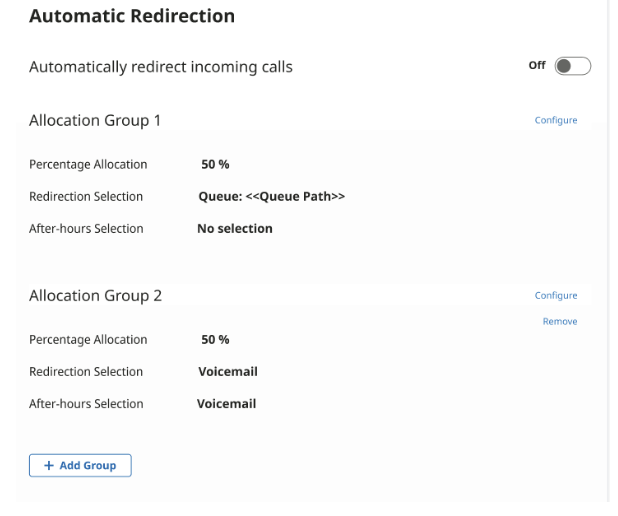
자동 리디렉션의 비율 할당을 설정합니다. 총 할당이 100%를 초과하지 않도록 합니다. 최대 100개의 리디렉션을 추가할 수 있습니다.
리디렉션 그룹 만들기
위의 탐색 경로에 있는 *대기열 설정 페이지 자동 리디렉션 섹션으로 이동합니다.
그룹 추가 버튼을 클릭하여 새 리디렉션 그룹을 만듭니다. 새 그룹의 기본 리디렉션 비율은 0입니다.
식별을 위해 리디렉션 그룹에 라벨을 할당합니다.
그룹의 비율 할당을 구성합니다. 모든 그룹의 총 할당은 100%를 초과할 수 없습니다.
그룹의 리디렉션 대상을 선택합니다 (예: 메시지, 대기열, 전화번호, 음성메시지, 아웃바운드 SIP 전송).
필요한 경우 시간 외 전환 설정을 구성합니다.
리디렉션 그룹 관리
그룹 수정: 구성 버튼을 클릭하여 특정 그룹의 설정을 수정합니다.
그룹 삭제: 필요한 경우 사용 중지 버튼을 사용하여 리디렉션 그룹을 삭제합니다.
할당 조정: 필요에 따라 각 그룹의 비율 할당을 업데이트합니다. 첫 번째 그룹은 다른 그룹의 변경사항에 따라 자동으로 조정됩니다.
시간 외 전환
시간 외 전환이 필요한 경우 리디렉션 그룹의 시간 외 전환 스위치를 사용 설정합니다.
음성메시지, 대체 대기열 또는 메시지 재생과 같은 맞춤 시간 외 전환을 구성합니다.
비즈니스 요구사항에 따라 시간 외 전환의 올바른 비율 수준을 확인합니다.
저장 및 뒤로 옵션
변경한 후 저장 버튼을 클릭하여 설정을 저장합니다.
저장 후 설정으로 돌아가기 버튼을 사용하여 대기열 구성으로 돌아갑니다.
로깅
percentage_redirection 매개변수는 통화가 비율 리디렉션을 통해 라우팅되는지 여부를 나타냅니다.
예
이 JSON 스니펫은 call id 200이 Redirection Group 2로 리디렉션되어 시간 외에 아웃바운드 SIP 리디렉션을 트리거한 시나리오를 나타냅니다.
{
  "id": 200,
  ....
  "automation_redirection": {
    "percent_redirection": true,
    "redirection_group_settings": [
      {
        "group_label": "Redirection Group 2",
        "destination": null,
        "after_hours": true,
        "ah_destination": {
            "type": "SIP",
            "sip_address" : "sip:1-999-123-4567@voip-provider.example.net"
           }
      }
리디렉션 유형
해당하는 경우 기록된 리디렉션 유형 및 대상은 다음과 같습니다.
메시지
"type": "Message"
전화
"type": "Phone Number","phone_number" : "+12016441484"
대기열
"type": "Queue",
"queue_id" : 2938,
"queue_lang" : "en"
음성메시지
"type": "Voicemail"
SIP
"type": "SIP",
"sip_address" : "sip:1-999-123-4567@voip-provider.example.net"