


모바일 및 웹 SDK가 설치되면 소비자에게 표시되는 적시 메시지를 맞춤설정할 수 있습니다.
메시지는 전역 설정 및 대기열 수준에서 구성할 수 있습니다.
전역 설정에서 모바일 메시지 설정
모바일 메시지는 Android 및 iOS SDK에서 사용할 수 있으며 여러 앱을 사용하는 경우 언어 및 앱별로 구성할 수 있습니다.
전역 메시지는 설정 > 언어 및 메시지 에 있습니다.
모바일 메시지를 업데이트하려면 채널로 원래 앱 을 선택합니다.
웹 SDK 메시지를 업데이트하려면 웹 SDK 채널을 선택합니다.
설정 > 지원 센터 세부정보 에서 영업시간 이후 메시지 모바일 표시 옵션을 사용 설정하면 설정 > 대기열 > 모바일 > 선택한 대기열 메뉴 설정 에서 대기열별로 영업시간 이후 메시지를 구성할 수도 있습니다.
기본 인사말 메시지: 채팅 대화를 시작할 때 소비자에게 전송되는 첫 번째 메시지로 사용됩니다.
샘플 모바일 기본 메시지: Kat Jones에게 문의해 주셔서 감사합니다. 상담사를 연결하는 동안 제공할 수 있는 세부정보를 보내주세요.
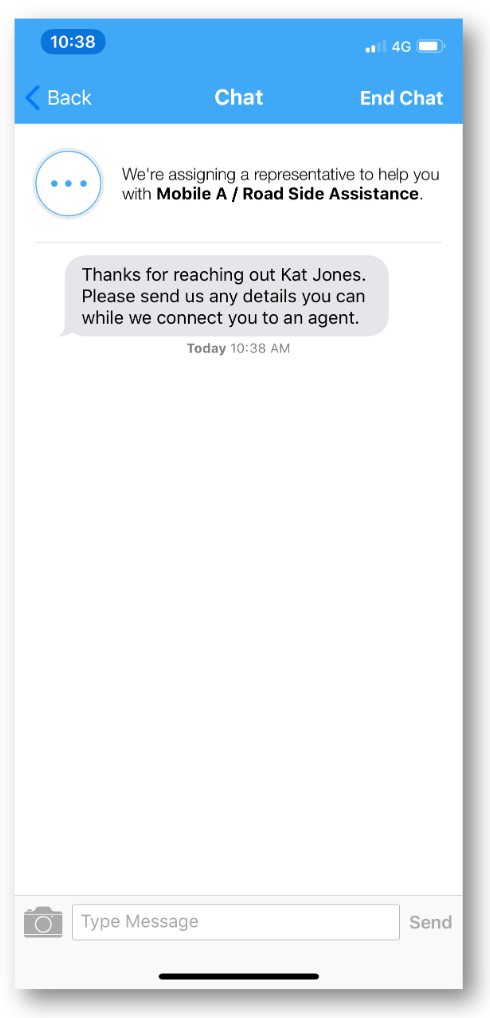
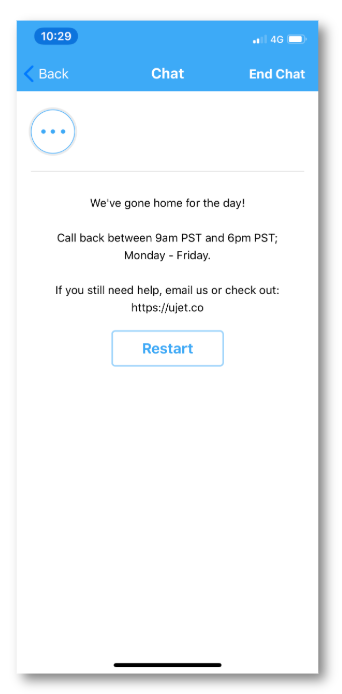
영업시간 이후 메시지: 영업시간 외 대기열에 통화 또는 채팅 옵션을 선택하면 이 메시지가 앱에 표시됩니다.
- 통화: 통화 옵션을 선택하면 표시됩니다.
샘플 모바일 영업시간 이후 통화 메시지: 오늘 영업이 종료되었습니다. 월요일~금요일(태평양 표준시 오전 9시~오후 6시)에 다시 전화해 주세요. 여전히 도움이 필요하면 support@yourcompany.com으로 이메일을 보내주세요.
- 채팅: 모바일 메뉴 흐름을 다시 시작하는 옵션과 함께 채팅 옵션을 선택하면 표시됩니다.
샘플 모바일 채팅 영업시간 이후 메시지:오늘 영업이 종료되었습니다. 월요일~금요일(태평양 표준시 오전 9시~오후 6시)에 다시 전화해 주세요.
웹 SDK 채널 메시지
웹 SDK 채널 메시지는 웹페이지에 설치된 웹 SDK와 함께 사용되며 언어별로 구성할 수 있습니다.
기본 인사말 메시지: 상담사가 채팅 세션에 할당되면 소비자에게 전송되는 첫 번째 메시지로 사용됩니다.
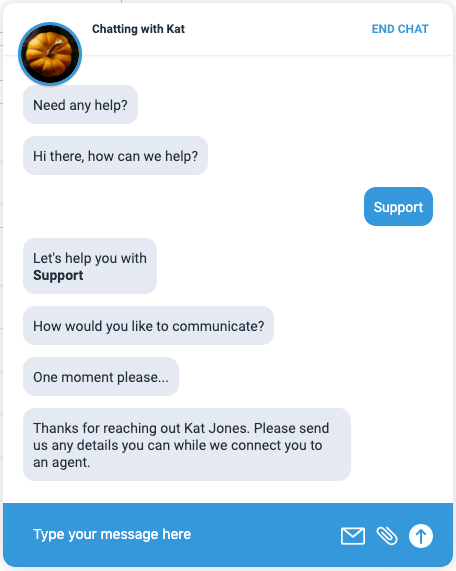
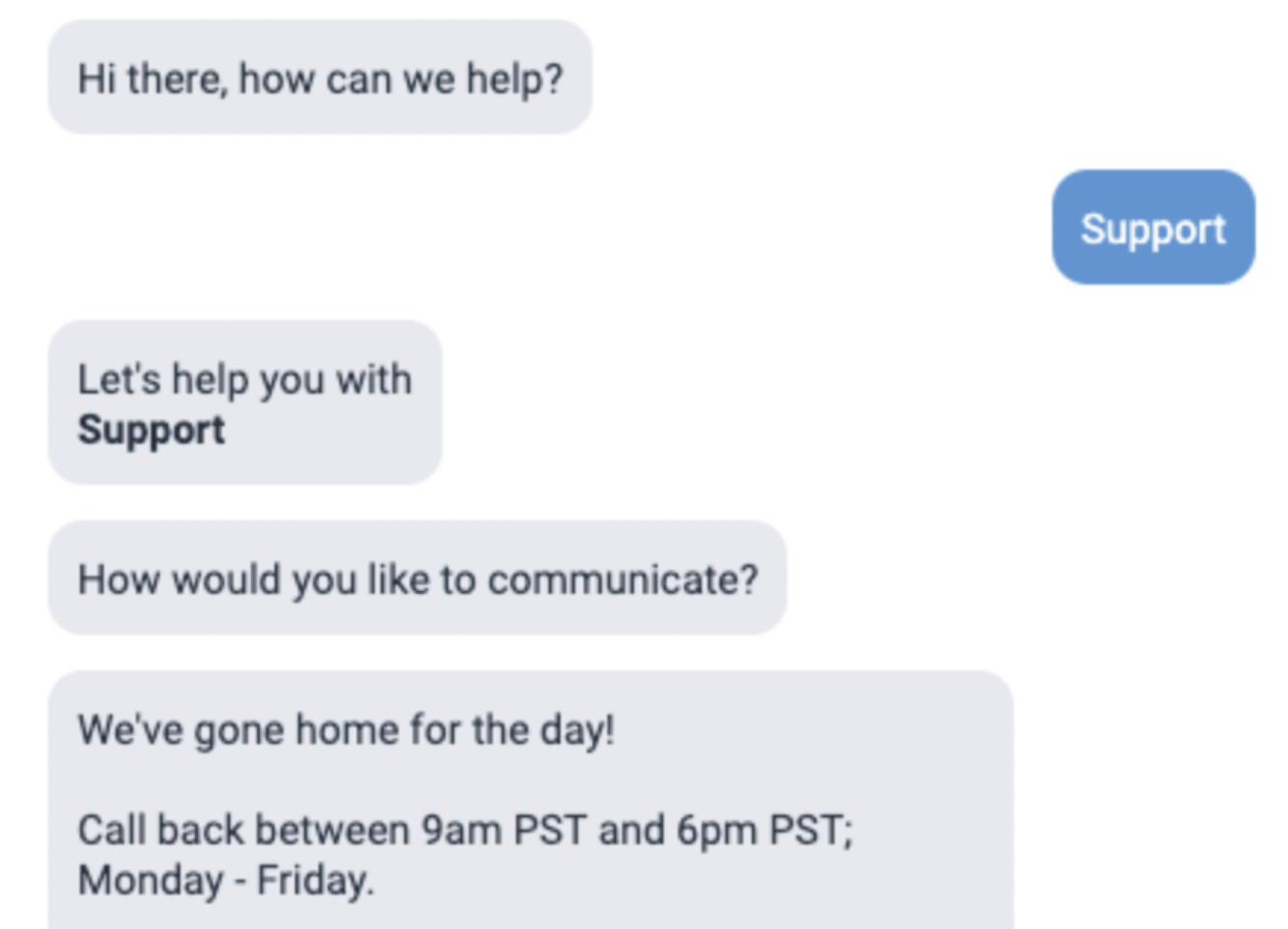
영업시간 이후 메시지: 영업시간 외 대기열에 통화 또는 채팅 옵션을 선택하고 영업시간 이후 전환 및 과부하 전환이 모두 사용 중지된 경우 이 메시지가 앱에 표시됩니다.
- 통화: 통화 옵션을 선택하면 다른 채널에서 새 대화를 시작하는 옵션과 함께 표시됩니다.
샘플 영업시간 이후 통화 메시지: 오늘 영업이 종료되었습니다. 월요일~금요일(태평양 표준시 오전 9시~오후 6시)에 다시 전화해 주세요. 여전히 도움이 필요하면 support@yourcompany.com으로 이메일을 보내주세요.
- 채팅: 채팅 옵션을 선택하면 선택할 수 있는 다른 대기열과 함께 표시됩니다.
영업시간 이후 채팅 화면 예:
웹 및 모바일 메시지 맞춤설정을 위한 샘플 변수 속성
다음 변수는 모바일 및 웹 SDK 메시지에 삽입할 수 있으며 SDK에서 전달된 정보 또는 대기 정보를 참조합니다.
전체 목록은 동적 소비자 메시지에 변수 사용을 참고하세요.
@{END_USER}
설명: 소비자의 이름을 삽입합니다.
인증되지 않은 페이지 (소비자가 로그인할 필요 없음)에 웹 SDK가 구성되어 있는 경우 Contact Center AI Platform (CCAI Platform)에서 소비자에 관한 개별 정보를 전달할 수 없습니다.
인증된 경우 Full name이 표시됩니다.
인증되지 않은 경우 Customer라는 용어가 표시됩니다.
@{AGENT}
설명: 상담사의 이름을 삽입합니다.
@{NEXT_REOPEN_HOUR}
설명: 이 변수를 포함하여 영업시간에 따라 영업시간을 자동으로 표시합니다.
예:
We are closed for today, please try again tomorrow. We open {NEXT_REOPEN_HOUR}.
@{ESTIMATED_WAIT_TIME_IN_MINUTES}
설명: 현재 예상 대기 시간의 분 또는 시간의 숫자 값이 삽입됩니다. 이 값은 인사말 및 전환 메시지에서 사용할 수 있습니다.
숫자 값 뒤에 Minutes라는 단어가 추가되고 연결된 언어로 번역됩니다.
샘플 입력
독일어: Jemand wird so schnell wie möglich bei Ihnen sein. Die derzeitige
geschätzte Wartezeit beträgt @{ESTIMATED_WAIT_TIME_IN_MINUTES}.
영어:A representative will be with you ASAP. The current estimated wait
is @{ESTIMATED_WAIT_TIME_IN_MINUTES}.
소비자에게 출력
독일어: Jemand wird so schnell wie möglich bei Ihnen sein. Die derzeitige geschätzte Wartezeit beträgt 5 Minuten.
영어: A representative will be with you ASAP. The current estimated wait is 5 minutes.
@{QUEUE_SIZE}
설명: 숫자를 보는 소비자를 포함하여 대기열에서 대기 중인 현재 총 소비자 수를 나타내는 숫자 값이 삽입됩니다. 이 값은 채팅 인사말 메시지에만 해당됩니다.
메시지를 구성할 때 연결된 언어로 변수의 끝에 supporting label을(를) 추가합니다. 예를 들어 in line을 추가했습니다.
샘플 입력
A representative will be with you ASAP. You are number @{QUEUE_SIZE} in line.
소비자에게 출력
A representative will be with you ASAP. You are number 3.
@{TIME_UNTIL_DISMISSAL}
설명: 이 변수에는 채팅이 종료될 때까지 남은 시간이 포함됩니다.
예를 들어 채팅 종료 타이머 = 3분, 종료 알림 타이머 = 1분인 경우 TIME_UNTIL_DISMISSAL은 2를 삽입합니다.
이 메시지를 구성할 때 연결된 언어 (분)로 변수의 끝에 supporting label을(를) 추가합니다
.
전역 기본 인사말 및 영업시간 이후 메시지 구성
설정 > 지원 센터 세부정보 로 이동합니다.
영업시간 이후 메시지 모바일 표시 로 이동하여 사용 으로 전환합니다.
설정 > 언어 및 메시지 로 이동합니다.
모바일 및 웹 SDK 섹션으로 이동합니다.
메시지를 설정할 언어 및 채널을 선택합니다.
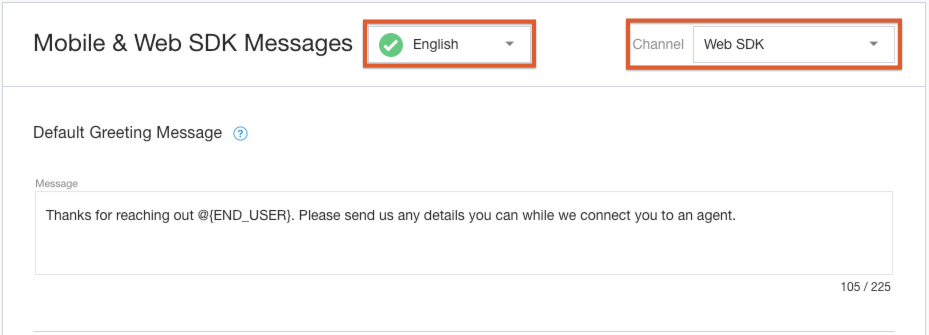
모바일 앱을 선택하면 채널 드롭다운이 선택한 모바일 앱의 '모바일 및 웹 SDK'와 '오디오 메시지' 섹션에 나열된 모든 메시지 구성을 자동으로 규제합니다. 단, 다음은 예외입니다.
IVR 구매 흐름 메시지
모바일 앱 내에서 사용하도록 맞춤설정된 모든 IVR 메시지는 미국 영어로만 구성할 수 있습니다.
예시와 함께 입력할 메시지
기본 인사말 메시지: 채팅이 시작될 때 채팅을 사용하여 전송되는 메시지입니다.
@{END_USER}님, 안녕하세요. 문제가 발생한 점에 대해 먼저 사과드립니다. 상담사를 연결하는 동안 잠시만 기다려 주세요.
영업시간 이후 메시지 제목
죄송합니다. 영업이 종료되었습니다.
영업시간 이후 메시지
오늘 영업이 종료되었습니다. 내일 오전 9시(태평양 표준시) 이후에 다시 시도해 주세요.
상담사 할당 대기 메시지: 대기열을 선택한 직후 소비자에게 전송되는 메시지입니다. DAP가 사용 중인 경우 대기열이 자동으로 선택되므로 이 메시지가 즉시 전송됩니다.
@{QUEUE}에 도움을 드릴 수 있는 상담사를 할당하고 있습니다.
상담사 할당 메시지: 상담사가 세션에 할당되면 소비자에게 전송되는 메시지입니다. @{AGENT}가 @{QUEUE}에 관해 채팅을 통해 상담해 드립니다.
종료 경고 알림 (웹 전용): 비활성 채팅이 메시지를 자동 종료하도록 설정된 경우 이 메시지는 설정 > 채팅 에 설정된 타이머를 기반으로 소비자에게 전송됩니다. 아직 채팅창에 계신가요? 다음 @{TIME_UNTIL_DISMISSAL}분 이내에 응답하지 않으면 채팅 세션이 종료됩니다.
메시지를 입력합니다.
필요한 경우 변수 속성 을 포함합니다.
메시지에 하이퍼링크를 추가하려면 설명된 구조를 따르세요. SDK의 출력은 회사에서 설치한 모바일 또는 웹 SDK 버전에 따라 달라집니다.
텍스트 형식 구조:
{{https://www.yourcompany.co | Visit our website}}웹 SDK 및 모바일 SDK 버전 >= 0.34.1
표시되는 텍스트: 웹사이트 방문
모바일 SDK 버전 < 0.34.1
표시되는 텍스트: 웹사이트 방문 [https://www.yourcompany.co](http://)
적용 을 클릭합니다.
채널 설정을 변경하여 반복하고 해당하는 경우 다른 SDK의 메시지를 설정합니다.
대기열별로 모바일 영업시간 이후 메시지 구성
설정 > 대기열 > 모바일 수정/보기 로 이동합니다.
대기열 을 선택합니다.
영업시간 이후 전환 메시지 표시 를 사용 으로 전환합니다.
맞춤 영업시간 이후 메시지 사용 을 선택합니다.
이 대기열의 맞춤 메시지 를 입력합니다.
메시지에 하이퍼링크를 추가하려면 구조를 따르세요. SDK의 출력은 회사에서 설치한 모바일 또는 웹 SDK 버전에 따라 달라집니다.
텍스트 형식 구조:
{{https://www.yourcompany.co | Visit our website}}웹 SDK 버전 >= 1.15 및 모바일 SDK 버전 >= 0.34
표시되는 텍스트: 웹사이트 방문
웹 SDK 버전 < 1.15 및 모바일 SDK 버전 < 0.34
표시되는 텍스트: 웹사이트 방문 https://www.yourcompany.co
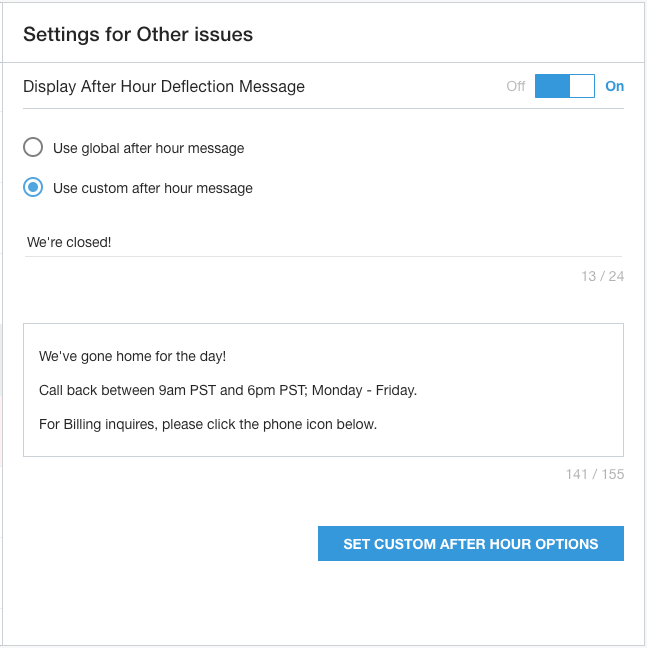
맞춤 영업시간 이후 옵션 설정 을 클릭하여 저장합니다.