


Saluran dapat dikonfigurasi dan harus diaktifkan serta disiapkan satu per satu.
IVR (Interactive Voice Response) adalah saluran atau titik entri jalur telepon standar Anda. Anda dapat menetapkan beberapa bahasa, nomor, dan banyak konfigurasi lainnya setelah diaktifkan.
Seluler digunakan setelah CCAI Platform SDK diinstal di aplikasi Android atau iOS yang digunakan pelanggan.
Saluran web memerlukan konfigurasi Web SDK di satu atau beberapa halaman web Anda.
Setelah saluran diaktifkan, dan saluran panggilan atau chat telah ditetapkan ke agen, Anda siap menangani pertanyaan dan permintaan pengguna akhir.
Detail
Setidaknya satu agen harus ditetapkan ke antrean panggilan atau chat agar antrean dapat diaktifkan
Agen hanya dapat ditetapkan ke antrean akhir, jadi jika ada sub-antrean yang terkait, agen harus ditetapkan ke salah satu sub-antrean
Menu antrean disiapkan dan siap digunakan saat warnanya berubah dari merah menjadi putih
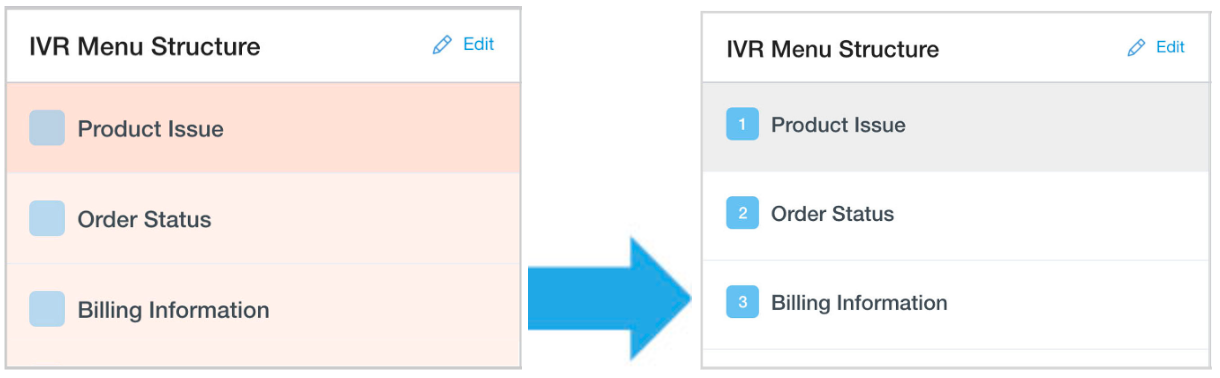
Jika mengaktifkan beberapa bahasa, lihat Mengaktifkan beberapa bahasa untuk saluran IVR, seluler, dan web
Menetapkan agen ke saluran IVR
Buka Setelan > Antrean.
Alihkan tombol ke Aktif.
Klik Edit / Lihat.
Nama menu antrean tercantum di panel kiri. Pilih antrean yang akan diedit dengan mengklik di mana saja di samping nama antrean.
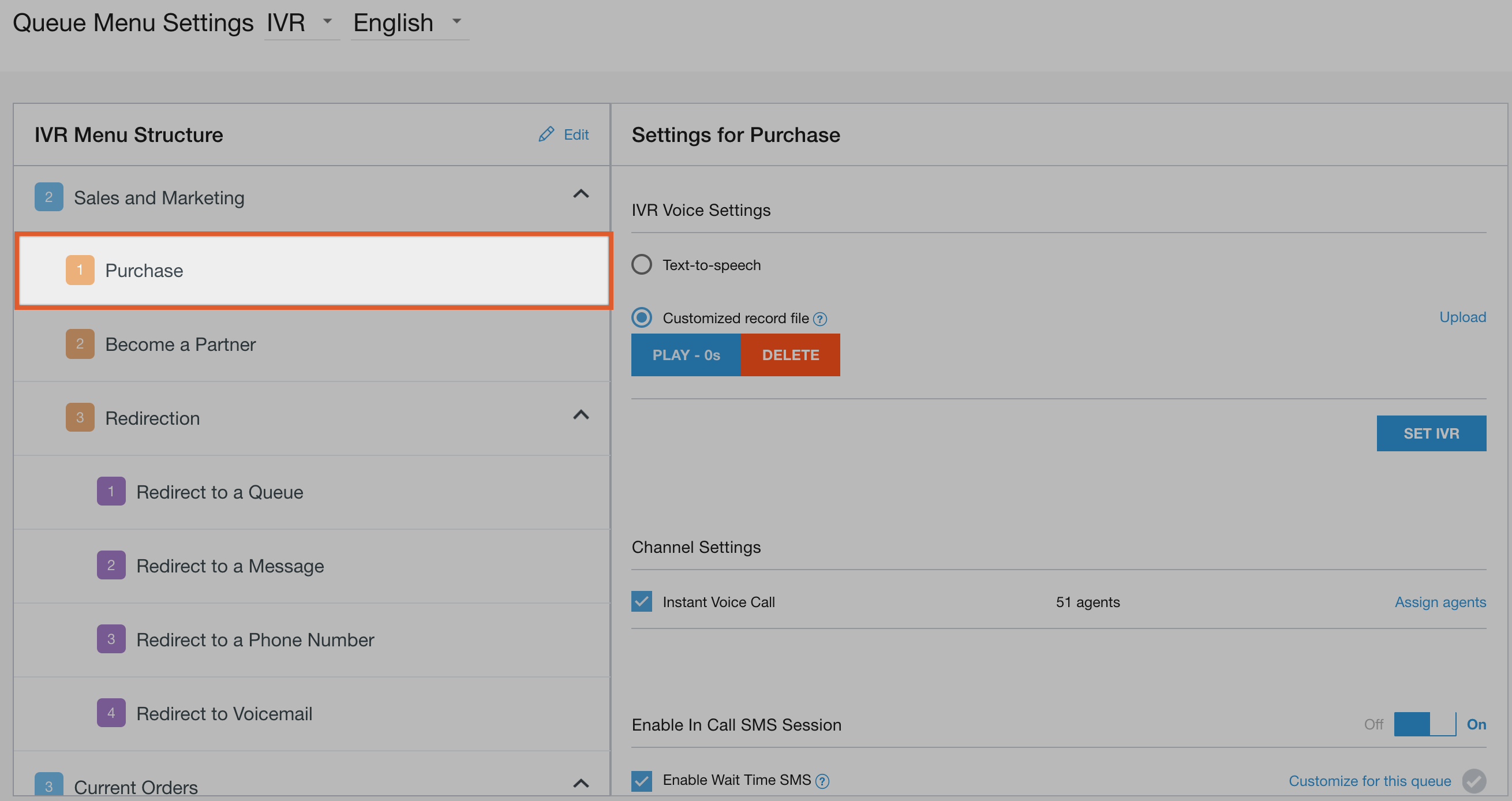
Centang kotak di samping Panggilan Suara Instan.
Klik Tetapkan agen untuk membuka halaman penetapan agen.
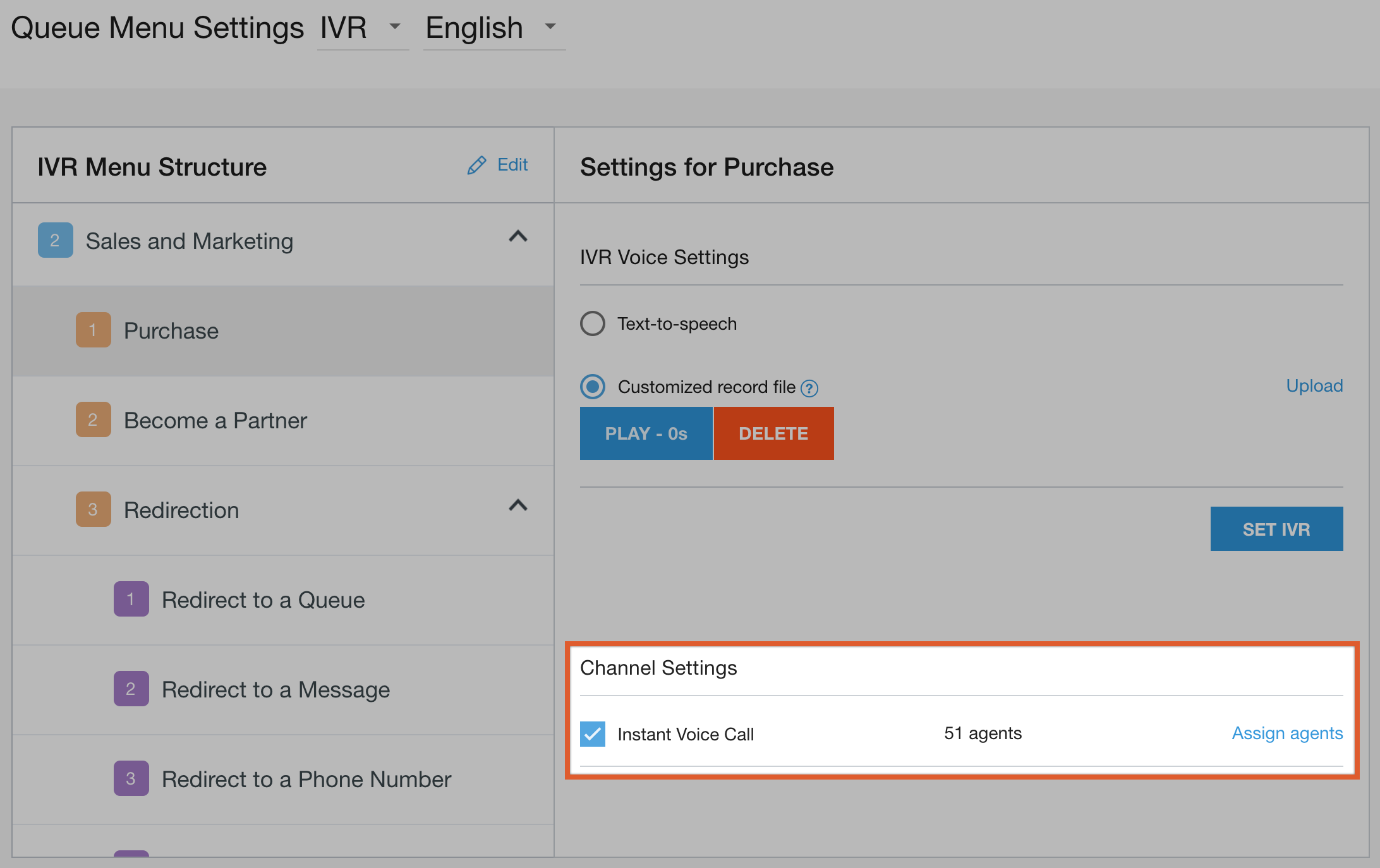
Masukkan nama agen atau nama tim, lalu klik Simpan.
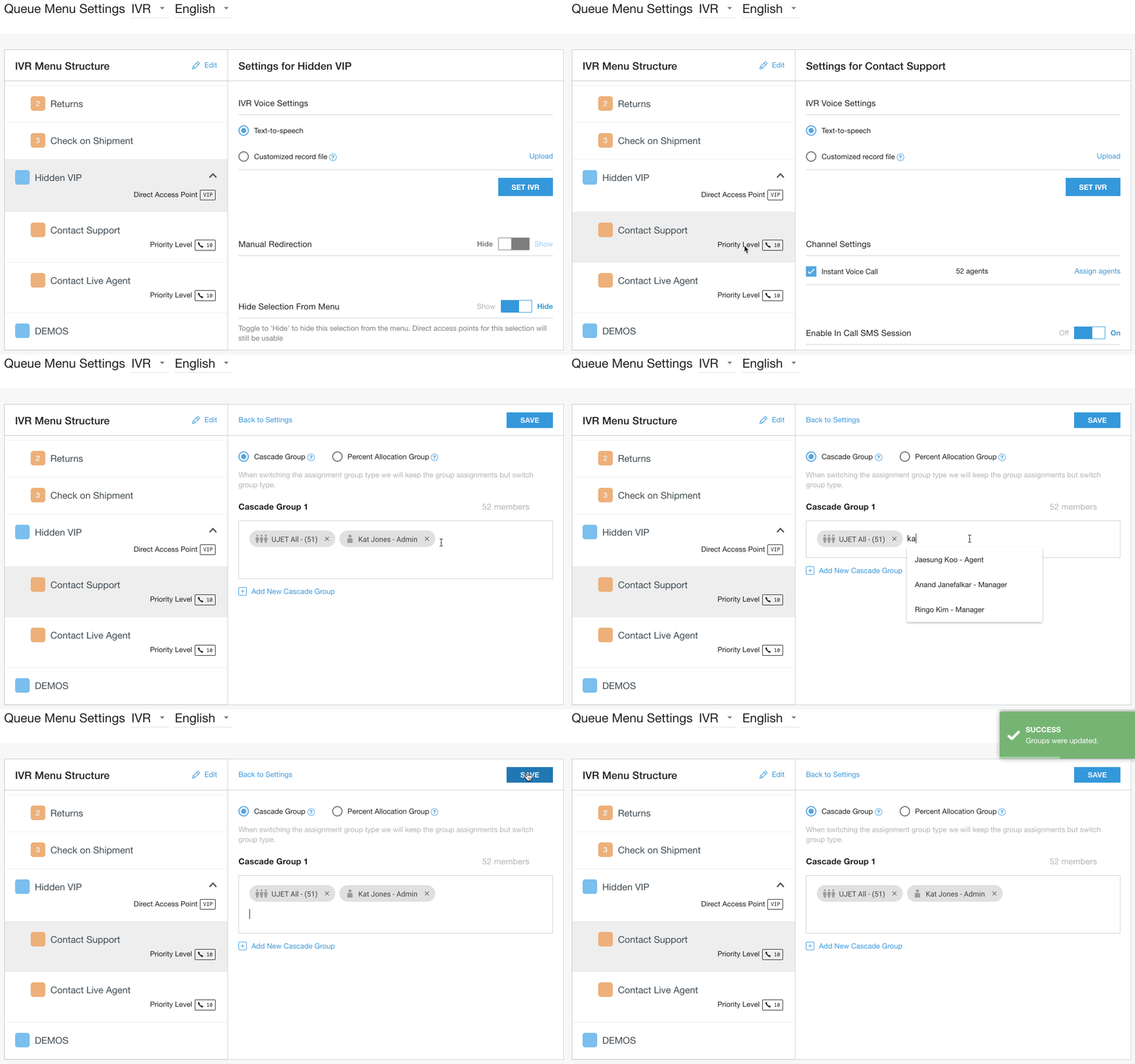
Ikuti langkah-langkah untuk Grup Bertingkat atau Grup Alokasi Persen untuk menggunakan konfigurasi perutean lanjutan.
Menetapkan agen dan mengonfigurasi saluran seluler
Buka Setelan > Antrean.
Klik Edit / Lihat di panel Seluler.
Nama menu antrean tercantum di panel kiri. Pilih antrean yang akan diedit dengan mengklik di mana saja di samping nama antrean.
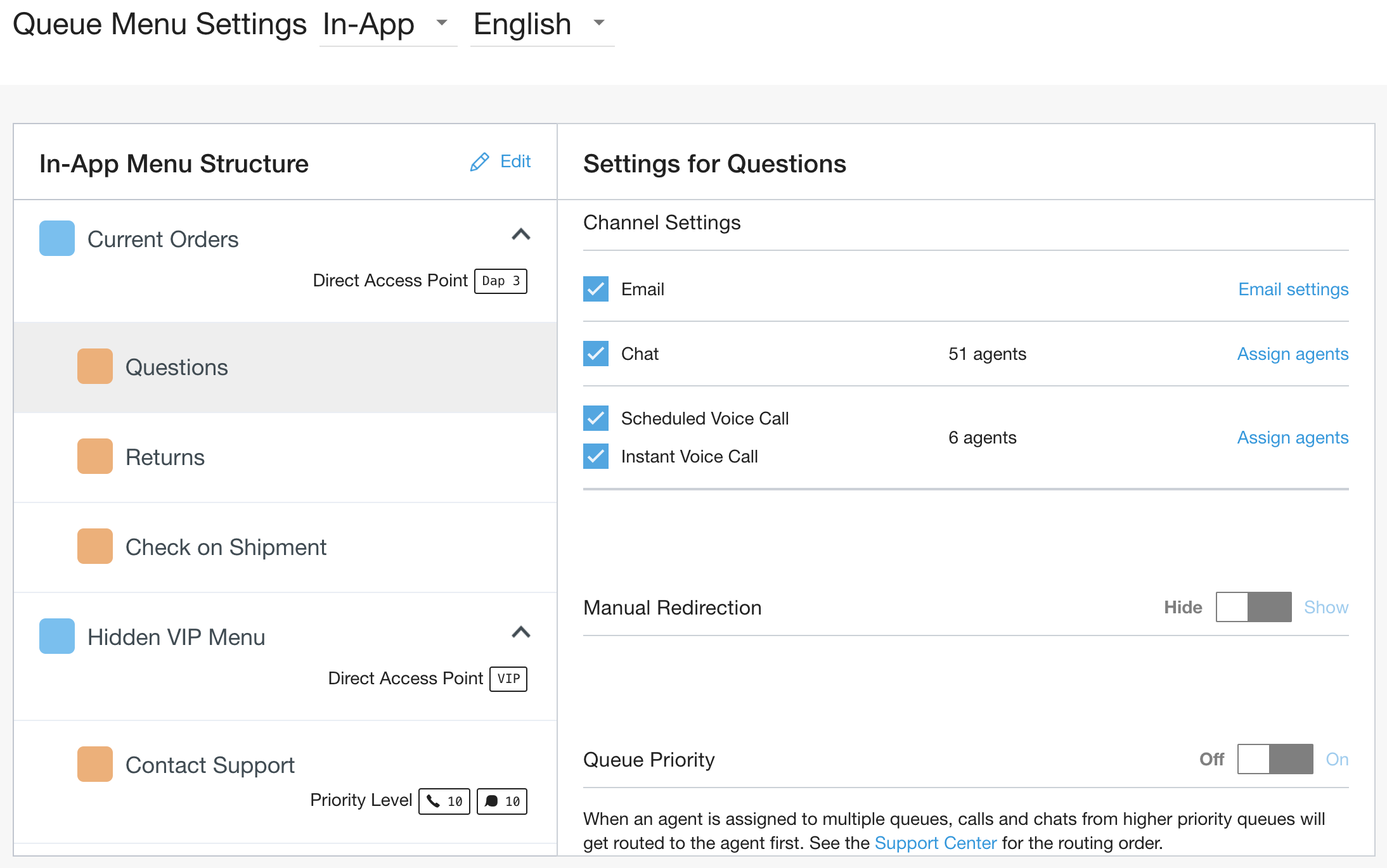
Centang kotak Email untuk menampilkan opsi email kepada pelanggan. Tetapkan alamat email dan petunjuk untuk kolom pesan, lalu klik Simpan Email.
Masukkan Alamat email yang akan muncul sebagai 'Pengirim', dan centang kotak 'Email'. Tindakan ini akan otomatis menyimpan alamat email yang Anda masukkan.
(opsional) Masukkan Petunjuk untuk kolom Pesan agar muncul tepat di atas kolom Pesan.
Jika Anda mengaktifkan salah satu setelan opsional, pastikan untuk mengklik Simpan Email .
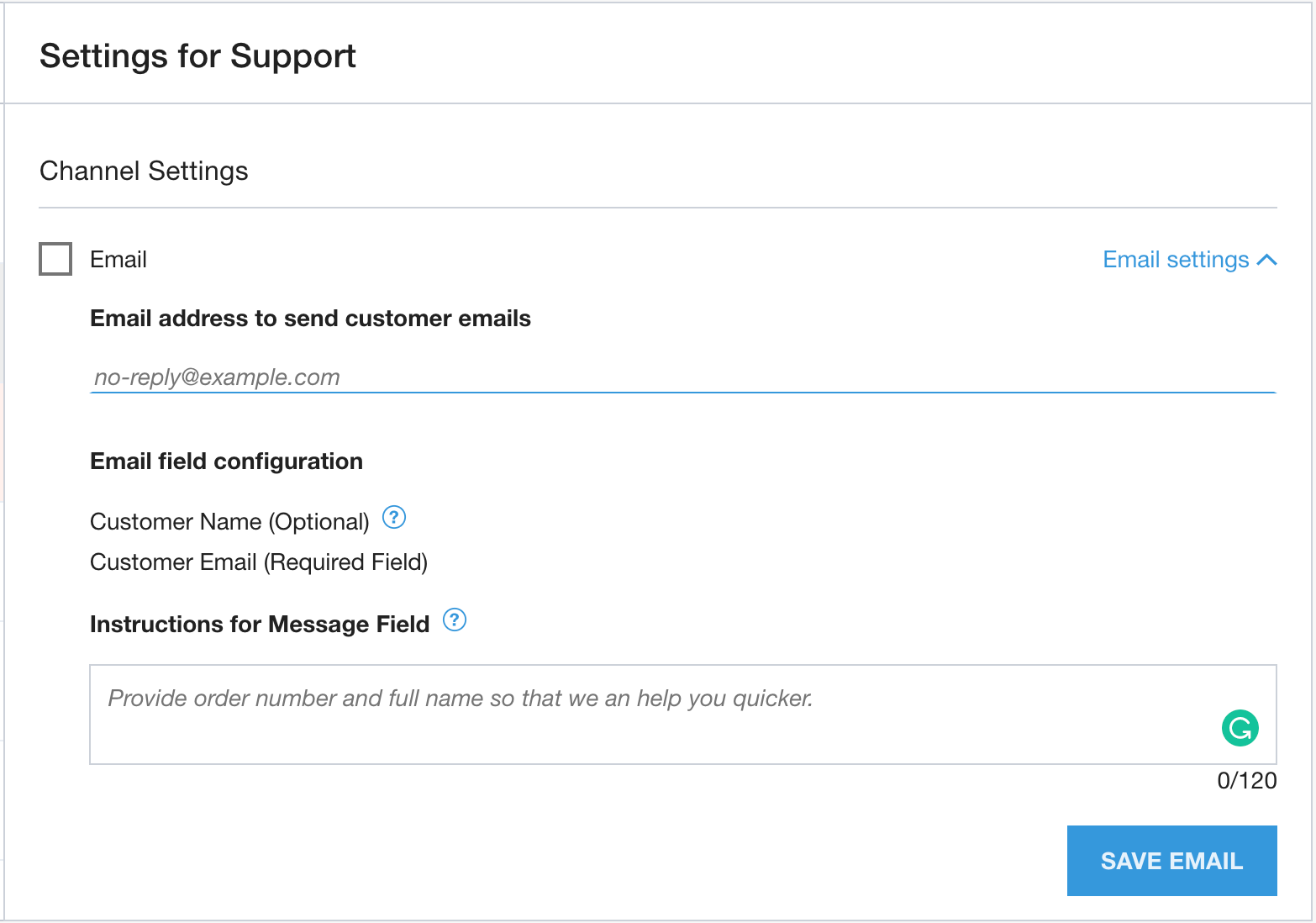
Centang kotak Chat untuk menampilkan chat sebagai opsi untuk antrean ini.
Centang kotak Panggilan Suara Terjadwal untuk menampilkan opsi bagi pelanggan agar dapat memilih dari daftar waktu yang tersedia untuk menerima panggilan. Lihat
Centang kotak Panggilan Suara Instan untuk menampilkan opsi di SDK bagi pelanggan agar dapat melakukan panggilan menggunakan aplikasi.
Klik Tetapkan agen di samping setiap opsi yang diaktifkan untuk antrean.
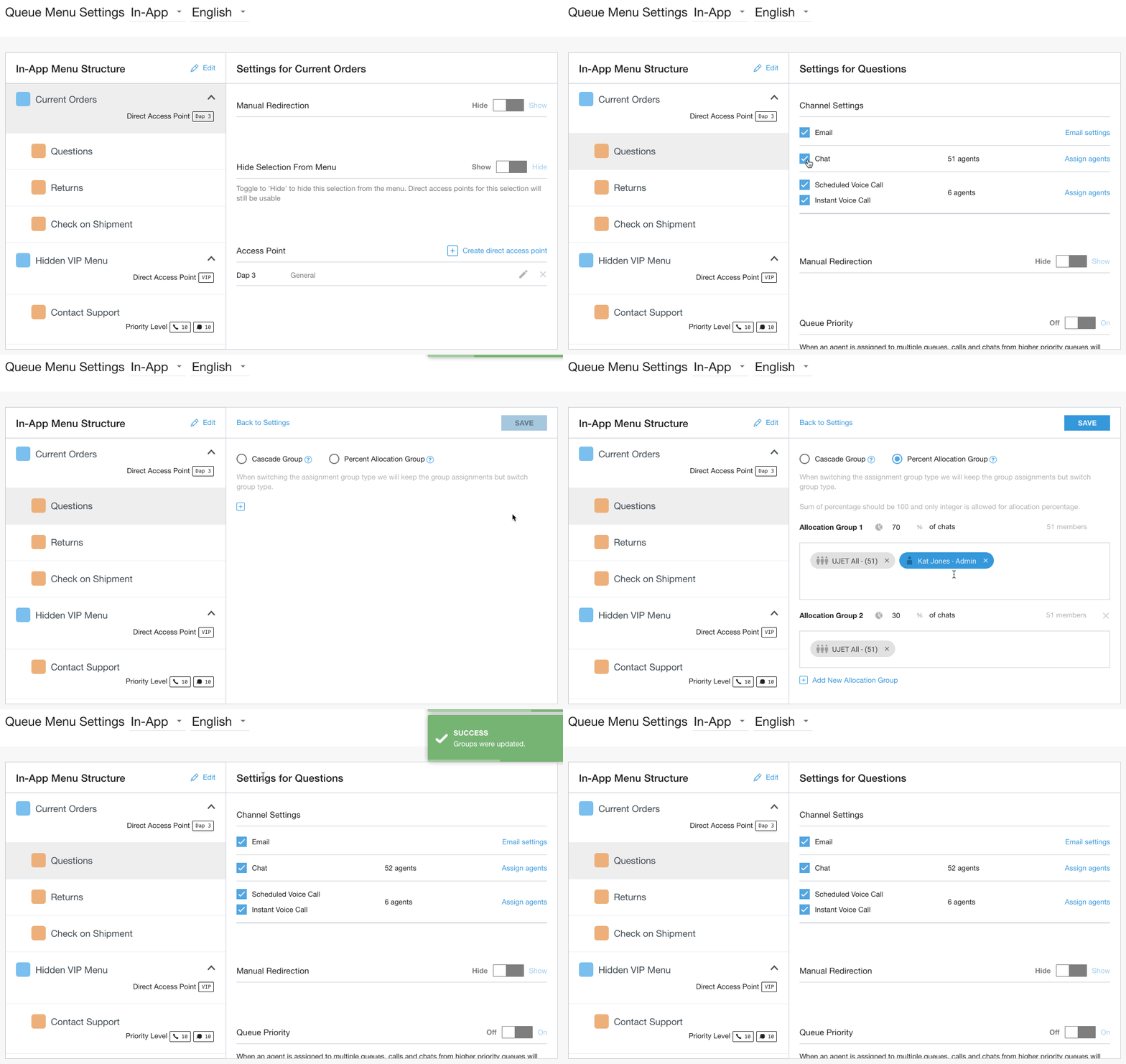
Ikuti langkah-langkah untuk Grup Bertingkat atau Grup Alokasi Persen untuk menggunakan konfigurasi perutean lanjutan.
Jika menggunakan panggilan Seluler, siapkan setelan penggantian ke IVR untuk setiap antrean. Petunjuk langkah demi langkah lihat Seluler: Penggantian PSTN Fallback.
Untuk menyembunyikan opsi menu agar tidak ditampilkan sebagai opsi di SDK, alihkan Sembunyikan Pilihan dari Menu ke Sembunyikan.

Untuk mengarahkan konsumen ke pesan, nomor telepon, atau pesan suara, gunakan Pengalihan Otomatis. Informasi selengkapnya di sini: Pengalihan Otomatis.
Untuk mengetahui detail Opsi Pengalihan Pesan Kustom Setelah Jam Kerja Seluler dan Menampilkan Pesan Pengalihan Setelah Jam Kerja, lihat Pesan Seluler dan SDK Messages.
Mengaktifkan dan menambahkan agen ke saluran web
Buka Setelan > Antrean.
Alihkan tombol ke Aktif.
Klik Edit / Lihat untuk mengakses bagian pengeditan antrean dalam saluran tersebut.
Nama antrean tercantum di panel kiri. Pilih antrean yang akan diedit dengan mengklik di mana saja di samping nama antrean.
Centang kotak Email untuk menampilkan opsi email kepada pelanggan.
Masukkan Alamat email yang akan muncul sebagai 'Pengirim', dan centang kotak 'Email'. Tindakan ini akan otomatis menyimpan alamat email yang Anda masukkan.
(opsional) Masukkan Petunjuk untuk kolom Pesan agar muncul tepat di atas kolom Pesan.
(opsional) Centang kotak Aktifkan reCAPTCHA untuk membantu mencegah email spam.
Jika Anda mengaktifkan salah satu setelan opsional, pastikan untuk mengklik Simpan Email.
Centang kotak Chat untuk menampilkan chat sebagai opsi untuk antrean ini.
Centang kotak Panggilan Suara Terjadwal untuk menampilkan opsi bagi pelanggan agar dapat memilih dari daftar waktu yang tersedia untuk menerima panggilan.
Centang kotak Panggilan Suara Instan untuk menampilkan opsi bagi pelanggan agar dapat menerima panggilan balik ke nomor telepon yang mereka masukkan.
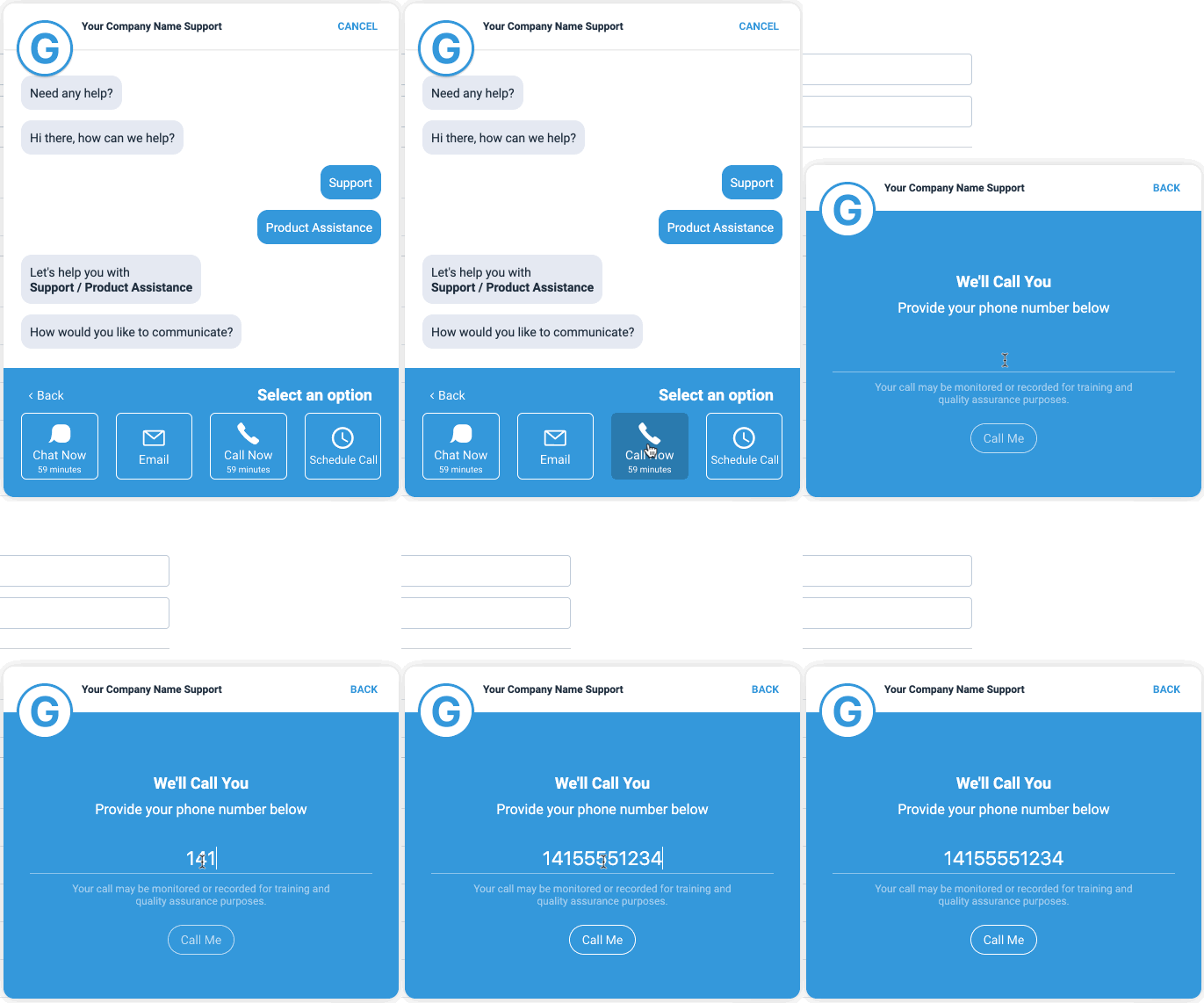
Klik Tetapkan agen di samping setiap opsi yang diaktifkan untuk antrean.
Masukkan nama agen atau nama tim, lalu klik Simpan.
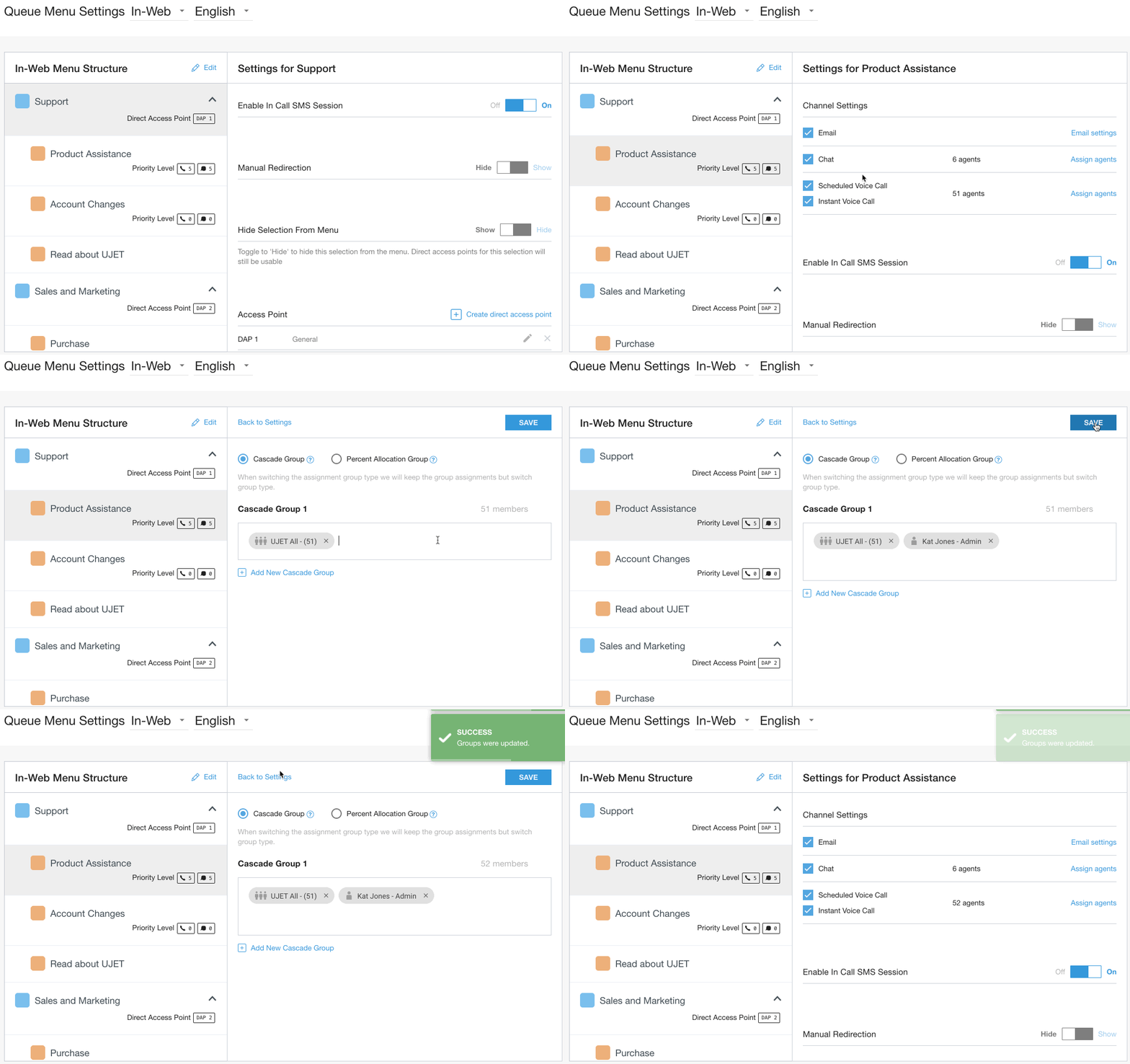
Ikuti langkah-langkah untuk Grup Bertingkat atau Grup Alokasi Persen untuk menggunakan konfigurasi perutean lanjutan.
Untuk menyembunyikan opsi menu agar tidak ditampilkan sebagai opsi di SDK, alihkan Sembunyikan Pilihan dari Menu ke Sembunyikan.
Untuk opsi selain mengarahkan konsumen langsung ke agen, gunakan Pengalihan Otomatis. Informasi selengkapnya di sini: Pengalihan Otomatis.
Untuk mengarahkan pengguna akhir langsung ke antrean ini, gunakan Titik Akses Langsung. Lihat Titik Akses Langsung (DAP).
Untuk setelan Menampilkan Pesan Pengalihan Setelah Jam Kerja, lihat Pesan Seluler dan Web SDK.