


Setelah SDK seluler dan web diinstal, Anda dapat menyesuaikan pesan tepat waktu yang ditampilkan kepada konsumen.
Pesan dapat dikonfigurasi di setelan global dan di tingkat antrean.
Menetapkan pesan seluler di setelan global
Pesan seluler tersedia untuk SDK Android dan iOS, dan dapat dikonfigurasi menurut bahasa dan aplikasi jika Anda menggunakan beberapa aplikasi.
Pesan global terletak di Setelan > Bahasa & Pesan.
Untuk memperbarui Pesan seluler, pilih Aplikasi Asli sebagai saluran.
Untuk memperbarui pesan Web SDK, pilih saluran Web SDK.
Setelah opsi Tampilkan Pesan di Luar Jam Kerja Seluler diaktifkan di Setelan > Detail Pusat Dukungan, pesan di luar jam kerja juga dapat dikonfigurasi menurut antrean di Setelan > Antrean > Seluler > Setelan menu antrean yang dipilih.
Pesan Sambutan Default: Digunakan sebagai pesan pertama yang dikirim kepada konsumen saat memulai percakapan chat.
Contoh pesan default Seluler: Terima kasih telah menghubungi Kat Jones. Kirimkan detail apa pun yang dapat Anda berikan saat kami menghubungkan Anda ke agen.
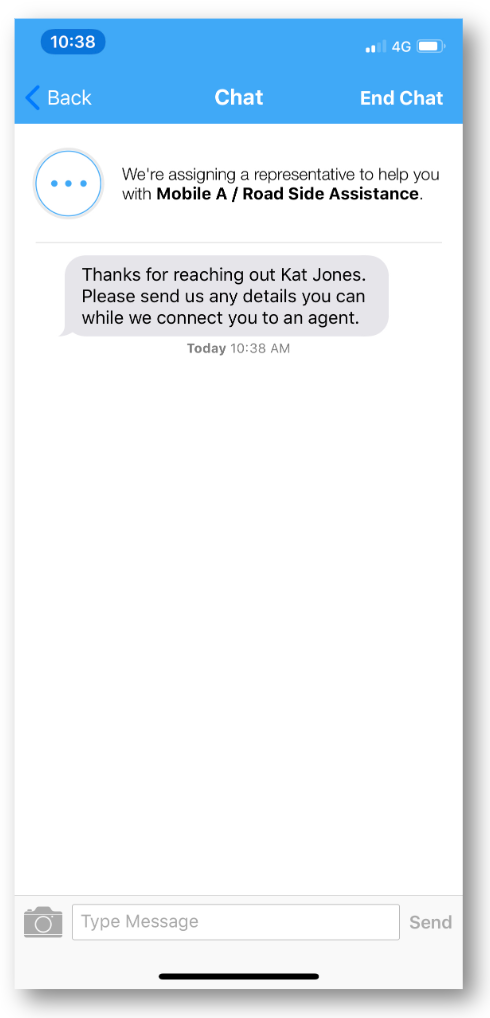
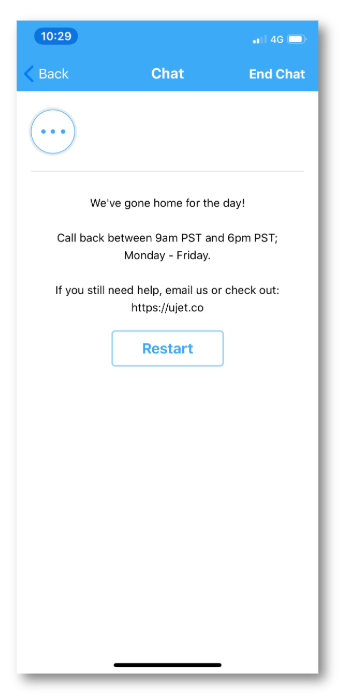
Pesan di Luar Jam Kerja: Jika opsi panggilan atau chat dipilih untuk antrean yang berada di luar jam kerja, pesan ini akan ditampilkan di aplikasi.
- Panggilan: Ditampilkan setelah opsi panggilan dipilih.
Contoh pesan panggilan seluler di luar jam kerja: Kami sudah pulang untuk hari ini! Hubungi kembali antara pukul 09.00 PST dan 18.00 PST, Senin hingga Jumat. Jika Anda masih memerlukan bantuan, kirim email ke support@yourcompany.com
- Chat: Ditampilkan setelah opsi chat dipilih dengan opsi untuk memulai ulang alur menu Seluler.
Contoh pesan Chat Seluler di Luar Jam Kerja:Kami sudah pulang untuk hari ini! Hubungi kembali antara pukul 09.00 PST dan 18.00 PST, Senin hingga Jumat.
Pesan saluran Web SDK
Pesan saluran Web SDK digunakan dengan Web SDK yang diinstal di halaman web Anda dan dapat dikonfigurasi menurut bahasa.
Pesan Sambutan Default: Digunakan sebagai pesan pertama yang dikirim kepada konsumen setelah agen ditetapkan ke sesi chat.
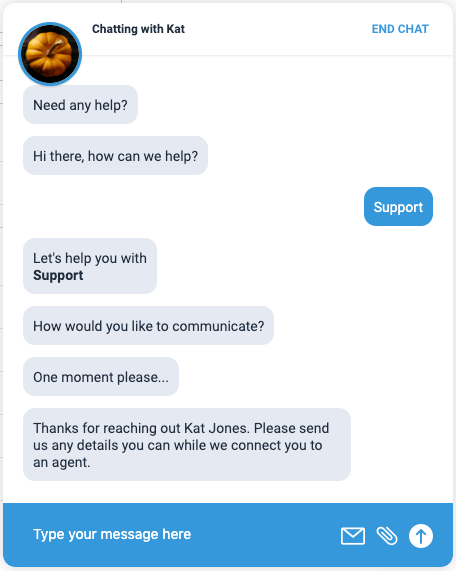
Pesan di Luar Jam Kerja: Jika opsi panggilan atau chat dipilih untuk antrean yang berada di luar jam kerja, dan pengalihan di luar jam kerja serta pengalihan karena kapasitas berlebih dinonaktifkan, pesan ini akan ditampilkan di aplikasi.
- Panggilan: Ditampilkan setelah opsi panggilan dipilih dengan opsi untuk memulai percakapan baru di saluran lain
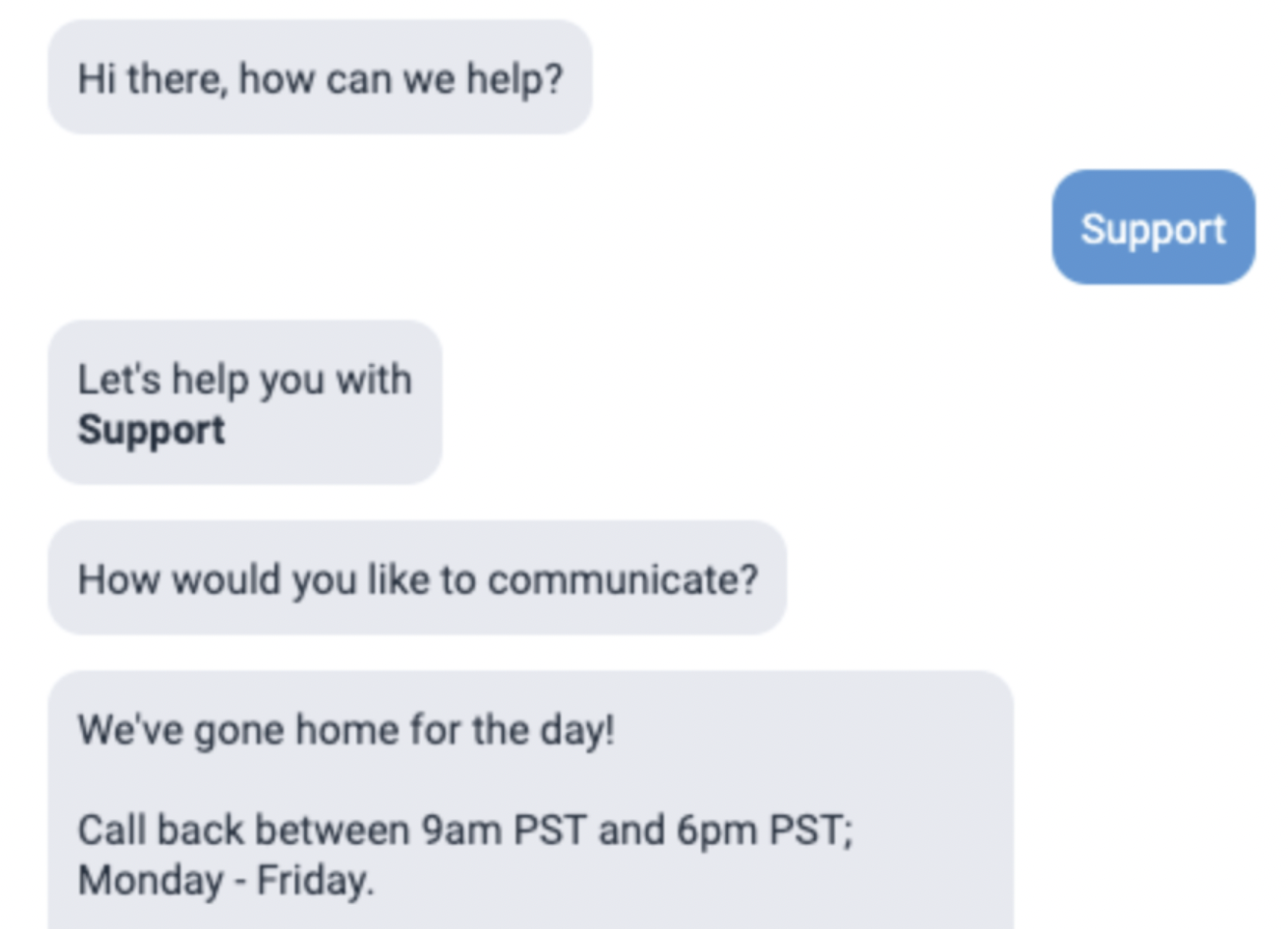
Contoh pesan panggilan di Luar Jam Kerja: Kami sudah pulang untuk hari ini! Hubungi kembali antara pukul 09.00 PST dan 18.00 PST, Senin hingga Jumat. Jika Anda masih memerlukan bantuan, kirim email ke support@yourcompany.com
- Chat: Ditampilkan setelah opsi chat dipilih dengan antrean lain yang tersedia untuk dipilih
Contoh layar chat di luar jam kerja:
Contoh atribut variabel untuk menyesuaikan pesan web dan seluler
Variabel berikut dapat disisipkan ke dalam pesan SDK Seluler dan Web serta merujuk informasi yang diteruskan dari SDK atau informasi tunggu.
Untuk daftar lengkap, lihat Menggunakan variabel untuk pesan konsumen dinamis.
@{END_USER}
Deskripsi: menyisipkan nama konsumen.
Jika Anda mengonfigurasi Web SDK di halaman yang tidak diautentikasi (tidak ada login yang diperlukan oleh konsumen), Contact Center AI Platform (CCAI Platform) tidak akan dapat meneruskan informasi individual tentang konsumen.
Jika diautentikasi, Full name akan ditampilkan.
Jika tidak diautentikasi, istilah Customer akan ditampilkan.
@{AGENT}
Deskripsi: menyisipkan nama Agen.
@{NEXT_REOPEN_HOUR}
Deskripsi: sertakan variabel ini untuk otomatis menampilkan waktu buka berdasarkan jam operasional.
Contoh: We are closed for today, please try again tomorrow. We open {NEXT_REOPEN_HOUR}.
@{ESTIMATED_WAIT_TIME_IN_MINUTES}
Deskripsi: Nilai numerik untuk menit atau jam untuk perkiraan waktu tunggu antrean saat ini akan disisipkan. Nilai ini dapat digunakan dalam pesan sambutan dan pengalihan.
Setelah nilai numerik, kata Minutes akan ditambahkan dan akan diterjemahkan ke bahasa terkait.
Contoh Input
Bahasa Jerman: Jemand wird so schnell wie möglich bei Ihnen sein. Die derzeitige
geschätzte Wartezeit beträgt @{ESTIMATED_WAIT_TIME_IN_MINUTES}.
Bahasa Inggris:A representative will be with you ASAP. The current estimated wait
is @{ESTIMATED_WAIT_TIME_IN_MINUTES}.
Output untuk konsumen
Bahasa Jerman: Jemand wird so schnell wie möglich bei Ihnen sein. Die derzeitige geschätzte Wartezeit beträgt 5 Minuten.
Bahasa Inggris: A representative will be with you ASAP. The current estimated wait is 5 minutes.
@{QUEUE_SIZE}
Deskripsi: Nilai numerik yang mewakili total jumlah konsumen yang saat ini menunggu dalam antrean, termasuk konsumen yang melihat nomor tersebut, akan disisipkan. Nilai ini khusus untuk pesan sambutan chat.
Saat mengonfigurasi pesan, tambahkan supporting label ke akhir variabel dalam bahasa terkait. Untuk contoh ini, kami menambahkan in line.
Contoh input
A representative will be with you ASAP. You are number @{QUEUE_SIZE} in line.
Output untuk konsumen
A representative will be with you ASAP. You are number 3.
@{TIME_UNTIL_DISMISSAL}
Deskripsi: variabel ini berisi waktu yang tersisa hingga chat ditutup.
Misalnya, jika Timer penutupan chat = 3 menit, timer notifikasi penutupan = 1 menit, TIME_UNTIL_DISMISSAL akan menyisipkan 2.
Saat mengonfigurasi pesan ini, tambahkan supporting label ke akhir variabel dalam bahasa terkait (menit).
Mengonfigurasi pesan sambutan default global dan pesan di luar jam kerja
Buka Setelan > Detail Pusat Dukungan.
Buka Tampilkan Pesan di Luar Jam Kerja Seluler dan aktifkan ke Aktif.
Buka Setelan > Bahasa & Pesan.
Buka bagian SDK Seluler dan Web.
Pilih bahasa dan Saluran yang ingin Anda tetapkan pesannya.
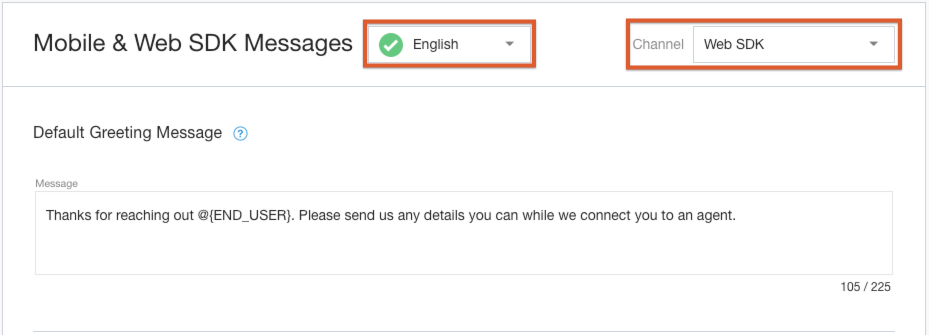
Saat memilih Aplikasi Seluler, menu drop-down Saluran akan otomatis mengatur semua konfigurasi pesan yang tercantum di bagian "SDK Seluler & Web" dan "Pesan yang Dapat Didengar" untuk aplikasi seluler yang dipilih, dengan pengecualian berikut:
Pesan Alur Pembelian IVR
Semua pesan IVR yang disesuaikan untuk digunakan dalam aplikasi seluler hanya dapat dikonfigurasi untuk Bahasa Inggris (Amerika Serikat).
Pesan yang akan dimasukkan dengan contoh
Pesan Sambutan Default: Pesan yang dikirim menggunakan chat saat chat dimulai.
Halo, @{END_USER}. Kami mohon maaf karena Anda mengalami masalah. Tunggu sebentar saat kami menghubungkan Anda ke agen.
Judul Pesan di Luar Jam Kerja
Maaf, kami sedang tutup.
Pesan di Luar Jam Kerja
Kami tutup untuk hari ini, coba lagi besok setelah pukul 09.00 Waktu Pasifik.
Pesan Menunggu Penetapan Agen: Pesan yang dikirim kepada konsumen tepat setelah pemilihan antrean. Jika DAP digunakan, pesan ini akan segera dikirim karena antrean dipilih secara otomatis.
Kami menetapkan perwakilan untuk membantu Anda terkait @{QUEUE}.
Pesan Agen Ditetapkan: Pesan yang dikirim kepada konsumen setelah agen ditetapkan ke sesi. @{AGENT} akan melakukan chat dengan Anda tentang @{QUEUE}
Notifikasi Peringatan Penutupan (Khusus Web): Jika chat yang tidak aktif ditetapkan untuk otomatis menutup pesan, pesan ini akan dikirim kepada konsumen berdasarkan timer yang ditetapkan di Setelan > Chat. Apakah Anda masih ada? Balas dalam @{TIME_UNTIL_DISMISSAL} menit berikutnya atau sesi chat akan ditutup.
Masukkan pesan.
Sertakan atribut Variabel jika diperlukan.
Untuk menambahkan hyperlink ke pesan, ikuti struktur yang diuraikan. Output di SDK akan bergantung pada versi SDK Seluler atau Web yang diinstal perusahaan Anda:
Struktur format teks:
{{https://www.yourcompany.co | Visit our website}}Versi Web SDK dan SDK Seluler >= 0.34.1
Teks yang ditampilkan: Visit our website
Versi SDK Seluler < 0.34.1
Teks yang ditampilkan: Visit our website [https://www.yourcompany.co](http://)
Klik Terapkan.
Ulangi dengan mengubah setelan Saluran dan tetapkan pesan untuk SDK lain jika berlaku.
Mengonfigurasi Pesan di Luar Jam Kerja Seluler menurut antrean
Buka Setelan > Antrean > Seluler Edit/Lihat.
Pilih antrean.
Aktifkan Tampilkan Pesan Pengalihan di Luar Jam Kerja ke Aktif.
Pilih Gunakan pesan di Luar Jam Kerja kustom.
Masukkan pesan kustom untuk antrean ini.
Untuk menambahkan hyperlink ke pesan, ikuti struktur. Output di SDK akan bergantung pada versi SDK Seluler atau Web yang diinstal perusahaan Anda:
Struktur format teks:
{{https://www.yourcompany.co | Visit our website}}Untuk versi Web SDK >= 1.15 dan versi SDK Seluler >= 0.34.
Teks yang ditampilkan: Visit our website
Untuk versi Web SDK < 1.15 dan versi SDK Seluler < 0.34
Teks yang ditampilkan: Visit our website https://www.yourcompany.co
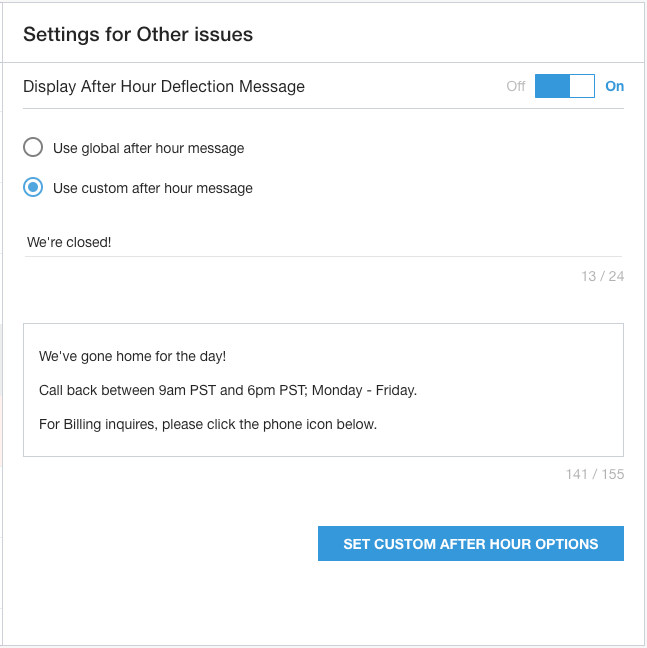
Klik Tetapkan Opsi di Luar Jam Kerja Kustom untuk menyimpan.