


Anda dapat menyiapkan pengalihan otomatis kontak masuk ke grup pengalihan. Anda dapat menentukan tujuan pengalihan untuk setiap grup, serta persentase traffic masuk yang dialokasikan ke setiap grup.
Panduan ini akan memandu Anda melalui langkah-langkah untuk mengonfigurasi dan mengelola alokasi pengalihan. Perhatikan bahwa semua antrean yang ada dengan satu pengalihan telah dipindahkan ke konfigurasi baru ini dan alokasi persentasenya ditetapkan secara otomatis pada 100%.
Izin
Untuk mengonfigurasi pengalihan otomatis, pastikan Anda telah memberikan izin Semua fitur lainnya dalam Setelan Pengguna & Tim: Peran dan Izin.
Anda dapat mengaktifkan Semua fitur lainnya dalam bagian Setelan - Antrean di halaman Peran dan Izin.
Mengaktifkan pengalihan otomatis
Untuk mengaktifkan pengalihan otomatis, ikuti langkah-langkah berikut:
Buka Settings > Queue > IVR > [all queue levels] untuk mengakses konfigurasi alokasi persentase Pengalihan Otomatis. Di halaman Setelan untuk Antrean, temukan bagian Pengalihan Otomatis.
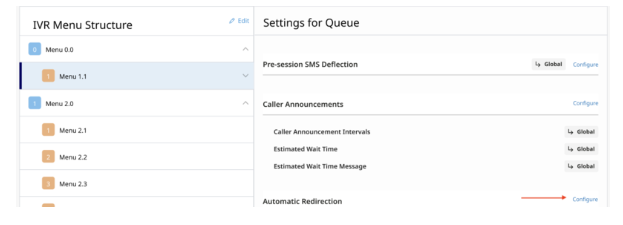
Aktifkan tombol untuk mengaktifkan pengalihan otomatis di tingkat antrean jika belum diaktifkan. Pilih Configure.
Tetapkan alokasi persentase untuk pengalihan otomatis. Pastikan total alokasi tidak melebihi 100%. Anda dapat menambahkan hingga 100 pengalihan.
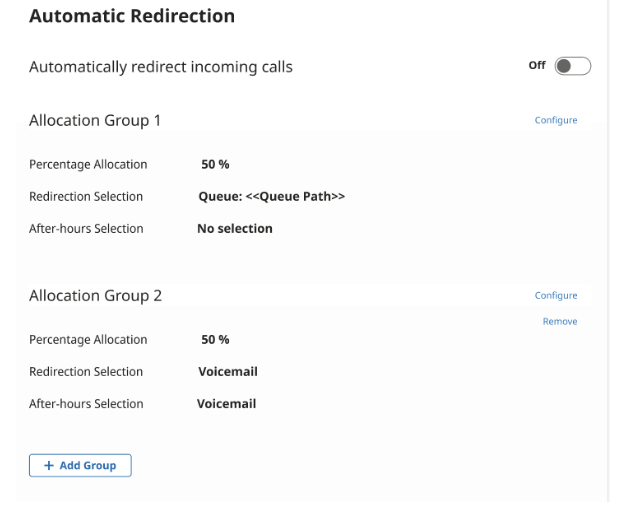
Membuat grup pengalihan
Buka bagian *Setelan untuk Antrean Pengalihan Otomatis (navigasi di atas).
Klik tombol Tambahkan Grup untuk membuat grup pengalihan baru. Persentase pengalihan default akan menjadi 0 untuk setiap grup baru.
Tetapkan label ke grup pengalihan untuk identifikasi.
Konfigurasi alokasi persentase untuk grup. Total alokasi di semua grup tidak boleh melebihi 100%.
Pilih tujuan pengalihan untuk grup (misalnya: pesan, antrean, nomor telepon, pesan suara, transfer SIP keluar).
Konfigurasi setelan pengalihan di luar jam kerja jika diperlukan.
Mengelola grup pengalihan
Edit Grup: klik tombol Konfigurasi untuk mengedit setelan grup tertentu.
Hapus Grup: gunakan tombol Nonaktifkan untuk menghapus grup pengalihan jika perlu.
Sesuaikan Alokasi: perbarui alokasi persentase untuk setiap grup sesuai kebutuhan. Grup pertama akan otomatis disesuaikan berdasarkan perubahan pada grup lainnya.
Pengalihan di luar jam kerja
Jika pengalihan di luar jam kerja diperlukan, aktifkan tombol Di Luar Jam Kerja untuk grup pengalihan.
Konfigurasi pengalihan kustom di luar jam kerja seperti pesan suara, antrean alternatif, atau pemutaran pesan.
Pastikan tingkat persentase yang benar untuk pengalihan di luar jam kerja berdasarkan kebutuhan bisnis Anda.
Opsi penyimpanan dan kembali
Setelah melakukan perubahan, klik tombol Simpan untuk menyimpan setelan Anda.
Gunakan tombol Kembali ke Setelan untuk kembali ke konfigurasi antrean setelah menyimpan.
Logging
Parameter percentage_redirection menunjukkan apakah panggilan dirutekan
melalui pengalihan persentase atau tidak.
Contoh
Cuplikan JSON ini merepresentasikan skenario saat call id 200 dialihkan ke
Redirection Group 2, yang memicu pengalihan SIP keluar selama di luar
jam kerja.
{
  "id": 200,
  ....
  "automation_redirection": {
    "percent_redirection": true,
    "redirection_group_settings": [
      {
        "group_label": "Redirection Group 2",
        "destination": null,
        "after_hours": true,
        "ah_destination": {
            "type": "SIP",
            "sip_address" : "sip:1-999-123-4567@voip-provider.example.net"
           }
      }
Jenis Pengalihan
Jenis dan tujuan pengalihan yang dicatat jika berlaku:
Pesan
"type": "Message"
Telepon
"type": "Phone Number","phone_number" : "+12016441484"
Antrean
"type": "Queue",
"queue_id" : 2938,
"queue_lang" : "en"
Pesan suara
"type": "Voicemail"
SIP
"type": "SIP",
"sip_address" : "sip:1-999-123-4567@voip-provider.example.net"