


Ce document explique comment intégrer Salesforce à Contact Center AI Platform (CCAI Platform).
Configurer la recherche de compte et le mappage de champs
Vous pouvez configurer votre intégration Salesforce pour fournir une recherche de compte flexible à l'aide d'objets de recherche principaux et secondaires. Vous pouvez mapper les champs de ces objets de recherche avec les champs de l'adaptateur d'appel, ce qui aide les agents à identifier les clients ou les prospects. Ces recherches de comptes sont disponibles pour Sales Cloud et Service Cloud.
Vous pouvez configurer les éléments suivants :
Objets de recherche : définissez des objets de recherche pour trouver les fiches client des appels entrants et sortants. Les objets de recherche peuvent être de type contact, compte ou prospect. Vous pouvez définir des objets de recherche principaux et secondaires. Si la recherche principale ne renvoie aucune correspondance, le système utilise l'objet secondaire. Cela est utile lorsqu'un enregistrement client existe dans un type d'objet, mais pas dans un autre.
Champs de recherche : sélectionnez les champs de recherche de numéros de téléphone pour chaque objet de recherche. Lorsqu'un appel entrant arrive, le système tente de trouver une correspondance entre le numéro de téléphone entrant et le champ de recherche pour identifier le client.
Champs d'affichage de l'adaptateur d'appel : sélectionnez les types de champs qui s'affichent dans l'adaptateur d'appel lorsque plusieurs comptes ou enregistrements correspondent. Les agents peuvent utiliser ces champs pour identifier la correspondance qui représente le client qu'ils recherchent. Vous pouvez configurer un deuxième champ d'affichage (ou un troisième, pour les champs d'affichage d'enregistrement) pour vous aider à distinguer les correspondances.
Avant de commencer
Avant de commencer, installez Salesforce.
Procédure
Pour configurer la recherche de compte et le mappage de champs, procédez comme suit :
Sur le portail de la plate-forme CCAI, cliquez sur Settings> Developer Settings (Paramètres > Paramètres du développeur). Si le menu Paramètres ne s'affiche pas, cliquez sur Menu.
Dans le volet CRM, pour SFDC Cloud Selection, sélectionnez Service Cloud ou Sales Cloud, selon celui que vous configurez.
Pour configurer l'utilisateur par défaut, procédez comme suit. L'utilisateur par défaut est l'administrateur de l'instance, que vous pouvez attribuer aux interactions CRM pour lesquelles aucun agent spécifique n'a été identifié ou attribué. Pour en savoir plus, consultez Administrateur par défaut.
Cochez la case Utiliser l'administrateur pour toutes les créations/mises à jour d'enregistrements qui ne peuvent pas être attribuées à un agent spécifique pour que l'administrateur de l'instance soit l'auteur par défaut des demandes créées ou mises à jour dans CCAI Platform lorsqu'aucun agent spécifique n'a été attribué.
Cochez la case Always use the admin user for all record creations/updates (Toujours utiliser l'administrateur pour toutes les créations/mises à jour d'enregistrements) pour que l'administrateur de l'instance soit l'auteur par défaut de tous les tickets nouveaux ou mis à jour.
Pour configurer l'objet de recherche principal, accédez à la section Objet de recherche principal, puis procédez comme suit :
Pour définir l'objet de recherche principal, procédez comme suit :
Dans la liste Type d'objet, sélectionnez le type d'objet de recherche.
Facultatif : dans le champ Types d'enregistrements, sélectionnez un type d'enregistrement.
Dans la liste Champs de recherche de numéros de téléphone, sélectionnez un ou plusieurs champs de recherche de numéros de téléphone. Sélectionnez les types de numéros de téléphone qui identifient différents enregistrements dans l'objet de recherche. CCAI Platform recherche une correspondance entre le numéro de téléphone d'un appel entrant et le numéro de téléphone de ce champ (sauf pour les sessions basées sur le SDK où la correspondance des champs personnalisés du SDK est activée).
Dans le champ Champ principal du numéro de téléphone, sélectionnez un champ principal du numéro de téléphone. Lorsque la plate-forme CCAI crée un compte CRM, elle utilise ce champ pour stocker le numéro de téléphone de l'utilisateur final.
Pour chiffrer le numéro de téléphone dans le champ de recherche, cochez la case Le champ de recherche du numéro de téléphone est chiffré.
Dans la liste Format du numéro de téléphone, sélectionnez le format du numéro de téléphone.
Pour configurer un champ de recherche personnalisé pour les sessions provenant du SDK Web ou des SDK mobiles, procédez comme suit :
Cochez la case SDK mobiles/Web : rechercher des utilisateurs par champ personnalisé pour les sessions SDK.
Dans la liste Champ de recherche personnalisé dans le CRM, sélectionnez le champ de recherche personnalisé.
Pour configurer les champs d'affichage du compte CRM dans l'adaptateur d'appel, procédez comme suit :
Dans la liste Champ d'affichage du compte correspondant, sélectionnez le champ de l'objet de recherche qui s'affiche lorsque les enregistrements de compte correspondants sont affichés dans le champ de l'adaptateur d'appel.
(Facultatif) Pour afficher un deuxième champ, procédez comme suit :
Cochez la case Afficher un deuxième champ.
Dans la liste Second champ d'affichage, sélectionnez un champ.
Pour Position d'affichage du deuxième champ, indiquez si le deuxième champ doit apparaître avant ou après le champ d'affichage du compte correspondant.
Facultatif : Pour configurer un objet de recherche secondaire, procédez comme suit :
Cochez la case Objet de recherche secondaire.
Configurez l'objet de recherche secondaire de la même manière que l'objet de recherche principal, mais sans sélectionner de champ de numéro de téléphone principal.
Pour configurer les champs d'affichage des enregistrements CRM dans l'adaptateur d'appel, procédez comme suit :
Dans la liste Champ d'affichage de l'enregistrement correspondant, sélectionnez le champ (de l'enregistrement correspondant) à afficher dans le champ de l'adaptateur d'appel.
(Facultatif) Pour afficher un deuxième champ, procédez comme suit :
Cochez la case Afficher un deuxième champ.
Dans la liste Second champ d'affichage, sélectionnez un champ.
Facultatif : Pour afficher un troisième champ, procédez comme suit :
Cochez la case Afficher un troisième champ.
Dans la liste Troisième champ d'affichage, sélectionnez un champ.
Cliquez sur Enregistrer.
Salesforce : héritage de l'état de l'agent
La fonctionnalité d'héritage de l'état des agents de CCAI Platform permet aux administrateurs de mapper les états des agents CRM avec ceux des agents CCAI Platform afin qu'ils soient mis à jour en temps réel. En héritant de l'état de l'agent dans le CRM, il permet aux administrateurs de gérer les états des agents depuis leur CRM vers CCAI Platform.
Le mappage personnalisé offre la flexibilité nécessaire pour s'adapter aux processus et aux paramètres d'état distincts de chaque organisation. Par exemple, les agents qui gèrent les e-mails dans le CRM peuvent être configurés pour définir leur état sur "Indisponible" dans CCAI Platform.
Cela permet également à un agent de déterminer son état à partir d'un seul endroit. Lorsqu'ils mettent à jour le widget Salesforce Omni-Channel, leur état CCAI Platform est mis à jour en temps réel, ce qui fournit un mécanisme unique pour définir les états mis à jour manuellement et par le système.
Exigences d'installation et de configuration
Accès à Salesforce et à CCAI Platform requis
CCAI Platform : demandez à votre contact ou administrateur CCAI Platform interne de vous fournir un compte utilisateur CCAI Platform auquel sont attribués les rôles d'administrateur et d'agent.
Le rôle d'administrateur vous donne accès aux paramètres développeur
Le rôle d'agent vous donne accès à l'adaptateur d'agent pour utiliser et tester la fonctionnalité d'état de l'agent.
Compte Salesforce avec accès administrateur
Accès omnicanal attribué
Votre profil doit être attribué au centre d'appels CCAI Platform qui a été configuré pour que vous puissiez voir l'adaptateur d'agent CCAI Platform dans Salesforce.
L'URL de l'environnement de la plate-forme CCAI de votre organisation et le nom du locataire ou de l'environnement seront utilisés tout au long du processus. Vous les trouverez dans le lien vers le portail d'administration de la plate-forme CCAI. Vous y aurez accès une fois votre compte CCAI Platform configuré. L'URL est
https://[my-instance-name].ccaiplatform.com.
Détails de la fonctionnalité
Un mappage un à un entre le compte d'agent Salesforce et le compte d'agent CCAI Platform est requis.
Cette fonctionnalité permet une synchronisation unidirectionnelle du CRM vers la plate-forme CCAI.
Si l'état est modifié dans CCAI Platform, l'état du CRM ne sera pas modifié.
Comportement en cas de changement d'état
États de CCAI Platform protégés contre les modifications du CRM en temps réel
- Si un agent est en appel, en chat ou en finalisation, l'état hérité du CRM sera appliqué une fois l'appel, le chat ou la finalisation terminés.
Une fois activé et configuré, l'état d'un agent peut être mis à jour de trois manières :
État des mises à jour de l'agent dans l'adaptateur : comportement de l'état de l'agent existant
L'agent sélectionne l'état suivant pendant une session en direct : fonctionnalité d'agent existante, décrite dans "Autoriser les agents à définir leur état suivant pendant un appel ou un chat".
Le CRM envoie une mise à jour de l'état de l'agent
Lorsque l'agent n'est pas hors connexion dans CCAI Platform, les changements d'état du CRM sont effectués dans CCAI Platform en fonction du mappage d'état.
Lorsque l'agent est hors connexion dans CCAI Platform, les changements d'état du CRM sont ignorés
Lorsque l'état du CRM change pendant une session ou un appel actif
La plate-forme CCAI traite ce changement d'état de la même manière que la fonctionnalité "État suivant" de l'agent. Une fois la session terminée, après la finalisation, l'état suivant est régi par le nouvel état du CRM.
- Si l'agent a défini son état suivant et qu'une demande de changement d'état CRM est également reçue, l'état suivant de l'agent sera défini sur le dernier état reçu.
Configuration de Salesforce
Pour configurer Salesforce pour CCAI Platform, configurez les paramètres décrits dans cette section.
Configurer l'omnicanal
Si votre organisation a déjà configuré Omni-Channel, ignorez cette section.
Ces informations supplémentaires doivent être utilisées conjointement avec la documentation Salesforce. Nous allons vous guider pour configurer les paramètres Omni-Channel minimaux afin de pouvoir utiliser l'application d'héritage de l'état de l'agent CCAI Platform.
Pour activer les paramètres omnicanaux, procédez comme suit :
Connectez-vous à Salesforce en tant qu'administrateur.
Dans Setup (Configuration), saisissez omni dans le champ de recherche rapide, puis sélectionnez Omni-Channel Settings (Paramètres omnicanaux).
Sélectionnez Activer l'omnicanal.
Cliquez sur Enregistrer.
Ajouter des états de présence
Les états de présence doivent correspondre à ceux utilisés dans le portail CCAI Platform. Si des états sont déjà configurés dans le portail d'administration, assurez-vous qu'ils sont tous également saisis ici.
Dans Setup (Configuration), saisissez Presence Statuses (États de présence) dans le champ de recherche rapide, puis sélectionnez Presence Statuses (États de présence) sous Omni-Channel (Omnicanal).
Cliquez sur Nouveau.
Sur l'écran suivant, vous pouvez ajouter un état. Par exemple, saisissez "Disponible pour Generico" pour Nom de l'état. Le champ Nom du développeur sera automatiquement renseigné avec "Disponible_pour_Generico".
Répétez l'étape 3 autant de fois que nécessaire. Par exemple, vous pouvez créer les états de présence "Disponible pour les e-mails", "Occupé", "Repas", etc.
Ajouter l'omnicanal
Les étapes requises pour implémenter l'omnicanal dépendent de la version de Salesforce.
Salesforce Classic
Si vous n'utilisez que Lightning, ignorez cette étape.
Dans Setup (Configuration), saisissez App (Application) dans le champ de recherche rapide, puis sélectionnez Apps (Applications) sous Create (Créer).
Cliquez sur le bouton Modifier à gauche de "Sample Console" (le nom peut être différent).
Sur l'écran de modification, recherchez la section Choose Console Components (Choisir les composants de la console).
Sélectionnez Omni-Channel dans la liste déroulante Available Items (Éléments disponibles).
Cliquez sur Ajouter. Omni-Channel s'affiche alors dans la liste déroulante Éléments sélectionnés.
Cliquez sur Save (Enregistrer) au bas de l'écran.
Salesforce Lightning
Si vous n'utilisez que la version classique, ignorez cette étape.
Si vous utilisez la version classique, cliquez sur Switch to Lightning Experience (Passer à Lightning Experience).
Cliquez sur l'icône en forme de roue dentée, puis sur Setup (Configuration) en haut à droite de l'écran Lightning.
Dans Setup (Configuration), saisissez App (Application) dans le champ de recherche rapide, puis sélectionnez App Manager (Gestionnaire d'applications) sous Apps (Applications).
Cliquez sur l'icône en forme de flèche vers le bas en haut à droite de la console de service (le nom peut être différent).
Cliquez sur Modifier.
Cliquez sur Utility Items (Éléments utilitaires) sur l'écran Lightning App Builder (Générateur d'application Lightning).
Cliquez sur Add Utility Item (Ajouter un élément d'utilitaire), puis sélectionnez Omni-Channel (Omnicanal).
Cliquez sur Enregistrer.
Cliquez sur Retour en haut à droite de l'écran.
Accorder aux utilisateurs l'accès aux états de présence du service
Pour qu'un état de présence de service soit disponible pour un utilisateur, l'accès à chaque état doit être accordé à chaque profil ou ensemble d'autorisations applicable. Si un profil ou un ensemble d'autorisations n'a pas accès à un certain état de présence du service, cet état ne sera pas disponible ni visible dans le widget Omni-Channel pour les utilisateurs attribués.
Consultez Donner aux utilisateurs l'accès aux états de présence avec des profils et Donner aux utilisateurs l'accès aux états de présence avec des ensembles d'autorisations de Salesforce. Voici les étapes simplifiées pour accorder l'accès avec les profils.
Dans Setup (Configuration), saisissez Users (Utilisateurs) dans le champ de recherche rapide, puis sélectionnez Profiles (Profils) sous Manage Users (Gérer les utilisateurs).
Dans la section principale, cliquez sur le nom d'un profil auquel vous souhaitez accorder l'accès à l'état de présence du service.
Recherchez Enabled Service Presence Status Access (Accès à l'état de présence du service activé), puis cliquez sur Edit (Modifier).
Sur l'écran de modification, sélectionnez des éléments dans la liste déroulante Available Service Presence Statuses (États de présence du service disponibles), puis cliquez sur Add (Ajouter).
Cliquez sur Enregistrer.
Répétez les étapes 3 à 6 pour chaque profil auquel vous souhaitez accorder l'accès à l'état de présence du service.
Vérifier Omni-Channel
Vérifiez la configuration d'Omni-Channel dans votre console Salesforce.
Salesforce Classic Console
Si vous n'utilisez que Lightning, ignorez cette étape.
Si vous êtes dans Configuration, cliquez sur Retour à la console d'exemple.
Cliquez sur Omnicanal.
Cliquez sur le lien Hors connexion dans le widget Omni-Channel.
Sélectionnez l'un des états de présence du service et vérifiez si vous pouvez le modifier.
Salesforce Lightning
Si vous n'utilisez que la version classique, ignorez cette étape.
En bas à gauche de l'écran de la console, cliquez sur le bouton Omni-Channel.
Cliquez sur le lien Hors connexion dans le widget Omni-Channel.
Sélectionnez l'un des états de présence du service et vérifiez si vous pouvez le modifier.
Omni-Channel devrait maintenant être activé dans votre organisation Salesforce, ce qui vous permet d'utiliser Omni-Channel dans votre console.
Paramètres du site distant
Configurez les paramètres du site distant pour l'application CCAI Platform Agent Status Inheritance afin de pouvoir envoyer des données de Salesforce à CCAI Platform.
Dans Setup (Configuration), saisissez remote (distant) dans le champ de recherche rapide, puis sélectionnez Remote Site Settings (Paramètres du site distant) sous Security Controls (Contrôles de sécurité).
Cliquez sur New Remote Site (Nouveau site distant).
Sur l'écran suivant, saisissez le nom du site distant et l'URL du site distant. Ex. : Utilisez CCAI Platform pour le nom du site distant. Saisissez votre domaine CCAI Platform pour l'URL du site distant.
Configuration de CCAI Platform
Cette section explique comment configurer les paramètres de CCAI Platform.
Établir des jetons d'administrateur
Configurez un ou plusieurs jetons d'administrateur Salesforce dans le portail d'administration de la plate-forme CCAI afin que le portail d'administration puisse récupérer vos états de présence du service omnicanal Salesforce. Pour en savoir plus, consultez Administrateur CRM par défaut.
Dans le portail CCAI Platform, accédez à Settings > Developer Settings (Paramètres > Paramètres pour les développeurs).
Jeton d'administrateur Salesforce.
Cliquez sur Associer un nouvel utilisateur.
Dans la boîte de dialogue OAuth, connectez-vous en tant qu'administrateur Salesforce et autorisez la requête OAuth.
Votre compte administrateur s'affiche dans la section Administrateurs connectés.
Activer le mappage d'état
Dans le portail d'administration, accédez à Paramètres > Paramètres du développeur > Héritage de l'état de l'agent Salesforce Omnichannel.
Activez le paramètre de la fonctionnalité.
Gérer le mappage d'état
Les états Salesforce seront automatiquement récupérés à partir de votre organisation Salesforce. Si vous ne voyez pas les états SFDC, vérifiez l'étape Établir des jetons d'administrateur et Configurer Omni-Channel. Tout état Salesforce non mappé entraînera une erreur
Connectez-vous au portail CCAI Platform, puis accédez à Paramètres > Paramètres pour les développeurs.
Héritage de l'état de l'agent omnicanal Salesforce.
Cliquez sur Gérer dans Mappage des états.
Dans la boîte de dialogue, sélectionnez l'état CCAI Platform de votre choix pour chaque état Salesforce.
Récupérer la clé et le secret de l'entreprise
Connectez-vous au portail CCAI Platform, puis accédez à Paramètres > Paramètres pour les développeurs.
Company Key & Secret Code (Clé d'entreprise et code secret).
Récupérez la clé d'entreprise et le code secret de l'entreprise.
Identifier le nom de votre application connectée
Dans Salesforce, accédez à Setup (Configuration), saisissez app (application) dans le champ de recherche rapide, puis sélectionnez Connected Apps (Applications connectées) sous Manage Apps (Gérer les applications).
Identifiez le nom de votre application connectée CCAI Platform.
Installer l'application CCAI Platform Agent Status Inheritance
Collez le lien d'installation dans la barre d'adresse du navigateur : https://login.salesforce.com/packaging/installPackage.apexp?p0=04t6g000003Rzxv
Sélectionnez Installer pour tous les utilisateurs.
Une fois l'installation terminée, cliquez sur Terminé.
Pour les installations plus longues, vous recevrez un e-mail de notification une fois l'installation terminée.
Configurer l'application
Dans Setup (Configuration), saisissez package dans le champ de recherche rapide, puis sélectionnez Installed Packages (Packages installés).
Cliquez sur Configurer à gauche de "UJET_App_Status".
Dans la nouvelle fenêtre, cliquez sur Ajouter une configuration.
Sur l'écran de configuration, sélectionnez Organisation comme Propriétaire de la configuration.
Saisissez les valeurs des champs Company Key (Clé de l'entreprise), Company Secret (Code secret de l'entreprise), Tenant name (Nom du locataire) et Connected App name (Nom de l'application connectée) que vous avez copiées lors des étapes précédentes.
Sélectionnez Activer l'héritage de l'état de l'agent.
Saisissez la valeur de l'URL CCAI Platform que vous avez copiée à l'étape 6 : Copier les valeurs des paramètres depuis le portail d'administration CCAI Platform.
Cliquez sur Enregistrer la configuration de CCAI Platform.
Fermez la fenêtre.
Vérifier que l'application Agent Status Inheritance fonctionne
Modifiez l'état omnicanal dans votre console.
Confirmez que l'état de CCAI Platform change en fonction du paramètre de mappage dans le portail d'administration.
Salesforce : installation et configuration de l'objet de session CCAI Platform
L'objet de session de la plate-forme CCAI fournit un objet personnalisé pratique et optimisé, dans lequel toutes les données de session seront stockées. Toutes les données de session, y compris les fichiers associés tels que les enregistrements vocaux, les transcriptions de chat et les fichiers multimédias importés par l'utilisateur final, sont incluses dans l'objet de session de la plate-forme CCAI associé. Cet objet est ensuite associé à la demande appropriée ou directement à un objet Account configuré.
Effectuez les actions et les étapes suivantes dans l'ordre.
Installer le package Salesforce CCAI Platform
Installez la version 1.17 ou ultérieure du package Salesforce de la plate-forme CCAI.
Pour en savoir plus, consultez le guide d'installation de Salesforce.
Activer la session CCAI Platform
Pour activer la session CCAI Platform, procédez comme suit :
Dans le portail CCAI Platform, cliquez sur Settings > Operation Management (Paramètres > Gestion des opérations). Si le menu Paramètres ne s'affiche pas, cliquez sur Menu.
Accédez au volet Détails de la création d'enregistrements CRM.
Pour Données de session, dans la liste Mapper les données vers, sélectionnez Session CCAI Platform.
Cliquez sur Enregistrer les paramètres généraux.
Pour en savoir plus, consultez Salesforce : mappage de session de la plate-forme CCAI aux objets de requête ou de compte (compte personnel, contact, prospect).
Configuration de Salesforce
Étapes de configuration dans Salesforce :
Étape 1 : Configurez et activez l'utilisateur administrateur par défaut
Définissez un administrateur CRM pour représenter l'utilisateur par défaut pour toutes les actions et tous les événements CRM pour lesquels aucun agent spécifique n'a été identifié ou attribué. Si cette fonctionnalité n'est pas utilisée, CCAI Platform attribue de manière aléatoire la demande ou le ticket à n'importe quel utilisateur.
Pour en savoir plus, consultez Administrateur CRM par défaut.
Étape 2 : Mettre à jour les paramètres de l'objet
Dans la configuration de Salesforce, accédez à Permission Sets (Ensembles d'autorisations).
Recherchez et sélectionnez l'ensemble d'autorisations CCAI Platform Agent Clone (il peut porter un nom différent dans vos paramètres).
Sélectionnez Object Settings (Paramètres de l'objet).
Recherchez les autorisations suivantes :
- Actions CCAI Platform
- Sessions CCAI Platform
- Transferts CCAI Platform
Cliquez sur l'objet CCAI Platform Actions.
Si vous utilisez le jeton d'administrateur par défaut de l'étape 1, les agents n'ont pas besoin des autorisations de création, de modification ou d'affichage de tous les éléments. Si vous n'utilisez pas l'utilisateur administrateur par défaut, attribuez toutes les autorisations pour un accès et une création d'objets appropriés.
Si vous utilisez l'utilisateur administrateur par défaut, cliquez sur l'objet CCAI Platform Actions (Actions CCAI Platform) et activez l'autorisation Read (Lecture).
Si vous n'utilisez pas l'utilisateur administrateur par défaut, cliquez sur l'objet CCAI Platform Actions (Actions CCAI Platform) et activez les accès Read (Lecture), Create (Création), Edit (Modification) et View All (Tout afficher), puis cliquez sur Save (Enregistrer).
Répétez cette étape pour les sessions CCAI Platform et les transferts CCAI Platform.
Étape 3 : Mettre à jour la mise en page de l'objet Demande ou Compte
Pour afficher l'objet de session CCAI Platform, vous devez mettre à jour la mise en page de l'objet "Case" (Demande) ou "Account" (Compte).
Suivez la même procédure pour l'objet Account que vous utilisez si vous n'utilisez pas Case.
Dans la configuration de Salesforce, accédez à Object Manager (Gestionnaire d'objets) > Case (Demande) OU à l'objet de compte que vous avez configuré.
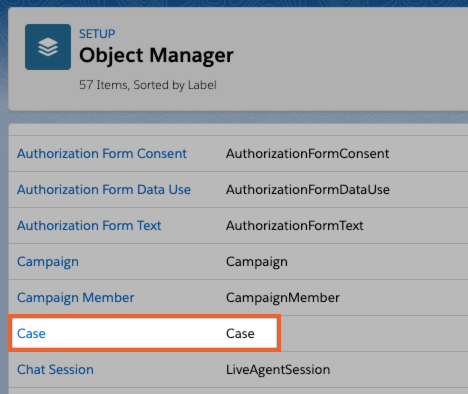
Cliquez sur Case (Demande) ou sur Page Layouts (Mises en page) de l'objet Account (Compte) sur la gauche.
Sélectionnez la mise en page utilisée par les utilisateurs de CCAI Platform.
Recherchez "CCAI Platform Sessions" (Sessions CCAI Platform) sous Related Lists (Listes associées), puis faites glisser l'objet "CCAI Platform Session" (Session CCAI Platform) vers l'emplacement où vous souhaitez qu'il s'affiche sur la page "Layout" (Mise en page).
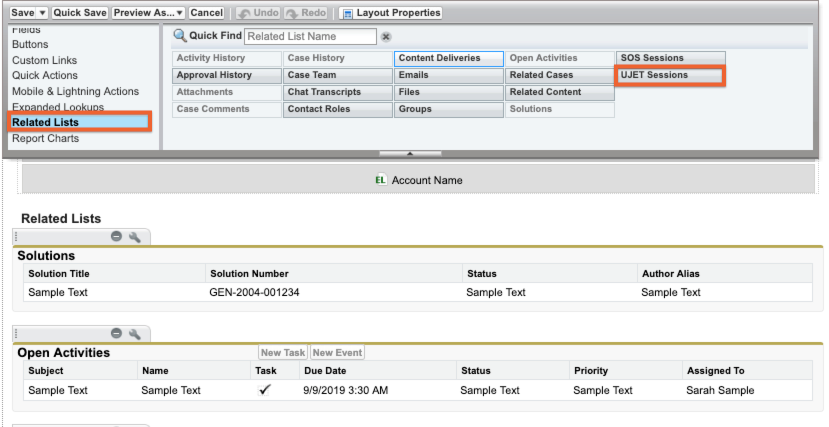
Cliquez sur Enregistrer en haut de la page.
Étape 4 : Étape supplémentaire facultative requise pour la configuration de Lightning
Si vous utilisez Lightning, suivez ces étapes pour créer une page d'enregistrement Lightning ou mettre à jour une page existante.
Dans la configuration Salesforce, accédez à Setup > Object Manager > Case > Lightning Record Page (Configuration > Gestionnaire d'objets > Demande > Page d'enregistrement Lightning).
Cliquez sur Nouveau.
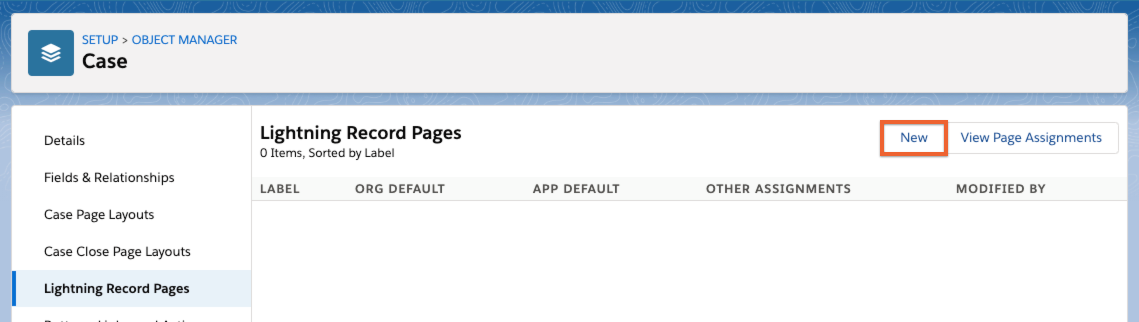
Cliquez sur Enregistrer la page, puis sur Suivant.
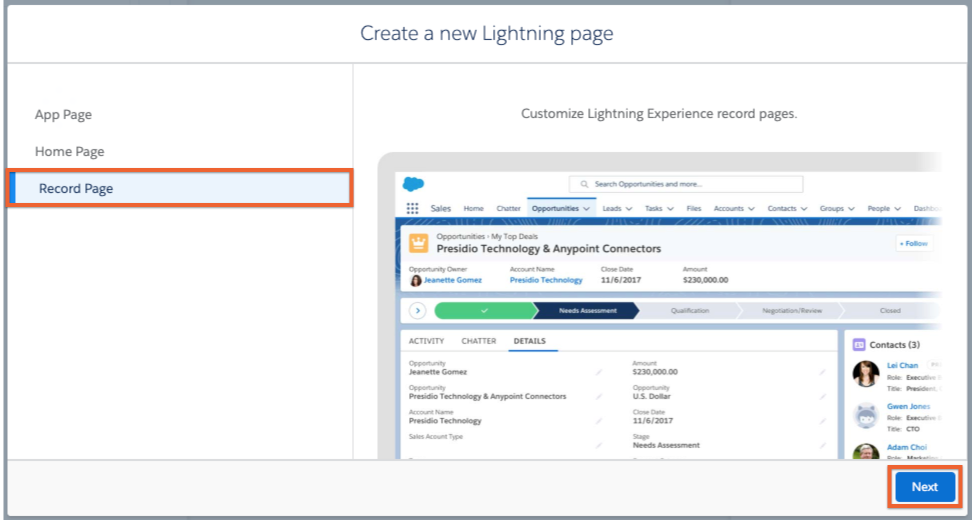
Créez un libellé, sélectionnez Demande comme objet, puis cliquez sur Suivant.
Choisissez un modèle de page, puis cliquez sur Finish (Terminer).
Incluez le composant avec l'objet Session de CCAI Platform. Dans le scénario suivant, il a été ajouté au composant "Related List" (Liste associée).
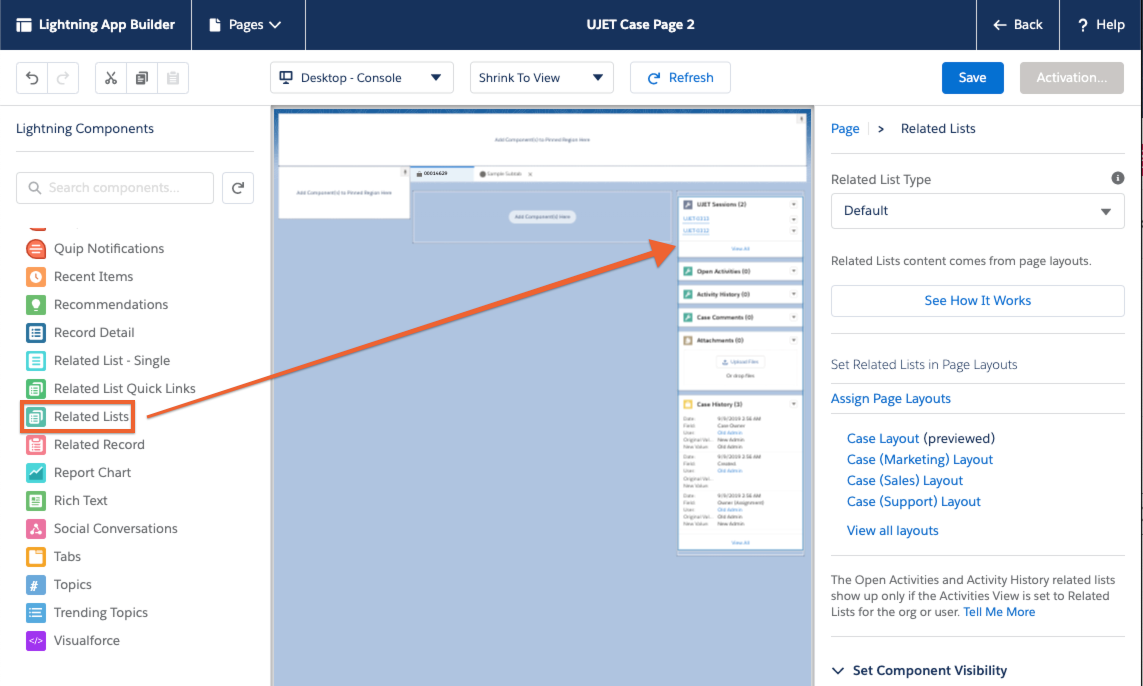
Cliquez sur Enregistrer.
Cliquez sur Activer.
Suivez le flux de configuration Salesforce pour attribuer la page à l'application que vous utilisez dans Lightning.
Configuration du portail CCAI Platform
Dans le portail de la plate-forme CCAI, accédez à Settings > Operation Management (Paramètres > Gestion des opérations).
Faites défiler la page jusqu'à Configurer les détails de la création de tickets, puis sélectionnez les comportements de votre choix.
Si vous utilisez des demandes, accédez à Titre du ticket et configurez le titre de la demande lors de sa création.
Objet de session personnalisé de la plate-forme CCAI pour la configuration de Salesforce
L'objet de session personnalisé CCAI Platform fournit un objet de session CCAI Platform personnalisé, pratique et optimisé, dans lequel toutes les données de session seront stockées dans un objet de session. Lorsque cette option est activée, au lieu de stocker les données de session dans l'objet "Activities" à l'aide de plusieurs entrées, toutes les données de session, y compris les fichiers associés (par exemple, les enregistrements vocaux, les transcriptions de chat et les fichiers multimédias importés par l'utilisateur final), sont incluses dans l'objet de session CCAI Platform. Cet objet est ensuite associé à la demande appropriée (ou éventuellement directement à un objet Account).
Objet de session
L'objet de session est un objet pour les sessions d'appel ou de chat, et peut être mis à la disposition de Salesforce.
Configuration de l'administrateur
Pour que l'option d'objet de session de la plate-forme CCAI soit disponible dans l'interface utilisateur de l'administrateur, le package de la plate-forme CCAI 1.16 ou version ultérieure doit être installé dans Salesforce.
Pour en savoir plus, consultez le guide d'installation de Salesforce.
Accédez à Settings (Paramètres) > Developer Settings (Paramètres du développeur) > CRM > Salesforce > Session Data (Données de session).
Dans la liste déroulante, définissez l'option Mapper les données sur Session CCAI Platform.
Mises à jour Salesforce
L'installation et la configuration de Salesforce doivent être mises à jour régulièrement.
Mise à niveau du package Salesforce CCAI Platform
Une mise à niveau vers le package Salesforce 1.16 ou version ultérieure de la plate-forme CCAI est requise.
V 1.16 : sessions, transferts, actions et fichiers compatibles
URL : https://login.salesforce.com/packaging/installPackage.apexp?p0=04t4M000000syZQ&isdtp=p1
V 1.17 : ajout du champ "Email" dans l'objet "Account" (UJET__Email__c)
URL : https://login.salesforce.com/packaging/installPackage.apexp?p0=04t4M000000kkWd&isdtp=p1
Mises à jour de la configuration Salesforce
Les modifications de configuration suivantes sont requises dans Salesforce.
Étape 1 : Mettre à jour les paramètres de l'objet
Dans la configuration de Salesforce, accédez à Object Manager > Permission Sets (Gestionnaire d'objets > Ensembles d'autorisations).
Sessions d'objets.
Recherchez et sélectionnez l'ensemble d'autorisations Agent CCAI Platform (il peut porter un nom différent dans vos paramètres).
Sélectionnez Object Settings (Paramètres de l'objet).
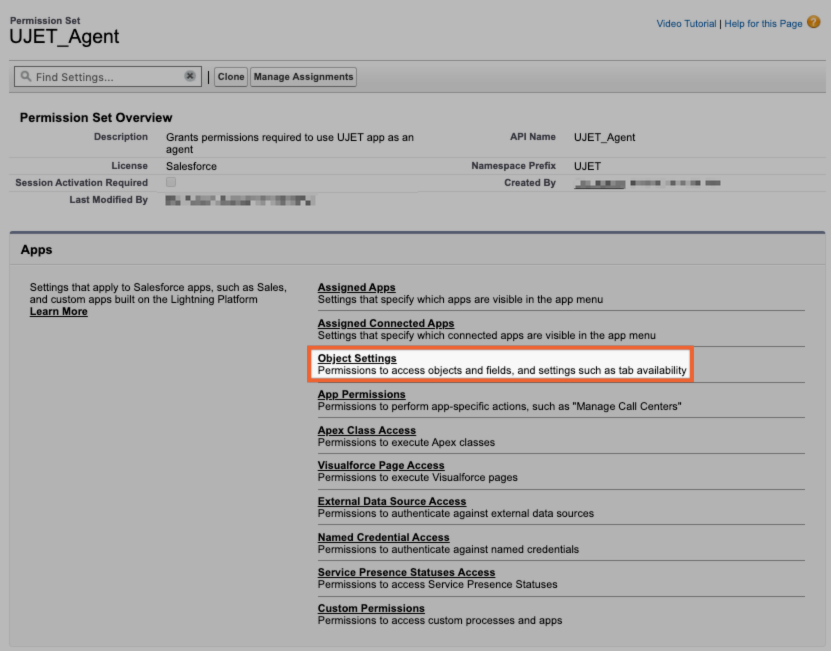
Mettez à jour les paramètres de l'objet à inclure pour :
- Actions CCAI Platform
- Sessions CCAI Platform
- Transferts CCAI Platform (Remarque : Veillez à mettre à jour les trois objets.)
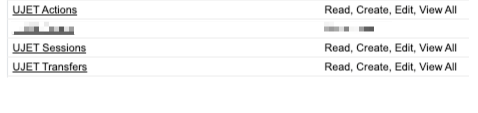
Cliquez sur l'objet "Agent Actions" (Actions de l'agent) et activez les accès Read (Lecture), Create (Création), Edit (Modification) et View All (Tout afficher), puis cliquez sur Save (Enregistrer).
Répétez cette étape pour les sessions CCAI Platform et les transferts CCAI Platform.
Étape 2 : Mettre à jour la mise en page de la page de demande d'assistance
Dans la configuration de Salesforce, accédez à la section "Case Page Layout" (Mise en page de la demande) (le chemin d'accès varie selon que vous utilisez Classic ou Lightning).
Sélectionnez les mises en page de demandes utilisées par les utilisateurs de CCAI Platform.
Recherchez "CCAI Platform Sessions" (Sessions CCAI Platform) sous "Related Lists" (Listes associées), puis faites glisser l'objet "CCAI Platform Session" (Session CCAI Platform) vers l'emplacement où vous souhaitez qu'il s'affiche sur la page "Case Layout" (Mise en page de la demande).
Cliquez sur Enregistrer en haut de la page.
Étape 3 : Étape supplémentaire facultative requise pour la configuration de Lightning
Si vous utilisez Lightning, suivez ces étapes pour créer une page d'enregistrement Lightning ou mettre à jour une page existante.
Dans la configuration Salesforce, accédez à Configuration > Gestionnaire d'objets > Requête > Page d'enregistrement Lightning.
Cliquez sur Nouveau.
Cliquez sur Enregistrer la page, puis sur Suivant.
Créez un libellé, sélectionnez Demande comme objet, puis cliquez sur Suivant.
Choisissez un modèle de page, puis cliquez sur Finish (Terminer).
Incluez le composant avec l'objet de session CCAI Platform. Dans le scénario suivant, il a été ajouté au composant Liste associée.
Cliquez sur Enregistrer.
Cliquez sur Activer.
Suivez le flux de configuration Salesforce pour attribuer la page à l'application que vous utilisez dans Lightning.
Règles et comportements de Salesforce et CCAI Platform
Salesforce est une plate-forme CRM puissante qui offre d'innombrables possibilités de personnalisation. CCAI Platform propose un ensemble spécifique d'interactions qui sont effectuées par défaut ou qui peuvent être personnalisées à partir de différents paramètres du portail d'administration.
Création de la demande
Avec la configuration standard, en utilisant les requêtes comme type d'enregistrement :
Lorsqu'un appel ou un chat via le SDK mobile ou Web arrive, CCAI Platform :
Crée une requête dans Salesforce.
Attribue la demande à l'agent.
Inclut toutes les informations disponibles (par exemple, les informations sur l'utilisateur mobile et les données de diagnostic, les informations sur l'utilisateur Web, etc.).
Lorsqu'un agent répond à un appel IVR, CCAI Platform :
Crée une requête dans Salesforce.
Attribue la demande à l'agent. Dans Salesforce, il existe le concept de propriétaire d'objet. Par défaut, un objet est attribué à la personne qui le crée. Pour un objet de demande, lorsqu'un agent prend un appel, CCAI Platform remplace le propriétaire de l'objet par l'agent qui a pris l'appel.
Inclut toutes les informations disponibles (nom, sélection du menu, numéro de téléphone de l'appelant, etc.).
Lorsqu'un appel sortant est passé à l'aide de l'adaptateur d'agent, CCAI Platform crée une demande dans Salesforce.
Lorsqu'un utilisateur appelle, mais abandonne l'appel, CCAI Platform crée une demande dans Salesforce.
Lorsqu'un appelant appelle et que l'appel échoue, car l'agent l'a annulé (ag_canceled), une demande est créée, mais elle n'est pas attribuée à l'agent qui a annulé l'appel.
Lorsqu'un appelant laisse un message vocal, CCAI Platform crée une demande de message vocal dans Salesforce, même s'il existe une demande à l'état "Ouvert" pour le même client.
- La demande de message vocal peut être réutilisée par un nouvel appel avec réponse vocale interactive ou un appel sortant.
Mises à jour de la demande
Toutes les mises à jour de la demande seront visibles par l'agent qui gère l'appel ou le chat, et s'il était précédemment en ligne et a transféré l'appel ou le chat.
Ajouter des appels ou des chats à des demandes
Lorsqu'un appel entrant ou un chat provient du même contact, de la même sélection de menu et du même canal que la demande la plus récente pour ce contact, et que cette demande est à l'état "Nouveau", "Réaffecté" ou "En cours", CCAI Platform ajoute l'appel ou le chat à la demande ouverte en tant que nouvelle tâche.
- Vous pouvez désactiver cette option dans Paramètres généraux de gestion des opérations.
Lorsqu'un appel sortant est passé à l'aide de la fonctionnalité Cliquer pour appeler depuis la section des détails de la demande (et non depuis la barre latérale), si la demande la plus récente avec cet utilisateur est à l'état "Ouvert", "En cours" ou "Réaffecté", la plate-forme CCAI ajoute l'appel sortant à la demande existante pour les demandes de suivi.
Lorsqu'un agent utilise l'option Raccrocher et rappeler du widget, CCAI Platform ajoute l'appel à la demande ouverte.
Lorsqu'un appel dure moins de 10 secondes et que l'agent utilise le bouton Rappeler, CCAI Platform ajoute l'appel à la demande ouverte.
Propriétaire et attribution de la demande
Une fois l'administrateur par défaut activé, il est utilisé comme propriétaire pour les éléments suivants :
Création d'une demande ou d'un ticket et d'un contact lorsqu'un nouveau chat est lancé avant qu'un agent ne soit attribué au chat
Demandes ou tickets de messagerie vocale avant de recevoir un appel de rappel
Demandes d'appel pour les appels abandonnés (si cette option est activée)
Lorsqu'un appel ou un chat est transféré :
La plate-forme CCAI attribue la demande à l'agent auquel l'appel est transféré.
Une nouvelle tâche est ajoutée à la demande concernant le transfert.
Pièces jointes et actions enregistrées
Lorsqu'un appel entrant/sortant se termine, CCAI Platform met à jour la demande avec le fichier d'enregistrement de l'appel si l'enregistrement des appels est activé.
Lorsqu'une SmartAction est terminée, CCAI Platform met à jour la demande avec les résultats de l'action et les pièces jointes.
Lorsqu'une SmartAction échoue en raison d'une erreur de l'utilisateur (par exemple, l'accès par empreinte digitale n'est pas activé), CCAI Platform met à jour la demande avec le message d'erreur.
Lorsque l'entreprise utilise le mappage de champs personnalisés (configuré à partir du portail de la plate-forme CCAI), les données provenant du SDK mobile ou Web, ou de l'API Apps (Chat) sont placées dans le champ désigné du CRM.
Lorsque l'utilisateur final évalue une réponse vocale interactive ou un appel/chat mobile, CCAI Platform ajoute une note à la demande.
Lorsqu'un agent lit un message vocal, l'ignore ou rappelle l'appelant, CCAI Platform met à jour la demande.
Lorsqu'une demande est clôturée, l'état
isClosedlui est attribué.
Création de contacts
Lorsqu'un appel de réponse vocale interactive provient d'un nouveau numéro de téléphone, CCAI Platform crée un contact dans Salesforce.
Lorsqu'un nouvel utilisateur de l'application (nouvel identifiant) démarre le SDK mobile CCAI Platform, CCAI Platform crée un contact dans Salesforce.
Lorsque le numéro de l'appelant IVR est bloqué, CCAI Platform crée un contact utilisateur inconnu dans Salesforce.
Lorsque plusieurs contacts ont le même numéro de téléphone, CCAI Platform affiche l'écran de sélection des contacts dans le widget de l'agent, où l'agent peut choisir le contact à utiliser ou choisir d'en créer un.
Mise à jour du contact
Si le contact vient d'être créé à partir de l'appel en cours :
Pour les appels IVR, le champ "Contact Owner" (Propriétaire du contact) est mis à jour avec l'agent attribué.
Pour les contacts créés à partir d'appels mobiles, de rappels et de messages vocaux, le jeton d'administrateur par défaut est utilisé si la configuration est terminée. Si le jeton d'administrateur par défaut n'est pas disponible, la plate-forme CCAI utilise un jeton d'agent aléatoire. Pour en savoir plus sur l'administrateur par défaut, consultez Administrateur CRM par défaut.
Routage des appels et des chats
DAP de segment d'utilisateurs : CCAI Platform recherche un contact à l'aide du numéro de téléphone (SVI), de l'adresse e-mail (mobile) ou du champ personnalisé (mobile) de Salesforce pour qu'il corresponde aux paramètres de la file d'attente, puis redirige directement l'appel ou le chat vers la file d'attente.
Point d'accès direct (DAP) REST APEX : l'administrateur peut configurer un point de terminaison REST APEX en tant que point de terminaison DAP. Pour en savoir plus, consultez API Direct Access Point - Salesforce REST API (Point d'accès direct à l'API : API REST Salesforce).
Clic sortant vers appel
Lorsque vous consultez un contact dans Salesforce, vous pouvez cliquer sur son numéro de téléphone pour passer un appel sortant.
Lorsque vous cliquez sur ce bouton dans les détails de la demande, l'appel est ajouté si la demande n'est pas clôturée, en fonction des paramètres.

Salesforce : mappage de session CCAI Platform vers des objets de requête ou de compte (compte personnel, contact, prospect)
Lorsqu'un appel ou un chat a lieu, les données associées doivent être disponibles dans votre CRM. La plate-forme CCAI offre une certaine flexibilité quant à la manière dont les données de session d'appel ou de chat sont associées aux objets de données Salesforce.
Les options de configuration suivantes sont disponibles :
Recherche de compte : possibilité d'effectuer une recherche de compte sur n'importe quel objet de compte d'utilisateur final Salesforce
Emplacement des données de session : mappez les données de session à un objet de compte (Contact, Compte personnel, Compte, Prospect ou Tâche plutôt qu'à une Demande).
Aucune demande : possibilité de connecter l'objet de session personnalisée CCAI Platform directement à n'importe quel objet de compte Salesforce, sans avoir à créer de demande.
Cette fonctionnalité s'appuie sur deux fonctionnalités associées :
Option permettant de rechercher des utilisateurs finaux dans l'objet "Compte personnel" (au lieu de "Contact" (par défaut))
Possibilité d'exploiter notre objet de session CCAI Platform, qui stocke tous les éléments et données liés à une seule session dans un objet de session CCAI Platform optimisé
Exigences de disponibilité de la configuration
Les options de configuration pour la recherche de compte et les données de session ne sont disponibles que si les conditions suivantes sont remplies :
Configuration de la recherche de compte
Pour configurer des paramètres de recherche de compte personnalisés, vous devez :
Agent connecté : au moins un agent doit être connecté à un adaptateur CCAI Platform dans Salesforce. Cette opération est nécessaire pour s'assurer qu'un jeton actif permet à CCAI Platform d'accéder aux données Salesforce pendant la session administrateur.
Configuration des données de session
Pour configurer les options de mappage des données de session, comme la sélection de l'objet de session de la plate-forme CCAI, vous devez :
Agent connecté : au moins un agent doit être connecté à un adaptateur CCAI Platform dans Salesforce. Cette étape est nécessaire pour s'assurer qu'un jeton actif permet à la plate-forme CCAI d'accéder aux données Salesforce pendant la session administrateur.
La version 1.16 (ou ultérieure) du package Salesforce de la plate-forme CCAI est installée dans votre instance Salesforce. Pour la compatibilité avec l'objet Lead de Salesforce, la version 1.18 du package est requise, mais la version 1.20 ou ultérieure est recommandée.
Si les exigences d'accès à la configuration pour l'un de ces paramètres ou les deux ne sont pas remplies, l'UI du portail CCAI Platform permettant de configurer la recherche de compte et les données de session sera inactive, comme illustré dans l'image suivante :
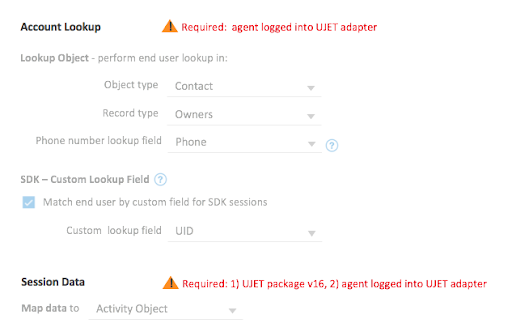
Configuration du portail CCAI Platform
Configurez les paramètres de recherche de compte et de mappage des données de session sur le portail CCAI Platform.
Recherche de compte et mappage des données de session
Dans le portail de la plate-forme CCAI, accédez à Paramètres > Paramètres pour les développeurs, puis sélectionnez Salesforce.
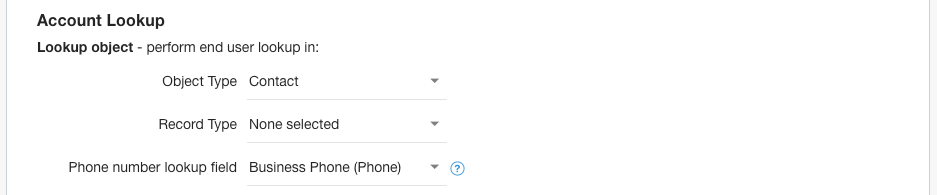
Sélectionnez un type d'objet :
Contact
Compte personnel
Compte
Leadership
Sélectionnez un type d'enregistrement. Ces options varient en fonction du type d'objet sélectionné.
Sélectionnez le champ spécifique auquel la plate-forme CCAI doit faire correspondre le numéro de téléphone de l'utilisateur final dans l'option Champ de recherche de numéro de téléphone. CCAI Platform récupérera tous les champs de type "téléphone" de l'objet de compte sélectionné.
Cochez le champ "SDK Custom Lookup" (Recherche personnalisée du SDK) pour activer l'option permettant de transmettre un identifiant utilisateur (UID) personnalisé à la plate-forme CCAI pour la recherche d'utilisateurs finaux. Disponible pour les SDK mobiles et Web.
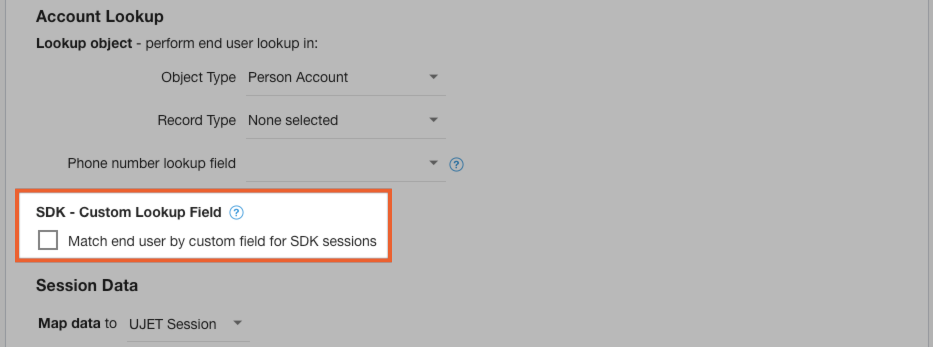
Sélectionnez un emplacement pour que la plate-forme CCAI organise et associe les données de session principales (ID d'appel/de chat, durée de la session, importations de fichiers par l'utilisateur final, etc.) à Salesforce.
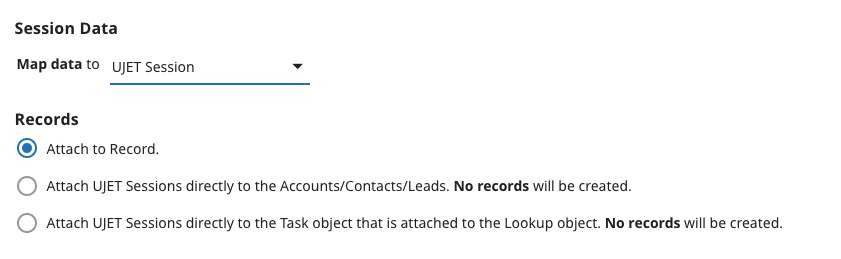
Objet d'activité : les données de session sont stockées dans l'objet d'activité Salesforce. Les enregistrements seront créés avec cette option.
Session CCAI Platform : toutes les données de session sont organisées et collectées de manière optimale dans l'objet de session CCAI Platform.
Propose une option permettant d'associer directement l'objet de session CCAI Platform à un objet de compte, de contact ou de prospect Salesforce en fonction de votre sélection à l'étape 2.
En fonction de votre sélection à l'étape 2, si vous sélectionnez "Contact" ou "Prospect", l'objet de session de la plate-forme CCAI est directement associé à un objet "Tâche", puis la tâche est associée à l'objet "Contact" ou "Prospect". Si vous sélectionnez "Comptes personnels" ou "Comptes", la session CCAI Platform est associée à un objet de tâche, puis à un compte ou à un compte personnel.
Associer aux enregistrements : crée un enregistrement CRM et l'associe à l'objet de session.
Aucun enregistrement : si l'objet de session CCAI Platform est directement associé à un objet de compte ou de tâche Salesforce, aucun enregistrement n'est créé. Cette option n'est disponible que lors du mappage à l'objet de session de la plate-forme CCAI.
Configuration requise des ensembles d'autorisations Salesforce
Vous devez modifier les autorisations des objets et des champs du compte.
En tant qu'administrateur Salesforce, accédez à la page Setup (Configuration).
À l'aide du champ de recherche, accédez à la page des paramètres Permission Set (Ensemble d'autorisations).
Vous verrez un ensemble d'autorisations semblable à "UJET_Agent".
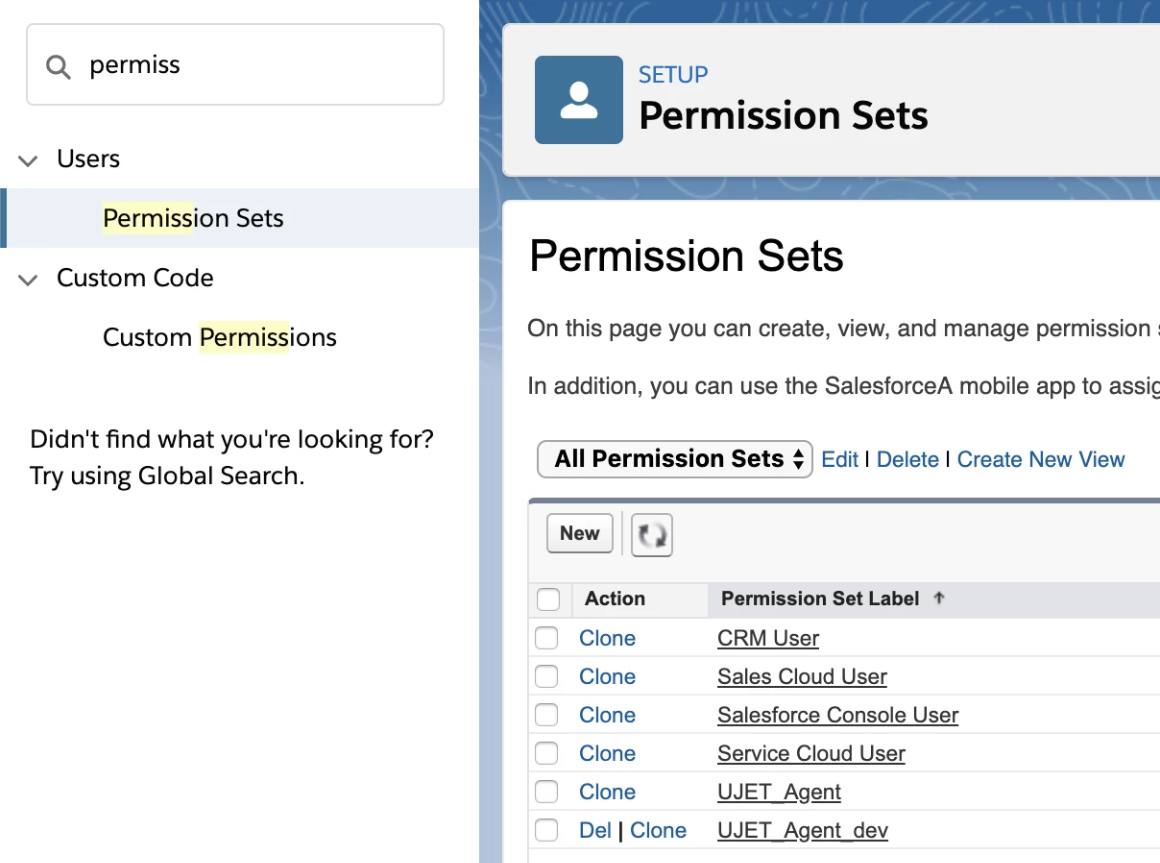
Sélectionnez l'ensemble d'autorisations "UJET_Agent".
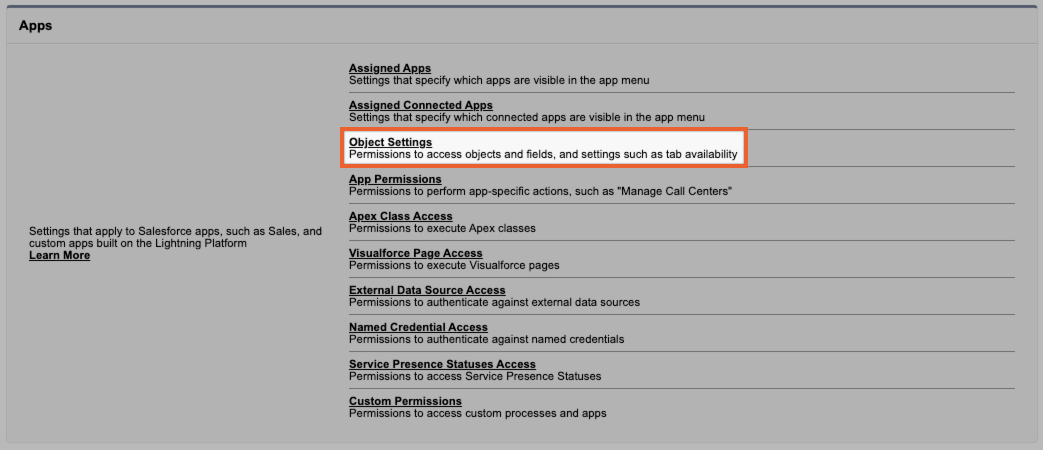
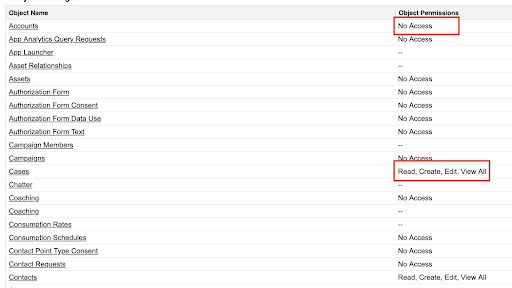
Les autorisations du compte doivent être définies pour activer les options suivantes : "Read" (Lire), "Create" (Créer), "Edit" (Modifier) et "View All" (Tout afficher). Si ce n'est pas le cas, ajoutez les autorisations "Read" (Lire), "Create" (Créer), "Edit" (Modifier) et "View All" (Tout afficher) à l'objet "Account" (Compte).
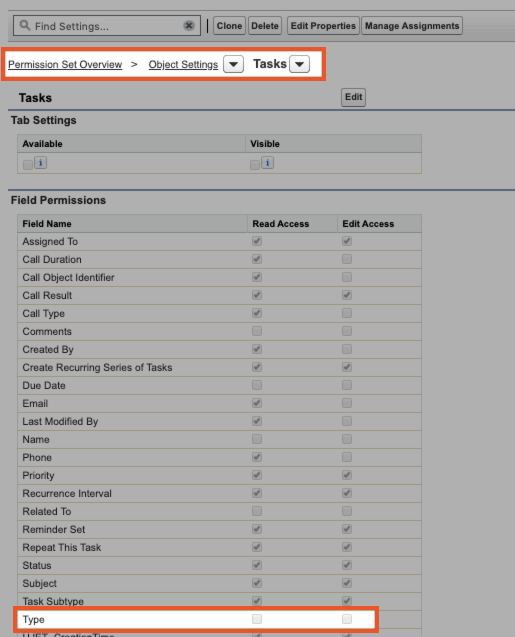
Faites défiler la page ou utilisez les outils de tri du menu déroulant pour afficher ou accéder à la section "Field Permission" (Autorisation de champ), puis activez l'accès en lecture et en modification pour Type.
Cliquez sur Enregistrer pour finaliser les modifications et mettre à jour l'ensemble d'autorisations.
Objet de session personnalisé CCAI Platform pour Salesforce
L'objet de session personnalisé CCAI Platform fournit un objet de session CCAI Platform personnalisé, pratique et optimisé, dans lequel toutes les données de session seront stockées dans un objet de session. Lorsque cette option est activée, au lieu de stocker les données de session dans l'objet "Activities" à l'aide de plusieurs entrées, toutes les données de session, y compris les fichiers associés (par exemple, les enregistrements vocaux, les transcriptions de chat et les fichiers multimédias importés par l'utilisateur final), sont incluses dans le nouvel objet de session CCAI Platform. Cet objet est ensuite associé à la demande appropriée (ou éventuellement directement à un objet Account).
Pour que la configuration d'administration mappe les données à l'objet de session, consultez Salesforce : installation et configuration de l'objet de session de la plate-forme CCAI.
Détails de l'objet de session
Lorsque l'objet de session est activé pour le mappage de données :
Toutes les données de session de la plate-forme CCAI seront stockées dans le nouvel objet de session de la plate-forme CCAI, au lieu de l'objet Activity par défaut.
L'objet de session CCAI Platform sera directement associé à la demande.
Une demande peut être associée à plusieurs sessions CCAI Platform si la configuration et les sessions de l'utilisateur final s'alignent logiquement pour que ce scénario se produise. Par exemple, le client rappelle pour le même problème alors que la demande sous-jacente est toujours ouverte.
Hiérarchie des données de l'objet de session
L'objet de session est organisé comme suit :
Liste des sessions : liste des sessions associées à une demande*.
**Détails de la session : présente les détails de l'objet de session principal**
Champs de session principaux et liste les transferts et fichiers associés.
Liste des fichiers : tous les fichiers importés ou créés au cours de la session.
Détails de la session : présente les détails de l'objet de session principal, tels que :
Exemple d'interface utilisateur de plusieurs sessions CCAI Platform associées à une demande
Présentation de la session
Après avoir ouvert une session, la vue suivante s'affiche. Elle liste toutes les actions de session CCAI Platform associées, les fichiers joints et les transferts.
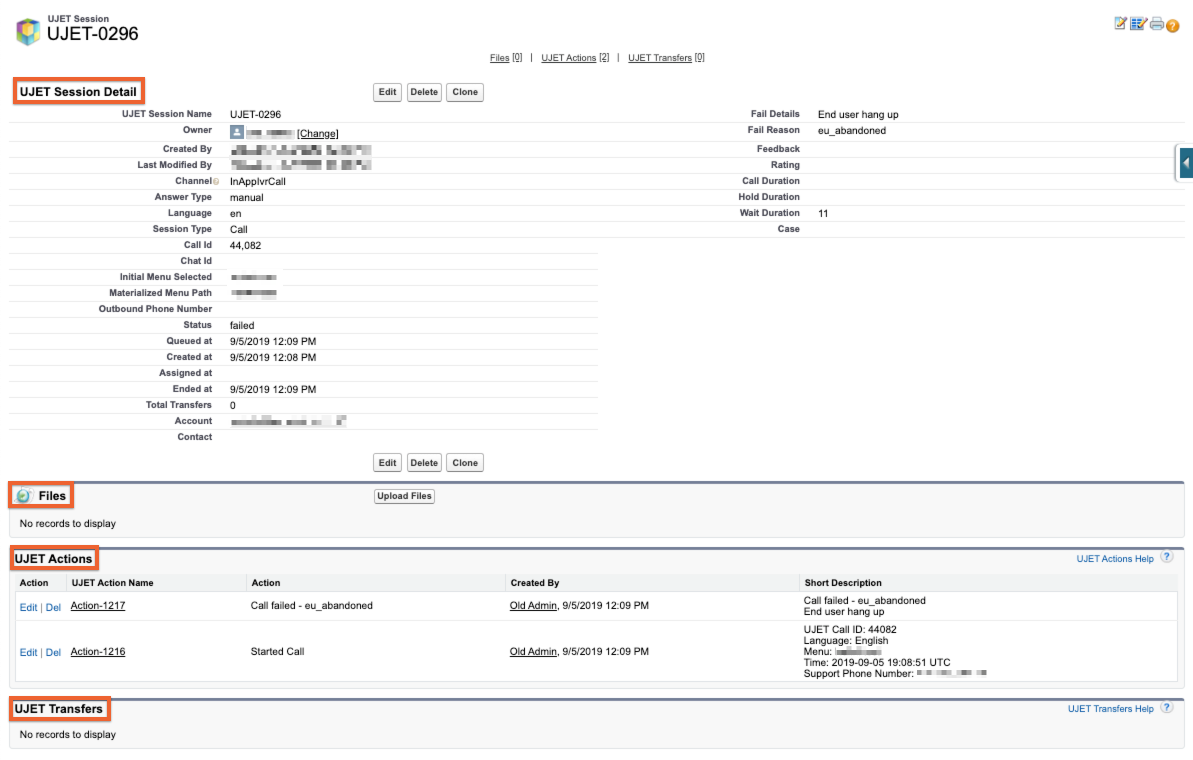
Détails de la session
L'ensemble de données disponible pour les sessions inclut les champs suivants :
ID d'appel ou de chat : ID d'appel ou de chat CCAI Platform
Créé le : date et heure de création de l'appel ou du chat
Heure de fin : heure à laquelle l'appel ou le chat s'est terminé
Canal : type d'appel ou de chat (par exemple, mobile ou Web).
Type de session : appel ou chat
Durée de l'appel : durée de la session du début à la fin
Mis en file d'attente à : heure à laquelle la session est entrée dans la file d'attente
Attribuée à : heure à laquelle la session a été attribuée à l'agent
Attente : durée totale d'attente dans la file d'attente avant d'être attribué à un agent pour la session
Durée de mise en attente : la durée de mise en attente n'inclut pas le temps d'attente (appels uniquement)
Type de réponse : indique si la session a été répondue automatiquement (0) ou manuellement (1)
Motif de l'échec : raison pour laquelle une session a échoué et détails.
Commentaires : lorsque cette option est activée, elle affiche les commentaires des clients recueillis pendant la session enregistrée.
Demande : demande à laquelle l'objet de session est associé
Menu initial sélectionné : menu de file d'attente initial sélectionné
Chemin de menu matérialisé : chemin sélectionné menant à la connexion avec l'agent
Langue : langue utilisée ou sélectionnée pour la session
Numéro de téléphone sortant : numéro de téléphone sortant applicable
État : état de la session
Nombre total de transferts : nombre total de transferts au cours de la session
Fichiers
Tous les fichiers multimédias associés à l'objet de session sont joints en tant que fichiers à l'objet de session. Par exemple :
Enregistrements d'appels
Historique des discussions
Package de diagnostic basé sur le SDK mobile
Fichiers multimédias envoyés par les utilisateurs finaux
Exemples d'interface utilisateur
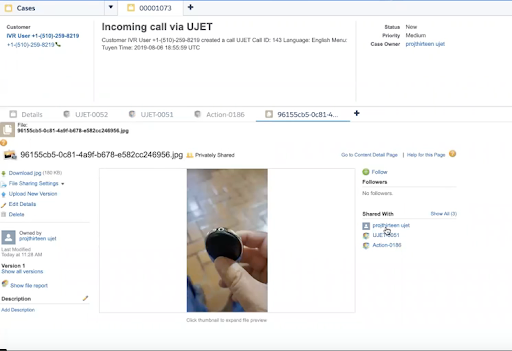
UI de la liste de fichiers : exemple de liste de fichiers de session pour l'enregistrement d'appels

UI des détails du fichier : par exemple, l'importation d'une image par le client.
Actions de session
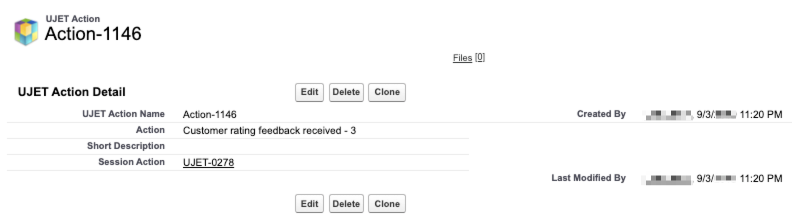
Reflète les activités de la session :
Appel démarré
Les données personnalisées du client sont arrivées
Appel terminé
Commentaires sur l'évaluation du client reçus
Exemple : UI des détails de l'action de session – commentaires de l'utilisateur final
Transferts
Tous les transferts associés à la session sont listés dans cette section. Si vous n'utilisez pas déjà les données de l'API, la section "Détails du transfert" présente un nouvel ensemble d'informations sur l'appel. Les détails du transfert représentent un compte complet de chaque transfert et sont définis à l'aide des champs suivants :
Nom du transfert : nom du transfert.
ID de transfert : identifiant unique du transfert.
Agent à l'origine du transfert : agent qui lance le transfert de la session
Agent transféré vers : agent recevant le transfert de session
Date/Heure de création : date et heure de création du transfert
Motif de l'échec : motif de l'échec du transfert de session
Menu transféré depuis : menu de la file d'attente d'origine à partir duquel le transfert a été initié
Menu transféré vers : menu de file d'attente vers lequel la session a été transférée
Session : ID de session CCAI Platform
État : état du transfert
Transfert à partir du chemin d'accès matérialisé : transfert du chemin d'accès matérialisé d'origine
Transfert vers le chemin matérialisé : chemin matérialisé vers lequel la session a été transférée
Expérience des agents CCAI Platform dans Salesforce Lightning
Fournir aux administrateurs et aux agents le comportement attendu de CCAI Platform dans Salesforce Lightning, en particulier lors de la connexion à l'objet "Activité" plutôt qu'à l'objet "Session CCAI Platform".
Conditions requises
Licences Salesforce Service Cloud
Applications Lightning de la console de service Salesforce
Instance Salesforce mise à jour
Salesforce Lightning activé
CCAI Platform 1.15 ou version ultérieure
L'adaptateur d'agent
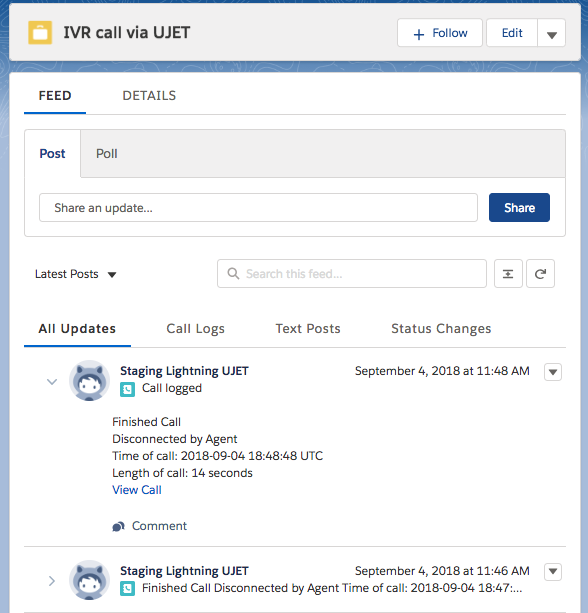
L'adaptateur d'agent s'affiche en bas à gauche des applications Service Console Lightning (ou Sales Console Lightning), dans la barre d'utilitaires. Si vous ne voyez pas l'adaptateur téléphonique de la plate-forme CCAI, contactez l'équipe Salesforce ou informatique de votre entreprise.
Lorsque vous passez ou recevez des appels ou des chats, l'intégration de la plate-forme CCAI affiche automatiquement la demande Salesforce.
Autres remarques
Le widget peut être réduit pendant son utilisation.
La casse varie en fonction de vos paramètres Salesforce.
La demande sera automatiquement attribuée à l'agent qui répond au ticket.
Une tâche correspondante est automatiquement créée et associée à la demande.
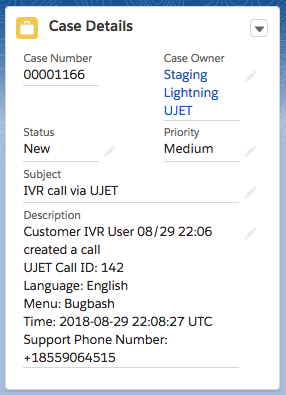
Données standards
Dès la création de la demande, CCAI Platform fournit des données standards dans le champ "Description" de la demande. Cela inclut l'ID de l'appel, la langue et la sélection du menu d'appels entrants.
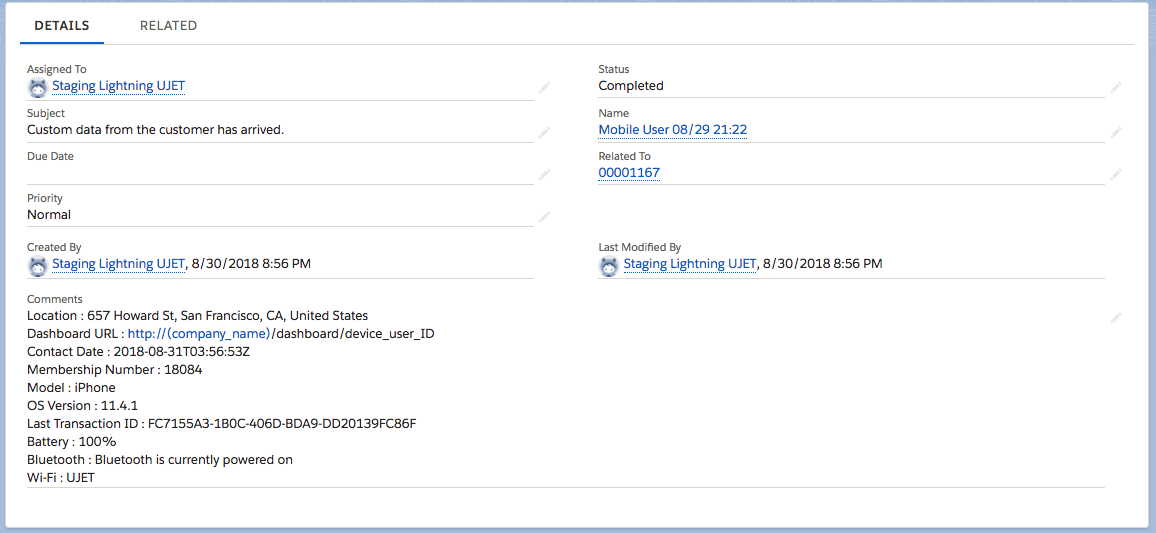
Données personnalisées
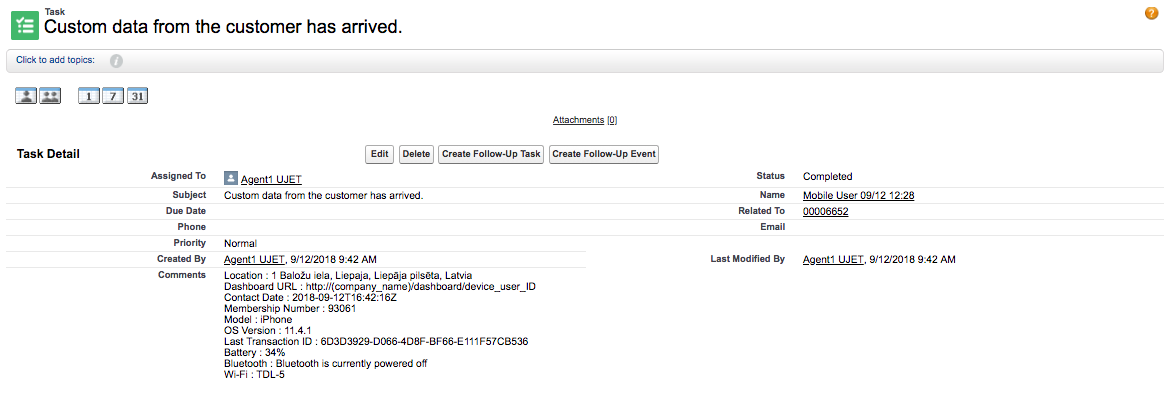
Si vous utilisez des données personnalisées provenant des SDK CCAI Platform, les informations créeront une tâche liée à la demande. En fonction de vos paramètres Salesforce, elle s'affichera dans le flux de l'éditeur.
Expérience des agents CCAI Platform dans Salesforce Classic
Les sections suivantes décrivent les comportements attendus entre Salesforce Classic et CCAI Platform.
Conditions requises
Licences Salesforce Service Cloud
Applications Salesforce Service Console
Instance Salesforce mise à jour
CCAI Platform 1.13 ou version ultérieure
Adaptateur pour les agents
L'adaptateur d'agent s'affiche en bas à droite des applications Service Console (ou Sales Console).
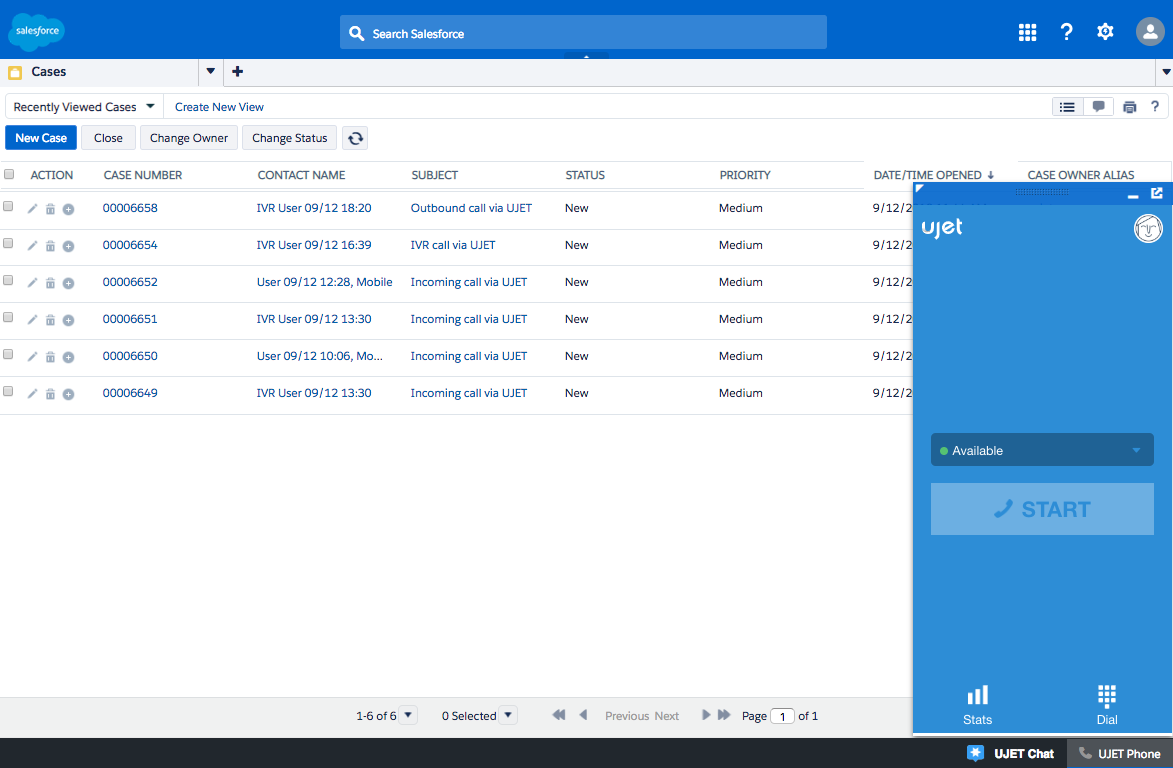
Lorsque vous passez ou recevez des appels ou des chats, l'intégration de la plate-forme CCAI affiche automatiquement la demande Salesforce.
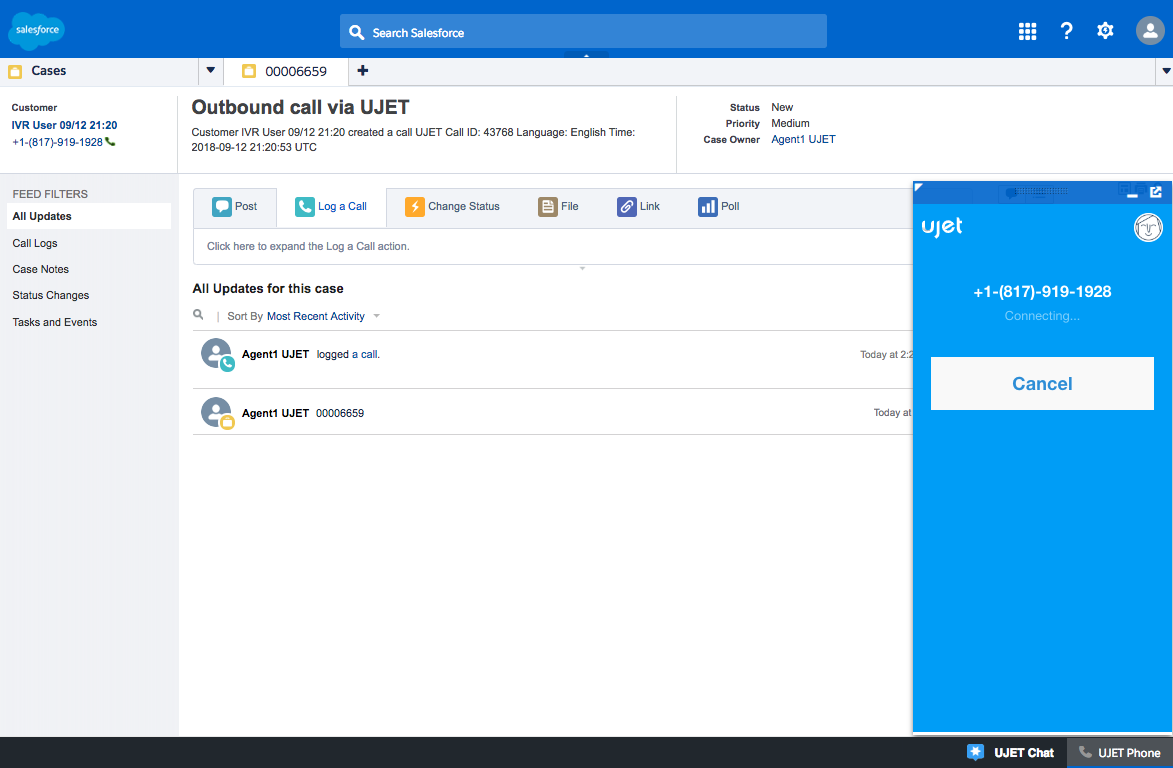
Autres remarques
L'adaptateur peut être réduit pendant son utilisation.
La casse varie en fonction de vos paramètres Salesforce.
La demande sera automatiquement attribuée à l'agent qui répond au ticket.
Une tâche correspondante est automatiquement créée et associée à la demande.
Données standards
Dès la création de la demande, CCAI Platform fournit des données standards dans le champ "Description" de la demande. Cela inclut l'ID de l'appel, la langue et la sélection du menu d'appels entrants.
Données personnalisées
Si vous utilisez des données personnalisées provenant des SDK CCAI Platform, les informations créeront une tâche liée à la demande. En fonction de vos paramètres Salesforce, elle s'affichera dans le flux de l'éditeur.
Salesforce : détails techniques de l'objet de session CCAI Platform
L'objet de session personnalisé CCAI Platform fournit un objet de session CCAI Platform personnalisé, pratique et optimisé, dans lequel toutes les données de session d'appel ou de chat seront stockées. Lorsqu'elle est activée, au lieu de stocker les données de session dans l'objet "Activités" à l'aide de plusieurs entrées, toutes les données de session, y compris les fichiers associés tels que les enregistrements vocaux, les transcriptions de chat et les fichiers multimédias importés par l'utilisateur final, sont incluses dans l'objet de session de la plate-forme CCAI. Cet objet est ensuite associé à la demande appropriée ou directement à un objet Account configuré.
Pour en savoir plus, consultez Salesforce : mappage de session de la plate-forme CCAI aux objets de requête ou de compte (compte personnel, contact, prospect).
Objet de session CCAI Platform
Lorsque l'objet de session est activé :
Toutes les données de session CCAI Platform seront stockées dans le nouvel objet de session CCAI Platform, au lieu de l'objet "Activity" (Activité) par défaut actuel.
L'objet de session CCAI Platform sera directement lié à l'objet "Demande" ou "Compte" en tant que relation unique pour chaque session.
Les paramètres de l'option "Création de demandes pour les appels abandonnés" configurés dans Paramètres > Gestion des opérations seront respectés. Aucun objet de session ne sera créé si le paramètre "Créer des tickets pour les appels/chats abandonnés" est désactivé.
Un objet de demande ou de compte peut être associé à plusieurs sessions CCAI Platform si la configuration de CCAI Platform et les sessions de l'utilisateur final s'alignent logiquement pour que ce scénario se produise. Exemple : L'utilisateur final rappelle pour le même problème alors que la demande sous-jacente est toujours ouverte.
Exemple d'interface utilisateur de plusieurs sessions CCAI Platform liées à une demande
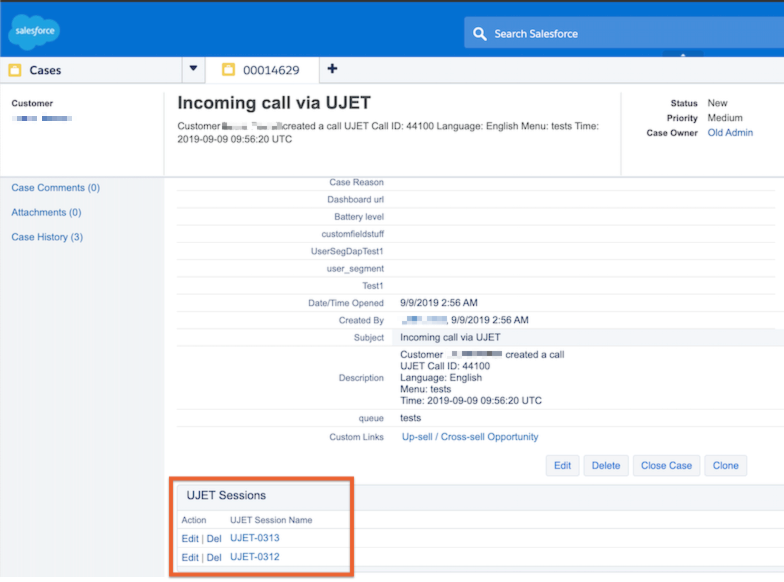
Hiérarchie des données de l'objet de session CCAI Platform
L'objet de session est organisé comme suit :
Liste associée "Session(s)" : liste des sessions associées à un objet de demande ou de compte
Détails de la session : présente les détails de l'objet de session principal.
Champs de session principaux : liste les transferts et fichiers associés.
Liste des fichiers : tous les fichiers importés ou créés au cours de la session
- Détails du fichier : toutes les informations sur un fichier, y compris l'accès au fichier lui-même
Actions : liste des actions qui se sont produites pendant la session.
- Détails de l'action : informations supplémentaires sur une action spécifique
Transferts : liste complète des transferts effectués pendant la session
- Détails du transfert : affiche tous les champs et données associés à un seul événement de transfert.
Présentation des sessions CCAI Platform
Après avoir ouvert une session, la vue suivante s'affiche. Elle liste toutes les actions de session CCAI Platform associées, les fichiers joints et les transferts.
Champs de l'ensemble de données de session CCAI Platform
L'ensemble de données disponible pour les sessions inclut les champs suivants. Pour obtenir des définitions plus détaillées, consultez le dictionnaire de données.
ID d'appel/de chat : identifiant unique de l'interaction.
Date de création : date à laquelle l'appel ou le chat a été créé.
Heure de fin : heure à laquelle l'appel ou le chat s'est terminé.
Canal : type de canal (par exemple, mobile, Web, SVI).
Type de session : type de session ou d'interaction.
Durée de l'appel : durée de la session, du début à la fin.
Mis en file d'attente à : heure à laquelle la session est entrée dans la file d'attente.
Attribué à : heure à laquelle la session a été attribuée à l'agent.
Attente : durée totale d'attente dans la file d'attente avant d'être attribué à un agent pour la session.
Durée de mise en attente : durée de la mise en attente, sans inclure le temps d'attente (appels uniquement).
Type de réponse : indique si la session a été répondue automatiquement (0) ou manuellement (1).
Motif de l'échec : raison pour laquelle une session a échoué.
Commentaires : lorsque cette option est activée, elle affiche les commentaires des clients recueillis pendant la session enregistrée.
Demande : demande à laquelle l'objet de session est associé.
Menu initial sélectionné : menu de file d'attente initial sélectionné.
Chemin de menu matérialisé : chemin sélectionné menant à la connexion avec l'agent.
Langue : langue utilisée ou sélectionnée pour la session.
Numéro de téléphone sortant : numéro de téléphone sortant applicable.
État : état de la session.
Nombre total de transferts : nombre total de transferts au cours de la session.
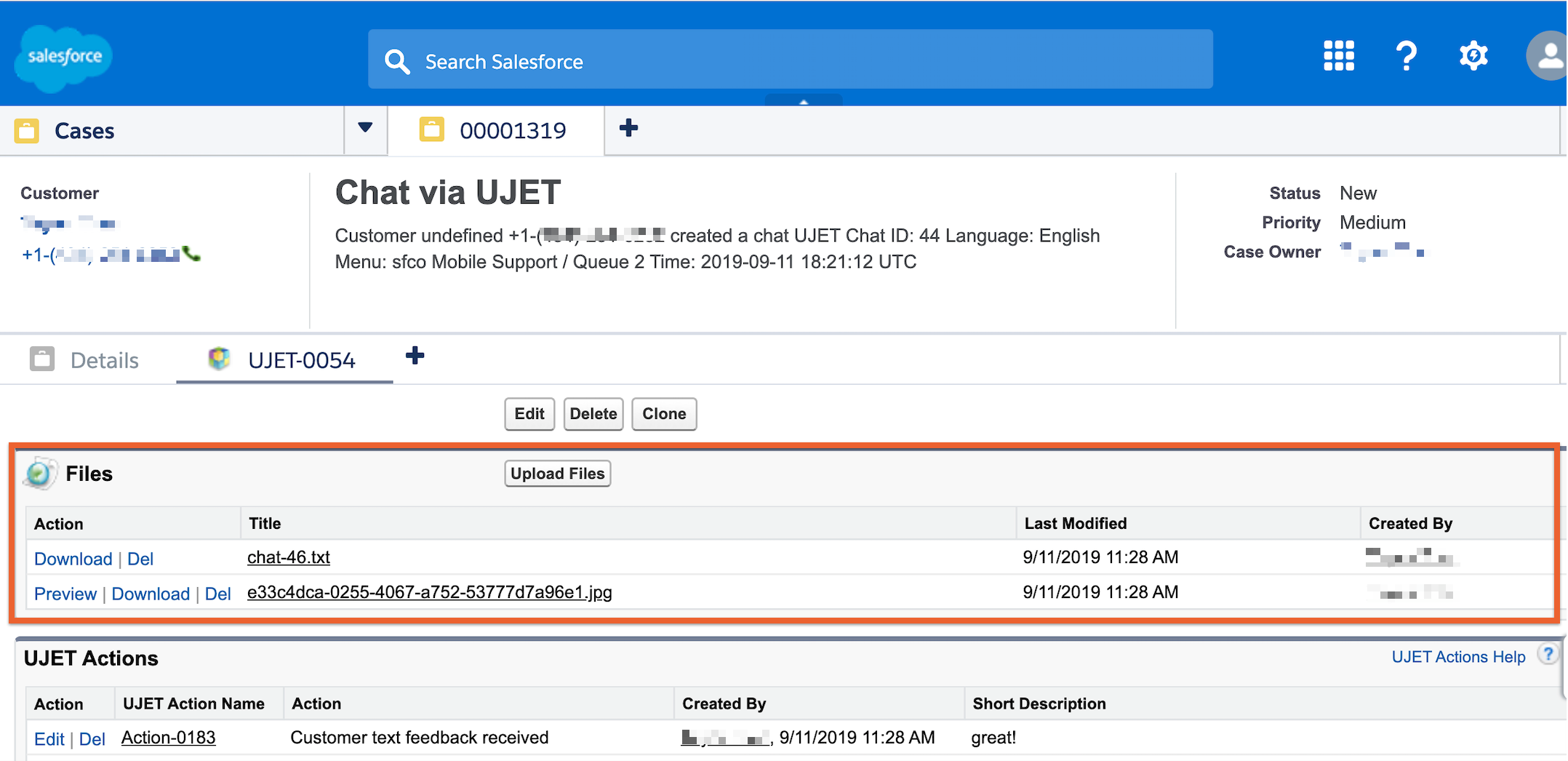
Fichiers
Tous les fichiers multimédias associés à l'objet de session sont joints en tant que fichiers à l'objet de session. Par exemple :
Enregistrements d'appels.
Historique des discussions.
Package de diagnostic basé sur le SDK mobile.
Fichiers multimédias envoyés par les utilisateurs finaux.
Exemples d'interface utilisateur
UI de la liste de fichiers : exemple de liste de fichiers de session pour l'enregistrement d'appels.
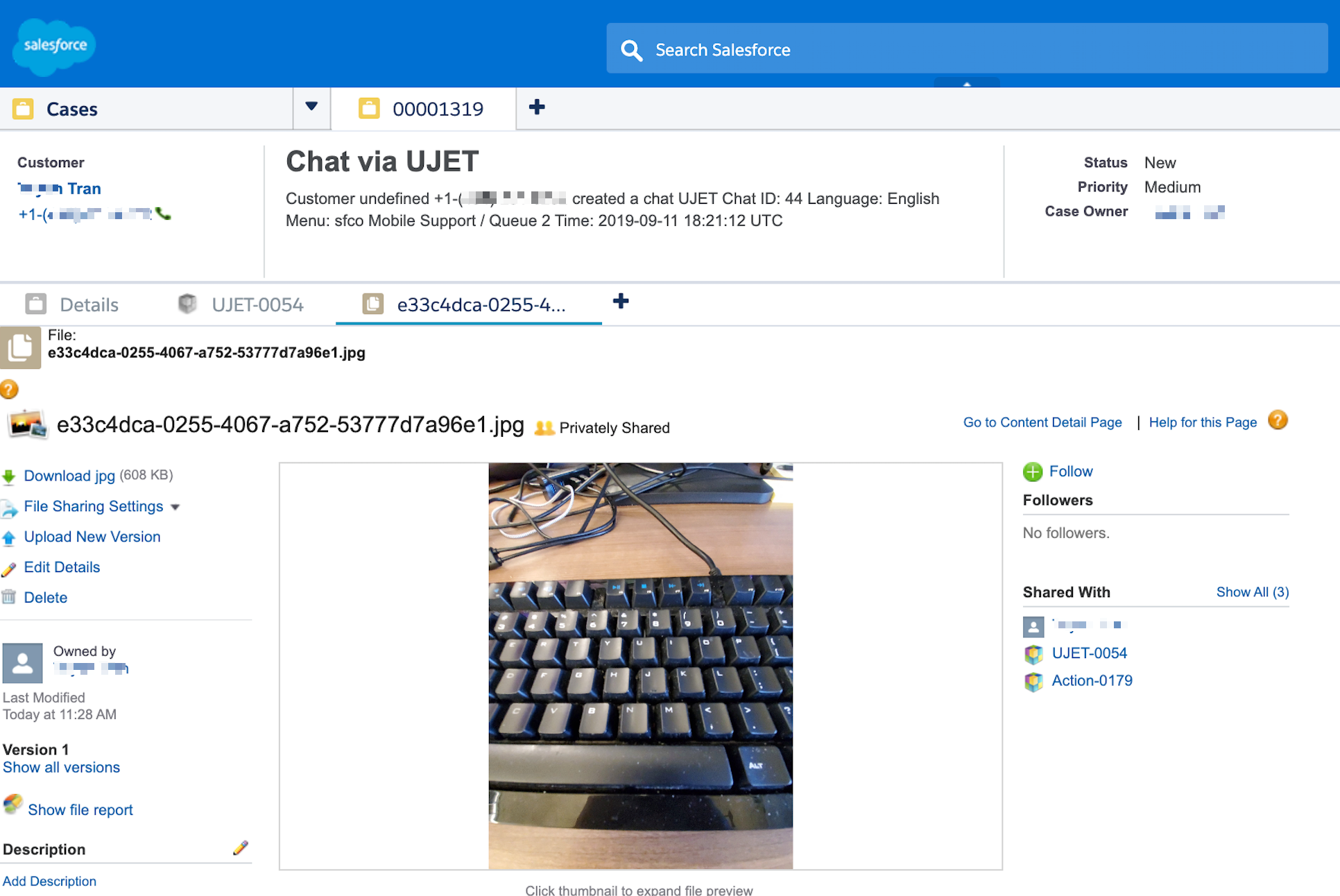
UI des détails du fichier : exemple d'importation d'image par l'utilisateur final.
Actions de session CCAI Platform
Reflète les activités de la session :
Appel démarré.
Les données personnalisées du client sont arrivées.
Appel terminé. .
Commentaires sur l'évaluation du client reçus
Exemple d'interface utilisateur des détails d'une action de session : commentaires de l'utilisateur final.
Transferts
Tous les transferts associés à la session sont listés dans cette section. Il introduit un nouvel ensemble d'informations sur l'appel qui n'est pas encore disponible dans les rapports de la console d'administration (ces données sont disponibles via l'API).
Les détails du transfert représentent un compte complet de chaque transfert et sont définis à l'aide des champs suivants :
Nom du transfert : nom du transfert spécifique à CCAI Platform.
ID du transfert : ID du transfert.
Agent transféré depuis : agent qui lance le transfert de session.
Agent transféré vers : agent recevant le transfert de session.
Date de création : date et heure de création du transfert.
Motif de l'échec : motif de l'échec du transfert de session.
Menu transféré depuis : menu de la file d'attente d'origine à partir duquel le transfert a été initié.
Menu transféré vers : menu de file d'attente vers lequel la session a été transférée.
Session : ID de session CCAI Platform.
État : état du transfert.
Transfert à partir du chemin matérialisé : chemin matérialisé d'où provient le transfert.
Transfert vers le chemin matérialisé : chemin matérialisé vers lequel la session a été transférée.
Recherche de compte sur plusieurs numéros
Les administrateurs peuvent configurer le portail CCAI Platform pour rechercher un compte dans plusieurs champs de numéro de téléphone dans Salesforce. Il est ainsi plus facile d'associer différentes sessions d'assistance à un même compte pour les clients qui ont plusieurs numéros de téléphone, par exemple un numéro de mobile, un numéro de téléphone fixe et un numéro professionnel. Cela fonctionne pour les appels entrants et sortants.
Créer un champ de numéro de téléphone dans Salesforce
Tous les champs de numéro de téléphone existants dans Salesforce peuvent être utilisés comme champ de recherche de numéro de téléphone. Si vous souhaitez ajouter d'autres champs de numéro de téléphone, vous pouvez en créer un. Pour ajouter un champ de numéro de téléphone
Accédez à Object Manager (Gestionnaire d'objets).
Sélectionnez le compte à modifier.
Cliquez sur Fields & Relationships (Champs et relations).
Cliquez sur Nouveau pour ajouter un champ.
Saisissez les informations pour le nouveau champ de numéro de téléphone. Par exemple, si vous ajoutez un numéro de mobile, vous pouvez saisir "Mobile" comme
Field Label, le numéro de mobile commeField Nameet "Téléphone" commeData Type.Une fois le champ créé, il s'affiche en tant qu'option de champ de recherche dans le portail CCAI Platform. Vous pouvez ensuite l'ajouter en tant que numéro de téléphone de recherche pour un compte.
Ajouter des numéros de téléphone comme numéros de recherche dans le portail CCAI Platform
Tous les types de numéros de téléphone de chaque objet CRM (contact, compte, prospect, etc.) sont disponibles dans le portail de la plate-forme CCAI. Vous pouvez mettre à jour les éléments suivants :
Champs de recherche de numéros de téléphone : champs de recherche de numéros de téléphone précédemment nommés. Cette option permet de sélectionner plusieurs numéros de téléphone, tels que le numéro de mobile, le numéro de téléphone du compte et le numéro de fax du compte. Vous pouvez ensuite associer ces numéros au même compte.
Champs principaux du numéro de téléphone : ce champ change en fonction de ce que vous sélectionnez pour les champs de recherche de numéro de téléphone. Il permet de sélectionner le champ de numéro de téléphone à utiliser lorsque vous créez un compte CRM.
Pour ajouter plusieurs numéros de téléphone comme numéros de recherche supplémentaires :
Accédez à Developer Settings > Account Lookup (Paramètres du développeur > Recherche de compte).
Sélectionnez l'objet et le type d'enregistrement auxquels appliquer les champs de recherche.
Dans la liste déroulante Champs de recherche de numéros de téléphone, sélectionnez les numéros de téléphone à utiliser comme numéros de recherche supplémentaires.
Cliquez sur Enregistrer dans la boîte déroulante.
Sélectionnez le numéro de téléphone principal à utiliser lorsque CCAI Platform crée un compte CRM. Cette liste déroulante change en fonction des numéros de téléphone que vous avez sélectionnés dans le champ précédent.
Cliquez sur Enregistrer dans la section "Paramètres du développeur". Les numéros de recherche que vous avez sélectionnés seront désormais associés au même compte.
Modifications des autorisations de recherche flexible Salesforce
Pour la recherche de compte flexible, l'ensemble d'autorisations de l'agent doit être ajusté afin d'offrir une flexibilité quant à la manière dont la plate-forme CCAI gère les données et le flux de processus Salesforce.
Exemples de cas d'utilisation
Désactiver la création de requêtes et associer l'objet de session CCAI Platform à un compte, un compte personnel ou un objet de compte personnalisé.
Désactiver la création de demandes et associer l'objet de session CCAI Platform aux objets de compte Salescloud tels que les prospects et les opportunités.
Étapes de configuration supplémentaires
Accédez à la page des paramètres "Ensembles d'autorisations". Un ensemble d'autorisations UJET_Agent cloné s'affiche.
Cliquez sur Object Settings (Paramètres de l'objet).
Vous constaterez que les objets "Case" (Demande) et "Contact" disposent des autorisations "Read" (Lire), "Create" (Créer), "Edit" (Modifier) et "View All" (Tout afficher), mais pas l'objet "Accounts" (Comptes). L'étape suivante consiste à ajouter des autorisations pour le compte.
Ajoutez les autorisations d'accès Lecture, Création, Modification et Tout afficher aux autorisations d'objet du compte, puis enregistrez-les.
Ajoutez l'autorisation de champ de type Tâches.
Cochez les cases pour autoriser l'accès en lecture et l'accès en modification pour le champ "Type".
Composition sortante flexible
La gestion flexible des appels sortants offre flexibilité et précision pour la gestion des appels sortants.
Nécessite le package CRM v1.24 et Sales Cloud v1.26.
Les administrateurs peuvent configurer si les agents peuvent créer ou non une demande, et s'ils peuvent composer un numéro qui ne sera pas utilisé pour une recherche de compte ou une association de session.
De nombreuses nouvelles mises à jour de l'adaptateur d'appel de l'agent
Examiner et sélectionner parmi plusieurs fiches de compte correspondantes
Sélectionnez une demande ouverte associée au compte sélectionné
Créer une demande
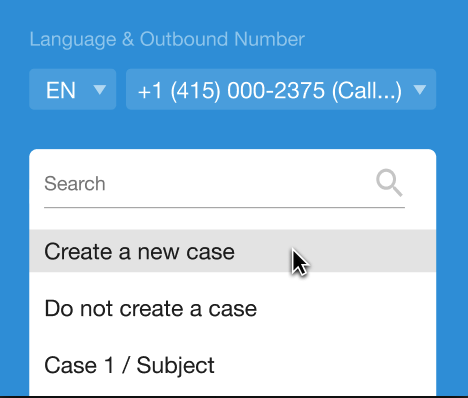
Option configurable permettant de ne pas créer de demande ou d'en créer une
Gérer plusieurs enregistrements de compte correspondants
Association flexible des tickets aux sessions
Détails de la fonctionnalité
L'objet ou le terme Compte est référencé dans cette section et dans l'interface utilisateur de l'adaptateur d'agent. Toutefois, l'objet référencé en tant que "Compte" peut être différent en fonction de votre configuration dans les paramètres du développeur.
Les dépendances de paramètres, comme les paramètres permettant d'ajouter des appels ou des chats à des demandes existantes, ont un impact sur cette fonctionnalité.
La configuration enregistrée dans Paramètres > Paramètres du développeur pour la recherche de compte peut être remplacée par la sélection de l'agent dans l'adaptateur d'agent si un objet autre que l'objet principal est synchronisé.
Détails des champs "ID de compte" et "Numéro de demande"
Cette section détaille les champs "ID de compte" et "Numéro de demande" dans l'Agent Adapter.
Étiquettes
L'objet ou le terme Compte est référencé dans ce document ainsi que dans l'interface utilisateur de l'adaptateur d'agent. Toutefois, l'objet référencé en tant que "Compte" peut être différent en fonction de votre configuration dans les paramètres du développeur.

Le type d'objet, tel qu'il est défini dans le portail d'administration > Paramètres > Paramètres du développeur, sous Recherche de compte, renseignera le champ "ID de compte".
Le champ "Numéro de demande" peut être désactivé.
Cette UI sera mise à jour pour actualiser dynamiquement les champs de l'adaptateur d'agent en fonction des paramètres dans une prochaine version.
Comportement des comptes et des demandes d'assistance
Cette section explique comment l'ID de compte et le numéro de demande sont sélectionnés.
ID de compte
Vous pouvez sélectionner l'ID de compte de différentes manières :
Clic sur le numéro de téléphone dans l'enregistrement du compte ou du contact
Cliquez sur l'icône de synchronisation pour synchroniser les données lorsque vous vous trouvez sur la page d'un compte ou d'un contact.
Saisir un numéro de téléphone sortant associé à un compte
Cliquer sur un numéro de téléphone dans une demande associée à un ID de compte et à une demande
Numéro de demande
Pour sélectionner le numéro de demande :
Une fois l'ID de compte sélectionné par l'une des options précédentes, CCAI Platform recherche une ou plusieurs demandes ouvertes pour l'ID de compte sélectionné et sélectionne la plus récente, ou permet à l'agent d'effectuer une sélection en fonction de vos paramètres.
Lorsque l'ID de compte est sélectionné et que l'option Inviter les agents à sélectionner une demande ouverte dans la liste (le cas échéant) est activée, sélectionnez une demande dans la liste des demandes ouvertes.
Lorsque l'ID de compte est sélectionné et que l'option Autoriser l'agent à sélectionner l'option "Créer une demande" pour les appels sortants est activée, un nouveau numéro de demande est saisi dans le champ, et CCAI Platform affiche une demande et un appel, et associe les données de session à la demande à l'aide de l'activité ou de l'objet de session CCAI Platform.
Comportement du bouton de synchronisation
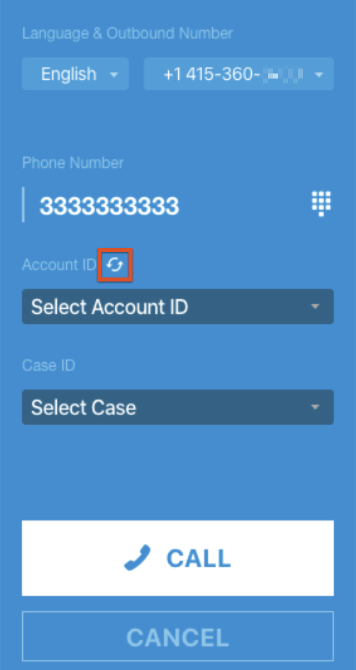
Le bouton de synchronisation fonctionne sur les types d'objets Salesforce suivants :
Page Demande
CCAI Platform trouve l'objet de recherche actuel : Contact, Compte, Compte personnel ou Prospect.
Le champ du numéro de téléphone est renseigné en fonction du paramètre de téléphone par défaut
Page Contact, Account, PersonAccount ou Lead
Si l'objet actuel est du même type que l'objet de recherche, l'objet et son champ de numéro de téléphone sont renseignés.
Si l'objet actuel n'est pas le même qu'un objet de recherche (défini dans les paramètres du développeur), le numéro de téléphone du champ de téléphone par défaut est renseigné.
La page comporte une session, une tâche ou une activité CCAI Platform.
CCAI Platform vérifie si l'objet est associé à l'objet de recherche actuel.
- Par exemple, avec l'objet de session CCAI Platform, il peut s'agir de UJET__Contact__c, UJET__Account__c, UJET__Lead__c.
Si aucune association d'objet de recherche n'est définie, les informations ne peuvent pas être synchronisées.
Configuration de CCAI Platform
Configurer les objets de recherche et les paramètres de gestion des opérations dans le portail CCAI Platform
Définir l'objet de recherche
En fonction de votre modèle de données et de votre processus, vous pouvez choisir l'objet de recherche principal lorsque vous interagissez avec Salesforce.
Configuration personnalisée : activer ou désactiver Cases
Lorsque vous utilisez l'objet de session CCAI Platform pour mapper les données de session à Salesforce, vous pouvez désactiver les demandes. Lorsque ce paramètre est désactivé, le champ "numéro de demande" de l'adaptateur d'agent n'est plus disponible.
Dans le portail CCAI Platform, accédez à Settings > Operation Management (Paramètres > Gestion des opérations).
Dans la section "Données de session", lorsque l'option "Session CCAI Platform" est sélectionnée, activez ou désactivez l'option Associer les sessions CCAI Platform directement à l'objet de recherche de compte. Aucune demande ne sera créée.
Configuration personnalisée : gestion des opérations
Dans le portail CCAI Platform, accédez à Settings > Operation Management (Paramètres > Gestion des opérations).
Dans la section "Plusieurs comptes ou cas", activez ou désactivez les options suivantes :
Inviter les agents à sélectionner une demande ouverte dans la liste (le cas échéant) :
Désactivé : la demande ouverte la plus récente associée au contact ou au compte sera sélectionnée automatiquement.
Activé : l'agent sera invité à sélectionner l'une des demandes ouvertes associées au contact ou au compte.
Lorsque l'option précédente est activée, vous pouvez activer l'option Autoriser l'agent à sélectionner l'option "Créer une demande" pour les appels sortants. Lorsque cette option est désactivée, l'agent doit utiliser une demande ouverte existante.
Autoriser l'agent à sélectionner l'option "Ne pas créer de demande" pour les appels sortants
Lorsque les paramètres indiquent que les données de session sont mappées à l'objet de session CCAI Platform, les données d'appel, y compris l'enregistrement de l'appel, sont stockées dans la session CCAI Platform et associées à l'objet de recherche sélectionné.
Adaptateur d'agent : le champ "numéro de demande" n'apparaîtra plus dans l'interface utilisateur.
Lorsque les paramètres indiquent que les données de session sont mappées à l'objet Activity, aucune donnée d'appel n'est stockée, y compris l'enregistrement de l'appel. N'activez pas cette option si vos réglementations ou normes de conformité exigent que tous les enregistrements d'appels soient accessibles, car la plate-forme CCAI ne pourra pas récupérer les enregistrements d'appels pour lesquels aucune demande n'a été créée.
Autoriser l'option "Utiliser le numéro saisi pour passer un appel"
Activé : les agents peuvent sélectionner l'ID de compte, puis saisir un numéro non enregistré dans le compte ou le contact pour passer un appel. Les numéros ne seront pas stockés dans le compte ni dans le contact.
Désactivé : les appels sortants ne peuvent être passés qu'aux numéros stockés dans l'objet "Compte" ou "Contact".
Expérience avec l'agent
Cette section décrit l'expérience de l'agent dans l'Agent Adapter.
UI de l'agent
L'image suivante montre un exemple d'adaptateur d'appel avec toutes les options activées.
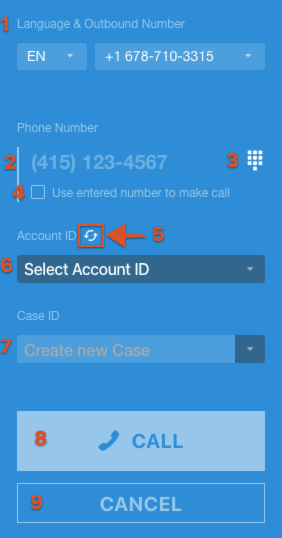
La langue et le numéro sortant sélectionnés déterminent le numéro qui s'affiche lorsque l'appelant répond à l'appel. Pour en savoir plus, consultez Plusieurs numéros sortants.
Affiche le numéro de téléphone actuellement sélectionné, synchronisé ou saisi vers lequel l'appel sera passé.
L'icône du clavier numérique ouvre l'écran de saisie du numéro de téléphone, où vous pouvez saisir ou coller un numéro de téléphone.
Cochez la case pour utiliser un numéro qui n'est pas associé au compte ou au contact sélectionné. Consultez l'option Utiliser le numéro saisi pour passer un appel. Peut ne pas être présent en fonction des paramètres.
Lorsque vous cliquez sur le bouton Synchroniser, les informations de l'onglet ouvert sont utilisées pour renseigner les champs "ID de compte" ou "Numéro de demande".
Le champ "ID du compte" affiche la recherche principale, en fonction des paramètres d'administration dans Paramètres > Paramètres du développeur > Recherche de compte > Objet de recherche. Pour en savoir plus, consultez la section Libellés ci-dessus.
Le champ "numéro de demande" affiche le type d'enregistrement sélectionné, en fonction des paramètres d'administration dans Paramètres > DeveloperSettings > Recherche de compte | Objet de recherche. Pour en savoir plus, consultez la section Libellés ci-dessus. Peut ne pas être présent en fonction des paramètres.
Une fois le compte et le numéro de demande sélectionnés, Appeler passe l'appel sortant.
Annuler vous ramène à l'interface utilisateur principale de l'adaptateur d'agent.
Variables de l'UI de l'agent
L'Agent Adapter affichera différentes options et différentes vues en fonction de vos paramètres de développeur et de vos paramètres de gestion des opérations.
Paramètres du portail d'administration pouvant avoir un impact sur l'expérience des agents
Ne pas ajouter l'appel ou la session de chat à un ticket ouvert existant
Inviter les agents à sélectionner une demande ouverte dans la liste (le cas échéant)
Autoriser l'agent à sélectionner l'option "Créer une demande" pour les appels sortants
Autoriser l'agent à sélectionner l'option "Ne pas créer de demande" pour les appels sortants
Autoriser l'option "Utiliser le numéro saisi pour passer un appel"
Associez les sessions CCAI Platform directement à l'objet de recherche de compte. Aucune demande ne sera créée
Données CRM ayant un impact sur l'expérience de l'agent
Nombre de contacts ayant le même numéro de téléphone
Aucun contact avec un numéro de téléphone
Un seul contact avec un numéro de téléphone
Plusieurs contacts avec numéro de téléphone
Nombre de demandes ouvertes
Sans étui
Un seul cas d'utilisation
Plusieurs demandes
Passer un appel sortant
Les agents peuvent passer des appels sortants depuis Salesforce.
Appel sortant composé
Les agents peuvent passer un appel sortant directement à l'aide du pavé numérique.
Passer un appel en synchronisant avec la page actuelle dans Salesforce
Dans Salesforce, accédez à une demande, un contact, un compte ou un prospect.
Cliquez sur Synchroniser dans l'adaptateur d'agent.
Si nécessaire, sélectionnez les objets "ID de compte" et "numéro de demande" dans les menus déroulants.
Sachez que trois facteurs ont un impact sur l'écran de l'adaptateur que vous verrez après la synchronisation.
Paramètres de votre environnement : option "Sélectionner parmi les demandes ouvertes" activée ou désactivée, option "Créer une demande" activée ou désactivée, option "Ne pas créer de demande" activée ou désactivée
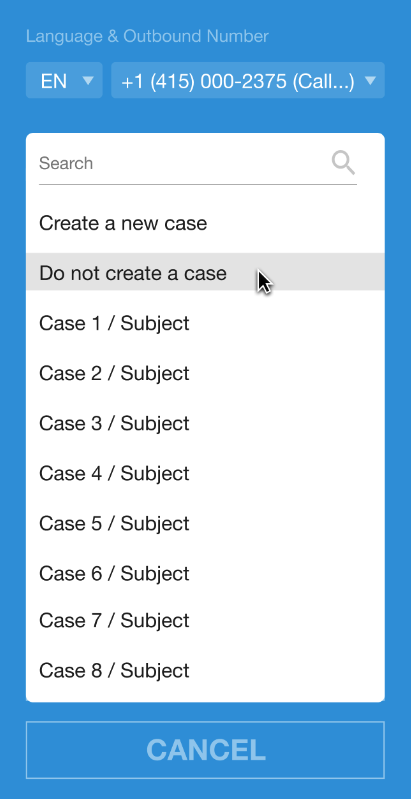
Nombre de contacts ayant le même numéro de téléphone
Aucun contact avec un numéro de téléphone
Un seul contact avec un numéro de téléphone
Plusieurs contacts avec numéro de téléphone
Nombre de demandes ouvertes
Sans étui
Un seul cas d'utilisation
Plusieurs demandes
Cliquez sur Appeler.
Option "Utiliser le numéro saisi pour passer un appel"
Un compte spécifique peut avoir plusieurs établissements ou contacts, et tous les numéros de téléphone ne sont pas enregistrés dans le compte ou le contact. Dans ce cas, vos agents peuvent avoir besoin d'appeler des numéros qui ne sont pas enregistrés dans le compte/contact. Cette option permet à un agent d'appeler un numéro qui n'est pas enregistré dans le contact, tout en associant la demande au contact. Le numéro composé sera enregistré dans les commentaires de l'objet de session de la plate-forme CCAI. Pour activer cette fonctionnalité, consultez Configuration personnalisée : gestion des opérations.
Dans Salesforce, recherchez le compte ou le contact, puis cliquez sur le bouton de synchronisation dans l'adaptateur d'agent.
Facultatif : Activez l'option Appeler un autre numéro pour appeler un numéro différent de celui que vous avez utilisé pour trouver le compte ou l'enregistrement CRM.
Cliquez sur l'icône du clavier pour modifier le numéro.
Collez ou saisissez le numéro de téléphone dans le champ correspondant.
Cliquez sur Appeler.
Point d'accès direct à l'API : API REST Salesforce
Le point d'accès direct (DAP) à l'API permet d'implémenter la logique de routage directement à partir d'une source d'API. Salesforce fournit une classe APEX REST pour récupérer ses données, que la plate-forme CCAI peut utiliser pour diriger les appelants à l'aide de cette API pour les points d'accès directs (DAP). Contrairement aux autres options de ciblage dynamique des annonces, la logique AND peut être utilisée avec plusieurs paires clé-valeur.
Configuration de l'administrateur Salesforce
Configurez la classe APEX REST et les paramètres de sécurité dans Salesforce.
Préparer la classe APEX REST sur Salesforce
Recherchez rapidement "apex".
Sélectionnez Custom Code > Apex Classes > New (Code personnalisé > Classes Apex > Nouveau).
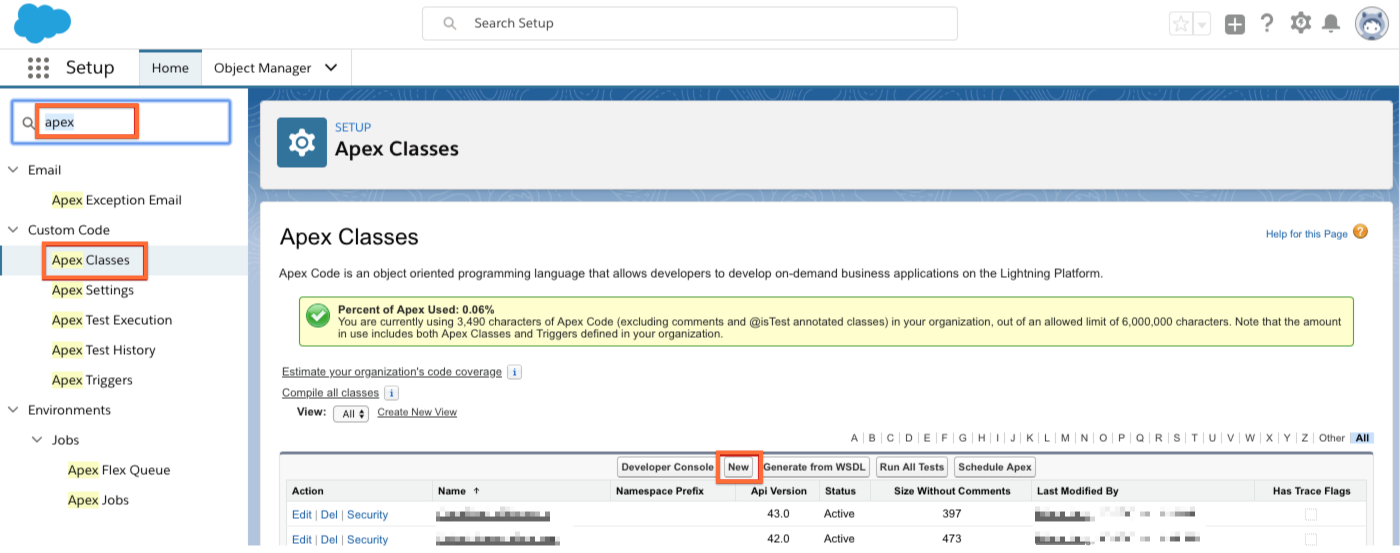
Créer une classe APEX REST
Bien que votre code soit différent, consultez l'exemple suivant :
@RestResource(urlmapping = '/searchVIP')
global class UJETVIPSearch {
    @httpPOST
    global static void searchVIP(){
        RestRequest req = RestContext.request;
        RestResponse res = RestContext.response;
        responsewrapper response= new responsewrapper();
        try{
            requestWrapper jsonBody;
            jsonBody  = (requestWrapper) JSON.deserialize(req.requestBody.toString(), requestWrapper.class);

            String aninumber = jsonBody.phone;
            // CCAI Platform will send phone parameter in format %222%333%4444
            if(string.isNotBlank(aninumber)){
                integer cnt = [SELECT count() from Contact where Contact.Phone like :aninumber AND VIP__c = true];
                response.is_vip = (cnt > 0);
                res.responseBody = blob.valueof(JSON.serialize(response));
            }
            else{
                res.statuscode = 404;
                res.responseBody = blob.valueof('No Contact found');
            }
        }
        catch(exception e){
            res.statuscode = 500;
            res.responseBody = blob.valueof(e.getmessage());
        }
    }
    public class responsewrapper{
        public boolean is_vip;
    }
    public class requestWrapper{
        public string phone;
    }
}
Modifier la sécurité
Comme la classe Apex REST sera accessible par le jeton OAuth de l'agent, vous devrez ajouter tous les profils d'agent applicables dans la colonne "Profils activés".
Une fois la classe REST APEX créée, cliquez sur Security (Sécurité) pour la modifier.

Sélectionnez tous les profils d'agent.
Cliquez sur la flèche pour l'ajouter à la colonne "Profils activés".
Cliquez sur le bouton Enregistrer.
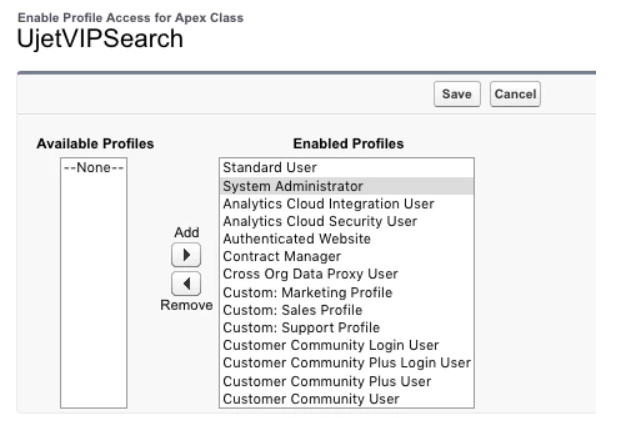
Configuration
Choisissez parmi les options de logique de routage disponibles
Activer et configurer dans le portail CCAI Platform
Créer des DAP dans les paramètres de la file d'attente
Tester le routage
Appelez le SVI à l'aide d'un numéro de téléphone qui devrait déclencher l'API DAP.
Vérifiez que l'appel est acheminé vers la bonne file d'attente.