


Guide d'installation de Salesforce pour la version 1.44 de Salesforce.
Les éditions Professional, Enterprise, Performance, Unlimited et Developer de Salesforce s'intègrent toutes à Contact Center AI Platform (CCAI Platform).
Assistance pour Salesforce Classic et Lightning
Lien d'installation : Salesforce Enterprise 1.44
Procédure d'installation
L'adaptateur d'agent installé dans Salesforce permet aux agents de prendre des appels et de discuter directement dans une organisation Salesforce. Les versions ultérieures à la version 1.17 sont compatibles avec l'expérience classique et Lightning.
L'installation comprend les étapes suivantes :
Trouver l'ID et le nom de l'organisation, puis les ajouter au portail
Saisir la clé client et le code secret de l'application connectée dans le portail
Placer la clé client et le code secret de l'application connectée dans le portail
Données requises pour l'installation
Nom du champ |
Où trouver |
Où saisir les informations |
|---|---|---|
ID de l'organisation |
Salesforce |
Paramètres pour les développeurs sur Portal |
Nom de l'organisation |
Salesforce |
Paramètres pour les développeurs sur Portal |
Clé client de l'application connectée |
Salesforce |
Paramètres pour les développeurs sur Portal |
Code secret client de l'application connectée |
Salesforce |
Paramètres pour les développeurs sur Portal |
Nom du locataire |
Portail d'administration <companyName>.<domain> |
Paramètres personnalisés dans SFDC |
Clé client |
Paramètres du développeur |
Paramètres personnalisés dans SFDC |
Secret |
Paramètres du développeur |
Paramètres personnalisés dans SFDC |
Application connectée |
application connectée Salesforce |
Paramètres personnalisés dans SFDC |
Trouver l'ID et le nom de l'organisation et les ajouter au portail
Dans cette section, vous allez configurer une connexion initiale entre le portail CCAI Platform et Salesforce en recherchant les informations requises sur l'organisation et en les ajoutant au portail CCAI Platform.
Prérequis
Accès à la page Informations sur l'entreprise dans Salesforce.
Utilisateur disposant du rôle d'administrateur attribué dans le portail pour accéder aux paramètres du développeur
Procédure d'installation
Dans Salesforce, accédez à Configuration > Paramètres > Paramètres de l'entreprise > Informations sur l'entreprise.
Recherchez le nom de l'organisation et l'ID de l'organisation Salesforce.com dans Informations sur l'entreprise.
Copiez les deux valeurs.
Dans un autre onglet du navigateur, ouvrez le portail CCAI Platform.
Accédez à Paramètres > Paramètres pour les développeurs > CRM > Plate-forme d'agent.
Sélectionnez Salesforce.
Recherchez les champs ID d'organisation Salesforce et Nom de l'organisation Salesforce.
Saisissez
Salesforce Organization IDdans le champ ID d'organisation Salesforce etSalesforce Organization Namedans le champ Nom de l'organisation Salesforce.Cliquez sur Enregistrer.
Installer l'application dans Salesforce
Dans cette étape, nous allons installer l'application dans Salesforce.
Conditions préalables
L'utilisateur Salesforce doit disposer des droits nécessaires pour installer des packages dans une organisation.
Si vous y êtes invité, connectez-vous à Salesforce.
Sélectionnez Installer pour tous les utilisateurs.
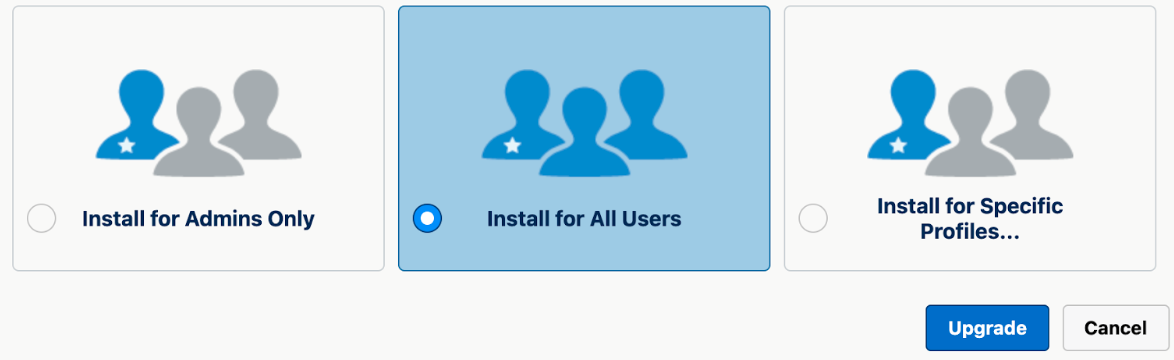
Sélectionnez Installer (ou Mettre à niveau si votre organisation utilisait une version antérieure). Cette opération peut prendre quelques minutes.
Une fois l'installation terminée, cliquez sur OK.
Pour vérifier l'installation du package dans Salesforce, accédez à Outils de plate-forme > Applications > Packaging > Packages installés.
Créer un ensemble d'autorisations personnalisé et l'appliquer à tous les agents
Dans cette section, vous allez créer un ensemble d'autorisations personnalisé (avec les exigences minimales requises pour l'intégration), le mettre à jour avec les autorisations liées aux requêtes et aux contacts, et l'appliquer à tous les agents qui utilisent le portail CCAI Platform.
Prérequis
L'utilisateur doit être un administrateur Salesforce pour configurer cette section.
Liste des agents qui utiliseront l'adaptateur dans Salesforce.
Étapes
Dans Salesforce, accédez à Administration > Utilisateurs > Ensembles d'autorisations.
Recherchez l'ensemble d'autorisations CC_Agent, puis cliquez sur le lien Cloner.
Renommez l'ensemble d'autorisations cloné, puis cliquez sur Enregistrer. Par exemple, Company_Agent_Clone.
Sur l'écran Ensembles d'autorisations, cliquez sur le nom du nouvel ensemble d'autorisations cloné.
Dans la section Applications, cliquez sur Paramètres de l'objet.
Configurez les paramètres d'objet pour Comptes, Requêtes, Contacts et Prospects à l'aide de ce tableau :
Objet Lire Créer Modifier Supprimer Tout afficher Tout modifier Cas X X X X Contacts X X X X Comptes X X X X Prospects X X X X Pour configurer ces paramètres, cliquez sur Nom de l'objet. Cliquez sur Modifier (en haut).
Cochez les cases de la section Autorisations concernant les objets pour activer chacune des autorisations requises (Lecture, Création, Modification et Afficher tout).
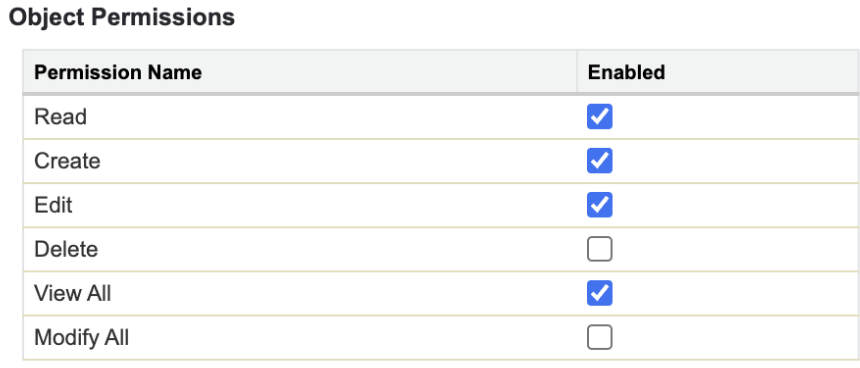
Cliquez sur Enregistrer.
Répétez ces étapes pour chacun des quatre objets (Comptes, Requêtes, Contacts et Prospects).
Configurez l'autorisation du champ Type de l'objet tasks.
Objet Champ Accès en lecture Modifier l'accès Tâches Type X X 
Une fois toutes les configurations effectuées, cliquez sur Gérer les devoirs.
Cliquez sur le bouton Ajouter des devoirs.
Cochez les cases pour sélectionner les utilisateurs, puis cliquez sur Attribuer.
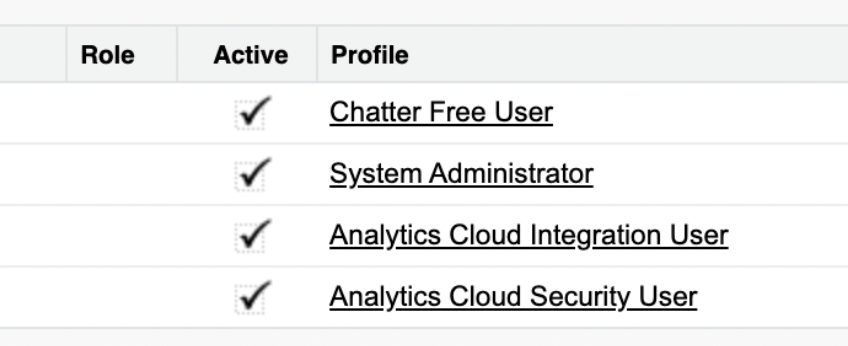
Créer une application connectée
Créez une application connectée dans Salesforce. Cette étape est obligatoire pour la version 1.15 de l'application et les versions ultérieures.
Une application connectée est une application OAuth qui permet au portail CCAI Platform de communiquer avec Salesforce.
Prérequis
Copiez l'URL de votre portail. Il doit respecter la structure suivante :
https://<locataire&>.<domaine>.
Étapes
Dans Salesforce, accédez à Configuration > Applications > Applications clientes externes > Paramètres.
Cliquez sur le bouton New Connected App (Nouvelle application connectée).
Mettez à jour les champs Informations de base avec le contenu suivant :
Sous API (Activer les paramètres OAuth), cochez la case Activer les paramètres OAuth et mettez à jour les paramètres à l'aide du tableau :
Field Name (Nom du champ)
Valeur du champ
Activer les paramètres OAuth
Sélectionné (TRUE)
URL de rappel
https://<tenant>.<domain>/v1/salesforce/oauth_callback
Niveaux d'accès OAuth sélectionnés
Accéder au service d'URL d'identité (id, profile, email, address, phone)
Gérer les données utilisateur à l'aide d'API
Effectuer des requêtes à tout moment (refresh_token, offline_access)
Exiger l'extension PKCE (clé de vérification pour l'échange de code) pour les flux d'autorisation compatibles
Non sélectionnée (faux)
Secret requis pour le flux Web
Sélectionné (TRUE)
Nécessite un secret pour le flux de jeton d'actualisation.
Sélectionné (TRUE)
Sous Paramètres de l'application canevas, mettez à jour les paramètres avec les informations suivantes :
Field Name (Nom du champ)
Valeur du champ
Canvas
Sélectionné (TRUE)
URL de l'application Canvas
https://<tenant>.<domain>/v1/salesforce/start
Méthode d'accès
Requête signée (POST)
Emplacements
Console
Composant Lightning
Open CTI
Page Visualforce
Faites défiler la page jusqu'en bas, puis cliquez sur Enregistrer.
Cliquez sur Continuer pour ignorer le message de confirmation et attendez que l'application connectée soit créée.
Accédez à Configuration > Applications > Applications associées > Gérer les applications associées.
Cliquez sur le nom de l'application sur l'écran Applications associées.
Cliquez sur Gérer.
Cliquez sur le bouton Modifier les règles.
Sous "Règles OAuth", sélectionnez l'option Les utilisateurs approuvés par l'administrateur sont pré-autorisés dans le menu déroulant Utilisateurs autorisés :
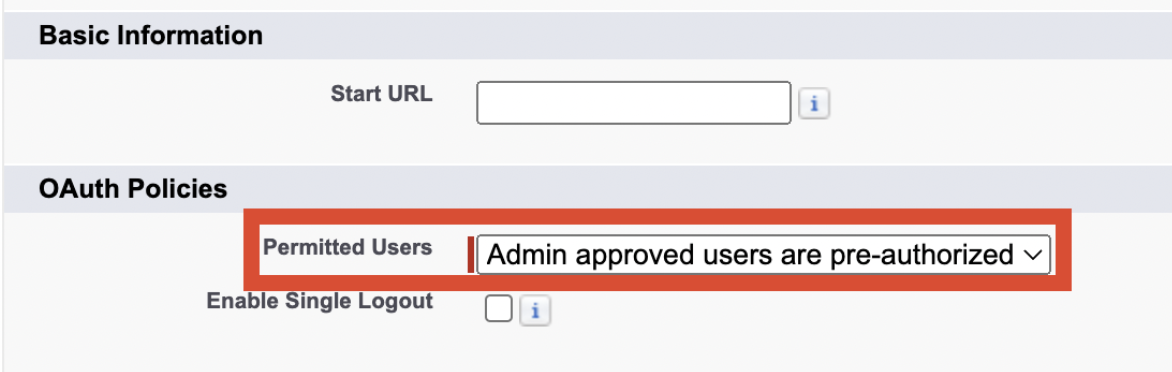
Cliquez sur Enregistrer en bas de la page pour revenir à l'écran Gérer de l'application connectée.
Accédez à la section Profils, puis cliquez sur Gérer les profils.
Sur l'écran Profil d'attribution d'application, sélectionnez les options de profil que votre entreprise utilisera, telles que l'administrateur système ou un autre profil qu'un agent peut utiliser.
Dans cet exemple, nous sélectionnons Utilisateur standard et Administrateur système :
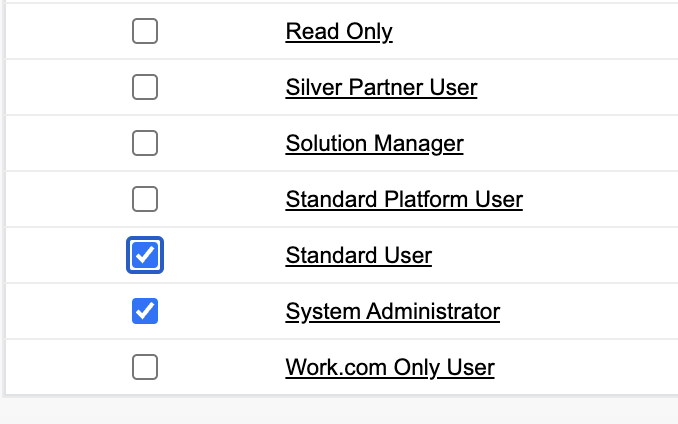
Cliquez sur Enregistrer pour revenir à la vue "Gérer l'application connectée".
Une application connectée a été créée.Pour vérifier qu'elle a bien été créée, vérifiez si elle figure dans Paramètres > Applications > Gestionnaire d'applications.
Saisir la clé client et le code secret de l'application connectée dans le portail d'administration
Saisissez client_id key et Secret dans le portail d'administration Salesforce.
Prérequis
Suivez les étapes de la section précédente Créer une application connectée.
L'utilisateur doit avoir accès à l'adresse e-mail associée au compte utilisateur Salesforce pour recevoir un e-mail de validation de l'identité.
Vous devez être un utilisateur disposant du rôle d'administrateur dans le portail CCAI Platform.
Étapes
Accédez à Configuration > Créer > Applications > Applications connectées et recherchez votre application connectée.
Cliquez sur la flèche tout à droite de la ligne.
Cliquez sur Afficher.
Cliquez sur Gérer les détails du client.

Validez votre identité en saisissant le code de validation envoyé à votre adresse e-mail.
Copiez les valeurs Clé client et Secret client qui s'affichent.
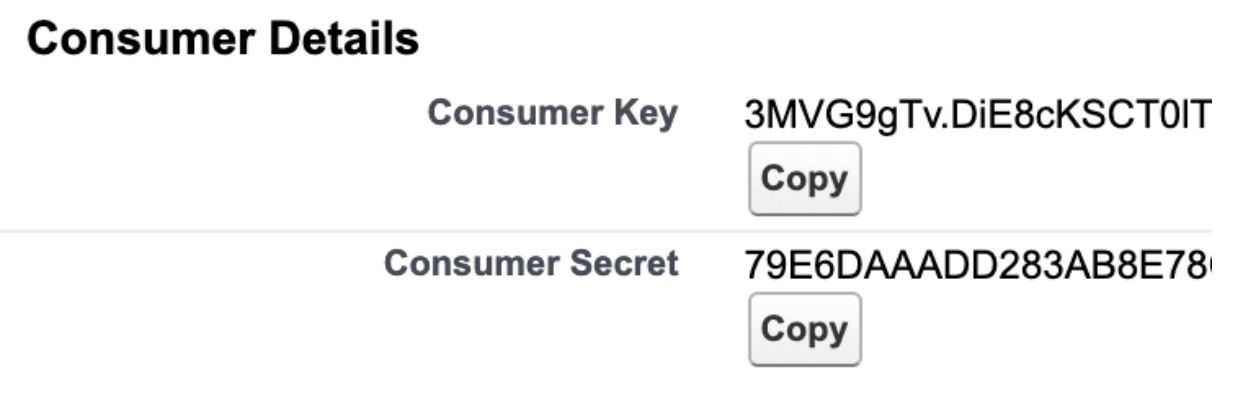
Dans le portail de la plate-forme CCAI, accédez à Settings > Developer Settings (Paramètres > Paramètres du développeur), puis recherchez les champs Connected App Consumer Key (Clé client de l'application connectée) et Connected App Secret (Code secret de l'application connectée).
Collez le code secret du consommateur dans le champ Code secret du consommateur de l'application connectée.
Collez la clé client de Salesforce dans le champ Clé client de l'application connectée.
Cliquez sur Enregistrer.
Les informations sur l'application connectée ont été ajoutées au portail CCAI Platform.
Gérer la configuration dans Salesforce
Configurez l'application version 1.22 ou ultérieure.
Prérequis
La version 1.22 ou ultérieure de l'application pour Salesforce est installée pour l'organisation Salesforce.
Obtenez la clé et le code secret de votre entreprise dans le portail d'administration en accédant à Paramètres > Paramètres pour les développeurs.
L'application connectée est créée (voir la section Créer une application connectée ci-dessus).
Étapes
Dans Salesforce, accédez à Configuration > Applications > Packaging > Packages installés.
Recherchez CC_Agent_App, puis cliquez sur Configurer.
Dans le nouvel onglet qui s'ouvre, cliquez sur Add New Configuration (Ajouter une configuration).
Remplissez les champs avec les valeurs suivantes :
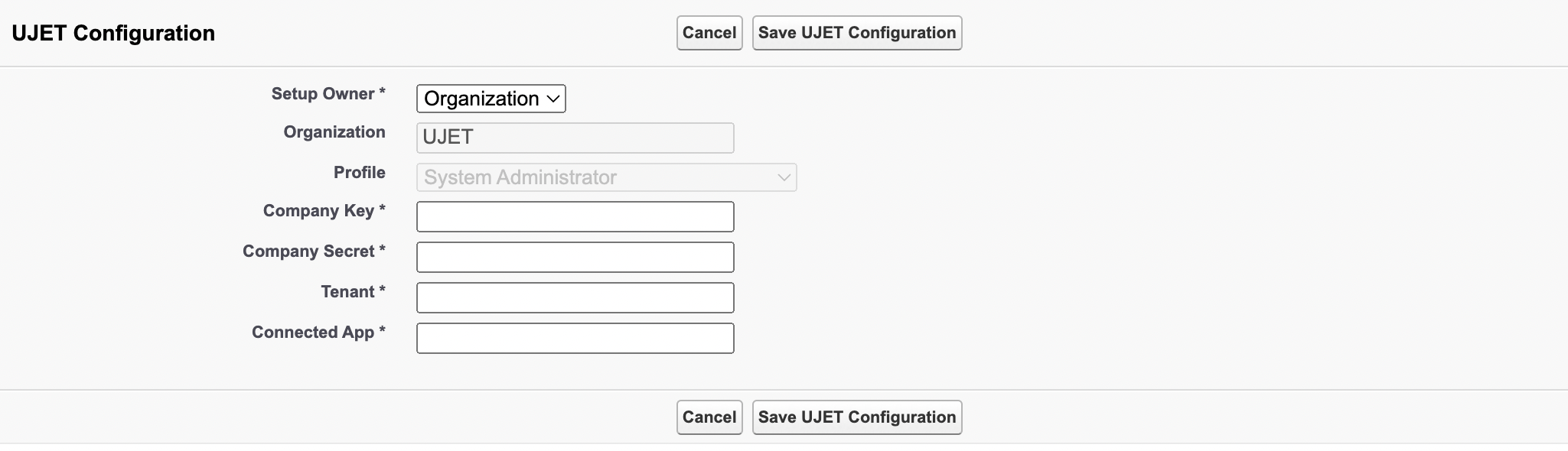
Field Name (Nom du champ)
Valeur du champ
Emplacement du champ
Propriétaire de la configuration
Organisation ou profil
Si vous souhaitez définir des paramètres au niveau de l'organisation, sélectionnez Organisation. Si vous souhaitez ajouter des paramètres au niveau du profil, sélectionnez Profil. Si vous sélectionnez Profil, vous pouvez choisir un profil auquel appliquer les paramètres.
Organisation
Le nom de votre organisation s'affiche ici et est en lecture seule.
Profil
Votre liste de profils s'affiche ici. Vous pouvez choisir un profil si vous avez sélectionné "Profil" pour le propriétaire de la configuration.
CompanyKey
Clé d'entreprise
Portail CCAI Platform > Paramètres > Paramètres pour les développeurs
CompanySecret
Secret de l'entreprise
Portail CCAI Platform > Paramètres > Paramètres pour les développeurs
Locataire
Nom du locataire
Dans le portail CCAI Platform :
https://<locataire>.<domaine>
Important : N'indiquez que la partie <locataire> de l'URL du portail dans ce champ.
Remarque : Ce champ est limité à 100 caractères.
ConnectedApp
Nom de l'API de l'application connectée
Faites correspondre le nom dans Créer une application connectée (par exemple, CCaaS_Platform_Connected_App).
Si vous sélectionnez Profil dans le menu déroulant Configurer le propriétaire, vous pouvez sélectionner un profil à appliquer à cette nouvelle configuration. Si Organisation a été sélectionné dans "Configurer le propriétaire", le champ Profil est désactivé.
Cliquez sur Enregistrer la configuration. Vous revenez alors à l'écran de liste.
Une fois la configuration terminée, fermez la fenêtre du navigateur.
Gérer le centre d'appels
Configurez un centre d'appels dans Salesforce pour donner aux agents l'accès à l'adaptateur.
Prérequis
- Le package a été installé (voir la section 2. Installez l'application dans Salesforce ci-dessus)
Étapes
Dans Salesforce, accédez à Configuration > Paramètres des fonctionnalités > Service > Centre d'appels > Centres d'appels.
Recherchez et cliquez sur le centre d'appels intitulé Softphone_v2.
Cliquez sur Gérer les utilisateurs du centre d'appels.
Cliquez sur Ajouter des utilisateurs.
Utilisez les champs de filtre pour rechercher des utilisateurs spécifiques, puis cliquez sur Rechercher. Pour afficher tous les utilisateurs, cliquez sur Rechercher.
Cochez les cases dans les résultats de recherche pour sélectionner les utilisateurs qui utiliseront le portail.
Cliquez sur Ajouter au centre d'appels.
Pour vérifier le résultat, accédez au centre d'appels et assurez-vous que les utilisateurs sont listés.
Après l'installation
Configurez la console pour Salesforce Classic ou Salesforce Lightning :
Configurer la console pour Salesforce Classic
Configurer la console pour Salesforce Lighting
Configurer la console pour Salesforce Classic
Configurez l'application Console pour qu'elle utilise l'adaptateur dans l'expérience Salesforce Classic.
Prérequis
Terminer l'installation de Salesforce
L'organisation est configurée pour utiliser l'expérience Salesforce Classic.
Étapes
Dans Salesforce, accédez à Configuration > Créer > Applications.
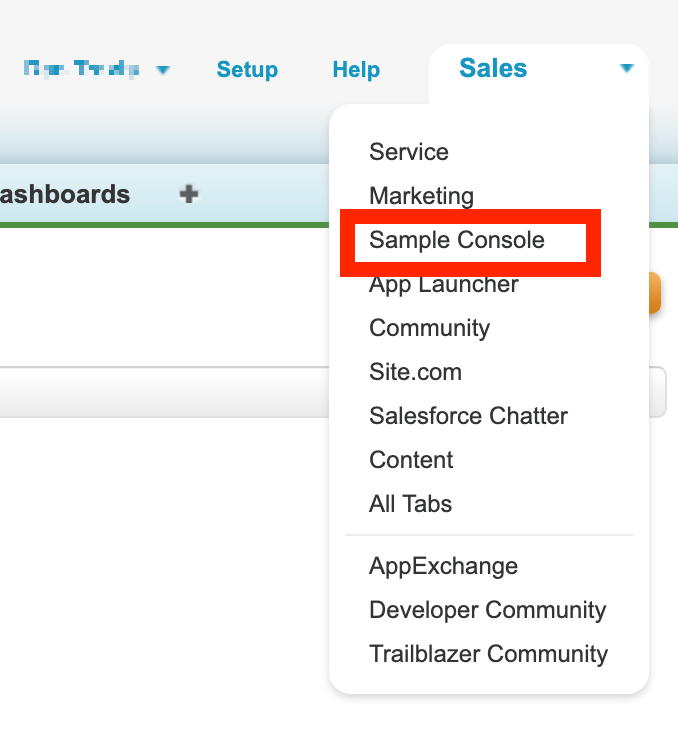
Sur l'écran Applications, recherchez Sample Console (Console d'exemple), puis cliquez sur Edit (Modifier).
Pour modifier la console d'exemple, accédez au champ Choose Console Components (Choisir les composants de la console) et sélectionnez le composant UJET_Chat dans la liste des éléments disponibles.
Cliquez sur Ajouter pour déplacer le composant vers la liste des éléments sélectionnés.
Accédez à la section Assign to Profiles (Attribuer aux profils), puis cochez les cases des profils avec l'ensemble d'autorisations que vous avez configuré dans la section précédente.
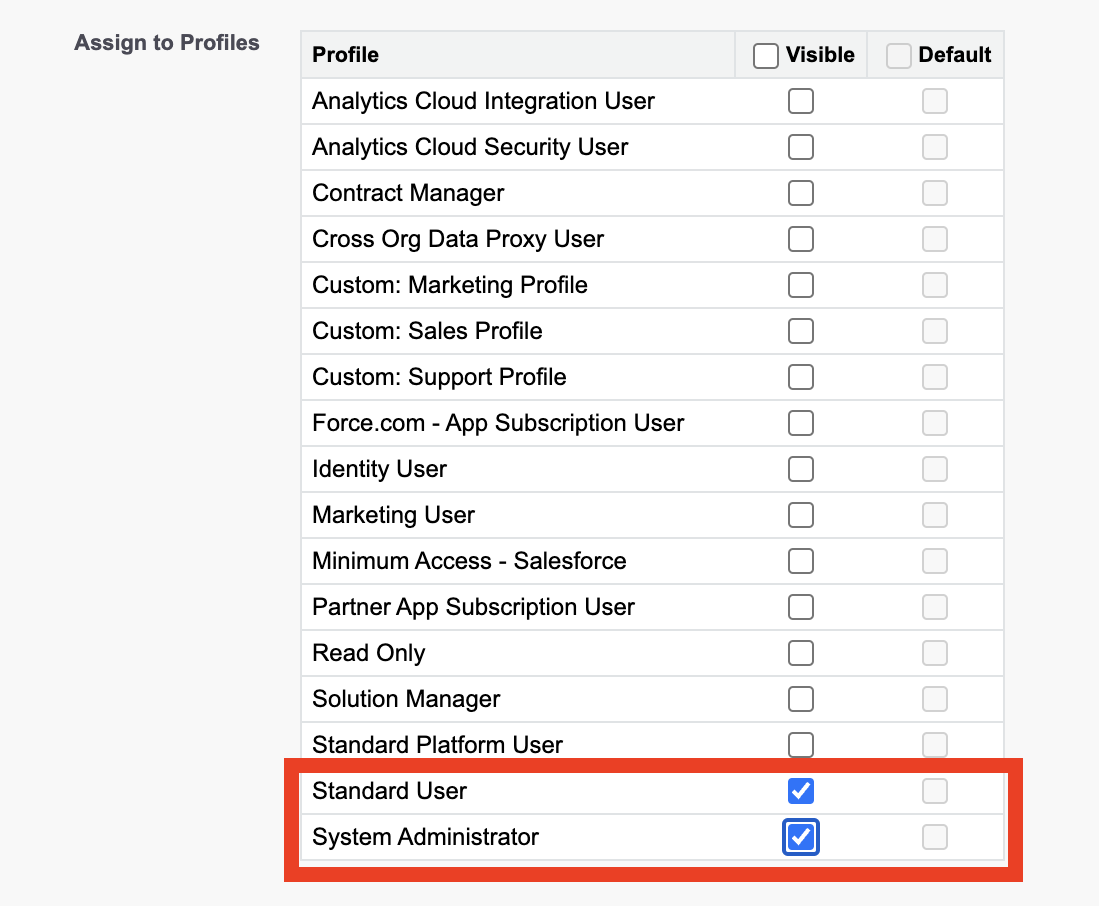
Cliquez sur Enregistrer.
Vérifiez que l'adaptateur s'affiche comme prévu dans la console :
Utilisez le sélecteur d'application dans le menu Ventes en haut à droite de l'écran pour sélectionner Console d'exemple :
Résultat
Salesforce est configuré dans la console Salesforce Classic.
Configurer la console pour Salesforce Lightning
Configurez l'application Console pour qu'elle utilise l'adaptateur dans Salesforce Lightning Experience.
Prérequis
L'organisation utilise Lightning Experience.
Vous devez disposer d'un profil d'administrateur système ou être un utilisateur pouvant gérer les applications.
Le déploiement du domaine pour l'utilisateur avec Salesforce est terminé.
Étapes
Dans Salesforce, accédez à Configuration > Applications > Gestionnaire d'applications.
Localisez l'application Console de vente et/ou de service qui comporte Lightning dans la colonne "Type d'application".
Cliquez sur le menu déroulant à l'extrême droite, puis sélectionnez Modifier.
Cliquez sur Éléments utilitaires dans le menu "Paramètres de l'application" à gauche.
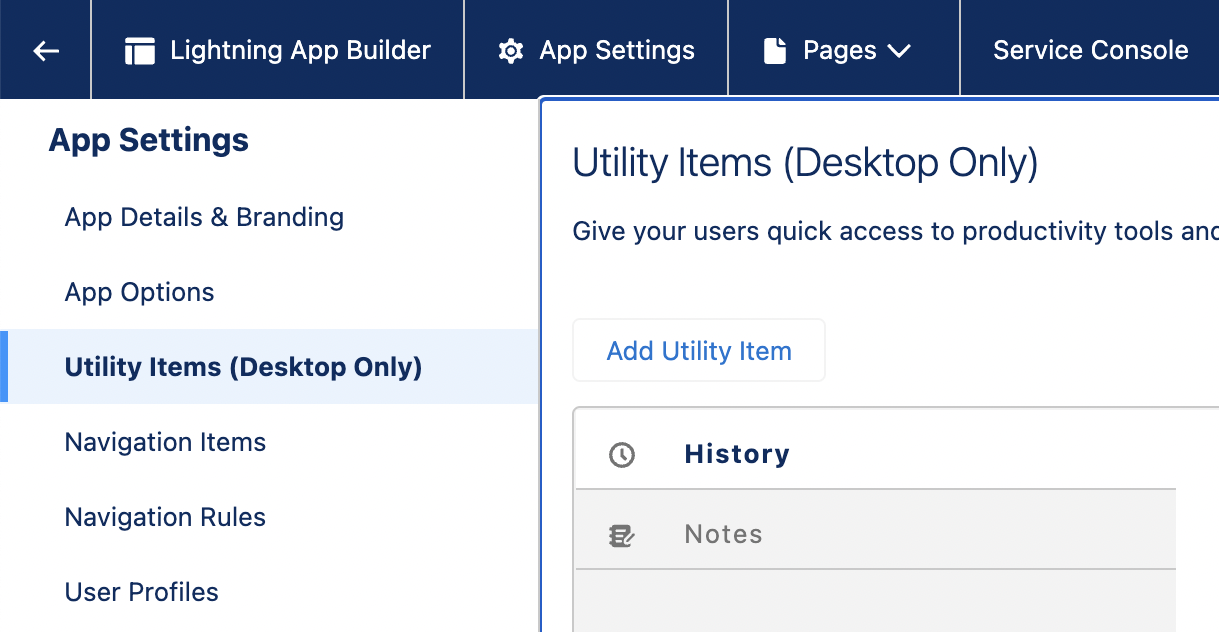
Cliquez sur Ajouter un élément utilitaire, puis sélectionnez l'option Ouvrir le softphone CTI.
Configurez le champ Libellé.
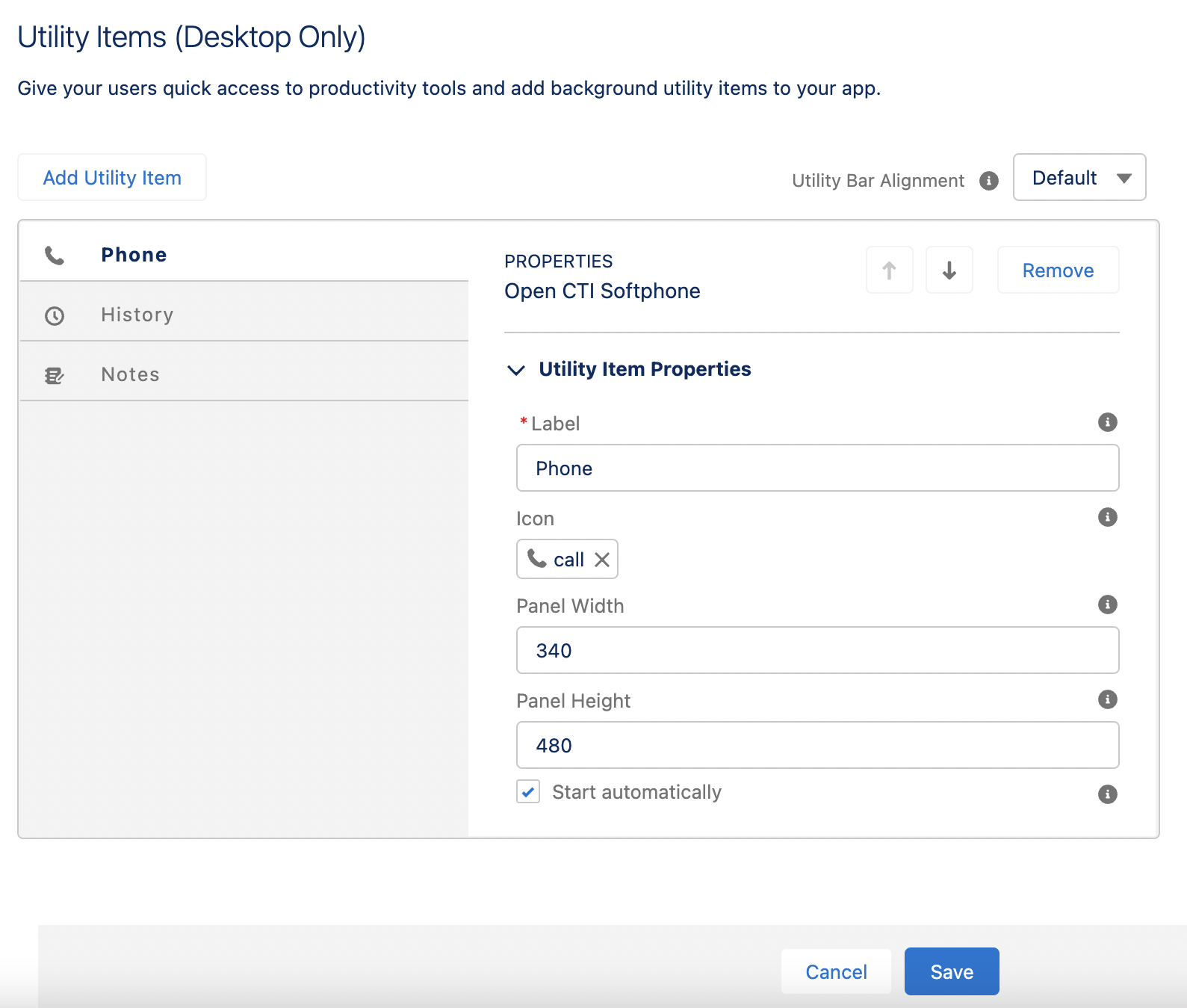
Cliquez à nouveau sur Ajouter un élément utilitaire, puis sélectionnez Composant de chat dans la section "Gestion personnalisée".
Modifiez le libellé si nécessaire.
Configurez l'icône selon vos besoins.
Cliquez sur Enregistrer.
Répétez les étapes 2 à 10 si vous installez d'autres applications de la console Lightning.
La barre d'utilitaires a été configurée avec les composants. Pour vérifier que Salesforce est configuré avec Lightning Experience, consultez la barre d'utilitaires dans la console.