


Pour permettre une analyse rapide des métadonnées des enregistrements CRM, les SDK Web et mobile de Contact Center AI Platform (CCAI Platform) peuvent envoyer des données dans des champs personnalisés du CRM.
Le mappage de champs CRM personnalisés permet de personnaliser entièrement les champs CRM et les données qui y sont envoyées à partir des SDK Web et mobile de CCAI Platform.
Exemple d'API de SDK mobile
Les sections suivantes présentent un exemple spécifique au SDK mobile.
Données du SDK vers le serveur
{
    custom_data: { # same format with previous custom data from SDK
        data_name: {
            value: value,
            type: string,
            label: "Data Name",
        },
        device: { # example
            value: "iOS",
            type: "string",
            label: "Device Type"}
    }
}
Données du serveur vers l'adaptateur CRM
{
    key: {
        crm_field: "crm custom field name",
        type: "text", # text / checkbox ...,
        value: "value"
    },
    device: { # example
        crm_field: "device",
        type: "text",
        value: "iOS"
    }
}
Point de terminaison de l'API
Le mappage de champs CRM personnalisés est accessible à l'aide d'une API. Les points de terminaison suivants sont disponibles :
Récupérer tous les champs : HTTP POST ou GET :
/crm_custom_fieldsMettre à jour ou supprimer un champ spécifique : HTTP PUT ou DELETE
/crm_custom_fields/:id
Étapes de configuration
Créez le champ et les valeurs personnalisés dans votre CRM.
Attribuez les nouvelles valeurs aux contacts dans votre CRM.
Configurez le paramètre dans le portail CCAI Platform.
Test.
Configuration de Zendesk
Les sections suivantes décrivent le processus de configuration des mappages de champs pour le CRM Zendesk.
Créer un champ personnalisé pour l'utilisateur (contact)
Connectez-vous à Zendesk en tant qu'administrateur.
Cliquez sur l'icône pour accéder aux options d'administration.
Sélectionnez User Fields (Champs utilisateur).
Sélectionnez le type de champ que vous souhaitez créer.

Ajoutez un titre et un nom de champ dans la vue d'un agent.
La clé de champ est renseignée automatiquement.
Cliquez sur Create field (Créer un champ).
Vous pouvez désormais voir ce nouveau champ dans la liste Active fields (Champs actifs). Il apparaît également dans la colonne de gauche lorsque vous affichez un utilisateur.
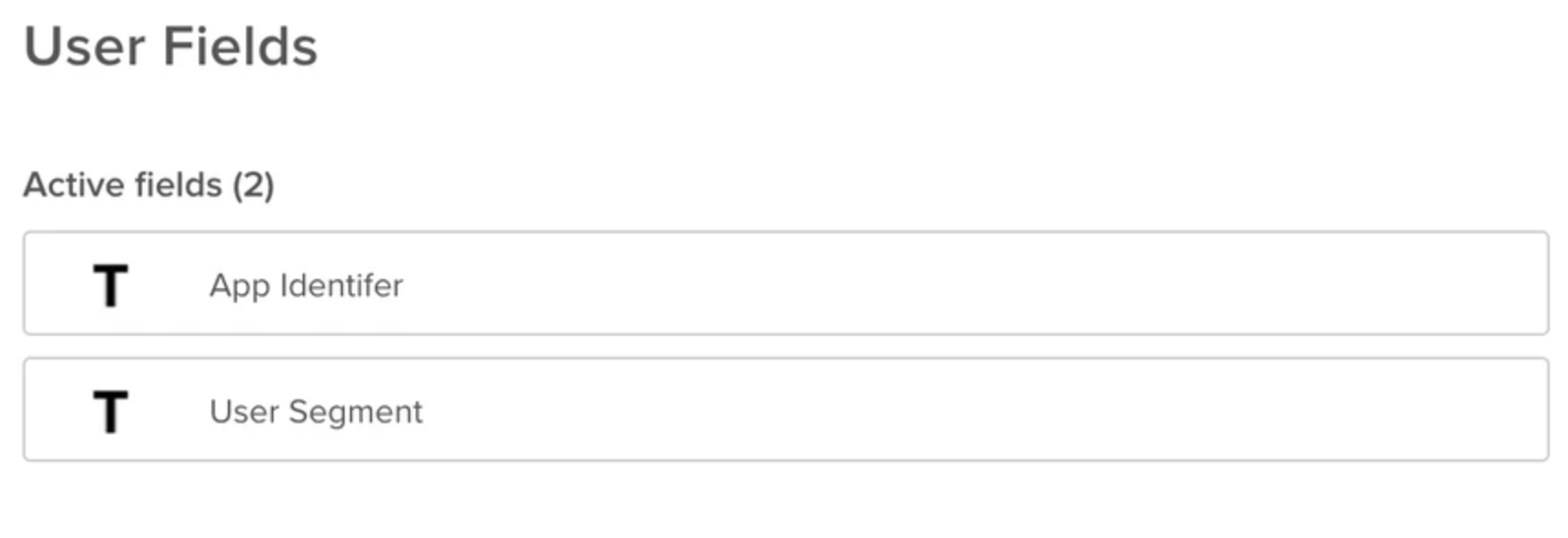
Créer un champ personnalisé pour un ticket
Connectez-vous à Zendesk en tant qu'administrateur.
Cliquez sur l'icône pour accéder aux options d'administration.
Sélectionnez Ticket Fields (Champs de ticket).
Cliquez sur le bouton add custom field (Ajouter un champ personnalisé).
Sélectionnez le type de champ que vous souhaitez créer en cliquant sur select (Sélectionner).
Ajoutez un Field Title (Titre de champ). Le Field Title (Titre de champ) s'affichera dans la vue de votre agent.
Nous vous recommandons d'utiliser la même valeur que celle de crm_field dans l'API.
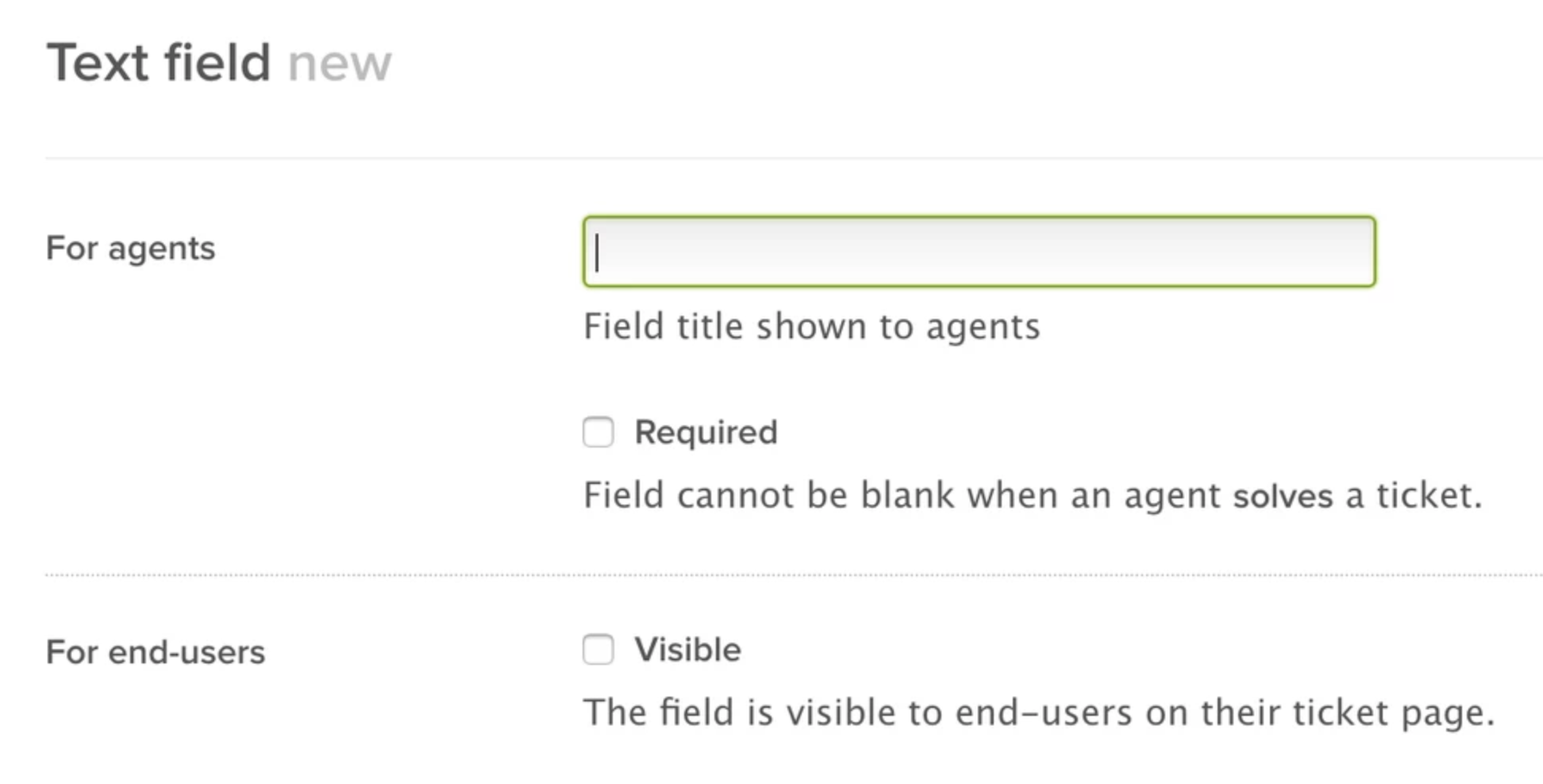
Cliquez sur le bouton Add field (Ajouter un champ).
Vous pouvez désormais voir ce nouveau champ dans la liste Active fields (Champs actifs). Il apparaît également dans la colonne de gauche lorsque vous affichez un ticket.
Configuration de Salesforce
Accédez à Setup (Configuration).
Sélectionnez Object Manager (Gestionnaire d'objets).
Choisissez l'objet auquel vous souhaitez ajouter des champs personnalisés (Case ou CCAI Platform Session).
Cliquez sur Fields &Relationships (Champs et relations).
Cliquez sur New (Nouveau).
Sélectionnez Text (Texte) comme type de données.
Dans Field Label (Libellé de champ), saisissez un nom pour le champ.
Dans Length (Longueur), saisissez 255.
Le Field Name (Nom de champ) doit être renseigné automatiquement après que vous avez saisi le Field Label (Libellé de champ).
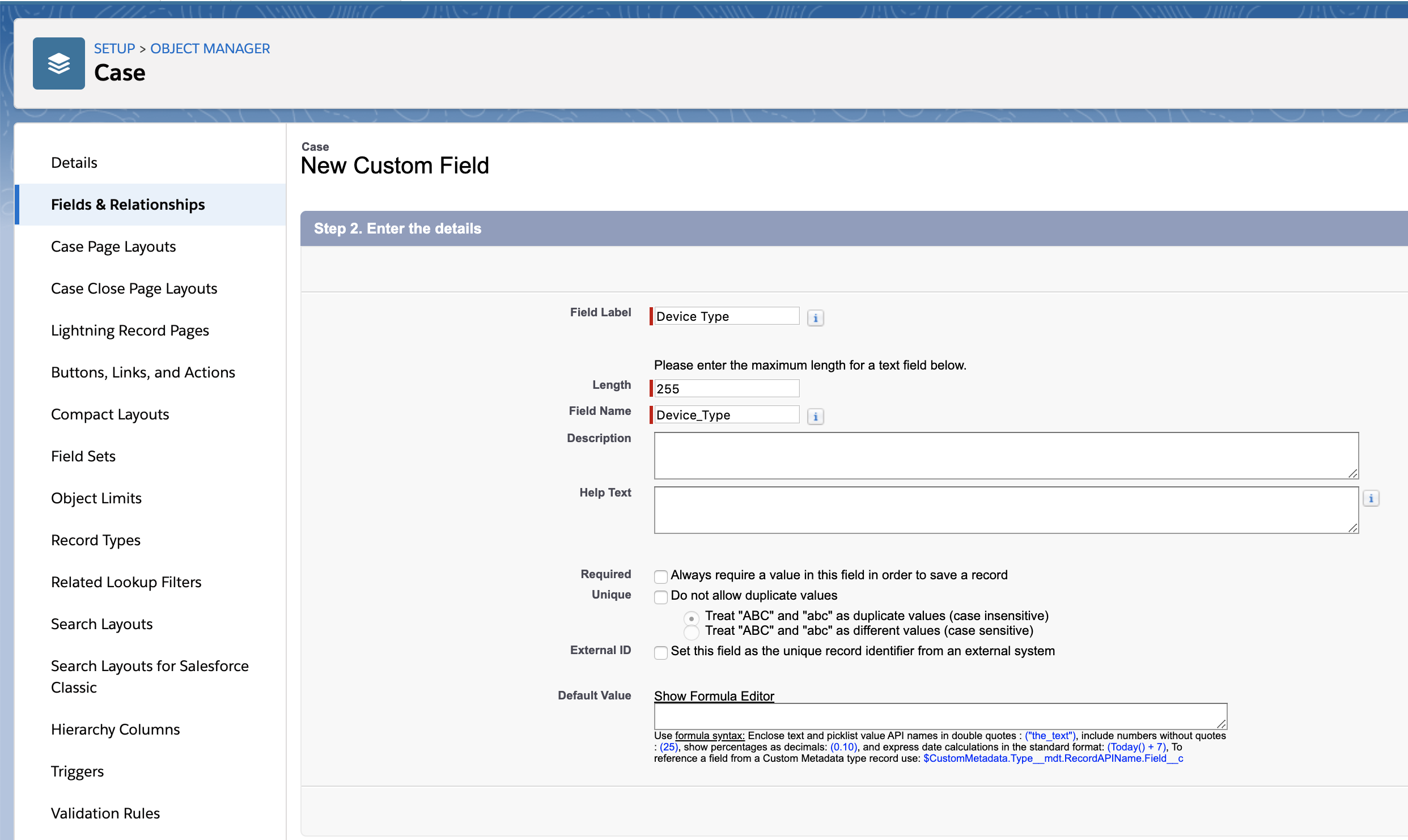
Vous pouvez laisser les autres variables à leur valeur par défaut.
Cliquez sur Next (Suivant).
Cochez la case Visible pour tous les profils qui accèdent à l'objet (Case ou CCAI Platform Session).
Cliquez sur Next (Suivant).
Cliquez sur Save (Enregistrer).
Vous êtes redirigé vers la vue Fields &Relationships (Champs et relations). Recherchez le champ que vous venez de créer et notez le Field Name (Nom de champ).
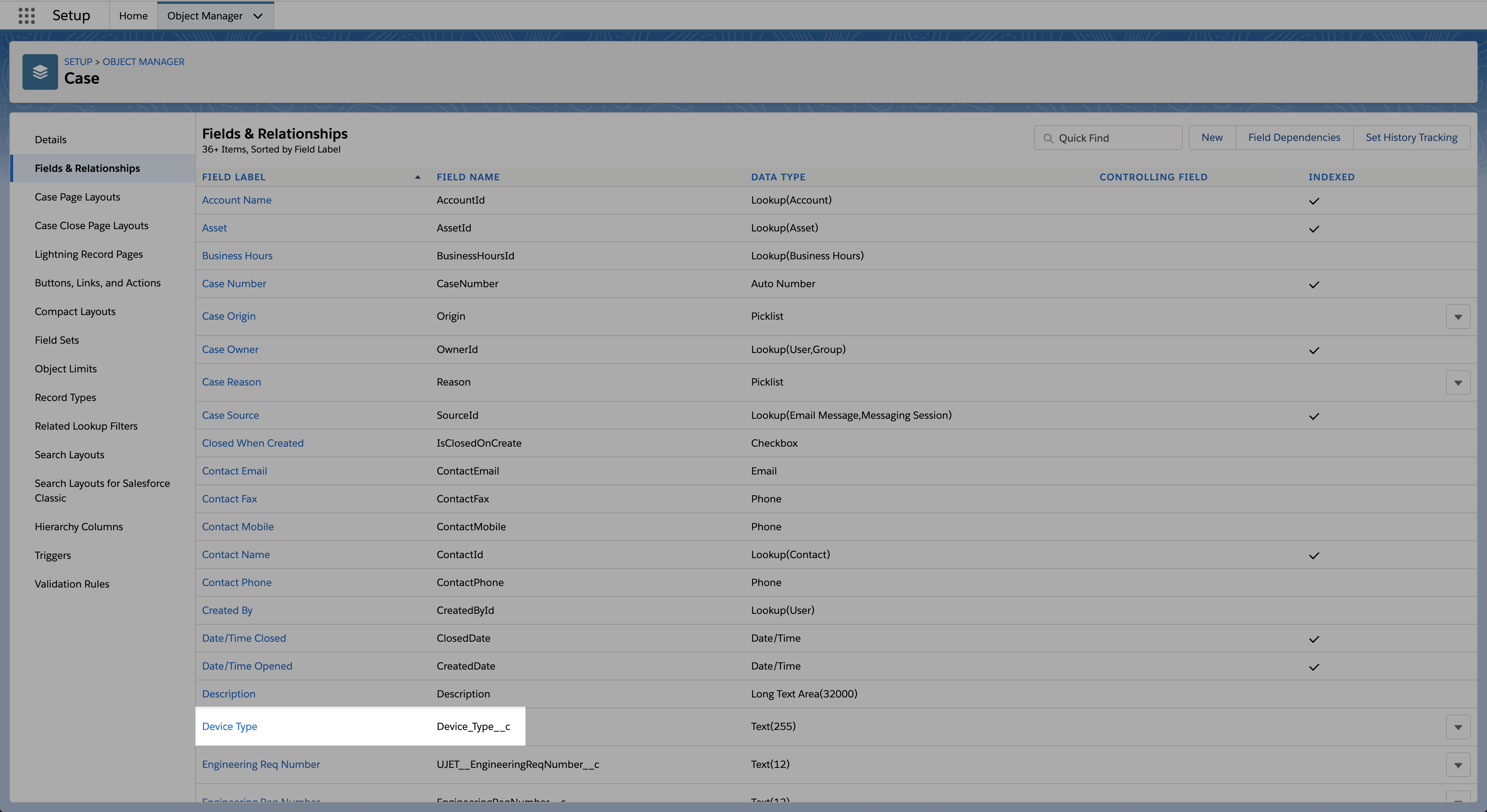
Le Field Name (Nom de champ) est ce que vous saisirez dans CRM Field Label (Libellé de champ CRM) sur la page de mappage de champs personnalisés de CCAI Platform.
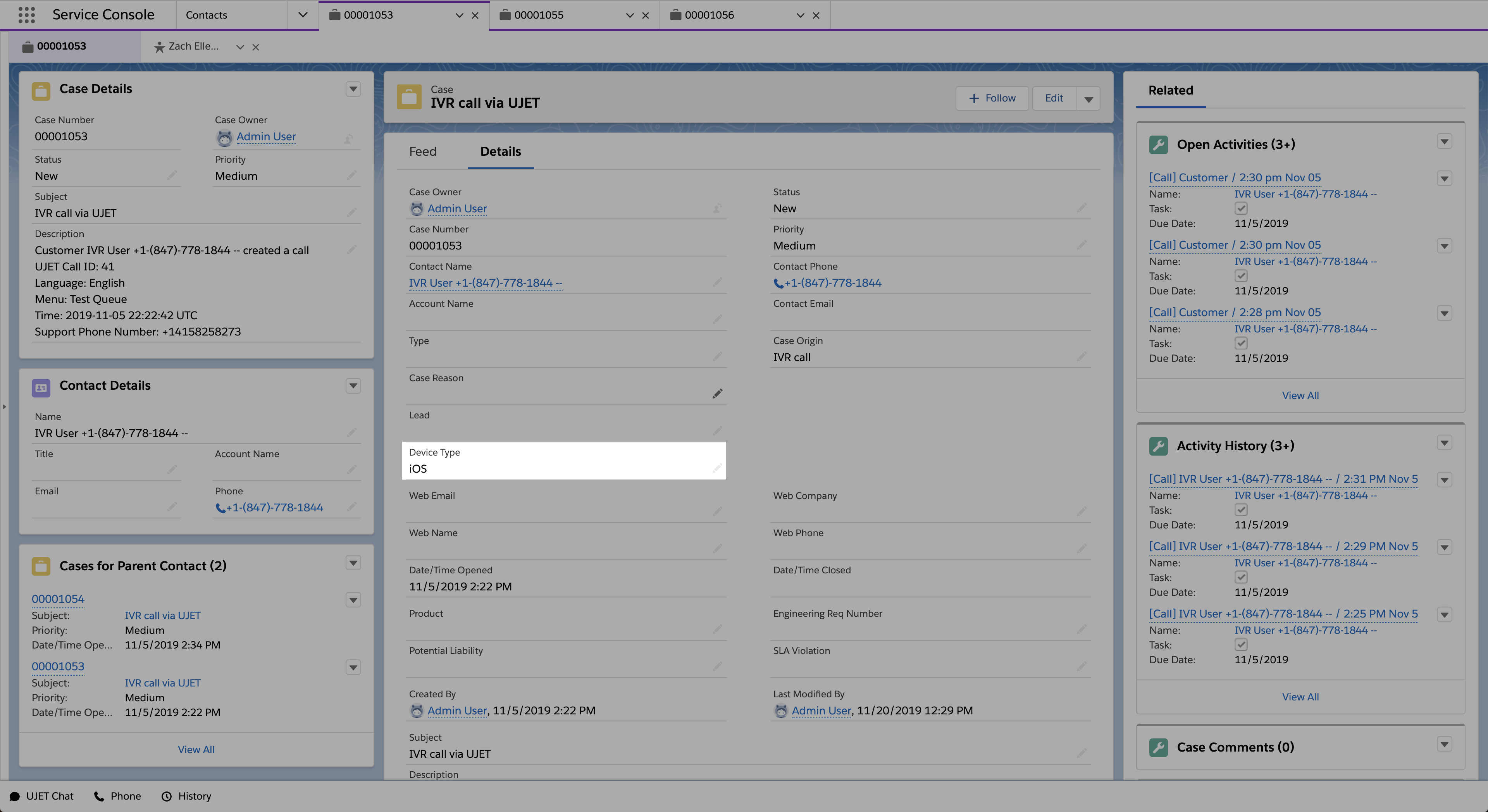
L'exemple suivant montre à quoi ressemble un New field (Nouveau champ) lorsqu'il est correctement configuré et utilisé sur l'objet de requête :
Configuration de Kustomer
Pour en savoir plus sur la configuration des champs personnalisés, consultez le centre d'aide de Kustomer.
Configuration de CCAI Platform
Les sections suivantes décrivent les modifications à apporter au portail CCAI Platform pour configurer le mappage de champs CRM Kustomer.
Ajouter un mappage de champ CRM
Dans le portail CCAI Platform, accédez à Settings > Operation Management (Paramètres > Gestion des opérations).
Accédez à la section CRM Custom Field Mapping (Mappage de champs CRM personnalisés), puis cliquez sur View All (Tout afficher).
Cliquez sur le lien + Add CRM Field Mapping (+ Ajouter un mappage de champ CRM).
Field Mapping Title (Titre du mappage de champ) : nom CCAI Platform de ce mappage de champ personnalisé utilisé dans le portail CCAI Platform
CRM Field Label (Libellé de champ CRM) : libellé dans votre CRM du champ CRM que vous mappez
Custom Data Field Label (Libellé de champ de données personnalisé) : libellé du champ de données du SDK à partir duquel vous mappez