

Cette page explique comment utiliser le bureau de l'agent.
Ouvrir l'agent desktop
Pour ouvrir l'interface de l'agent, ajoutez /agent-desktop à l'URL de votre instance Contact Center AI Platform (CCAIP). Par exemple, https://{my-instance-name}.ccaiplatform.com/agent-desktop. Le bureau de l'agent s'affiche.
Modifier la langue d'affichage
Pour modifier la langue d'affichage, cliquez sur Langue Langues, puis sur la langue à utiliser.
Répondre à un appel entrant
Pour répondre aux appels entrants à l'aide de l'adaptateur d'agent, vous devez ouvrir le portail de la plate-forme CCAI dans une autre fenêtre ou un autre onglet de navigateur.
Lorsqu'un appel entrant arrive, le bureau de l'agent affiche le volet Appel entrant.
Pour répondre à l'appel :
Cliquez sur Répondre dans le volet Appel entrant. Un nouvel onglet de session s'ouvre et une mise en page pour ordinateur permettant de recevoir des appels s'affiche. La mise en page spécifique qui s'affiche dépend de la façon dont votre administrateur a configuré l'espace de travail de l'agent. Pour en savoir plus, consultez Définir des mises en page pour les agents.
Utilisez l'adaptateur d'appel pour vous aider à gérer l'appel. Il fonctionne de la même manière que l'adaptateur d'appel dans le portail de la plate-forme CCAI. Pour en savoir plus, consultez Adaptateur d'appel d'agent.
Utilisez les fonctionnalités des panneaux de l'agent desktop pour vous aider à gérer l'appel.
Mettez fin à l'appel ou laissez l'utilisateur final y mettre fin.
Si votre instance est configurée pour la clôture, effectuez les tâches de clôture.
L'onglet de session reste ouvert jusqu'à ce que vous le fermiez ou jusqu'à ce que la durée maximale d'ouverture d'un onglet de session soit atteinte. Pour savoir comment un administrateur configure les limites d'onglets de session, consultez Limites d'onglets de session.
Passer un appel sortant
Pour passer un appel sortant :
Cliquez sur
 clavier. Un nouvel onglet de session s'ouvre et l'adaptateur d'appel s'affiche.
Passez votre appel.
Utilisez l'adaptateur d'appel pour vous aider à gérer l'appel. Il fonctionne de la même manière que l'adaptateur d'appel dans le portail de la plate-forme CCAI. Pour en savoir plus, consultez Adaptateur d'appel d'agent.
Utilisez les fonctionnalités des panneaux de l'adaptateur d'agent pour vous aider à gérer l'appel.
Mettez fin à l'appel ou laissez l'utilisateur final y mettre fin.
Si votre instance est configurée pour la clôture, effectuez les tâches de clôture.
L'onglet de session reste ouvert jusqu'à ce que vous le fermiez ou jusqu'à ce que la durée maximale d'ouverture d'un onglet de session soit atteinte. Pour savoir comment un administrateur configure les limites d'onglets de session, consultez Limites d'onglets de session.
Gérer un chat entrant
Lorsqu'un chat entrant arrive, le bouton Nouveau chat s'affiche sur l'interface de l'agent.
Pour traiter le chat entrant, procédez comme suit :
Cliquez sur Nouveau chat. Un nouvel onglet de session s'ouvre et une mise en page pour ordinateur de bureau permettant de gérer les discussions s'affiche. La mise en page spécifique qui s'affiche dépend de la façon dont votre administrateur a configuré l'espace de travail de l'agent. Pour en savoir plus, consultez Définir des mises en page pour les agents.
Utilisez l'adaptateur de chat pour vous aider à gérer le chat. Il fonctionne de la même manière que l'adaptateur de chat dans le portail CCAI Platform. Pour en savoir plus, consultez Gérer un chat.
Utilisez les fonctionnalités des panneaux de l'adaptateur d'agent pour vous aider à gérer le chat.
Mettez fin à la discussion ou laissez l'utilisateur final le faire.
Si votre instance est configurée pour la clôture, effectuez les tâches de clôture.
L'onglet de session reste ouvert jusqu'à ce que vous le fermiez ou jusqu'à ce que la durée maximale d'ouverture d'un onglet de session soit atteinte. Pour en savoir plus, consultez Limites de l'onglet "Sessions".
Vous pouvez cliquer sur les onglets de session de plusieurs sessions de chat actives pour passer de l'une à l'autre.
Annonces
Votre administrateur peut vous envoyer des annonces pour vous communiquer des informations importantes, des mises à jour, des alertes, etc. Les annonces s'affichent dans l'espace de travail de l'agent sous forme de bannières de notification. Ces bannières restent affichées jusqu'à ce que vous les fermiez en cliquant sur OK. Les annonces apparaissent également dans la liste des annonces.
Il existe deux types d'annonces :
Unique : pour les annonces uniques, les bannières de notification ne s'affichent qu'une seule fois. Vous pouvez supprimer les annonces ponctuelles de la liste des annonces.
Persistent. Pour les annonces persistantes, les bannières de notification réapparaissent chaque fois que vous vous connectez à l'agent desktop. Vous ne pouvez pas supprimer les annonces persistantes de la liste des annonces.
Bannières de notification
Les bannières de notification s'affichent sur le bureau de l'agent dans les cas suivants :
Votre administrateur vous envoie une nouvelle annonce. L'annonce s'affiche immédiatement.
Vous vous connectez à l'espace de travail de l'agent. Les annonces persistantes s'affichent, même si vous les avez ignorées précédemment.
L'image suivante montre une bannière de notification :
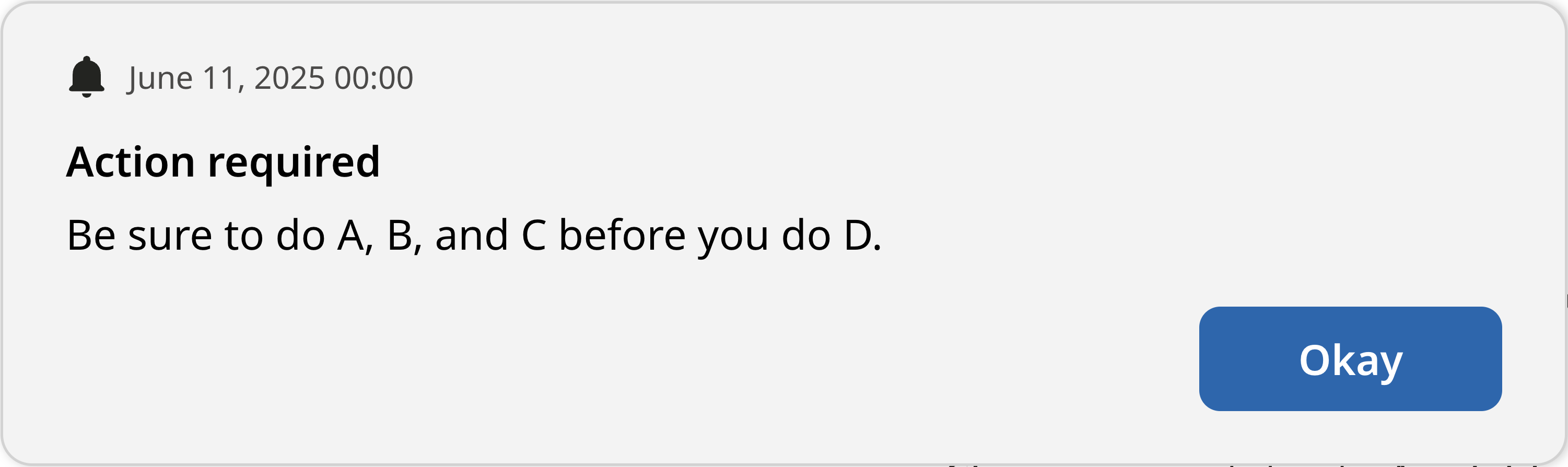
Le bouton Annonces affiche le nombre de nouvelles annonces pour lesquelles vous n'avez pas encore fermé la bannière de notification (par exemple,  ). Dans cet exemple, vous avez deux nouvelles bannières de notification que vous n'avez pas encore fermées. Si vous fermez une bannière de notification, le nombre affiché sur le bouton Annonces diminue. Lorsque vous fermez toutes les nouvelles bannières de notification, le bouton Annonces n'affiche plus de chiffre.
Lorsque vous fermez une bannière de notification pour une annonce persistante, elle réapparaît la prochaine fois que vous vous connectez à l'agent desktop. Étant donné que cette bannière de notification ne concerne pas une nouvelle annonce, elle n'est pas incluse dans le nombre affiché sur le bouton Annonces.
Afficher les annonces dans la liste des annonces
En plus des bannières de notification qui s'affichent dans l'adaptateur d'agent, vous pouvez consulter les annonces dans la liste des annonces.
Pour afficher les annonces dans la liste des annonces, procédez comme suit. Dans l'interface de l'agent, cliquez sur  Annonces. La liste des annonces s'affiche.
Supprimer des annonces ponctuelles de la liste des annonces
Vous pouvez supprimer les annonces ponctuelles de la liste des annonces. Vous ne pouvez pas supprimer les annonces persistantes de la liste des annonces.
Pour supprimer des annonces ponctuelles de la liste des annonces :
Dans l'espace de travail de l'agent, cliquez sur
Annonces. La liste des annonces s'affiche.Pour supprimer une annonce ponctuelle, cliquez sur
 Supprimer pour l'annonce que vous souhaitez supprimer.
Pour supprimer toutes les annonces ponctuelles, cliquez sur
Tout supprimer à côté de Annonces.