

Apigee Hybrid 要求您拥有 Google Cloud 项目,您可以在创建 Google Cloud 账号后创建项目。
本部分介绍如何创建新的 Google Cloud 项目。如果您想要将现有 Google Cloud 项目(即您是所有者)用于混合部署,请跳至第 3 步:启用 API。
如需创建新的 Google Cloud 项目,请执行以下操作:
- 打开 Google Cloud 控制台,然后使用您在第 1 步:创建 Google Cloud 账号中创建的账号进行登录。
点击项目选择器选择项目:
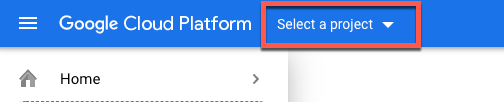
项目选择器对话框将显示:
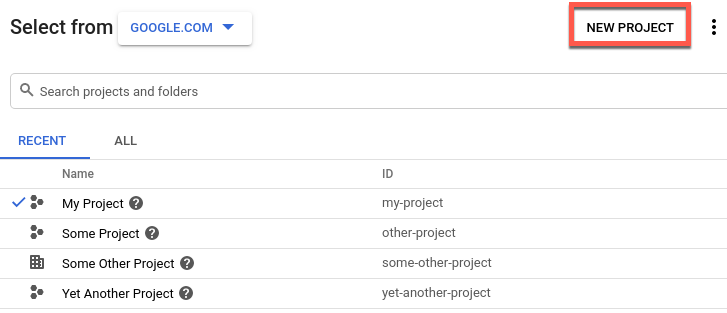
点击新建项目。
新建项目视图会显示。
在项目名称字段中输入项目的易记名称。项目名称只能包含字母、数字、英文单引号、连字符、空格或英文感叹号。
Google Cloud 将在项目名称字段下生成相应的项目 ID,如以下示例所示。
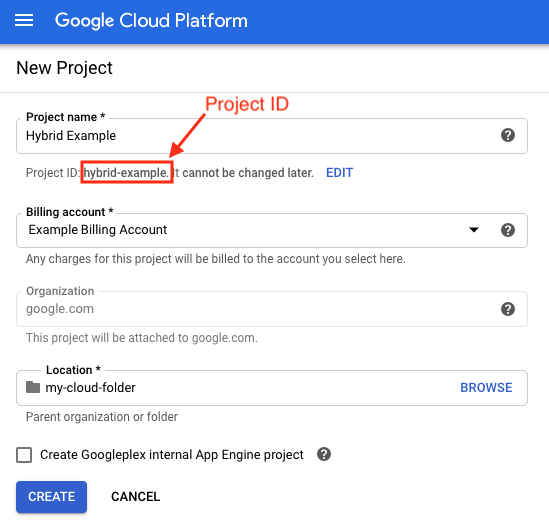
您可以点击修改来更改生成的项目 ID,但项目 ID 必须是唯一的。项目 ID 可以包含小写字母、数字或连字符,并且必须以小写字母开头。
请记下项目 ID。您稍后将在此设置过程中使用该项目 ID。
- 在结算账号字段中,选择要用于为项目付费的 Google Cloud 结算账号。如果您还没有 Google Cloud 结算账号,请参阅以下内容:
- 如需添加新的结算账号,请转到:Cloud 控制台的“结算”页面
- 如需了解 Google Cloud 结算账号,请参阅:创建、修改或关闭您的 Cloud Billing 账号
- 在位置字段中,为您的项目选择一个文件夹。文件夹是 Google Cloud 项目资源树的可选部分。
点击创建。
Google Cloud 将为您创建新项目。