


這項功能可讓團隊傳送簡訊給等待接通專員的來電者。啟用這項功能後,來電者就能透過簡訊向服務專員提供必要的重要資訊。最終,讓來電者提供來電原因資訊,有助於客服人員運用收集到的資訊,加快解決問題的速度。
等候時間簡訊包含下列功能:
在來電者透過 IVR 撥打電話時,使用簡訊傳送預設或自訂的簡訊,讓對方在等候佇列中稍候。
主動使用佇列中的等待時間,充分利用來電者的時間。
開啟簡訊管道,讓來電者傳送含有相關內容的多媒體訊息。
啟用這項功能後,客戶就能在與服務專員連線前,向服務專員或公司提供重要資訊,因此平均處理時間可望縮短。
使用者流程
來電者和服務專員使用這項功能時,會有不同的體驗。 服務專員的體驗一律相同,但來電者可選擇是否要參與簡訊對話。
使用者流程:來電者
以下是來電者使用者流程的步驟:
來電者撥打 IVR。
選取佇列或由直接存取點加入佇列後,來電者會進入佇列。詳情請參閱「直接存取點」。
系統會向來電者播放設定的超量選項 (可在「通話設定」中調整設定),並選取「繼續等待」。
如果選取「繼續等待」以外的選項,撥話者不會繼續這個流程 (例如選取「回撥」)。
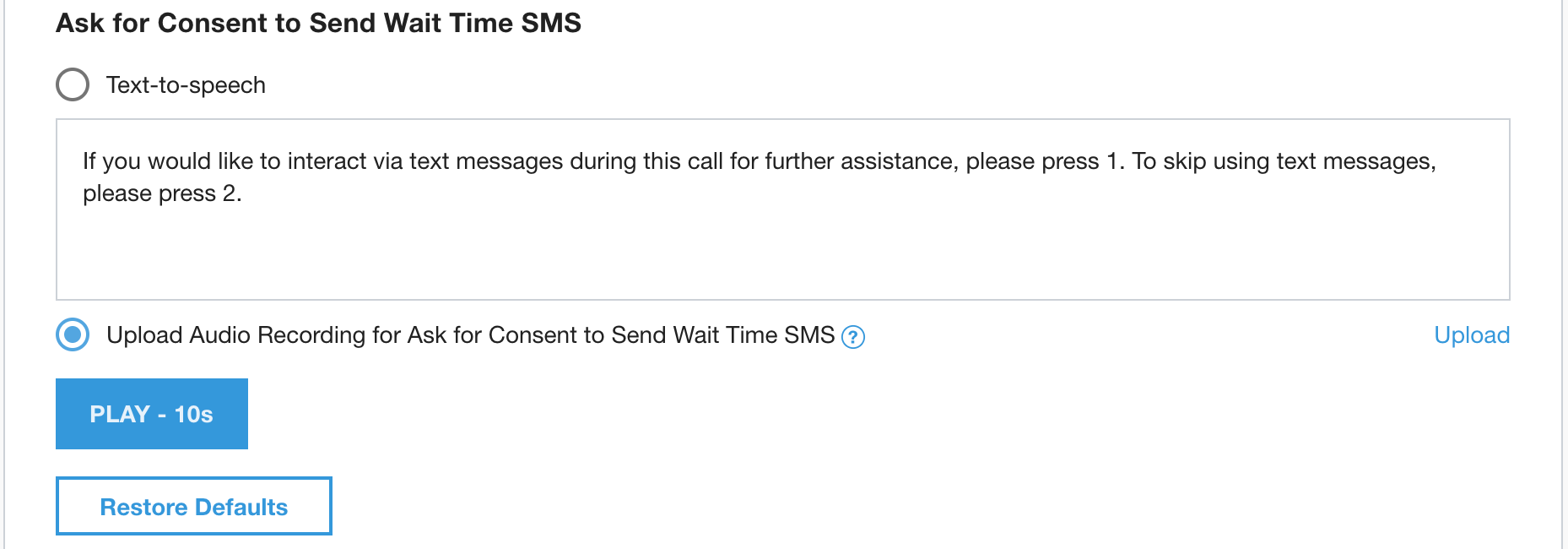
系統會向來電者播放「Ask for Consent to Send Wait Time SMS」(要求同意傳送等候時間簡訊) 訊息。
如果回覆 = 否,來電者會留在佇列中,且系統不會再次詢問。
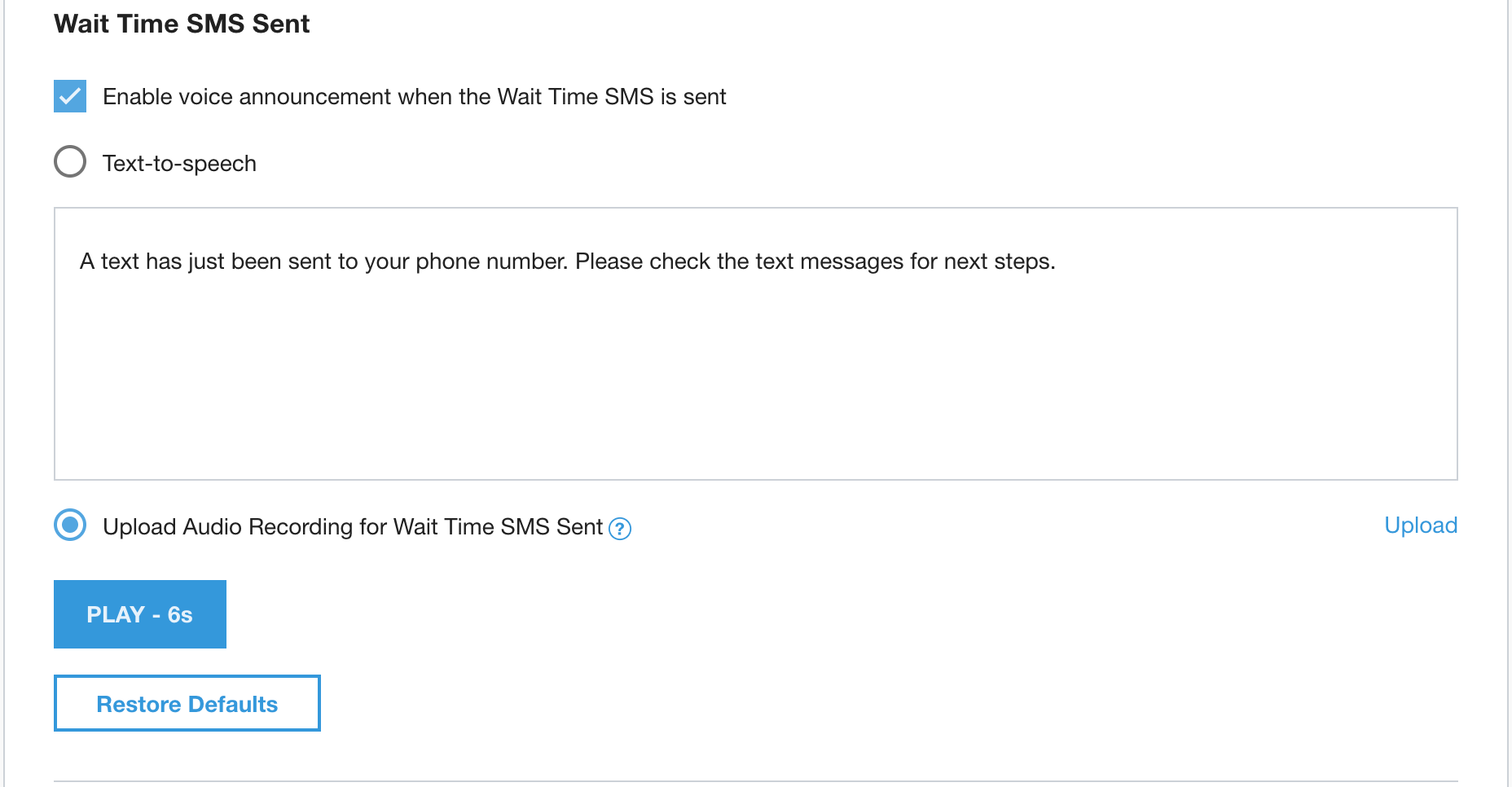
如果回覆為「是」,系統會播放「已傳送等候時間簡訊」訊息。
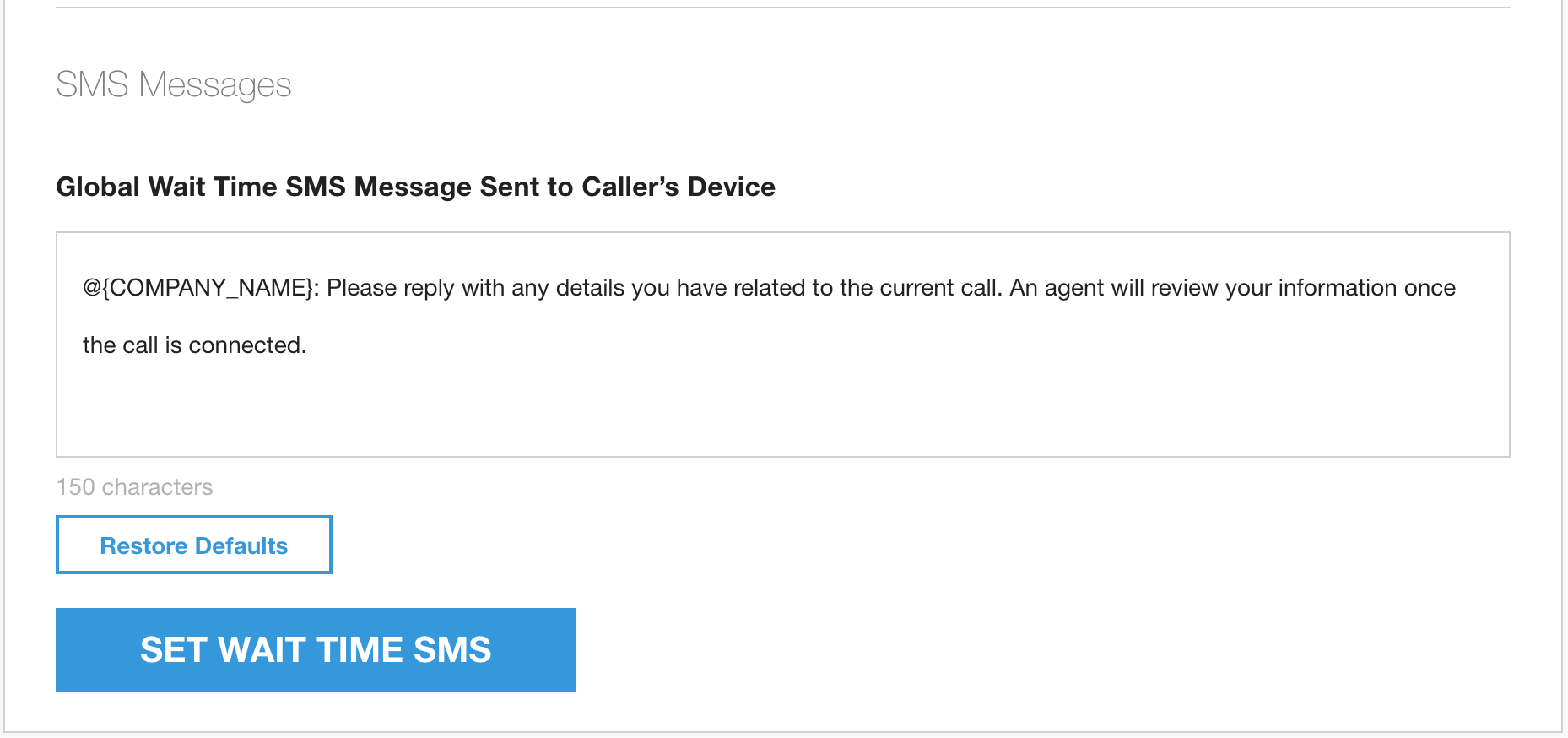
系統會傳送簡訊給來電者,內容為「全球等待時間簡訊 傳送給來電者裝置的訊息」。
來電者可以回覆任意數量的文字或多媒體訊息。
系統會將通話指派給服務專員,並提供服務專員可存取的資訊,讓服務專員在 CRM 服務單中查看。
使用者流程:服務專員
以下是服務專員使用者流程的步驟:
系統將通話指派給服務專員。
通話轉接器上會顯示「已收到等候時間簡訊」的橫幅。
- 服務專員可以點選綠色橫幅查看訊息。
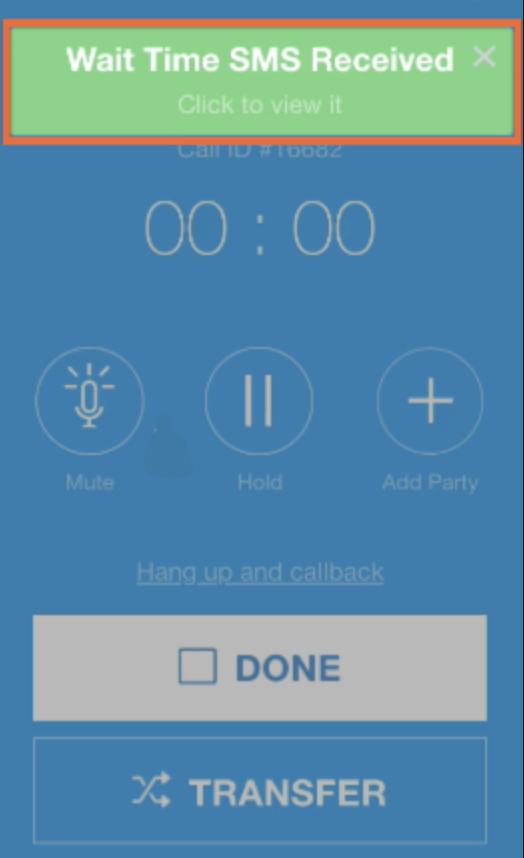
- 服務專員可以在 CRM 案件中查看以留言形式傳送的訊息。

設定
如何設定這項功能:
啟用及設定全域設定。
設定訊息和設定。
啟用佇列層級設定。
啟用及設定全域設定
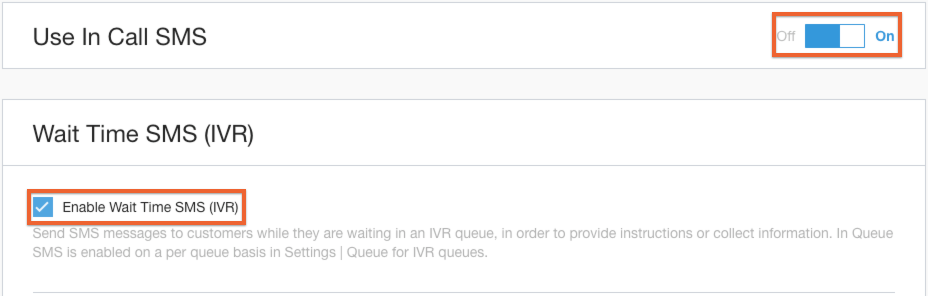
在 CCAI Platform 入口網站中,依序前往「Settings」(設定) >「In Call SMS」(通話中簡訊)。
啟用通話中簡訊和等候時間簡訊。
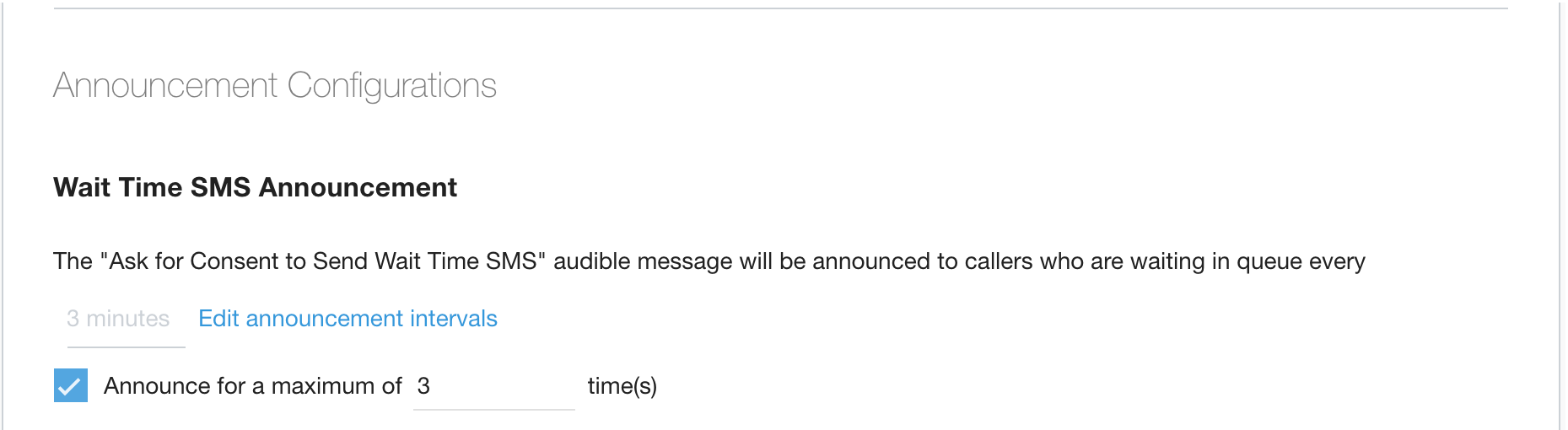
系統會根據全域公告設定,決定播放等待時間簡訊同意訊息的間隔。按一下「編輯公告間隔」,系統會將你帶往「通話設定」頁面。這項設定稱為「通用來電者播報間隔」。
勾選方塊,限制播放簡訊同意聲明訊息的次數。啟用後,請設定來電者聽到訊息的次數門檻。
如要更具體地控管來電者何時應收到使用等待時間簡訊的選項,請按一下方塊啟用該選項。然後根據預估等待時間,設定來電者必須等待多久,才會聽到使用等待時間簡訊的選項。

建立 CRM 記錄和設定放棄的通話
CCAI Platform 會在通話開始時建立記錄,不會提前建立。視設定 (作業管理) 而定,CCAI Platform 可能會為所有遭捨棄的通話建立 CRM 記錄,因此即使沒有通話,您也會有相關記錄。
在理想情況下,來電者會撥入電話、選擇參與等待時間簡訊,然後系統會將訊息分享給服務專員,但實際情況不一定如此。如果來電者選擇接收等候時間簡訊,但在與服務專員接通前放棄通話,您可以選擇建立服務單 (如果系統不會自動建立)。
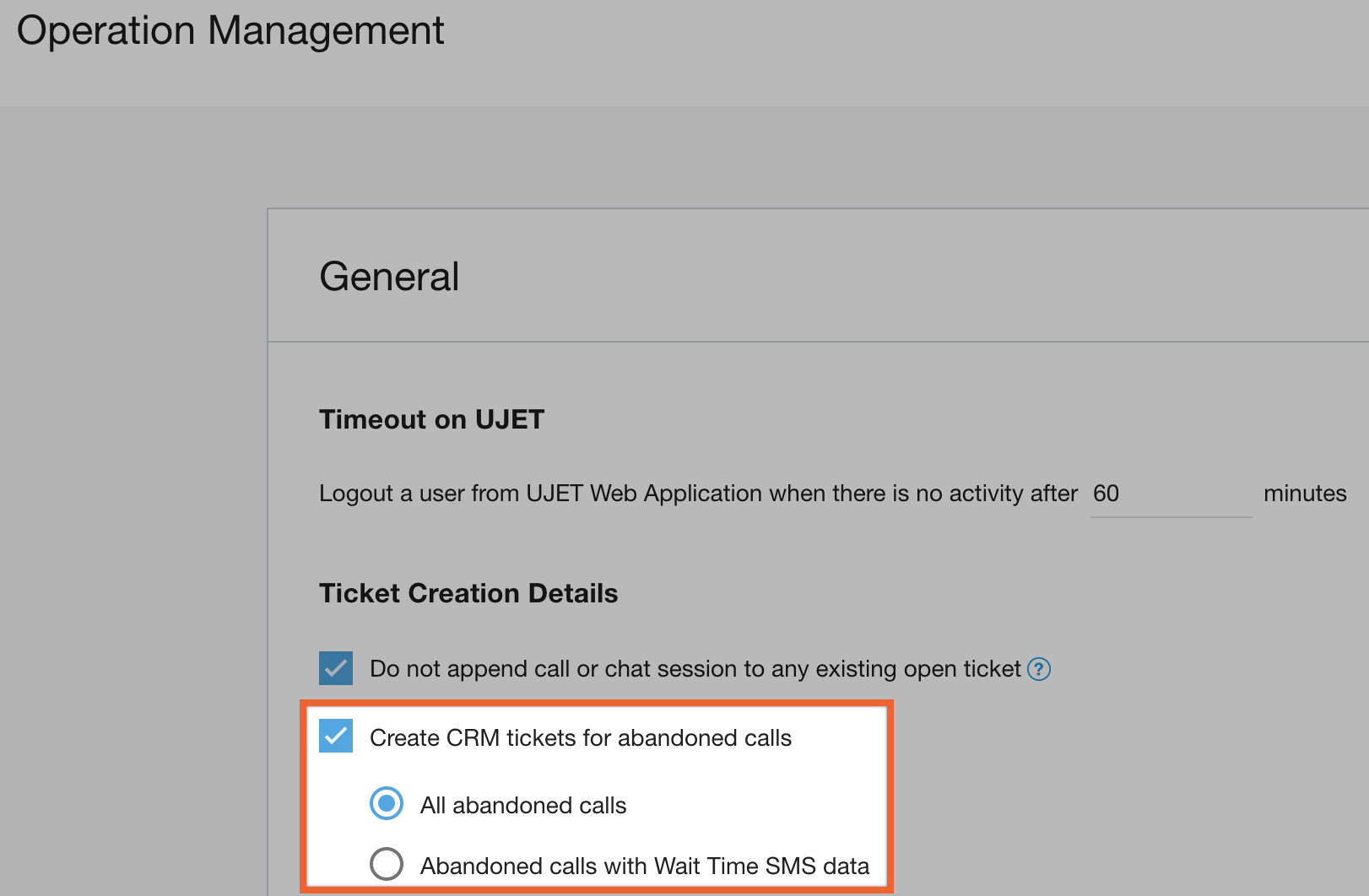
依序前往「設定」 >「作業管理」。
如要啟用票證或案件建立功能,僅在收到簡訊時為未接來電建立票證或案件,請勾選「為未接來電建立 CRM 票證」旁的方塊,並勾選「未接來電 (含簡訊資料)」。
設定訊息
預設訊息設定是在「通話中簡訊」設定中完成,但也可以為每個佇列自訂訊息。個別佇列設定或訊息會覆寫一般訊息和設定。
在 CCAI Platform 入口網站中,依序前往「Settings」(設定) >「In Call SMS」(通話中簡訊)。
如果 IVR 使用多種語言,請針對每種要透過簡訊使用的語言,重複執行下列步驟。詳情請參閱「通話中簡訊」的「全球號碼」一節。

設定「要求同意聲明」訊息,方法是輸入要向來電者朗讀的文字,或按一下右下方的「上傳」上傳自訂檔案。訊息必須包含兩個選項供來電者選擇:「按 1」允許系統傳送簡訊到手機,「按 2」拒絕系統傳送簡訊到手機。請參閱「同意授權訊息詳細資料」(#consent-message)。
設定「等待時間簡訊已傳送」訊息,方法是輸入要向來電者朗讀的文字,或點選右下方的「上傳」上傳自訂檔案。這則訊息的內容應告知來電者,系統會根據他們撥號時使用的電話號碼傳送訊息,並請他們查看該訊息瞭解後續步驟。
在欄位中輸入文字,撰寫來電者接受簡訊訊息管道後傳送的簡訊。使用品牌名稱,並盡可能具體地詢問重要詳細資料。
同意授權訊息詳細資料
系統會向使用者顯示同意訊息,通知他們可以選擇停用。
如果出現以下情況,系統就不會觸發等待時間簡訊同意聲明訊息:
系統會將通話轉接至其他選項,而不是「繼續等待」。
等待時間簡訊已在全域或所選佇列中停用。
來電者已允許或拒絕接收等待時間簡訊。
嘗試次數已達上限。
以下是 CCAI 平台接收及處理的來電者文字回覆。
Digit=1,表示來電者已允許傳送簡訊
wait_time_sms_status = allowed
wait_time_sms_status = allowed
傳送簡訊
通話保留在佇列中
數字=2,來電者已拒絕接收簡訊
wait_time_sms_status = denied
通話保留在佇列中
其他數字,視為選取錯誤
系統播放「Incorrect Selected Number」(選取的號碼不正確) 訊息
同意授權訊息重複顯示
No Digits,來電者未選取任何選項
允許 10 秒的回應時間
允許 10 秒的回應時間
wait_time_sms_status = no_response
通話已送回佇列
如適用,系統會按照通用來電者公告設定的間隔重複播放訊息。
啟用及設定佇列專用設定
在 CCAI Platform 入口網站中,依序前往「設定」 >「佇列」 >「IVR」 >「編輯/查看」。
按一下佇列名稱即可選取。
將「通話中簡訊」切換為「開啟」 (如果尚未開啟)。
勾選核取方塊即可啟用「等待時間簡訊」。
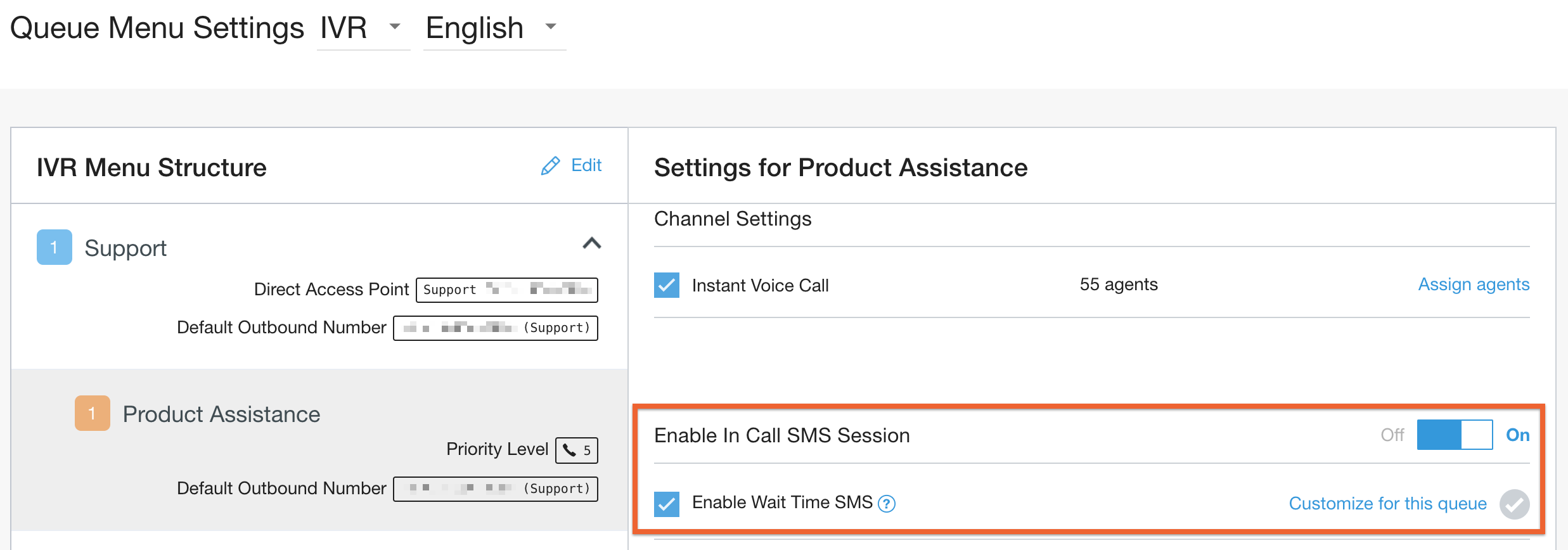
如要使用特定佇列的設定和訊息,請按一下「為這個佇列自訂」。你可以在這裡自訂下列項目:
根據預估等待時間傳送等待時間簡訊 (自訂)。
有聲訊息。
等候時間簡訊。