


チャネルは構成可能で、個別に有効にして設定する必要があります。
IVR(インタラクティブ音声レスポンス)は、標準の電話回線チャネルまたはエントリ ポイントです。有効にすると、複数の言語、番号、その他の多くの構成を割り当てることができます。
CCAI Platform SDK がお客様向けの Android または iOS アプリにインストールされると、モバイルが使用されます。
ウェブチャネルでは、1 つ以上のウェブページでウェブ SDK を構成する必要があります。
チャネルが有効になり、通話チャネルまたはチャットチャネルにエージェントが割り当てられると、エンドユーザーの質問やリクエストに対応できるようになります。
詳細
キューを有効にするには、通話キューまたはチャットキューに少なくとも 1 人のエージェントを割り当てる必要があります。
エージェントはリーフキューにのみ割り当てることができます。サブキューが関連付けられている場合は、エージェントをいずれかのサブキューに割り当てる必要があります。
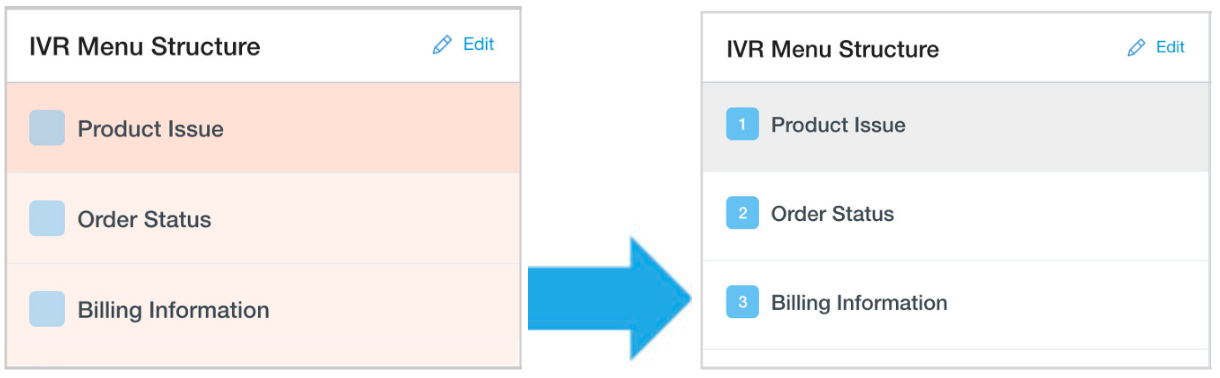
キューメニューは、色が赤から白に変わると設定され、使用できるようになります。
複数の言語を有効にする場合は、IVR、モバイル、ウェブチャネルで複数の言語を有効にするをご覧ください。
エージェントを IVR チャネルに割り当てる
[設定] > [キュー] に移動します。
スイッチを [オン] に切り替えます。
[編集 / 表示] をクリックします。
左側のパネルにキューメニュー名が表示されます。キューの名前の横をクリックして、編集するキューを選択します。
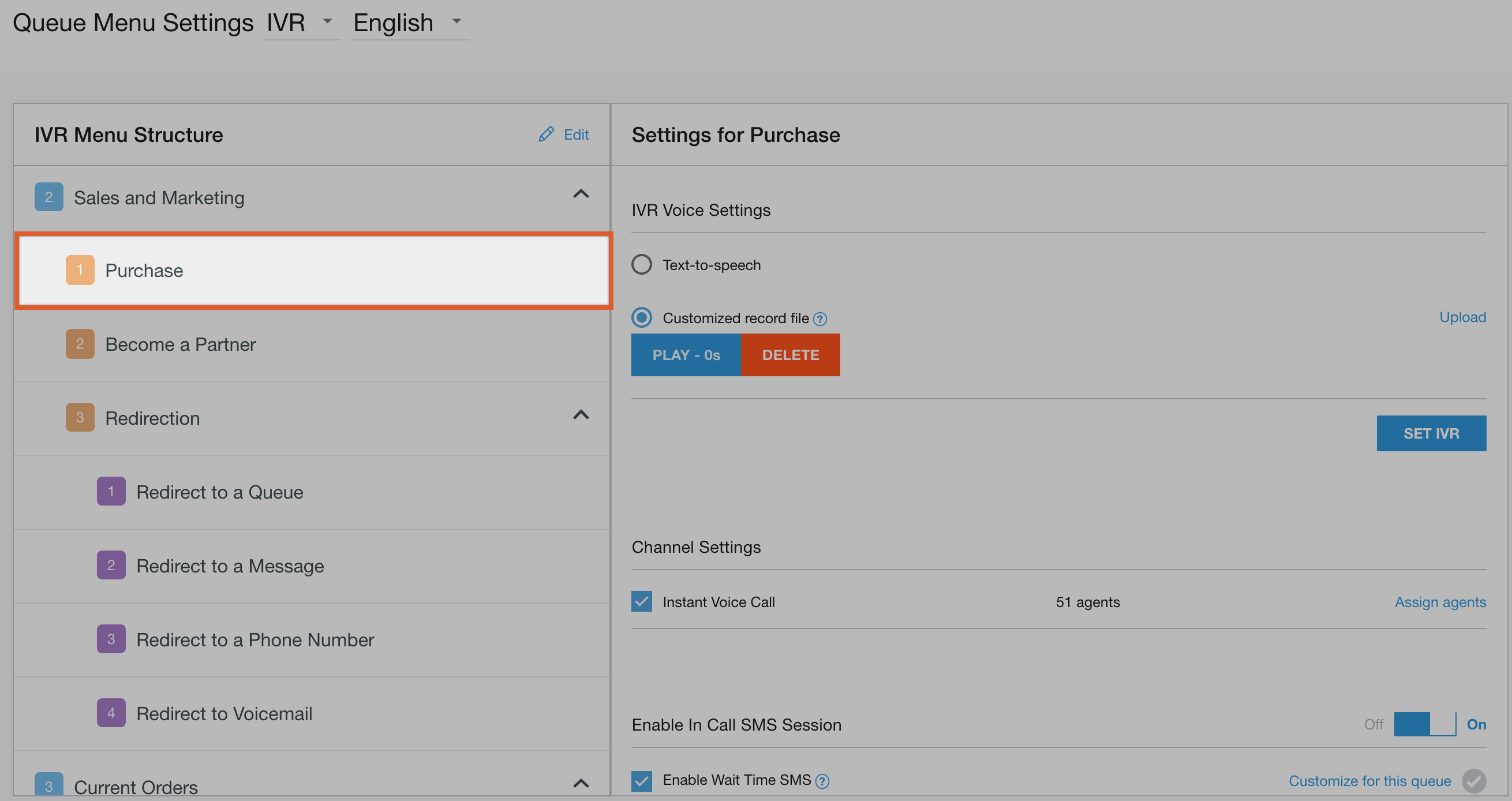
[インスタント音声通話] の横にあるチェックボックスをオンにします。
[エージェントを割り当てる] をクリックして、エージェント割り当てページに移動します。
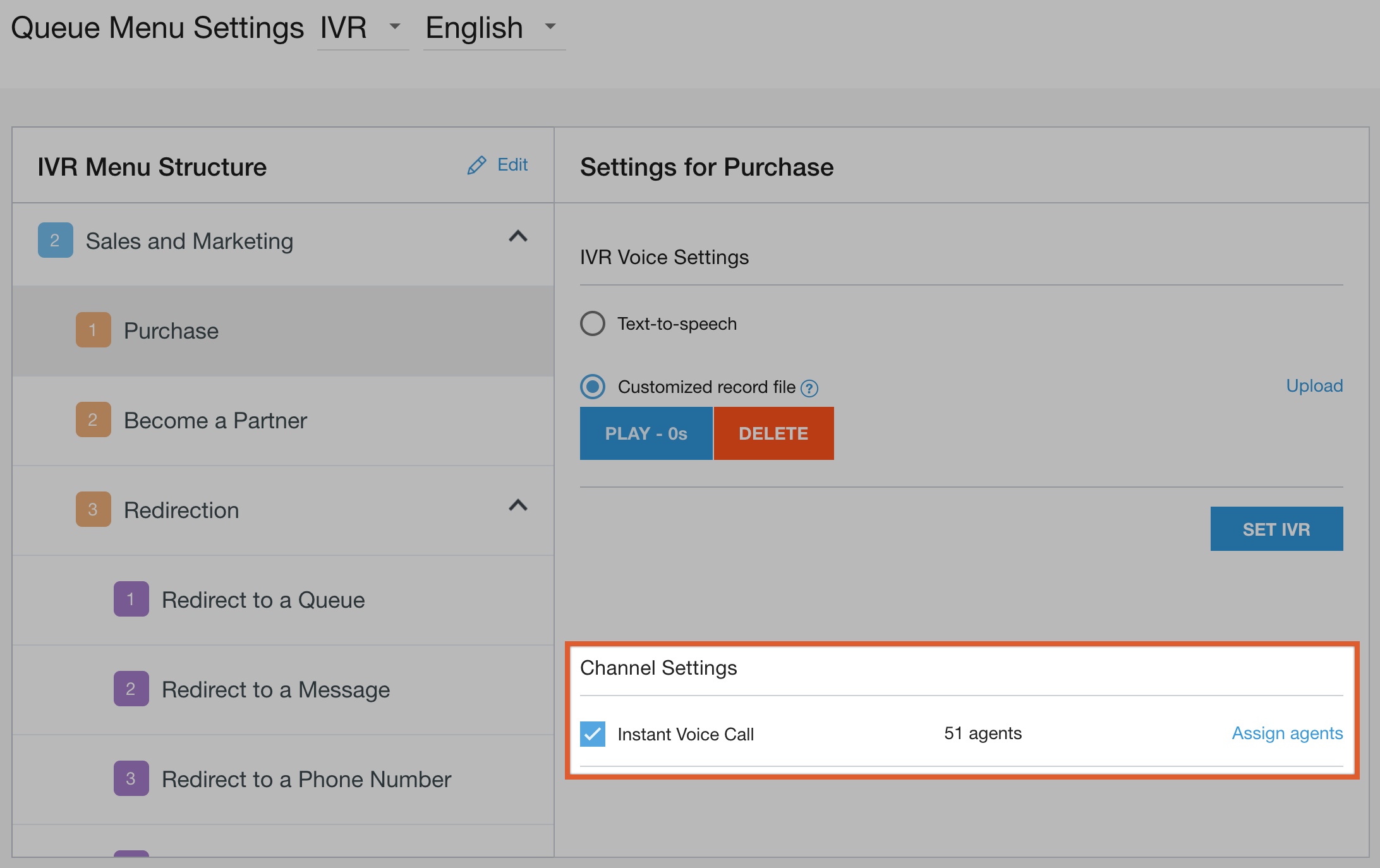
エージェント名またはチーム名を入力し、[保存] をクリックします。
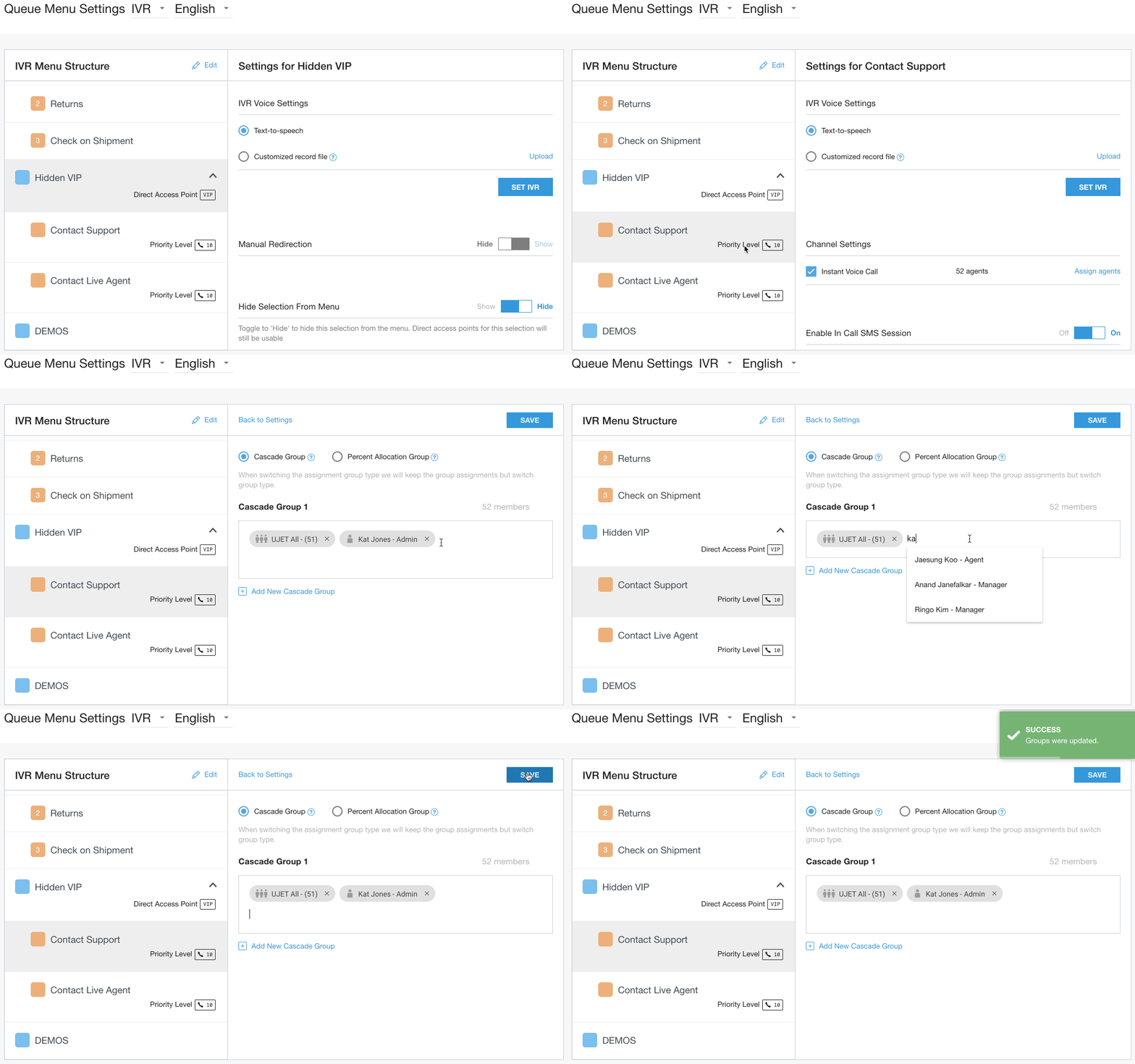
高度なルーティング構成を使用するには、カスケード グループ またはパーセント割り当て グループ の手順に沿って操作します。
エージェントを割り当ててモバイルチャネルを構成する
[設定] > [キュー] に移動します。
[モバイル] パネルで [編集 / 表示] をクリックします。
左側のパネルにキューメニュー名が表示されます。キューの名前の横をクリックして、編集するキューを選択します。
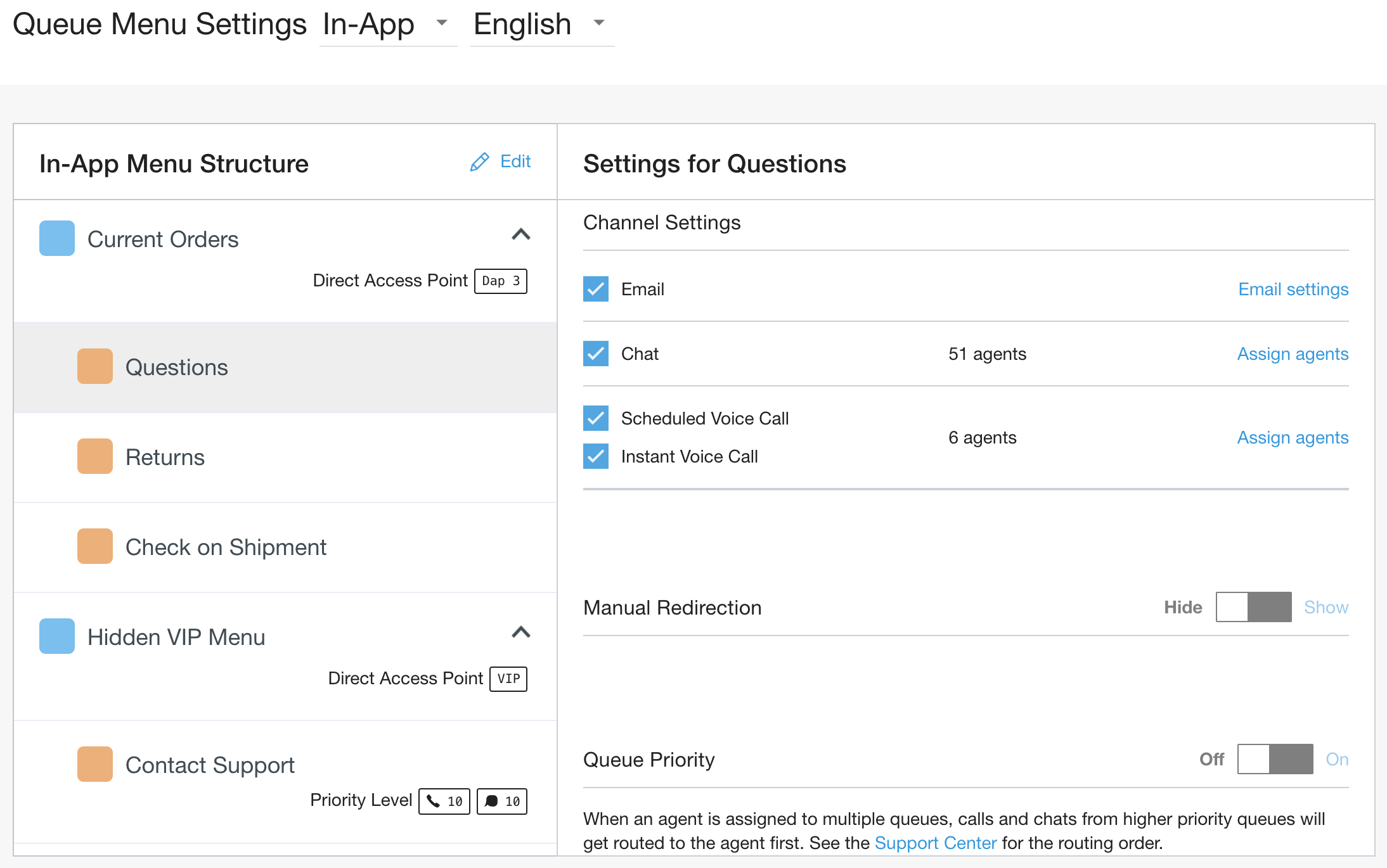
[メール] のチェックボックスをオンにして、メール オプションをお客様に表示します。メールアドレスとメッセージ フィールドの手順を設定し、[メールを保存] をクリックします。
[送信者] として表示されるメールアドレスを入力し、[メール] チェックボックスをオンにします。入力したメールアドレスは自動的に保存されます。
(省略可)メッセージ フィールドの手順を入力すると、メッセージ フィールドのすぐ上に表示されます。
いずれかのオプション設定を有効にした場合は、必ず [メールを保存] をクリックしてください。
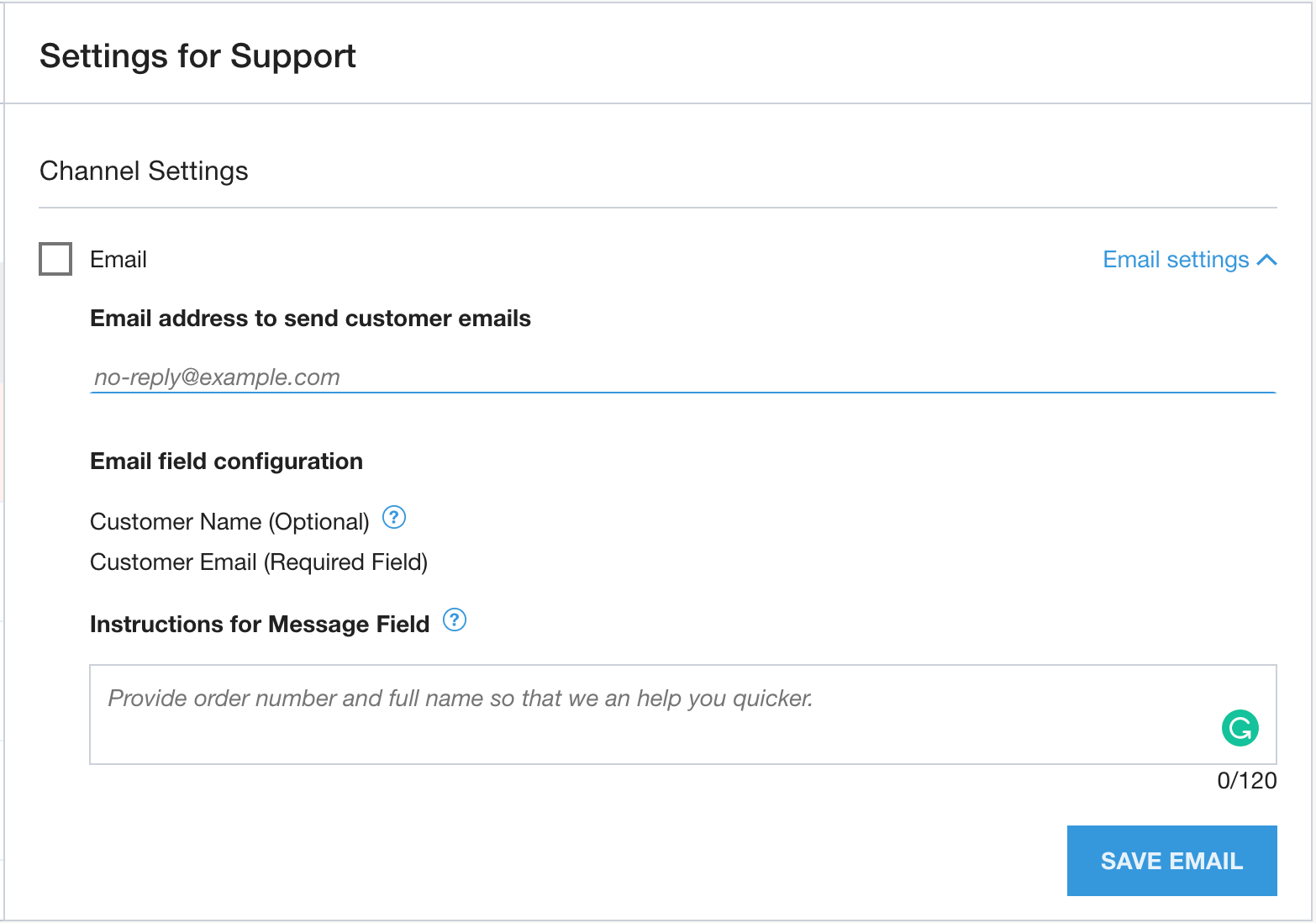
[チャット] のチェックボックスをオンにして、このキューのオプションとしてチャットを表示します。
[スケジュールされた音声通話] のチェックボックスをオンにして、お客様が通話を受けられる時間帯のリストから選択できるオプションを表示します。参照:
[インスタント音声通話] のチェックボックスをオンにして、お客様がアプリを使用して通話できるオプションを SDK に表示します。
キューで有効になっている各オプションの横にある [エージェントを割り当てる] をクリックします。
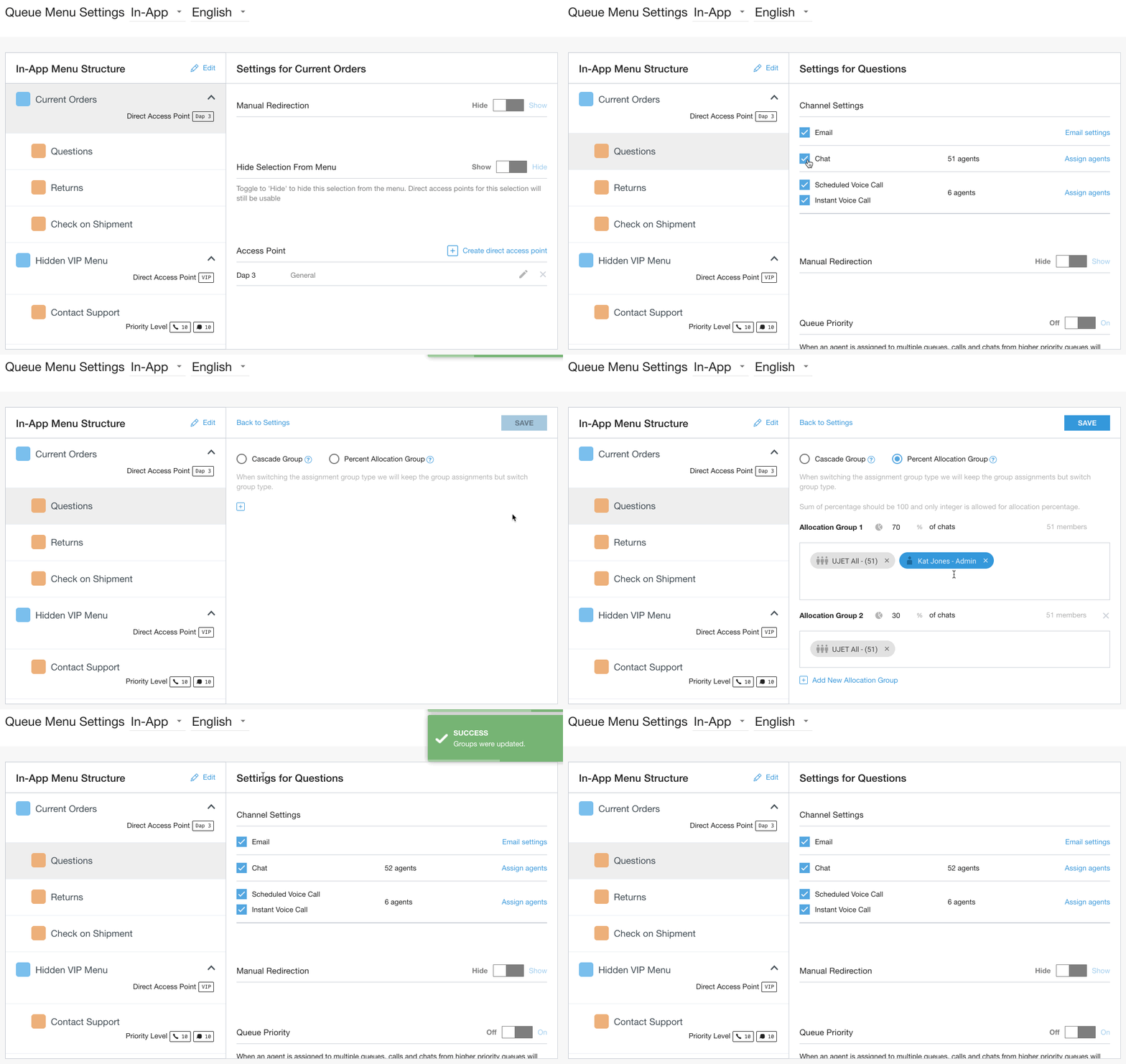
高度なルーティング構成を使用するには、カスケード グループ またはパーセント割り当て グループ の手順に沿って操作します。
モバイル通話を使用する場合は、各キューの IVR へのフォールバック設定を行います。 手順については、モバイル: PSTN フォールバックをご覧ください。
メニュー オプションを非表示にして SDK にオプションとして表示されないようにするには、[メニューから選択を非表示] を [非表示] に切り替えます。

自動リダイレクトを使用して、お客様をメッセージ、電話番号、ボイスメールに転送します。詳細については、自動 リダイレクトをご覧ください。
[営業時間外のカスタム転送オプション モバイル] と [営業時間外の転送メッセージを表示] の詳細については、モバイルと SDK のメッセージをご覧ください。
ウェブチャネルを有効にしてエージェントを追加する
[設定] > [キュー] に移動します。
スイッチを [オン] に切り替えます。
[編集 / 表示] をクリックして、そのチャネル内のキューの編集セクションにアクセスします。
左側のパネルにキュー名が表示されます。キューの名前の横をクリックして、編集するキューを選択 します。
[メール] のチェックボックスをオンにして、メール オプションをお客様に表示します。
[送信者] として表示されるメールアドレスを入力し、[メール] チェックボックスをオンにします。入力したメールアドレスは自動的に保存されます。
(省略可)メッセージ フィールドの手順を入力すると、メッセージ フィールドのすぐ上に表示されます。
(省略可)[reCAPTCHA を有効にする] チェックボックスをオンにして、スパムメールを防ぎます。
いずれかのオプション設定を有効にした場合は、必ず [メールを保存] をクリックしてください。
[チャット] のチェックボックスをオンにして、このキューのオプションとしてチャットを表示します。
[スケジュールされた音声通話] のチェックボックスをオンにして、お客様が通話を受けられる時間帯のリストから選択できるオプションを表示します。
[インスタント音声通話] のチェックボックスをオンにして、お客様が入力した電話番号にコールバックを受けられるオプションを表示します。
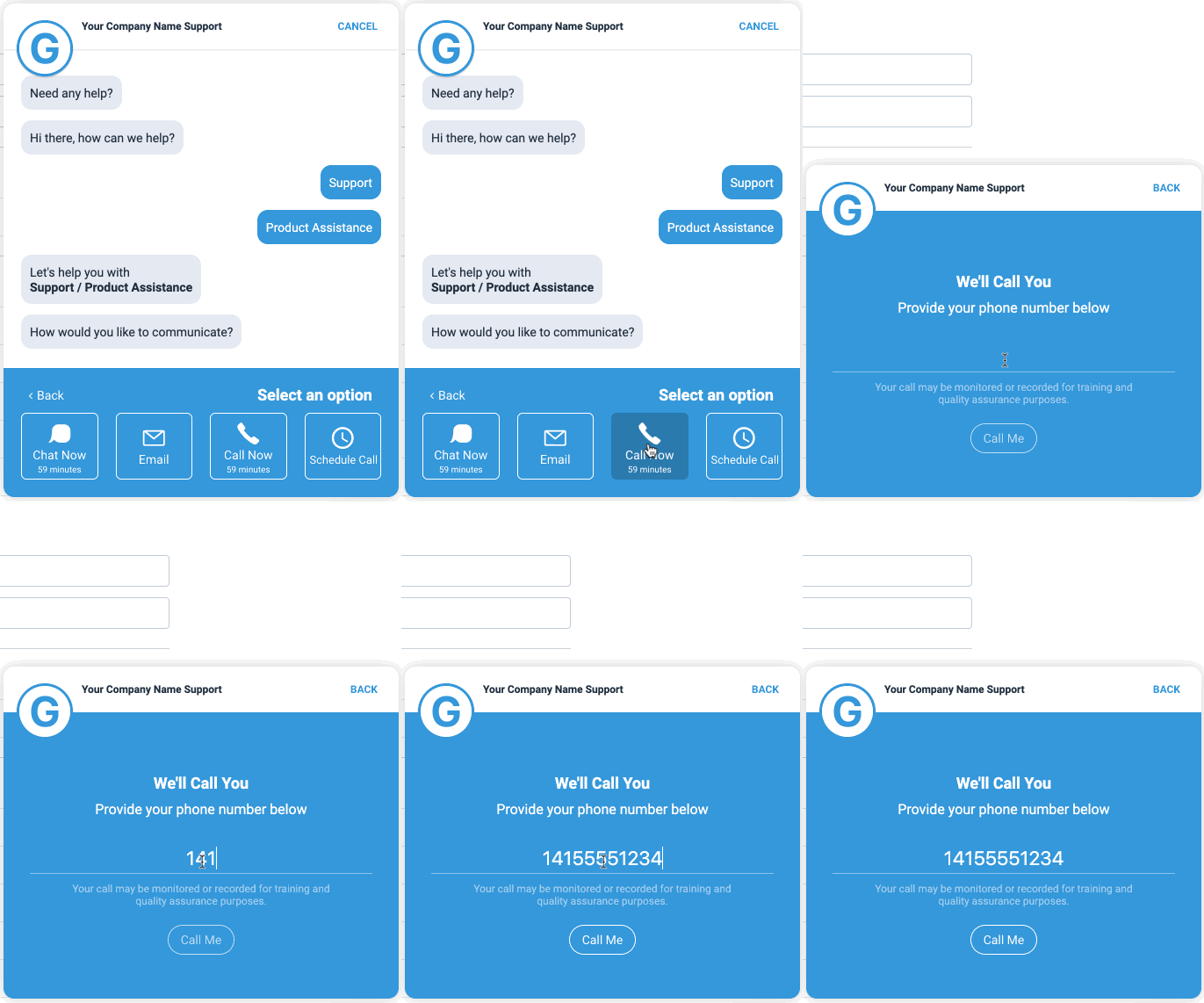
キューで有効になっている各オプションの横にある [エージェントを割り当てる] をクリックします。
エージェント名またはチーム名を入力し、[保存] をクリックします。
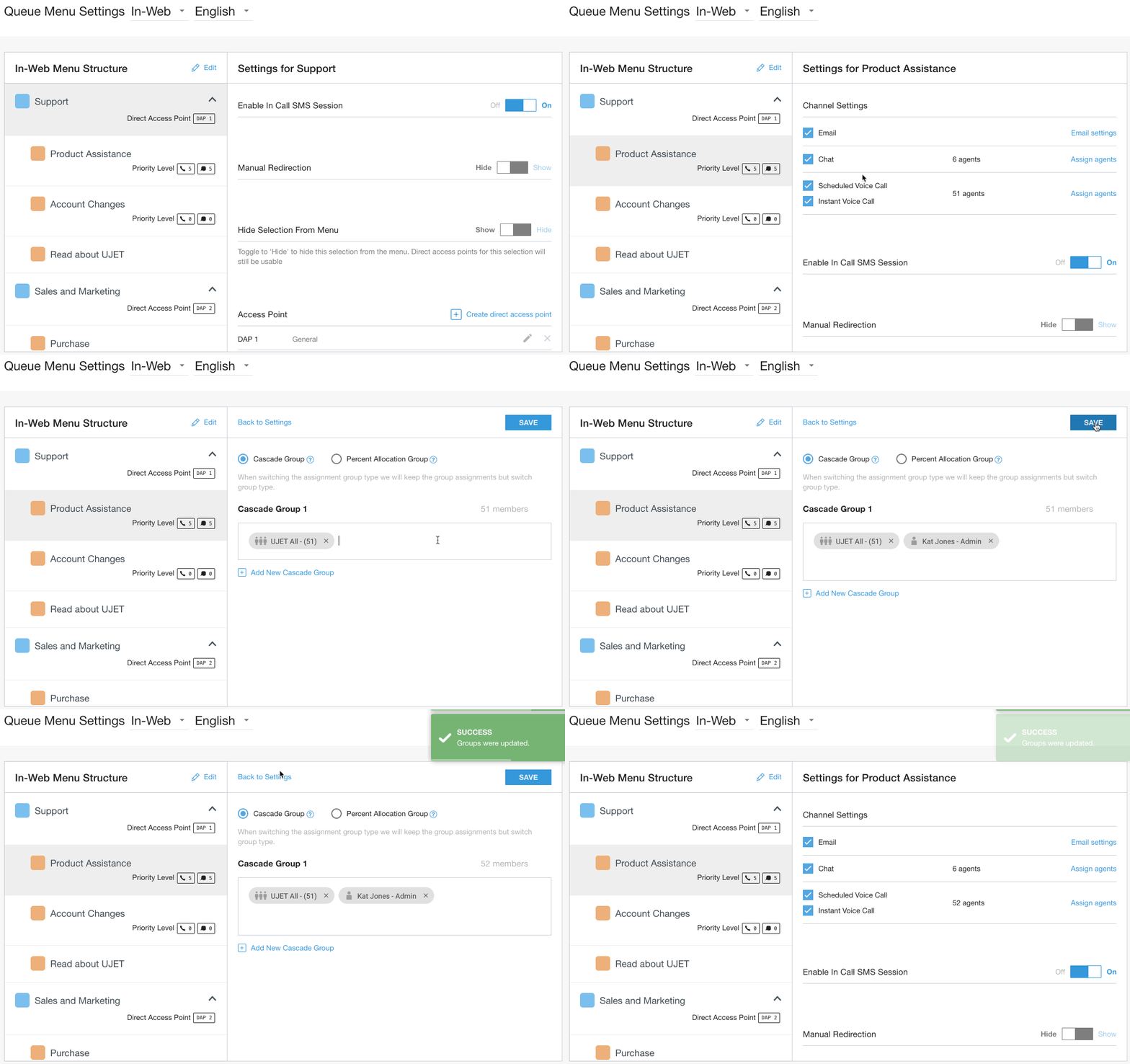
高度なルーティング構成を使用するには、カスケード グループ またはパーセント割り当て グループ の手順に沿って操作します。
メニュー オプションを非表示にして SDK にオプションとして表示されないようにするには、[メニューから選択を非表示] を [非表示] に切り替えます。
お客様をエージェントに直接転送する以外のオプションを使用するには、自動リダイレクトを使用します。詳細については、自動 リダイレクトをご覧ください。
エンドユーザーをこのキューに直接転送するには、直接アクセス ポイントを使用します。直接アクセス ポイント(DAP)をご覧ください。
[営業時間外の転送メッセージを表示する設定]については、モバイルとウェブ SDK のメッセージをご覧ください。