


モバイル SDK とウェブ SDK をインストールすると、お客様に表示されるタイムリーなメッセージをカスタマイズできます。
メッセージは、グローバル設定とキューレベルで設定できます。
グローバル設定でモバイル メッセージを設定する
モバイル メッセージは Android SDK と iOS SDK で使用できます。複数のアプリを使用している場合は、言語とアプリごとに設定できます。
グローバル メッセージは、[設定] > [言語とメッセージ] にあります。
モバイル メッセージを更新するには、チャネルとして [元のアプリ] を選択します。
ウェブ SDK メッセージを更新するには、[ウェブ SDK] チャネルを選択します。
[設定] > [サポートセンターの詳細] で [営業時間外のメッセージをモバイルに表示する] オプションを有効にすると、[設定] > [キュー] > [モバイル] > [選択したキューのメニュー設定] でキューごとに営業時間外のメッセージを設定することもできます。
デフォルトのあいさつメッセージ: チャットでの会話を開始するときに、お客様に送信される最初のメッセージとして使用されます。
モバイルのデフォルト メッセージの例: 「お問い合わせありがとうございます。 エージェントにおつなぎするまで、詳細をお知らせください。」
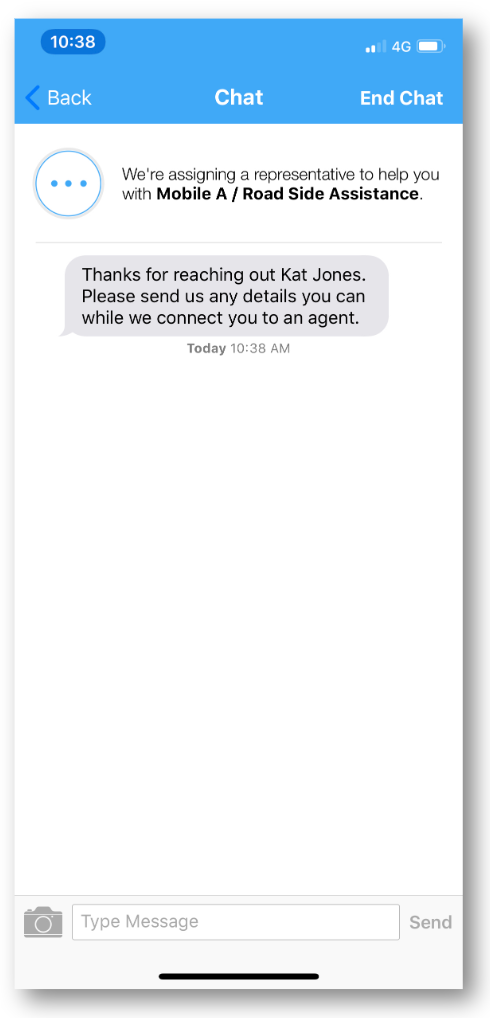
営業時間外のメッセージ: 営業時間外のキューで通話またはチャット オプションが選択された場合、このメッセージがアプリに表示されます。
- 通話: 通話オプションが選択されると表示されます。
モバイルの営業時間外の通話メッセージの例: 本日の営業は終了しました。月曜日から金曜日の午前 9 時~午後 6 時(太平洋標準時)にお電話ください。ご不明な点がございましたら、support@yourcompany.com までメールでお問い合わせください。」
- チャット: チャット オプションが選択されると表示されます。 モバイル メニュー フローを再開するオプションがあります。
モバイルの営業時間外のチャット メッセージの例:「本日の営業は終了しました。月曜日から金曜日の午前 9 時~午後 6 時(太平洋標準時)にお電話ください。」
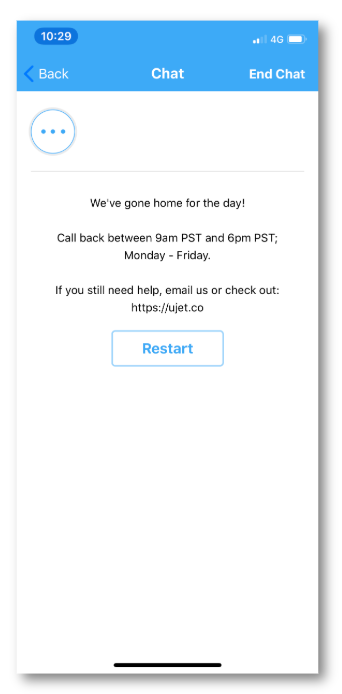
ウェブ SDK チャネル メッセージ
ウェブ SDK チャネル メッセージは、ウェブページにインストールされているウェブ SDK で使用するためのもので、言語ごとに設定できます。
デフォルトのあいさつメッセージ: エージェントがチャット セッションに割り当てられた後、お客様に送信される最初のメッセージとして使用されます。
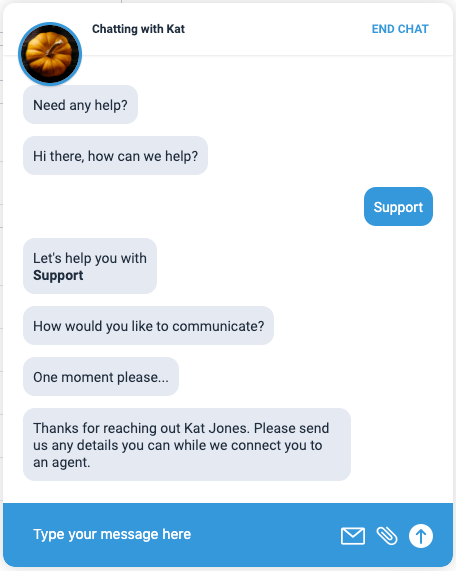
営業時間外のメッセージ: 営業時間外のキューで通話またはチャット オプションが選択され、営業時間外の転送と過負荷の転送の両方が無効になっている場合、このメッセージがアプリに表示されます。
- 通話: 通話オプションが選択されると表示されます。別のチャネルで 新しい会話を開始するオプションがあります。
営業時間外の通話メッセージの例: 本日の営業は終了しました。月曜日から金曜日の午前 9 時~午後 6 時(太平洋標準時)にお電話ください。ご不明な点がございましたら、support@yourcompany.com までメールでお問い合わせください。」
- チャット: チャット オプションが選択されると表示されます。他のキューを選択できます 。
営業時間外のチャット画面の例:
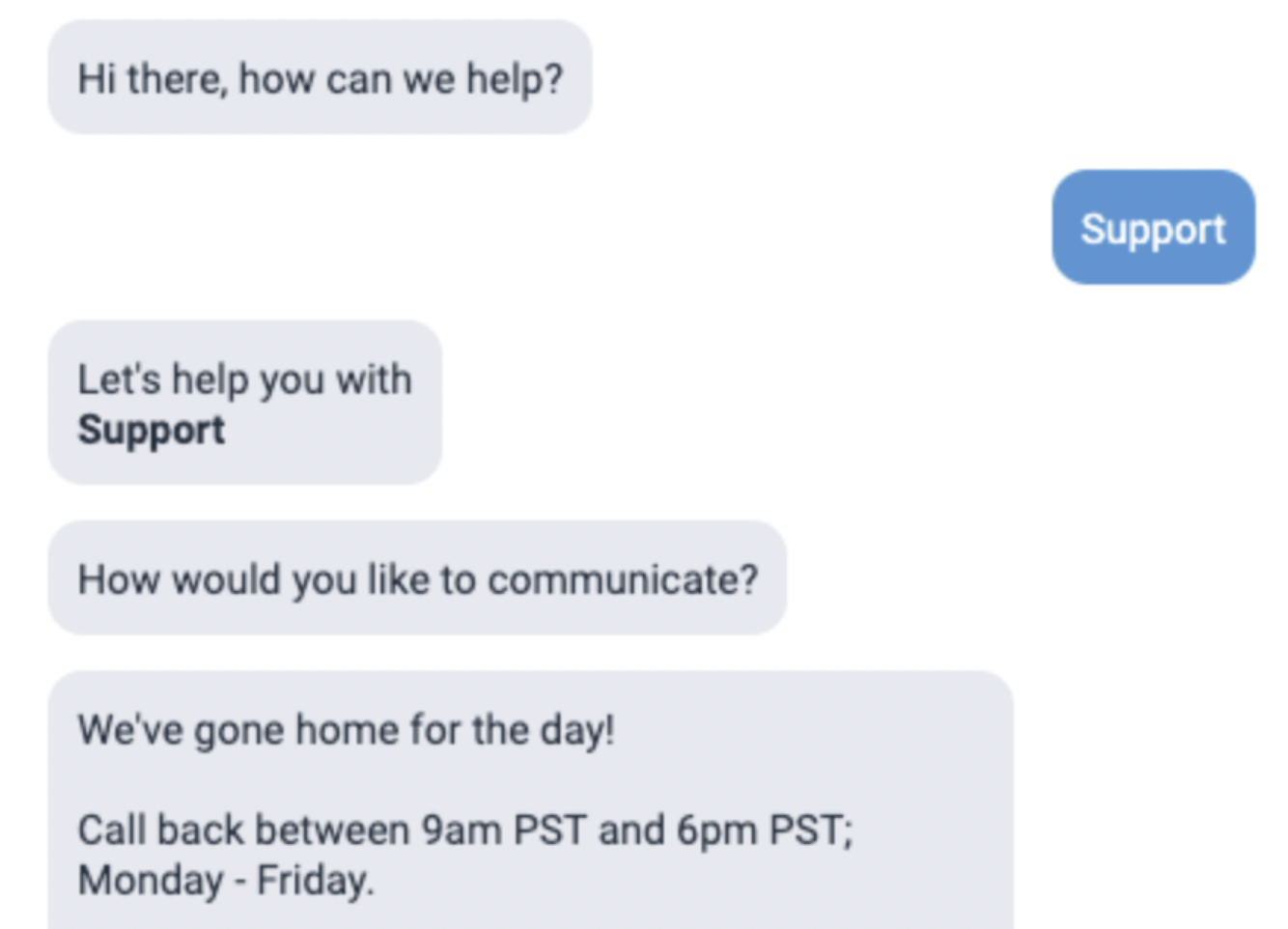
ウェブとモバイルのメッセージをカスタマイズするための変数属性の例
次の変数をモバイル SDK メッセージとウェブ SDK メッセージに挿入して、SDK から渡された情報または待ち時間情報を参照できます。
完全なリストについては、動的なお客様向け メッセージに変数を使用するをご覧ください。
@{END_USER}
説明: お客様の名前を挿入します。
認証されていないページ(お客様がログインする必要がないページ)にウェブ SDK が構成されている場合、Contact Center AI Platform(CCAI Platform)はお客様の個人情報を渡すことができません。
認証されている場合は、[Full name] が表示されます。
認証されていない場合は、[Customer] という用語が表示されます。
@{AGENT}
説明: エージェントの名前を挿入します。
@{NEXT_REOPEN_HOUR}
説明: この変数を含めると、営業時間に基づいて営業時間が自動的に表示されます。
例:
We are closed for today, please try again tomorrow. We open {NEXT_REOPEN_HOUR}
@{ESTIMATED_WAIT_TIME_IN_MINUTES}
説明: 現在のキューの予想待ち時間の分または時間の数値を挿入します。あいさつメッセージと転送メッセージで使用できます。
数値の後に「Minutes」という単語が追加され、関連する言語に翻訳されます。
サンプルの入力値
ドイツ語: Jemand wird so schnell wie möglich bei Ihnen sein. Die derzeitige
geschätzte Wartezeit beträgt @{ESTIMATED_WAIT_TIME_IN_MINUTES}.
英語:A representative will be with you ASAP. The current estimated wait
is @{ESTIMATED_WAIT_TIME_IN_MINUTES}.
お客様への出力
ドイツ語: 「 _Jemand wird so schnell wie möglich bei Ihnen sein. Die derzeitige geschätzte Wartezeit beträgt 5 Minuten.」
英語: A representative will be with you ASAP. The current estimated wait is 5 minutes.」
@{QUEUE_SIZE}
説明: 現在キューで待機しているお客様の合計数を表す数値を挿入します。この数値を見ているお客様も含まれます。これはチャットのあいさつメッセージに固有のものです。
メッセージを構成するときは、関連する言語の変数の末尾に supporting label を追加します。例では、in line を追加しました。
入力例
A representative will be with you ASAP. You are number @{QUEUE_SIZE} in line.
お客様への出力
「 A representative will be with you ASAP. You are number 3.」
@{TIME_UNTIL_DISMISSAL}
説明: この変数には、チャットが終了するまでの残り時間が含まれます。
たとえば、チャット終了タイマーが 3 分、終了通知タイマーが 1 分の場合、TIME_UNTIL_DISMISSAL には 2 が挿入されます。
このメッセージを構成するときは、関連する言語(分)の変数の末尾に supporting label を追加します。
グローバルなデフォルトのあいさつメッセージと営業時間外のメッセージを構成する
[設定] > [サポートセンターの詳細] に移動します。
[営業時間外のメッセージをモバイルに表示する] に移動し、[オン] に切り替えます。
[設定] > [言語とメッセージ] に移動します。
[モバイル SDK とウェブ SDK] セクションに移動します。
メッセージを設定する言語とチャネルを選択します。
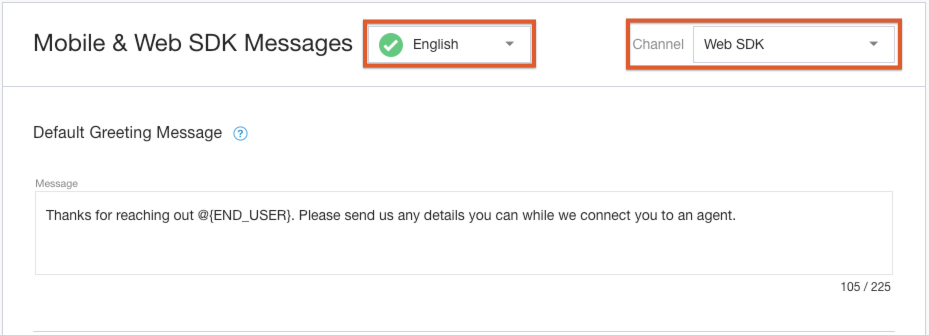
モバイルアプリを選択すると、[チャネル] プルダウンで、選択したモバイルアプリの [モバイル SDK とウェブ SDK] セクションと [音声メッセージ] セクションに表示されるすべてのメッセージ構成が自動的に調整されます。ただし、次の例外があります。
IVR 購入フロー メッセージ
モバイルアプリ内で使用するためにカスタマイズされたすべての IVR メッセージは、英語(米国)でのみ構成できます。
入力するメッセージ(例)
デフォルトのあいさつメッセージ: チャットが開始されたときにチャットを使用して送信されるメッセージ。
「 _@{END_USER} 様ご不便をおかけして申し訳ございません。エージェントにおつなぎしますので、少々お待ちください。」
営業時間外のメッセージのタイトル
「 申し訳ございません。本日の営業は終了しました。」
営業時間外のメッセージ
「 本日は休業いたします。明日午前 9 時(太平洋標準時)以降に改めてお試しください。」
エージェントの割り当て待ちメッセージ: キューを選択した直後にお客様に送信されるメッセージ。DAP を使用している場合、キューが自動的に選択されるため、このメッセージはすぐに送信されます。
「 _@{QUEUE} についてサポートする担当者を割り当てています。_」
エージェント割り当てメッセージ: エージェントがセッションに割り当てられた後にお客様に送信されるメッセージ。「 @{AGENT} が @{QUEUE} についてチャットで対応いたします。」
終了警告通知(ウェブのみ): 非アクティブなチャットでメッセージの自動終了が設定されている場合、このメッセージは[設定] > [チャット] で設定されたタイマーに基づいてお客様に送信されます。「 まだいらっしゃいますか?次の @{TIME_UNTIL_DISMISSAL} 分以内に返信がない場合、チャット セッションは終了します。
メッセージを入力します。
必要に応じて、変数属性 を含めます。
メッセージにハイパーリンクを追加するには、概要で説明されている構造に従います。SDK での出力は、会社がインストールしているモバイル SDK またはウェブ SDK のバージョンによって異なります。
テキスト形式の構造:
{{https://www.yourcompany.co | Visit our website}}ウェブ SDK バージョンとモバイル SDK バージョン >= 0.34.1
表示されるテキスト: ウェブサイトにアクセスする
モバイル SDK バージョン < 0.34.1
表示されるテキスト: ウェブサイトにアクセスする [https://www.yourcompany.co](http://)
[適用] をクリックします。
[チャネル] 設定を変更して、必要に応じて他の SDK のメッセージを設定します。
キューごとにモバイルの営業時間外のメッセージを構成する
[設定] > [キュー] > [モバイルの編集/表示] に移動します。
キュー を選択します。
[営業時間外の転送メッセージを表示する] を [オン] に切り替えます。
[カスタムの営業時間外のメッセージを使用する] を選択します。
このキューのカスタム メッセージ を入力します。
メッセージにハイパーリンクを追加するには、構造に従います。SDK での出力は、会社がインストールしているモバイル SDK またはウェブ SDK のバージョンによって異なります。
テキスト形式の構造:
{{https://www.yourcompany.co | Visit our website}}ウェブ SDK バージョン >= 1.15、モバイル SDK バージョン >= 0.34 の場合。
表示されるテキスト: ウェブサイトにアクセスする
ウェブ SDK バージョン < 1.15、モバイル SDK バージョン < 0.34 の場合
表示されるテキスト: ウェブサイトにアクセスする https://www.yourcompany.co
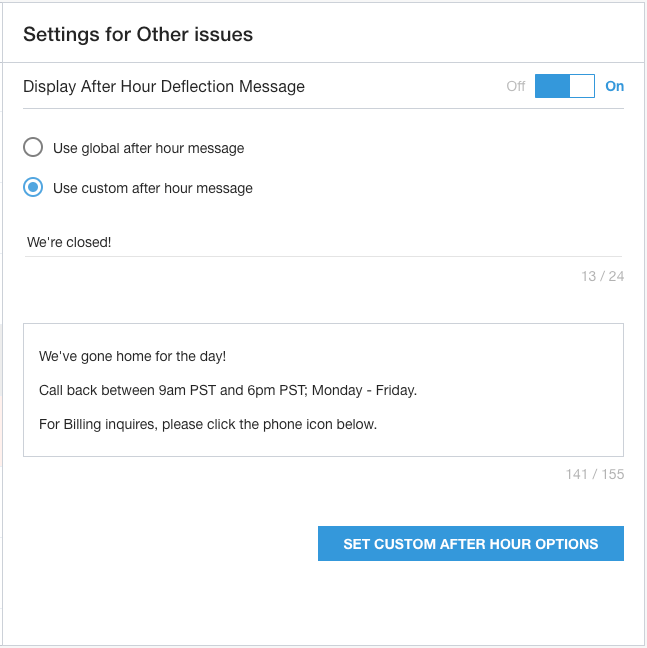
[カスタムの営業時間外のオプションを設定] をクリックして保存します。