


Kanäle sind konfigurierbar und sollten einzeln aktiviert und eingerichtet werden.
IVR (Interactive Voice Response) ist Ihr Standardkanal für Telefonleitungen oder Ihr Standardeingangspunkt. Nach der Aktivierung können Sie mehrere Sprachen, Nummern und viele andere Konfigurationen zuweisen.
Der mobile Kanal wird verwendet, sobald das CCAI Platform SDK in Ihrer kundenorientierten Android- oder iOS-App installiert ist.
Für den Webkanal muss das Web SDK auf einer oder mehreren Ihrer Webseiten konfiguriert werden.
Sobald Kanäle aktiviert und Anruf- oder Chatkanälen Agents zugewiesen wurden, können Sie Fragen und Anfragen von Endnutzern bearbeiten.
Details
Einer Anruf- oder Chatwarteschlange muss mindestens ein Agent zugewiesen sein, damit die Warteschlange aktiviert werden kann.
Agents können nur einer Blattwarteschlange zugewiesen werden. Wenn also eine Unterwarteschlange vorhanden ist, müssen Agents einer der Unterwarteschlangen zugewiesen werden.
Warteschlangenmenüs sind eingerichtet und einsatzbereit, wenn sich die Farbe von Rot zu Weiß ändert.
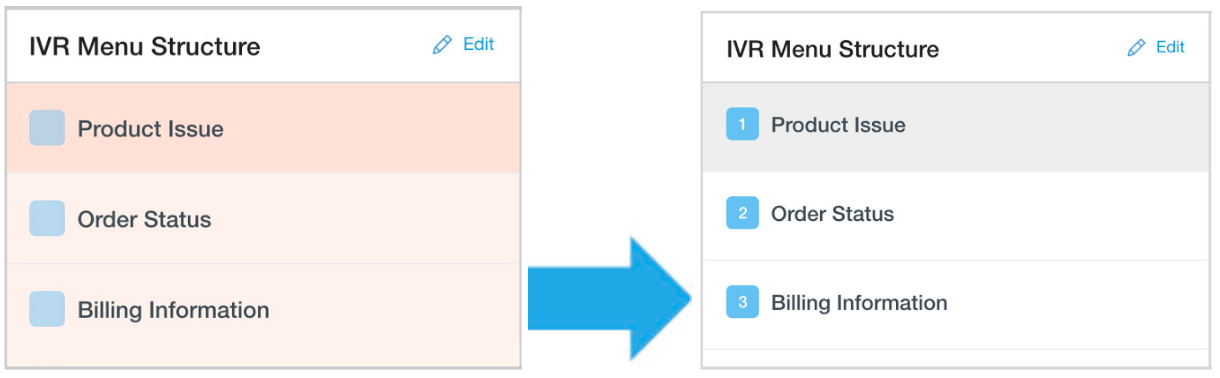
Wenn Sie mehrere Sprachen aktivieren, lesen Sie den Hilfeartikel Mehrere Sprachen für IVR-, mobile und Webkanäle aktivieren.
Agents dem IVR-Kanal zuweisen
Rufen Sie die Einstellungen > Warteschlange auf.
Stellen Sie den Schalter auf Ein.
Klicken Sie auf Bearbeiten / Ansehen.
Die Namen der Warteschlangenmenüs werden im linken Bereich aufgeführt. Wählen Sie eine Warteschlange aus, die Sie bearbeiten möchten, indem Sie neben dem Namen der Warteschlange auf eine beliebige Stelle klicken.
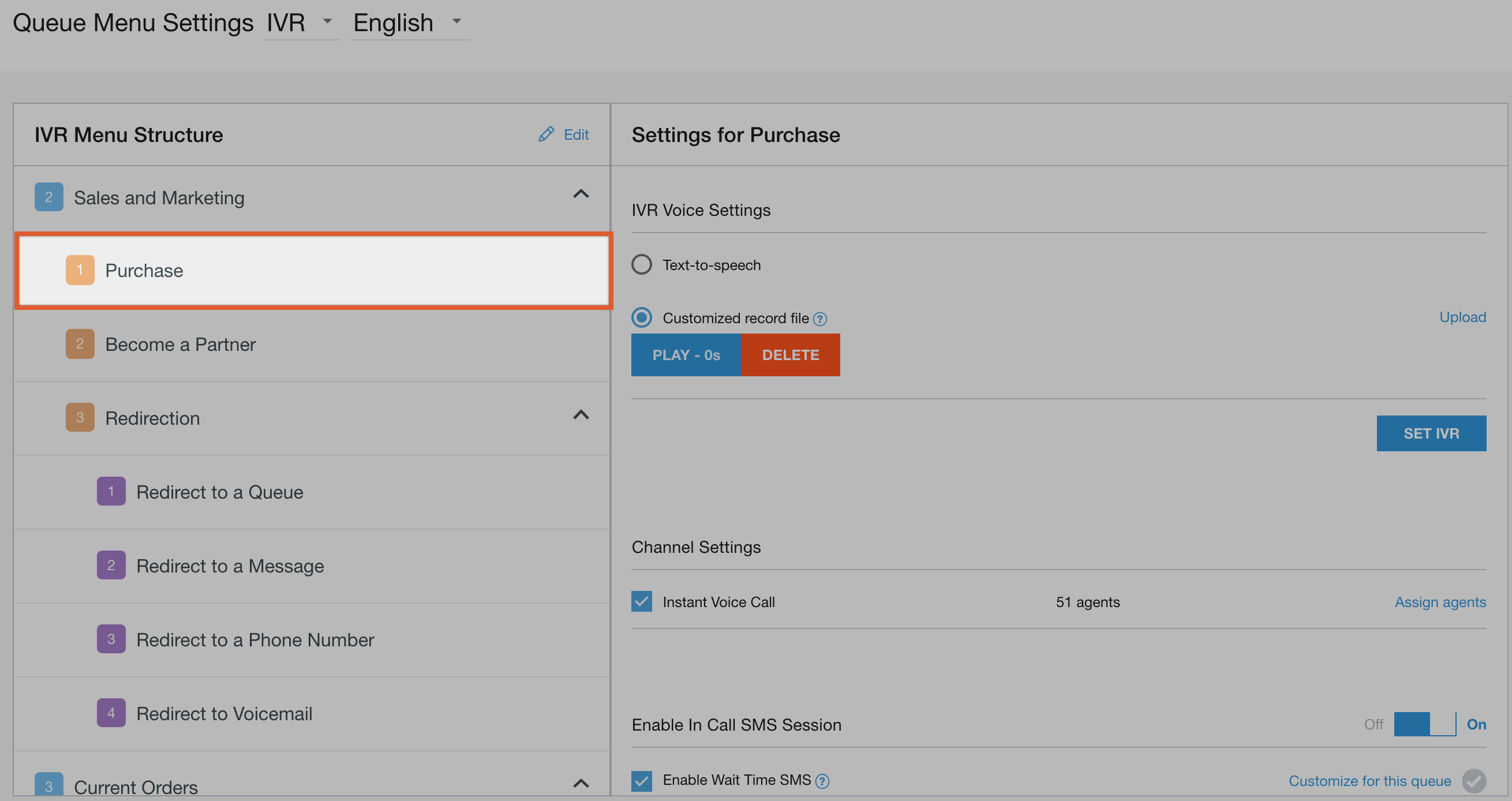
Markieren Sie das Kästchen neben Sofortiger Anruf.
Klicken Sie auf Agents zuweisen , um zur Seite für die Agentenzuweisung zu gelangen.
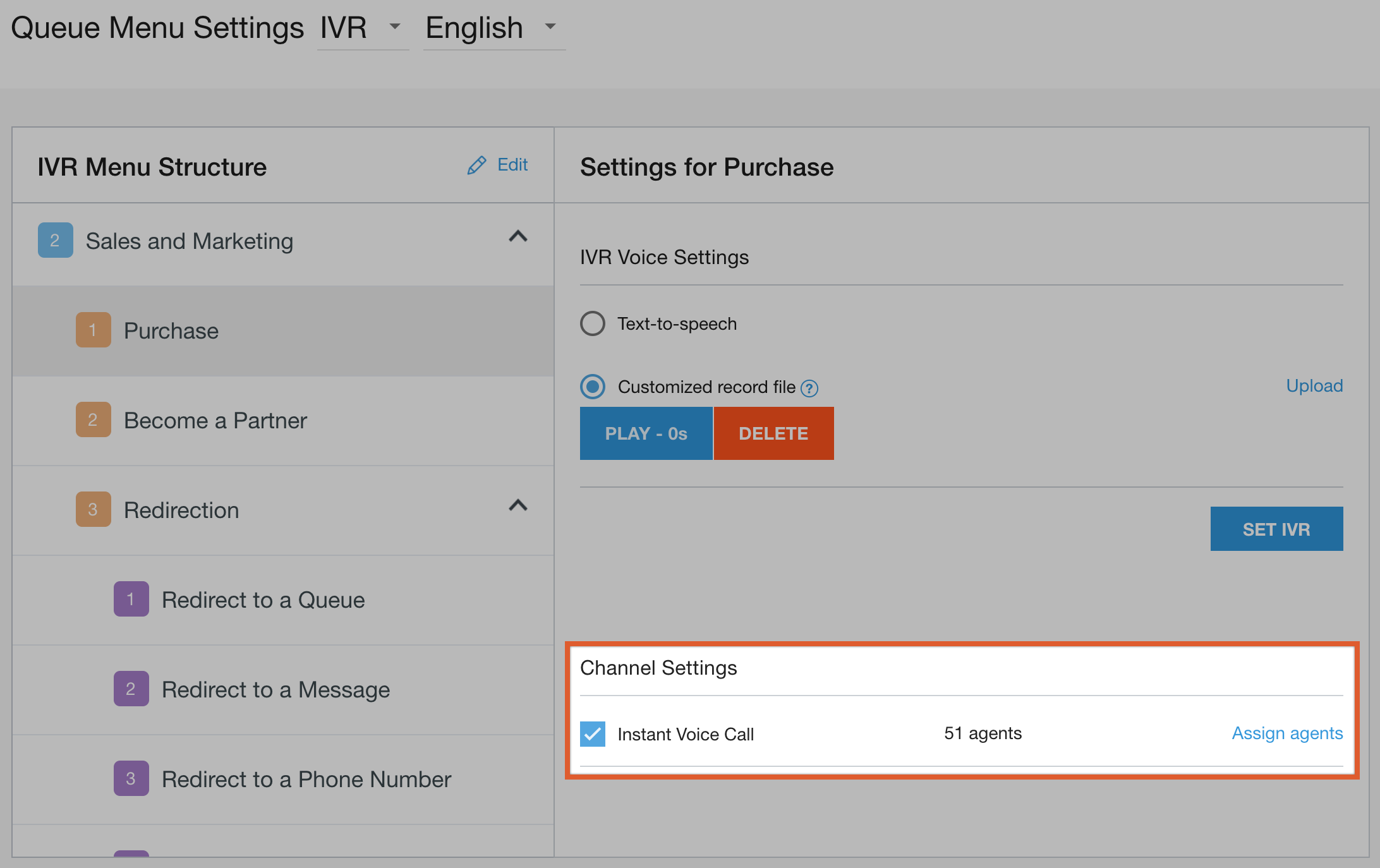
Geben Sie die Namen der Agents oder Teams ein und klicken Sie dann auf Speichern.
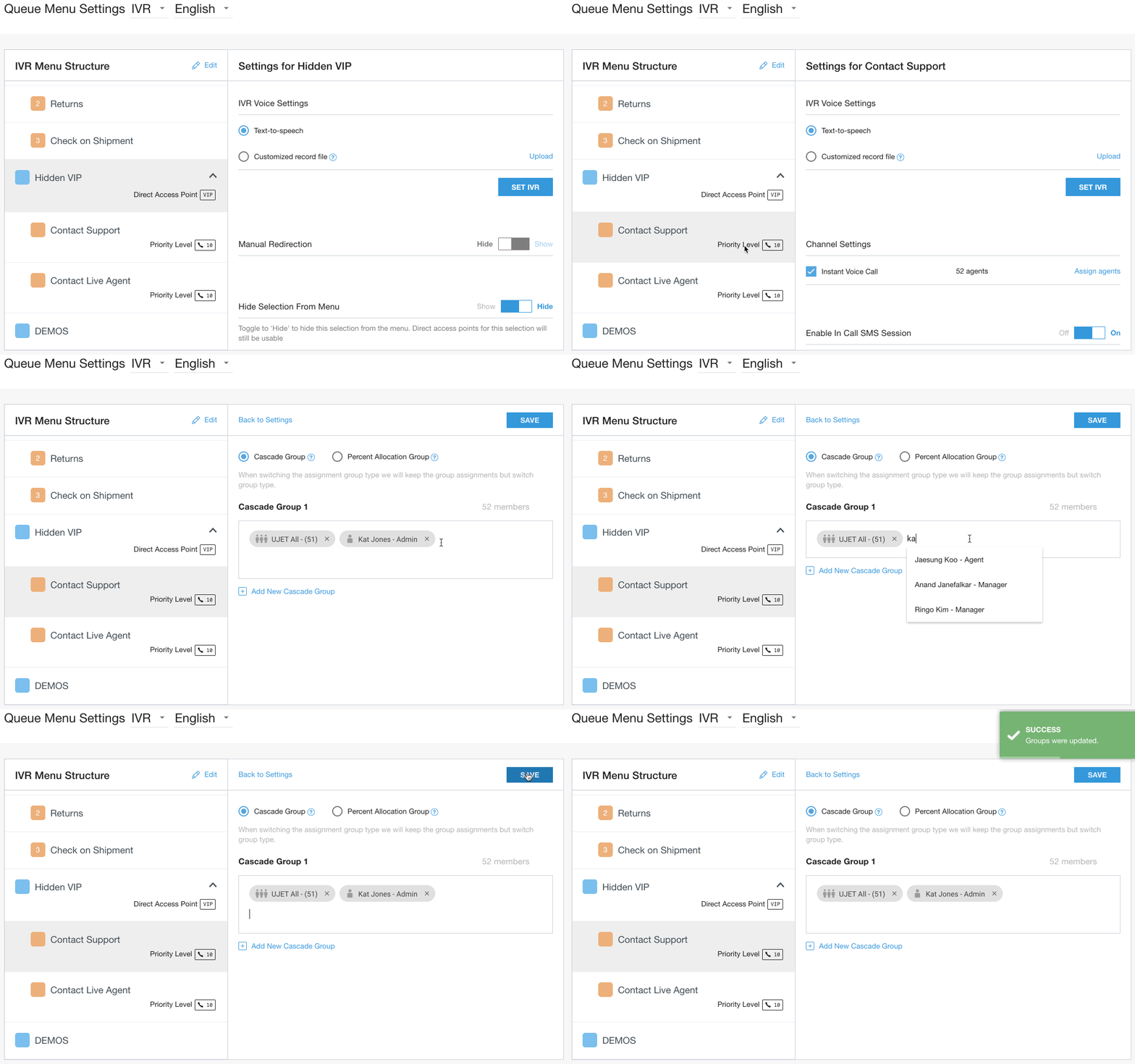
Folgen Sie der Anleitung für Kaskaden gruppen oder Gruppen mit prozentualer Zuweisung , um eine erweiterte Routingkonfiguration zu verwenden.
Agents zuweisen und den mobilen Kanal konfigurieren
Rufen Sie die Einstellungen > Warteschlange auf.
Klicken Sie im Bereich „Mobil“ auf Bearbeiten / Ansehen.
Die Namen der Warteschlangenmenüs werden im linken Bereich aufgeführt. Wählen Sie eine Warteschlange aus, die Sie bearbeiten möchten, indem Sie neben dem Namen der Warteschlange auf eine beliebige Stelle klicken.
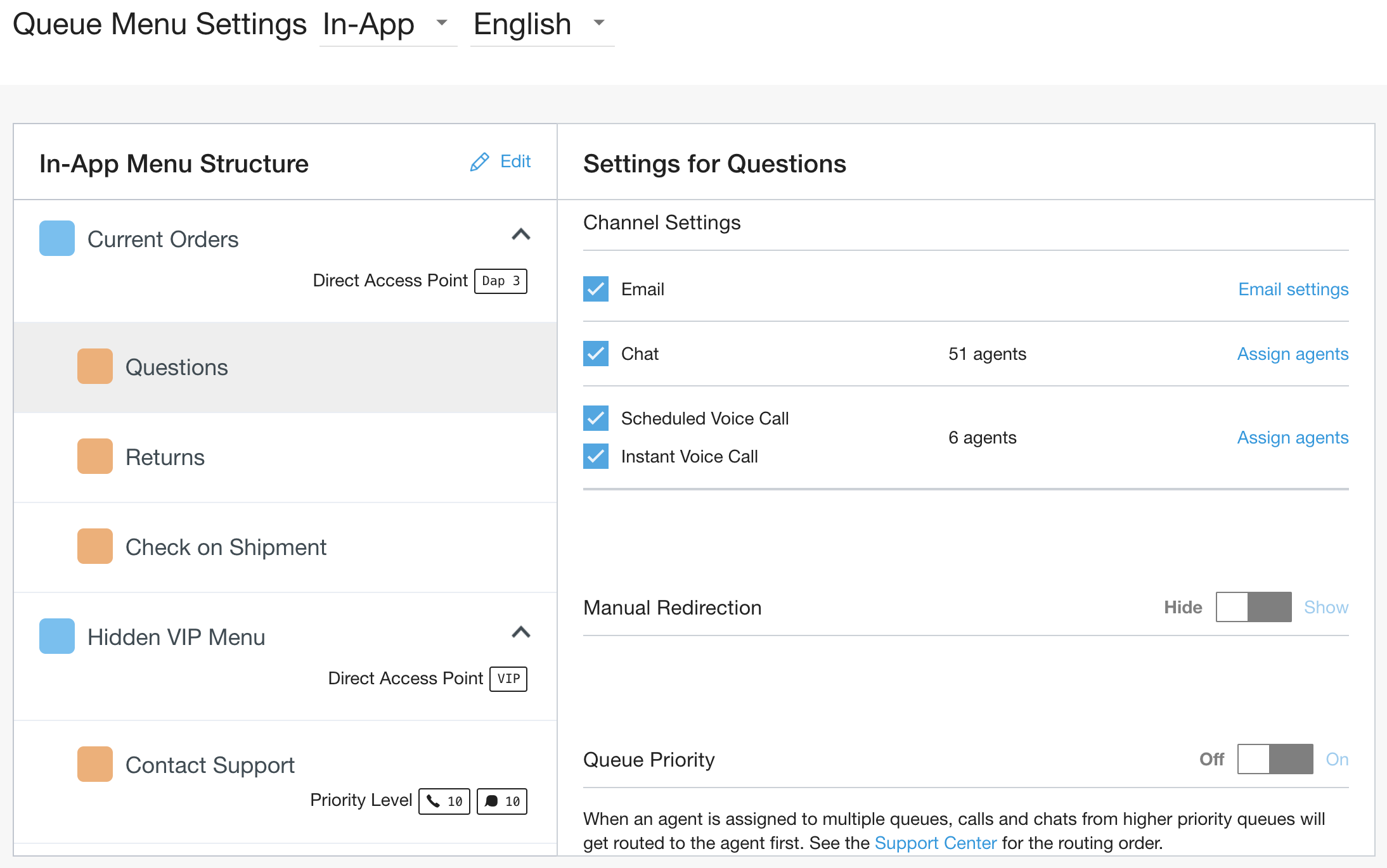
Markieren Sie das Kästchen für E‑Mail , um Kunden eine E‑Mail-Option anzuzeigen. Legen Sie die E‑Mail-Adresse und die Anleitung für das Nachrichtenfeld fest und klicken Sie dann auf E‑Mail speichern.
Geben Sie eine E‑Mail-Adresse ein, die als „Absender“ angezeigt wird, und markieren Sie das Kästchen „E‑Mail“. Die eingegebene E‑Mail-Adresse wird automatisch gespeichert.
Optional: Geben Sie eine Anleitung für das Nachrichtenfeld ein, die direkt über dem Nachrichtenfeld angezeigt werden soll.
Wenn Sie eine der optionalen Einstellungen aktiviert haben, klicken Sie auf E‑Mail speichern .
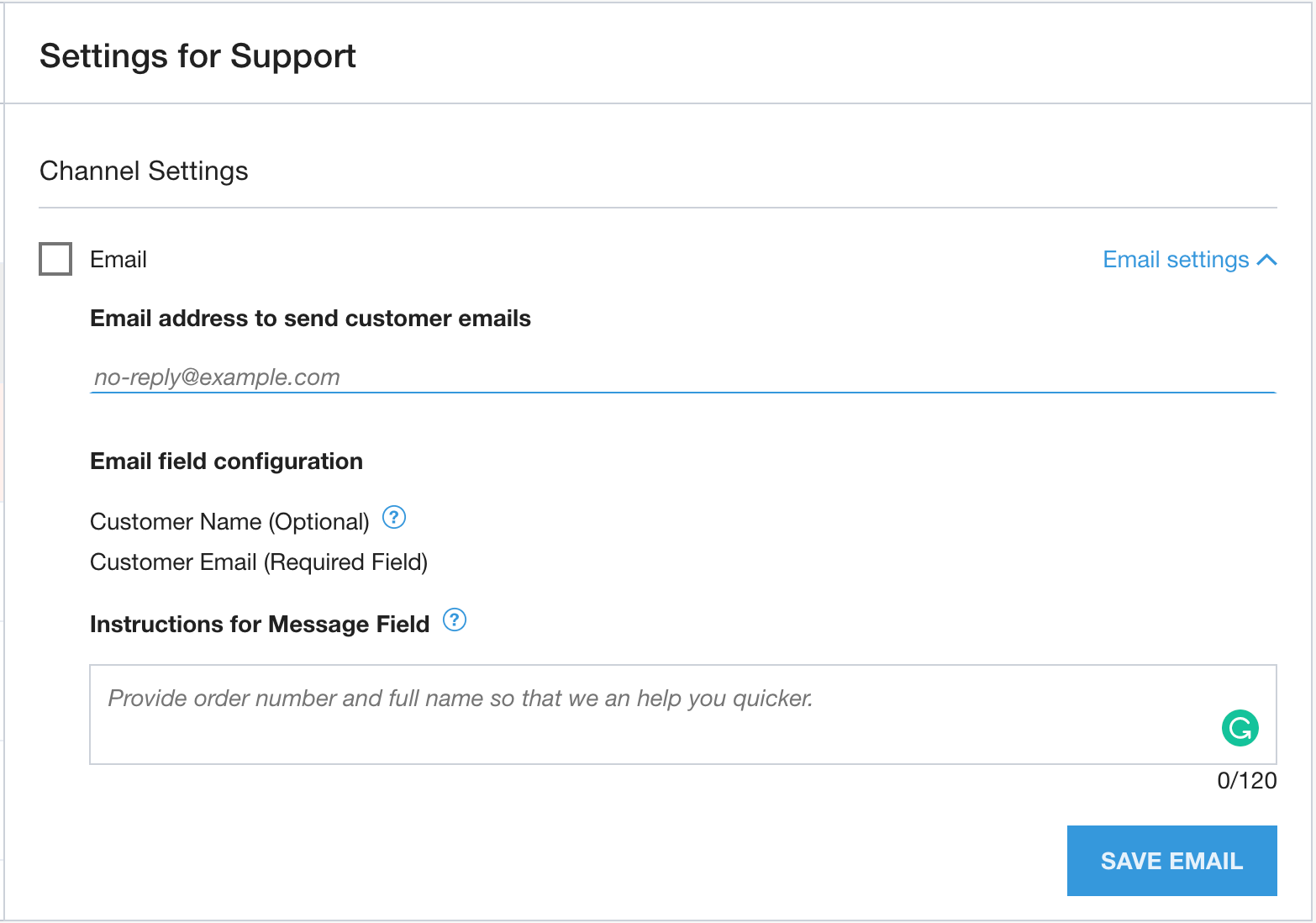
Markieren Sie das Kästchen für Chat , um den Chat als Option für diese Warteschlange anzuzeigen.
Markieren Sie das Kästchen für Geplanter Anruf , um Kunden die Möglichkeit zu geben, aus einer Liste verfügbarer Zeiten für einen Anruf auszuwählen. Hier finden Sie weitere Informationen.
Markieren Sie das Kästchen für Sofortiger Anruf , um im SDK eine Option für Kunden anzuzeigen, mit der sie über die App einen Anruf tätigen können.
Klicken Sie neben jeder der für die Warteschlange aktivierten Optionen auf Agents zuweisen.
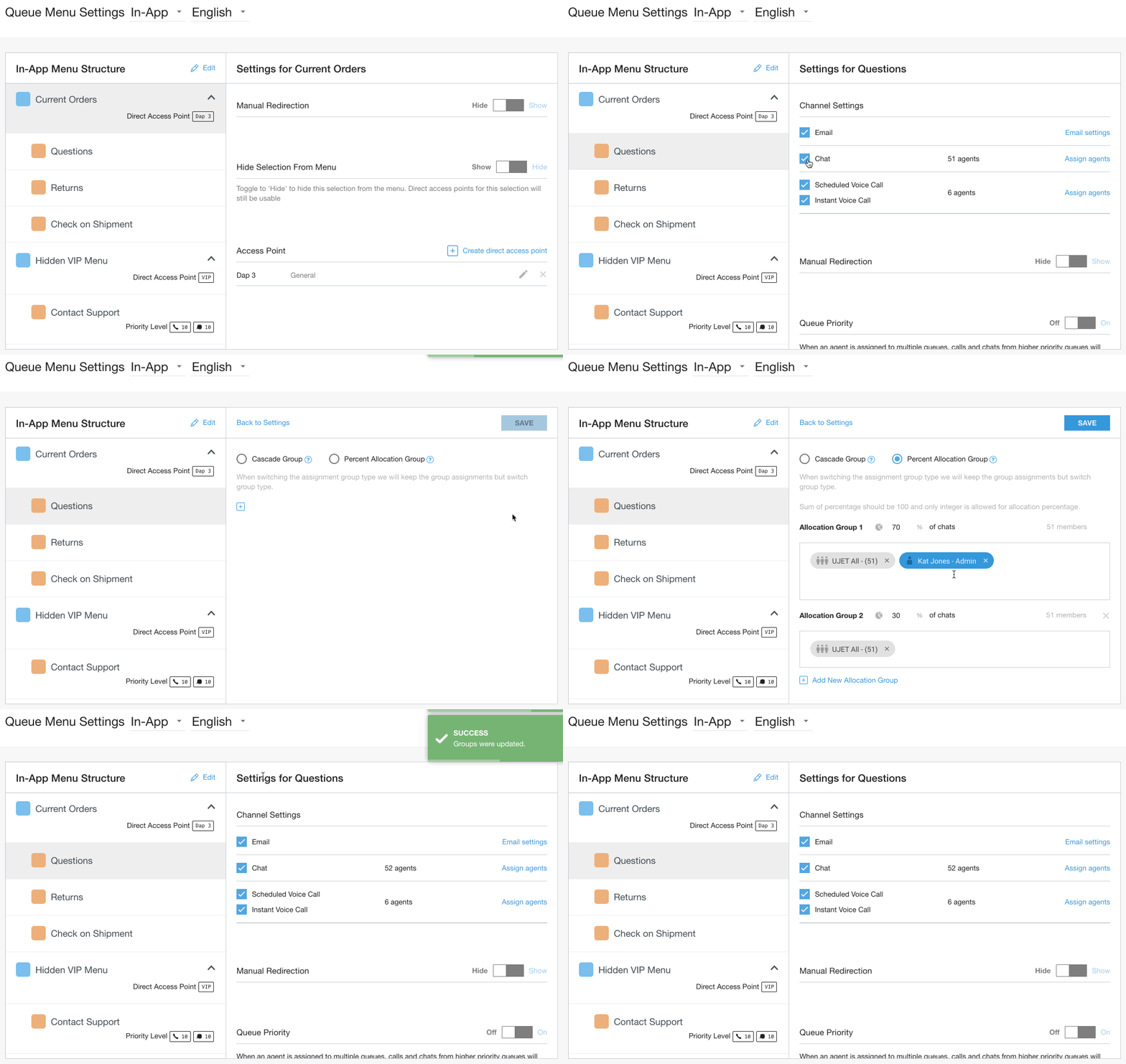
Folgen Sie der Anleitung für Kaskaden gruppen oder Gruppen mit prozentualer Zuweisung , um eine erweiterte Routingkonfiguration zu verwenden.
Wenn Sie mobile Anrufe verwenden, richten Sie für jede Warteschlange die Einstellung für den Fallback auf IVR ein. Eine detaillierte Anleitung finden Sie unter Mobil: PSTN Fallback.
Wenn Sie die Menüoption ausblenden möchten, damit sie im SDK nicht als Option angezeigt wird, stellen Sie „Auswahl aus Menü ausblenden“ auf „Ausblenden“ um.

Wenn Sie Kunden zu einer Nachricht, Telefonnummer oder Mailbox weiterleiten möchten, verwenden Sie die automatische Weiterleitung. Weitere Informationen finden Sie unter Automatische Weiterleitung.
Details zu Benutzerdefinierte Optionen für die Weiterleitung nach Feierabend (Mobil) und Weiterleitungsnachricht nach Feierabend anzeigen finden Sie unter Mobile- und SDK Nachrichten.
Agents für den Webkanal aktivieren und hinzufügen
Rufen Sie die Einstellungen > Warteschlange auf.
Stellen Sie den Schalter auf Ein.
Klicken Sie auf Bearbeiten / Ansehen , um den Bearbeitungsbereich für Warteschlangen in diesem Kanal aufzurufen.
Die Namen der Warteschlangen werden im linken Bereich aufgeführt. Wählen Sie eine Warteschlange aus, die Sie bearbeiten möchten indem Sie neben dem Namen der Warteschlange auf eine beliebige Stelle klicken.
Markieren Sie das Kästchen für E‑Mail , um Kunden eine E‑Mail-Option anzuzeigen.
Geben Sie eine E‑Mail-Adresse ein, die als „Absender“ angezeigt wird, und markieren Sie das Kästchen „E‑Mail“. Die eingegebene E‑Mail-Adresse wird automatisch gespeichert.
Optional: Geben Sie eine Anleitung für das Nachrichtenfeld ein, die direkt über dem Nachrichtenfeld angezeigt werden soll.
Optional: Markieren Sie das Kästchen reCAPTCHA aktivieren , um Spam-E‑Mails zu vermeiden.
Wenn Sie eine der optionalen Einstellungen aktiviert haben, klicken Sie auf E‑Mail speichern.
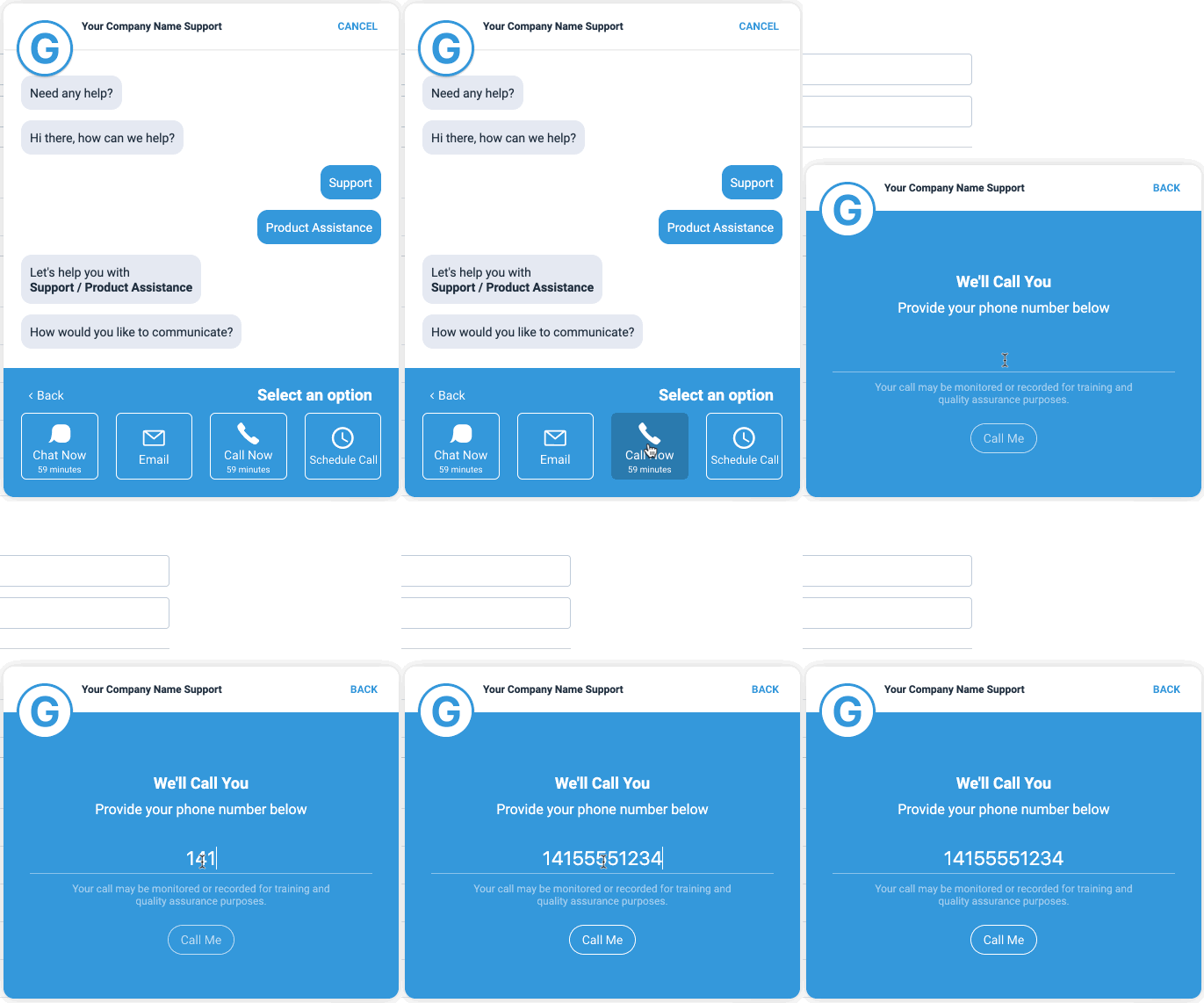
Markieren Sie das Kästchen für Chat , um den Chat als Option für diese Warteschlange anzuzeigen.
Markieren Sie das Kästchen für Geplanter Anruf , um Kunden die Möglichkeit zu geben, aus einer Liste verfügbarer Zeiten für einen Anruf auszuwählen.
Markieren Sie das Kästchen für Sofortiger Anruf , um Kunden die Möglichkeit zu geben, einen Rückruf an die von ihnen eingegebene Telefonnummer zu erhalten.
Klicken Sie neben jeder der für die Warteschlange aktivierten Optionen auf Agents zuweisen.
Geben Sie die Namen der Agents oder Teams ein und klicken Sie dann auf Speichern.
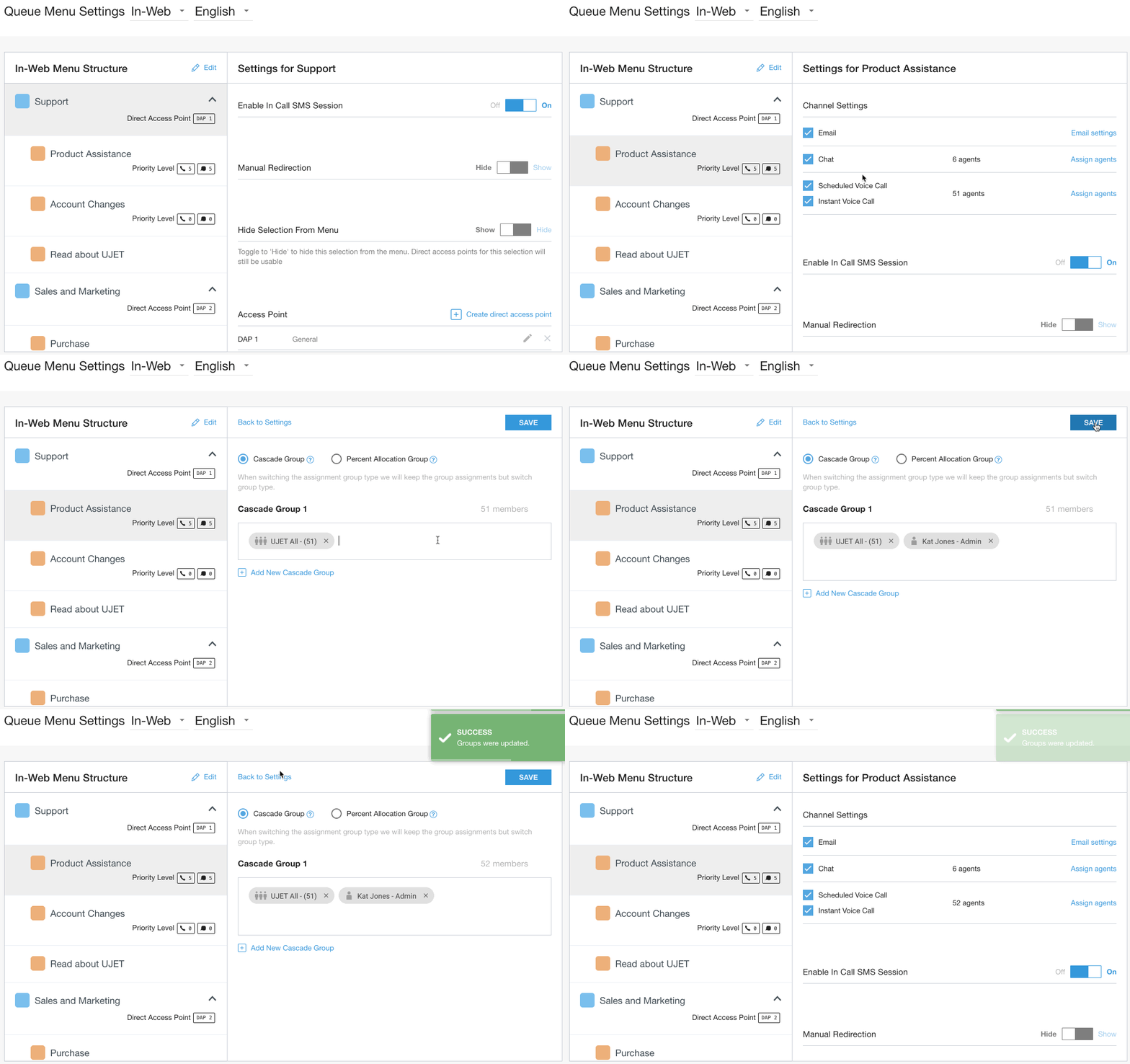
Folgen Sie der Anleitung für Kaskaden gruppen oder Gruppen mit prozentualer Zuweisung , um eine erweiterte Routingkonfiguration zu verwenden.
Wenn Sie die Menüoption ausblenden möchten, damit sie im SDK nicht als Option angezeigt wird, stellen Sie „Auswahl aus Menü ausblenden“ auf „Ausblenden“ um.
Wenn Sie Kunden zu anderen Optionen als direkt zu einem Agenten weiterleiten möchten, verwenden Sie die automatische Weiterleitung. Weitere Informationen finden Sie unter Automatische Weiterleitung.
Wenn Sie einen Endnutzer direkt zu dieser Warteschlange weiterleiten möchten, verwenden Sie einen direkten Zugriffspunkt. Weitere Informationen finden Sie unter Direkte Zugriffspunkte (DAPs).
Informationen zu den Einstellungen für die Weiterleitungsnachricht nach Feierabend finden Sie unter Mobile- und Web SDK-Nachrichten.