


Um mehrere Märkte zu unterstützen, können mehrere Sprachen in den von Ihnen zur Verfügung gestellten Channels aktiviert und verwendet werden.
Wenn Sie Sprachen hinzufügen, wird für jeden Kanal eine neue Warteschlangenstruktur erstellt. So können alle Warteschlangeneinstellungen und Zuweisungen, Nachrichten und alle warteschlangenspezifischen Einstellungen pro Sprache festgelegt werden.
Das Menü in US-Englisch wird während der Einrichtung als Vorlage für alle Warteschlangen verwendet.
Wenn Sie neue Warteschlangen hinzufügen möchten, müssen Sie die Sprache „Englisch (USA)“ verwenden und dann jede neue Sprachwarteschlangenkonfiguration konfigurieren.
Wenn eine Warteschlange für eine bestimmte Sprache nicht aktiv sein soll, können Sie die Zuweisung von Kundenservicemitarbeitern überspringen.
Nachdem Sie eine Sprache hinzugefügt haben, ist sie für IVR-Systeme (Interactive Voice Response), mobile Kanäle und Webkanäle verfügbar.
Wenn Sie eine Sprache hinzufügen, wird eine neue Warteschlangenstruktur erstellt, mit der Sie Folgendes tun können:
Passen Sie die Namen der Warteschlangen an.
Laden Sie sprachspezifische Nachrichten hoch, die wiedergegeben oder angezeigt werden.
Fügt Sprache als neue Dimension in Berichte ein.
Wählen Sie bei einem ausgehenden Anruf eine Sprache aus der Liste aus.
Sprache einrichten
Sprache hinzufügen
Nachrichten anpassen
Warteschlangen für die Sprache anpassen
Sprache hinzufügen
Öffnen Sie die Einstellungen > Sprachen & Nachrichten.
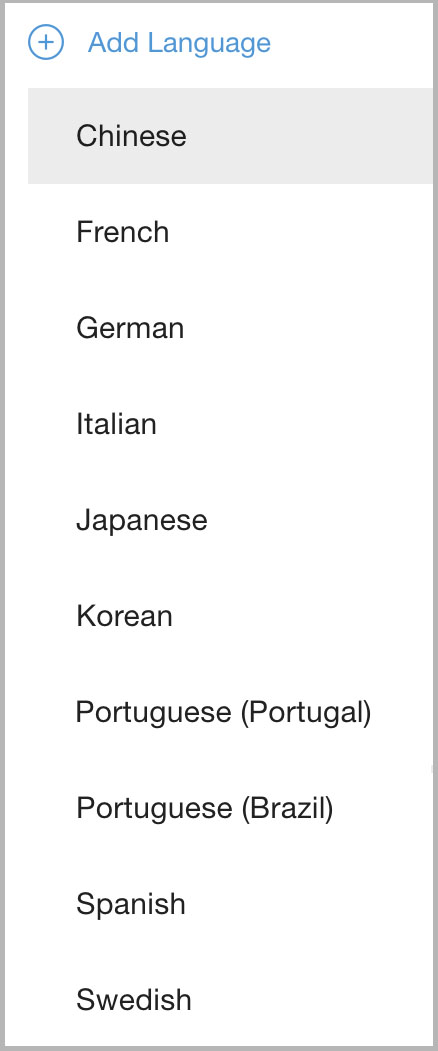
Klicken Sie auf Sprache hinzufügen und wählen Sie im Drop-down-Menü eine Sprache aus.
Sprachnachrichten anpassen
Öffnen Sie die Einstellungen > Sprachen & Nachrichten.
Wählen Sie die Sprache aus dem Drop-down-Menü aus.

Wenn Sie mehrere mobile Apps verwenden, können Sie die App über das Kanalmenü rechts auswählen, um zwischen den konfigurierten mobilen Apps zu wechseln.
Nachdem die Sprache ausgewählt wurde, enthält die Seite alle Nachrichten, die Anrufer hören. Diese Meldungen sollten für die neue Sprache konfiguriert werden.
(Beispiel für TTS in der neuen Sprache)
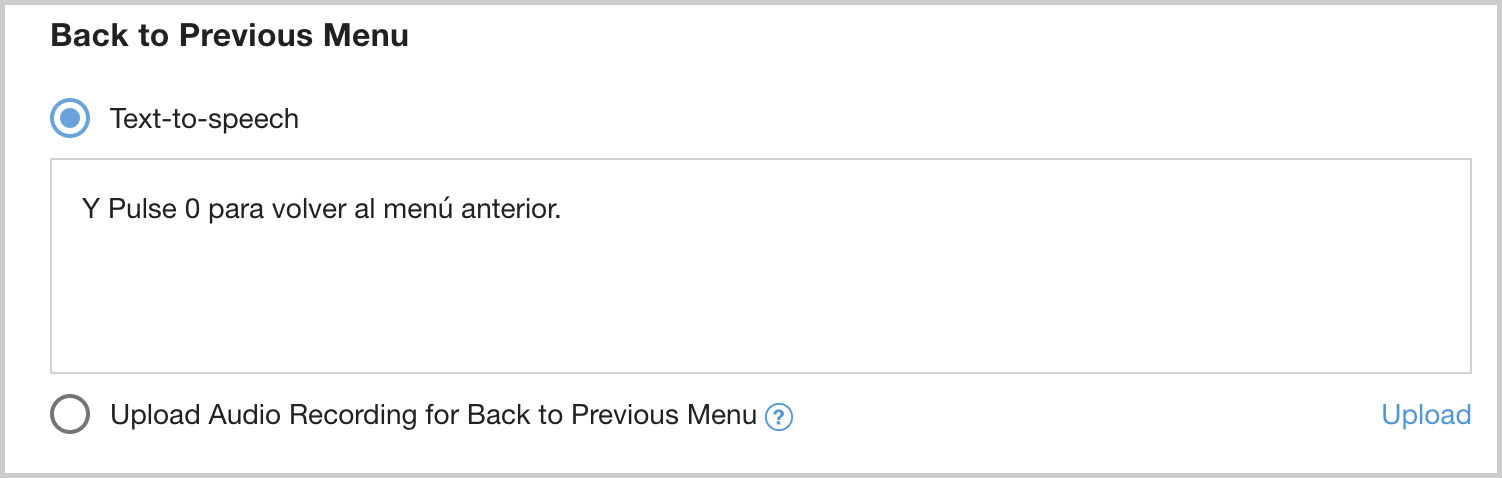
Klicken Sie zum Speichern auf Anwenden.
Warteschlangeneinstellungen für die Sprache anpassen
Alle anderen Sprachen als Englisch hängen von der Einrichtung der englischen Warteschlangen ab. Wenn Sie also neue Sprachen erstellen, bearbeiten Sie die Struktur der englischen Warteschlange als Vorlage. Wenn Sie Änderungen an der Warteschlangenstruktur vornehmen möchten, verwenden Sie die englischen Einstellungen.
Klicke auf Warteschlangen anpassen, um die einzelnen Live-Warteschlangenkanäle für deine neue Sprache zu bearbeiten. Dieser Vorgang muss für alle Kanäle wiederholt werden: IVR, Mobilgeräte und Web.
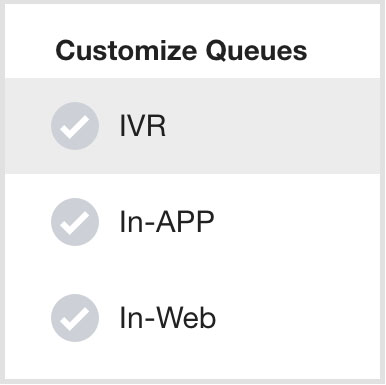
Sie können die Warteschlangennamen in der neuen Sprache bearbeiten.
Klicken Sie auf den Namen der Warteschlange und geben Sie den neuen oder übersetzten Namen ein. Der Warteschlangennamen wird vorgelesen, wenn Sie die Sprachausgabe für IVR-Ankündigungen verwenden, und angezeigt, wenn Sie Mobile- oder Web-SDKs verwenden.
Setzen Sie ein Häkchen in das Kästchen neben Sofortanruf, um Anrufe für diese Warteschlange zu aktivieren.
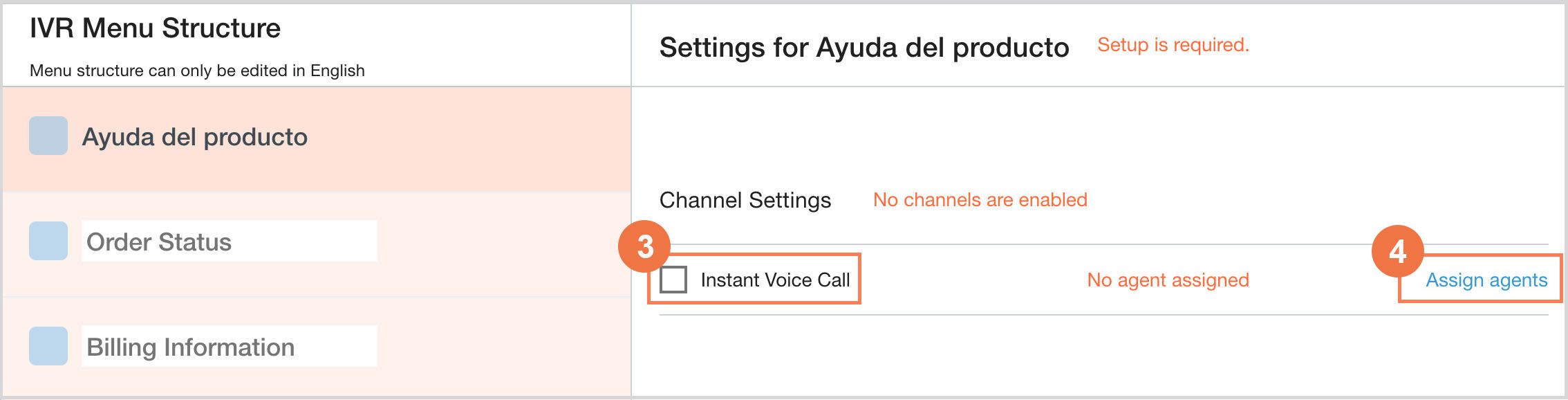
Klicken Sie auf Kundenservicemitarbeiter zuweisen, um dieser Warteschleife Kundenservicemitarbeiter für eingehende Anrufe zuzuweisen.
Wiederholen Sie die Schritte 2 bis 4 für jedes Menü: Warteschlangen werden von rot zu weiß, wenn sie vollständig eingerichtet sind und live geschaltet werden können.
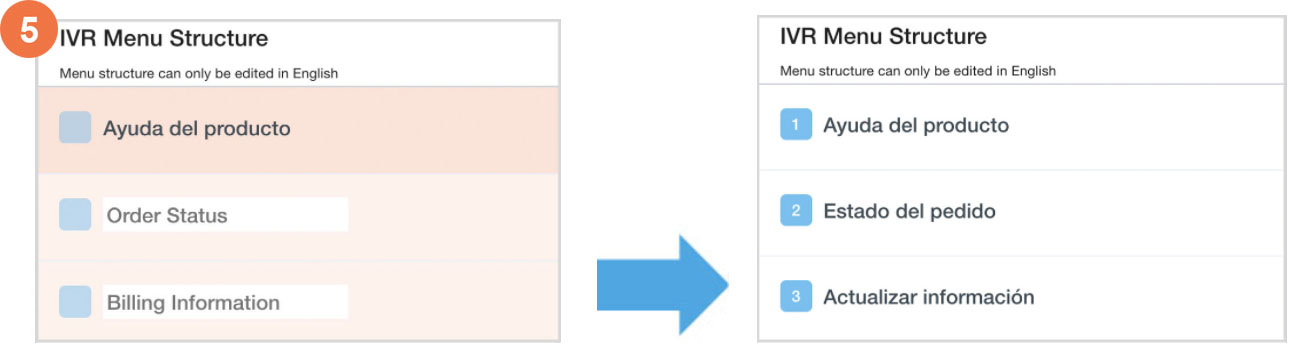
Live gehen: Sprachen können live gehen, bevor alle Nachrichten und Warteschlangen konfiguriert wurden. Beachten Sie jedoch, dass eine Sprache, sobald sie live ist, für Ihre Kunden verfügbar ist. Legen Sie eine Sprache erst dann als aktiv fest, wenn Sie alle erforderlichen Nachrichten und Warteschlangen konfiguriert haben. Nach der Aktivierung sollten Sie die Funktion testen, indem Sie eine zugewiesene Nummer anrufen oder über das SDK auf die Warteschlangen zugreifen.
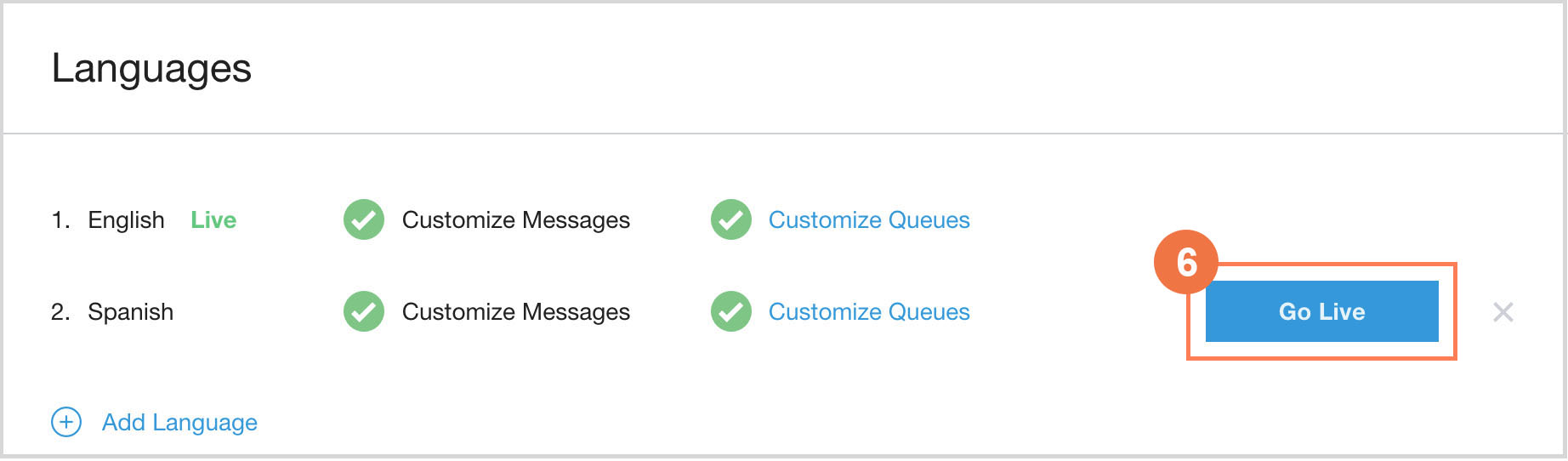
Fehlerbehebung
Wenn die Schaltfläche Livestream starten nicht funktioniert, versuche Folgendes:
Achte darauf, dass ALLE Menüoptionen für alle Channels bearbeitet wurden. Einige haben möglicherweise einen Namen, aber das ist nur die Übertragung aus der englischsprachigen Warteschlange bei der Erstellung und muss bearbeitet werden.
Achten Sie darauf, dass für alle Prompts unter „Sprachen und Nachrichten“ entweder etwas hochgeladen oder in das Text-zu-Sprache-Feld eingegeben wurde.
Auch wenn Sie keinen Channel verwenden, müssen Sie möglicherweise jedem Channel einen Kundenservicemitarbeiter für eine Warteschlange zuweisen, damit er aktiv ist.