


Die Contact Center AI Platform (CCAI Platform) bietet mehrere Funktionen, mit denen Sie die Anruf- und Chatweiterleitung zwischen Kundenservicemitarbeitern und Endnutzern automatisieren können. Durch das Routing können die Wartezeiten für Endnutzer verkürzt und die Effizienz der Kundenservicemitarbeiter gesteigert werden.
Multicast ist die Standard-Routingkonfiguration für alle Sitzungen, also für die Kommunikation zwischen einem Agent und einem Endnutzer. Multicast-Routen leiten Sitzungen an Kundenservicemitarbeiter weiter, die einer bestimmten Warteschlange zugewiesen sind. Jeder hat die gleiche Chance, zu antworten, und derjenige, der am schnellsten reagiert, erhält den Anruf oder Chat.
Deltacast ist ein intelligentes Routing-System, das nur in der CCAI-Plattform verfügbar ist. Es verwendet Logik, um Anrufe an einzelne Kundenservicemitarbeiter weiterzuleiten, anstatt allen Kundenservicemitarbeitern die gleiche Möglichkeit zu geben, Anrufe anzunehmen.
Deltacast für Anrufe
Wenn diese Option aktiviert ist, wird der Deltacast auf Folgendes ausgeweitet:
- Übertragungen
- Geplante Anrufe
- Anrufe, die über Direct Access Points (DAPs) weitergeleitet werden
- Warteschlangen mit aktivierten Kaskadengruppen
- Warteschlangen mit Gruppen für die prozentuale Zuweisung
In diesem Abschnitt wird die Deltacast-Routinglogik beschrieben und es wird erläutert, wie Sie dieses Feature aktivieren.
Status „Verpasster Anruf“
Der Agentenstatus Verpasster Anruf wird für Sitzungen mit aktiviertem Deltacast verwendet. Verpasste Anrufe sind Deltacast-Anrufe, die an einen Kundenservicemitarbeiter weitergeleitet und nicht innerhalb des Deltacast-Timeout-Zeitschwellenwerts beantwortet werden. Verpasste Multicast-Anrufe führen nicht dazu, dass ein Kundenservicemitarbeiter den Status „Verpasster Anruf“ erhält.
Wenn ein Kundenservicemitarbeiter den Status „Verpasster Anruf“ hat, kann er keine neuen Anrufe entgegennehmen, bis er oder ein Administrator seinen Status manuell wieder in „Verfügbar“ ändert. Administratoren können die Anzahl der Kundenservicemitarbeiter mit dem Status „Verpasster Anruf“ im Anruf-Dashboard, auf der Seite „Kundenservicemitarbeiter“ und in Berichten sehen. Der Agent-Status und Informationen zu Agent-Aktivitäten sind auch über die API verfügbar. Damit ein Kundenservicemitarbeiter den Status „Verpasster Anruf“ erhält, muss er den Status „Verfügbar“ gehabt haben. Wenn sie einen anderen Status haben, wird „Verpasster Anruf“ weiterhin in Berichten, aber nicht im Agent-Adapter angezeigt.
Der Status „Verpasster Anruf“ ist unabhängig vom Schwellenwert für verpasste Chats. Anrufe werden nicht an Kundenservicemitarbeiter mit dem Status „Verpasster Anruf“ weitergeleitet, sondern nur an Kundenservicemitarbeiter mit dem Status „Verfügbar“ oder „Im Chat“.
Deltacast-Routinglogik für Anrufe
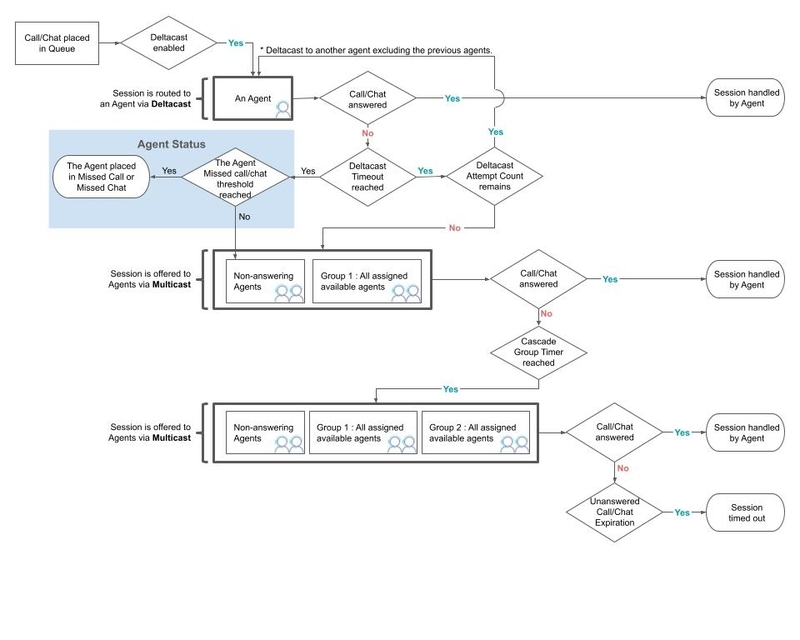
Ein eingehender Anruf wird an den Agenten mit dem Status „Verfügbar“ weitergeleitet, der am längsten keinen Anruf beendet hat.
Wenn der Agent nicht innerhalb des in der Einstellung „Deltacast-Zeitlimit“ festgelegten Zeitraums antwortet:
Wenn für den Anruf noch Versuche für den Deltacast vorhanden sind, wird der Anruf an einen verfügbaren Kundenservicemitarbeiter mit der nächstlängsten Dauer weitergeleitet.
Wenn die Anzahl der Deltacast-Versuche aufgebraucht ist, wird der Anruf per Multicast an die restlichen Kundenservicemitarbeiter weitergeleitet, die dieser Warteschlangenmenüoption zugewiesen sind.
Wenn auch Kaskadengruppen verwendet werden
Wenn ein Deltacast-Anruf an einen Kundenservicemitarbeiter weitergeleitet wird und dieser nicht innerhalb des in der Deltacast-Zeitlimit-Einstellung festgelegten Zeitraums antwortet:
Wenn für den Anruf noch Deltacast-Versuche vorhanden sind, wird er an einen verfügbaren Kundenservicemitarbeiter mit der nächstlängsten Dauer weitergeleitet.
Wenn die Anzahl der Deltacast-Versuche aufgebraucht ist, wird der Anruf per Multicast an alle Kundenservicemitarbeiter weitergeleitet, die der Cascade Group 1 zugewiesen sind.
Wenn der Multicast-Anruf an die Cascade-Gruppe 1 innerhalb der festgelegten Anzahl von Sekunden nicht beantwortet wird, wird der Anruf an alle Kundenservicemitarbeiter weitergeleitet, die der Cascade-Gruppe 1 und der Cascade-Gruppe 2 zugewiesen sind.
Wenn der Multicast-Anruf, der Gruppe 1 und Gruppe 2 angeboten wird, nach der festgelegten Anzahl von Sekunden immer noch nicht beantwortet wurde, wird der Anruf per Multicast an alle Kundenservicemitarbeiter weitergeleitet, die der Cascade-Gruppe 1, Gruppe 2 und Gruppe 3 zugewiesen sind.
Beim Multicast wird der Anruf weiterhin an aufeinanderfolgende Kaskadengruppen weitergeleitet, bis ein Kundenservicemitarbeiter den Anruf annimmt.
Wenn auch die automatische Antwort verwendet wird
Ein eingehender Anruf wird über deltacast an den Agenten im Status „Verfügbar“ weitergeleitet, der am längsten keinen Anruf beendet hat. Bei „Sofort automatisch annehmen“ wird der Anruf mit dem Kundenservicemitarbeiter verbunden. Der Agent wird mit einem Ton benachrichtigt und der Anrufadapter startet den 3-2-1-Countdown.
Das folgende Diagramm zeigt den Deltacast-Routing-Ablauf:
Deltacast für Anrufe weltweit aktivieren
In diesem Abschnitt erfahren Sie, wie Sie vom Standard-Multicast-Routing zum Deltacast-Routing wechseln. Globale Deltacast-Einstellungen werden von allen infrage kommenden Warteschlangen übernommen, sofern Sie sie nicht auf Warteschlangenebene ändern. Sie müssen Deltacast nicht global aktivieren, um es für einzelne Warteschlangen zu aktivieren. Weitere Informationen finden Sie unter Deltacast für Anrufe auf Warteschlangenebene aktivieren.
So aktivieren Sie Deltacast für Anrufe weltweit:
Klicken Sie im CCAI Platform-Portal auf Einstellungen > Betriebsverwaltung. Wenn Sie das Menü Einstellungen nicht sehen, klicken Sie auf Menü. Die Seite Vorgangsverwaltung wird angezeigt.
Rufen Sie den Bereich Routing auf.
Wählen Sie unter Anrufrouting die Option Deltacast aus. Die folgenden Konfigurationseinstellungen werden angezeigt:
- Automatische Antwort: Eingehende Anrufe werden automatisch mit einem Kundenservicemitarbeiter verbunden, ohne dass Sie auf „Annehmen“ klicken müssen. Weitere Informationen finden Sie unter Automatische Anrufannahme global aktivieren.
- Anzahl der Deltacast-Versuche: Die Anzahl der Versuche, die Deltacast unternehmen soll, um einen eingehenden Anruf an einen einzelnen, infrage kommenden Kundenservicemitarbeiter weiterzuleiten, bevor auf Multicast umgestellt wird.
- Multicast-Fallback nach allen Deltacast-Versuchen deaktivieren: Wählen Sie dieses Kästchen aus, um den Multicast-Fallback nach allen Deltacast-Versuchen zu deaktivieren. Das System verwendet nur Deltacast-Versuche, um einen Kundenservicemitarbeiter zu finden. Wenn kein Kundenservicemitarbeiter den Delta-Cast annimmt, wird der Anruf nicht an alle verfügbaren Kundenservicemitarbeiter weitergeleitet. Stattdessen werden Ihre Einstellungen für Kaskadengruppen oder die Umleitung bei Überkapazität berücksichtigt. Alle anderen Deltacast-Regeln, z. B. die maximale Wartezeit in der Warteschlange, bleiben in Kraft.
- Deltacast-Zeitlimit für Anrufe: Die Zeit in Sekunden, die ein Kundenservicemitarbeiter hat, um einen Anruf anzunehmen, bevor er dem nächsten Kundenservicemitarbeiter oder der nächsten Warteschlange angeboten wird. Sie können unterschiedliche Zeitüberschreitungsschwellen für Kundenservicemitarbeiter konfigurieren, die an einem Computer arbeiten, und für Kundenservicemitarbeiter, die Twinning verwenden, um Anrufe auf einem Mobiltelefon entgegenzunehmen. Kundenservicemitarbeiter, die auf einem Mobiltelefon antworten, benötigen möglicherweise mehr Zeit als Kundenservicemitarbeiter, die an einem Computer arbeiten.
- Schwellenwert für verpasste Anrufe: Legen Sie die Anzahl der aufeinanderfolgenden Anrufe fest, die ein Kundenservicemitarbeiter verpassen kann (d. h. nicht innerhalb des Zeitüberschreitungsschwellenwerts annehmen kann), bevor er in den Status „Verpasster Anruf“ versetzt wird.
- Schwellenwert für keine Reaktion: Legen Sie fest, wie oft ein Anruf den Agent-Adapter eines Kundenservicemitarbeiters nicht erreichen kann, bevor der Kundenservicemitarbeiter in den Status
Unresponsiveversetzt wird.- Optional: Aktivieren Sie das Kästchen Schwellenwerte für Inaktivität anwenden, wenn sich der Kundenservicemitarbeiter in einer aktiven Chat- oder Anrufsitzung befindet, um die Anzahl der Schwellenwerte für Inaktivität auf Kundenservicemitarbeiter anzuwenden, die während einer aktiven Sitzung inaktiv werden.
- Kaskadentimer-Auswahl: Aktivieren Sie dieses Kästchen, um den Kaskadengruppentimer zu überspringen, wenn in der Kaskadengruppe keine Kundenservicemitarbeiter verfügbar sind.
Konfigurieren Sie die Deltacast-Einstellungen und klicken Sie dann auf Routing speichern.
Deltacast für Anrufe auf Warteschlangenebene aktivieren
Deltacast-Einstellungen für Warteschlangen werden automatisch von den globalen Einstellungen übernommen, sofern Sie sie nicht für einzelne Warteschlangen ändern. Sie müssen Deltacast nicht global aktivieren, um es für bestimmte Warteschlangen zu aktivieren.
So aktivieren Sie Deltacast für Anrufe auf Warteschlangenebene:
Klicken Sie im CCAI Platform-Portal auf Einstellungen > Warteschlange. Wenn Sie das Menü Einstellungen nicht sehen, klicken Sie auf Menü. Die Seite Warteschlangenmenüeinstellungen wird angezeigt.
Klicken Sie je nach Art der Warteschlange, die Sie bearbeiten möchten, im Bereich IVR (Interactive Voice Response), Mobil oder Web auf Bearbeiten / Ansehen.
Klicken Sie auf die Warteschlange, die Sie bearbeiten möchten.
Rufen Sie im Bereich Einstellungen den Abschnitt Routing auf. Unter Routing ist jede Routingfunktion entweder mit dem Label Global oder Queue gekennzeichnet. Diese Labels geben an, ob die Funktion global oder auf Warteschlangenebene konfiguriert ist.
Klicken Sie auf Konfigurieren.
Rufen Sie im Bereich Routing den Abschnitt Anruf-Routing auf und klicken Sie auf Deltacast. Die folgenden Konfigurationseinstellungen werden angezeigt:
- Automatische Antwort: Eingehende Anrufe werden automatisch mit einem Kundenservicemitarbeiter verbunden, ohne dass Sie auf „Annehmen“ klicken müssen. Weitere Informationen finden Sie unter Automatische Annahme von Anrufen auf Warteschlangenebene aktivieren.
- Anzahl der Deltacast-Versuche: Die Anzahl der Versuche, die Deltacast unternehmen soll, um einen eingehenden Anruf an einen einzelnen, infrage kommenden Kundenservicemitarbeiter weiterzuleiten, bevor auf Multicast umgestellt wird.
- Multicast-Fallback nach allen Deltacast-Versuchen deaktivieren: Wählen Sie dieses Kästchen aus, um den Multicast-Fallback nach allen Deltacast-Versuchen zu deaktivieren. Das System verwendet nur Deltacast-Versuche, um einen Kundenservicemitarbeiter zu finden. Wenn kein Kundenservicemitarbeiter den Delta-Cast annimmt, wird der Anruf nicht an alle verfügbaren Kundenservicemitarbeiter weitergeleitet. Stattdessen werden Ihre Einstellungen für Kaskadengruppen oder die Umleitung bei Überkapazität berücksichtigt. Alle anderen Deltacast-Regeln, z. B. die maximale Wartezeit in der Warteschlange, bleiben in Kraft.
- Deltacast-Zeitlimit für Anrufe: Die Zeit in Sekunden, die ein Kundenservicemitarbeiter hat, um einen Anruf anzunehmen, bevor er dem nächsten Kundenservicemitarbeiter oder der nächsten Warteschlange angeboten wird. Sie können unterschiedliche Zeitüberschreitungsschwellen für Kundenservicemitarbeiter konfigurieren, die an einem Computer arbeiten, und für Kundenservicemitarbeiter, die Twinning verwenden, um Anrufe auf einem Mobiltelefon entgegenzunehmen. Kundenservicemitarbeiter, die auf einem Mobiltelefon antworten, benötigen möglicherweise mehr Zeit als Kundenservicemitarbeiter, die an einem Computer arbeiten.
- Schwellenwert für verpasste Anrufe: Legen Sie die Anzahl der aufeinanderfolgenden Anrufe fest, die ein Kundenservicemitarbeiter verpassen kann (d. h. nicht innerhalb des Zeitüberschreitungsschwellenwerts annehmen kann), bevor er in den Status „Verpasster Anruf“ versetzt wird.
- Schwellenwert für keine Reaktion: Legen Sie fest, wie oft ein Anruf den Agent-Adapter eines Kundenservicemitarbeiters nicht erreichen kann, bevor der Kundenservicemitarbeiter in den Status
Unresponsiveversetzt wird.- Optional: Aktivieren Sie das Kästchen Schwellenwerte für Inaktivität anwenden, wenn sich der Kundenservicemitarbeiter in einer aktiven Chat- oder Anrufsitzung befindet, um die Anzahl der Schwellenwerte für Inaktivität auf Kundenservicemitarbeiter anzuwenden, die während einer aktiven Sitzung inaktiv werden.
- Kaskadentimer-Auswahl: Aktivieren Sie dieses Kästchen, um den Kaskadengruppentimer zu überspringen, wenn in der Kaskadengruppe keine Kundenservicemitarbeiter verfügbar sind.
Konfigurieren Sie die Deltacast-Einstellungen und klicken Sie dann auf Speichern.
Optional: Timer für Kaskadengruppe überspringen
Mit den Funktionen zum Überspringen des Timers für die Kaskadengruppe können Sie die Einstellungen für den Kaskadentimer umgehen und einen Anruf oder Chat an den nächsten verfügbaren Kundenservicemitarbeiter weiterleiten, unabhängig von Ihrer Kaskadengruppe. Wenn diese Funktion aktiviert ist, wird der Anruf sofort an Kundenservicemitarbeiter weitergeleitet, sofern diese in der nächsten Kaskadengruppe verfügbar sind.
Wenn diese Option deaktiviert ist, hält sich die Plattform an die Einstellungen für den Kaskadentimer und wartet die angegebene Zeit, bevor sie mit der nächsten Gruppe fortfährt.
Rufen Sie im CCAI Platform-Portal Einstellungen > Betriebsmanagement > Routing auf.
Wählen Sie unter Cascade Timer selection (Auswahl des kaskadierten Timers) das Kästchen Skip Cascade Group Timer (Timer für kaskadierte Gruppe überspringen) aus. Dieses Kästchen ist standardmäßig nicht angeklickt.
Klicken Sie auf Routing speichern.
Monitoring und Berichte für Anrufe
Administratoren und Manager können Agents mit dem Status „Verpasster Anruf“ im Bereich Angemeldeter Agent des Anrufdashboards sehen. KI‑Agenten mit dem Status „Verpasster Anruf“ sind auch auf der Seite Einstellungen > KI‑Agenten > KI‑Agent zu sehen. Auf dieser Seite können Sie auf das Menü Filtereinstellungen klicken, um nach dem Status des Kundenservicemitarbeiters zu filtern.
Deltacast- und Multicast-Anrufdaten ansehen
Alle angebotenen Benachrichtigungen, Abholversuche und erfolgreich beantworteten Anrufe werden protokolliert und können in Berichten und Reporting-APIs eingesehen werden. Die folgenden Berichte sind verfügbar:
Agent-Aktivität – Zusammenfassungsbericht
Aktivitäten des KI-Agenten – Zeitachsenbericht
So laden Sie einen Bericht herunter:
Klicken Sie auf Berichte > Kundenservicemitarbeiter und Teams.
Wählen Sie einen Agent oder ein Team aus, für die Sie Daten aufrufen möchten.
Wählen Sie unter Sitzungstyp auswählen die Option Anrufe aus.
Wählen Sie unter Select Reports Desired(Gewünschte Berichte auswählen) die gewünschten Berichtstypen aus.
Wählen Sie den Zeitraum und die Zeitzone aus.
Klicken Sie auf Herunterladen. Messwerte für Deltacast sind im heruntergeladenen Bericht entsprechend gekennzeichnet.
Deltacast für Chat
Wenn diese Funktion aktiviert ist, wird sie auf alle Channels und Warteschlangen angewendet, in denen Chat verwendet wird. Sie gilt für alle Chat-Typen und die folgenden Chat-Abläufe:
- Übertragungen
- Chats, die über Direct Access Points (DAPs) weitergeleitet werden
- Warteschlangen mit aktivierten Kaskadengruppen
- Warteschlangen mit aktivierten Gruppen für die prozentuale Zuweisung
Verfügbare Kundenservicemitarbeiter
Damit ein Kundenservicemitarbeiter einen Deltacast-Anruf entgegennehmen kann, muss er eine der folgenden Voraussetzungen erfüllen:
Der Status ist auf „Verfügbar“ festgelegt.
Der Status ist „Im Chat“ und der Kundenservicemitarbeiter hat den Schwellenwert für die Chat-Nebenläufigkeit noch nicht erreicht.
- Die Chat-Nebenläufigkeit wird global unter Einstellungen > Chat und individuell unter Einstellungen > Nutzer und Teams > Nutzer bearbeiten (Stiftsymbol) konfiguriert.
- Wenn der Kundenservicemitarbeiter sowohl Chat- als auch Anrufsitzungen zugewiesen ist, wird ein Anruf als ein Chat auf den Chat-Schwellenwert angerechnet.
Status „Entgangener Chat“
Der Agentenstatus „Entgangener Chat“ wird für Sitzungen mit aktiviertem Deltacast verwendet. Verpasste Chats sind Deltacast-Chats, die an einen Kundenservicemitarbeiter weitergeleitet und nicht innerhalb des Zeitlimits für Deltacast-Zeitüberschreitung beantwortet wurden. Verpasste Multicast-Chats werden nicht als verpasste Chats gezählt.
Wenn ein Kundenservicemitarbeiter den Status „Verpasster Chat“ hat, kann er keine neuen Chats empfangen, bis er oder ein Administrator seinen Status manuell wieder in „Verfügbar“ ändert. Administratoren können die Anzahl der Agents mit dem Status „Verpasster Chat“ im Chat-Dashboard, auf der Seite „Agent“ und in Berichten sehen. Der Agent-Status und Informationen zu Agent-Aktivitäten sind auch über die API verfügbar. Damit ein Agent den Status „Entgangener Chat“ erhält, muss er den Status „Verfügbar“ gehabt haben. Wenn sie einen anderen Status haben, wird „Verpasster Chat“ weiterhin in Berichten, aber nicht im Kundenservicemitarbeiter-Adapter angezeigt.
Der Status „Entgangener Chat“ ist unabhängig vom Schwellenwert für entgangene Anrufe. Chats werden nicht an Kundenservicemitarbeiter mit dem Status „Verpasster Chat“ weitergeleitet, sondern nur an Kundenservicemitarbeiter mit dem Status „Verfügbar“ oder „Im Chat“.
Deltacast-Routinglogik für Chat
Die Deltacast-Routinglogik bestimmt, welcher infrage kommende Kundenservicemitarbeiter ausgewählt wird, wenn Deltacast einen Chat anbietet.
Einfaches Routing ohne Warteschlangengruppen
Wenn ein Chat in die Warteschlange kommt, leitet deltacast ihn so weiter:
Der Chat wird einem berechtigten Kundenservicemitarbeiter angeboten. Das System wählt den Kundenservicemitarbeiter anhand einer der folgenden Routing-Optionen aus:
Routing mit der längsten Leerlaufzeit: Verteilt die Arbeitslast gleichmäßig auf die Kundenservicemitarbeiter.
Routing mit der geringsten Anzahl von Kundenservicemitarbeitern: Maximiert die Auslastung und Anrufverfügbarkeit. Mit dieser Option werden Chats an Kundenservicemitarbeiter weitergeleitet, die bereits Chats haben, ohne dass die Grenzwerte für die gleichzeitige Bearbeitung überschritten werden. So sind mehr Kundenservicemitarbeiter für Anrufe oder andere Aufgaben verfügbar.
Wenn der Kundenservicemitarbeiter nicht innerhalb des konfigurierten DeltaCast-Timeouts für Chats antwortet, passiert Folgendes:
Wenn noch Versuche für den Deltacast vorhanden sind, wird der Chat gemäß derselben Routinglogik an den nächsten infrage kommenden Kundenservicemitarbeiter weitergeleitet.
Wenn keine Versuche mehr übrig sind, wird der Chat per Multicast an alle berechtigten Kundenservicemitarbeiter gesendet, die dieser Warteschlange zugewiesen sind.
Routing mit längster Inaktivität
Bei der Weiterleitung nach dem längsten Leerlauf wird die Arbeitslast gleichmäßiger verteilt. Das Routingverhalten ist wie folgt:
Wenn mehrere Kundenservicemitarbeiter verfügbar sind, wird der Chat an den Kundenservicemitarbeiter weitergeleitet, der am längsten keinen Chat hatte.
Wenn alle zugewiesenen Kundenservicemitarbeiter in einem Anruf oder Chat sind, leitet das System den Chat an den Kundenservicemitarbeiter mit den wenigsten gleichzeitigen Chats weiter. Wenn ein Kundenservicemitarbeiter einen Anruf entgegennimmt, wird der Anruf als die vom Administrator angegebene Anzahl von Chats gezählt.
Wenn mehrere Kundenservicemitarbeiter die gleiche Anzahl gleichzeitiger Chats haben, wird der Chat an den Kundenservicemitarbeiter weitergeleitet, bei dem es am längsten her ist, dass er einen Chat erhalten oder angeboten bekommen hat.
Routing über die wenigsten Kundenservicemitarbeiter
Bei der Weiterleitung an die wenigsten Kundenservicemitarbeiter werden Chats an Kundenservicemitarbeiter weitergeleitet, die bereits Chats bearbeiten, wobei die Grenzwerte für die gleichzeitige Bearbeitung berücksichtigt werden. Das Routingverhalten ist wie folgt:
Das System leitet Anfragen bevorzugt an berechtigte Kundenservicemitarbeiter weiter, die sich bereits in einem Chat befinden und deren maximale Anzahl an Chats noch nicht erreicht ist.
Unter diesen Kundenservicemitarbeitern priorisiert das System diejenigen mit einer höheren Anzahl gleichzeitiger Chats, sodass insgesamt weniger Kundenservicemitarbeiter eingesetzt werden.
Wenn keine geeigneten Kundenservicemitarbeiter verfügbar sind oder alle das maximale Chatlimit erreicht haben, wird das Routing auf die normale Eignung zurückgesetzt, z. B. die Auswahl unter verfügbaren Kundenservicemitarbeitern.
Wichtig: „Wenigste Agents“ ändert, welcher Agent ausgewählt wird. Andere Deltacast-Mechanismen wie Versuche, Zeitüberschreitung, Fallback auf Multicast und die Schwelle für verpasste Chats bleiben unverändert.
Routing mit Kaskadengruppen
Das Routing mit Kaskadengruppen funktioniert so:
Der Chat wird einem berechtigten Kundenservicemitarbeiter in der Cascade-Gruppe A für die Dauer des Timers Deltacast-Zeitüberschreitung für Chats angeboten. Wenn sie nicht beantwortet wird:
Wenn für den Chat noch Versuche für den Deltacast vorhanden sind, wird er an einen geeigneten Kundenservicemitarbeiter mit der nächstlängsten Dauer weitergeleitet.
Wenn die Anzahl der Deltacast-Versuche aufgebraucht ist, wird der Chat per Multicast an alle Kundenservicemitarbeiter in der Cascade-Gruppe A gesendet, sowohl an die mit dem Status „Verfügbar“ als auch an die mit dem Status „Im Chat“, einschließlich des ursprünglichen Kundenservicemitarbeiters, an den der Chat weitergeleitet wurde (sofern er den Grenzwert für verpasste Chats nicht erreicht hat).
Wenn kein Kundenservicemitarbeiter den Chat annimmt und der Timer für die Kaskadengruppe abläuft: Der Chat wird per Multicast allen Kundenservicemitarbeitern in Kaskadengruppe A angeboten, die den Status „Verfügbar“ oder „Im Chat“ haben, einschließlich des ursprünglichen Kundenservicemitarbeiters, an den der Chat weitergeleitet wurde.
Wenn kein Kundenservicemitarbeiter den Chat annimmt und der Timer für die Kaskadengruppe abläuft: Der Chat wird per Multicast allen infrage kommenden Kundenservicemitarbeitern in Kaskadengruppe B angeboten und weiterhin per Multicast allen infrage kommenden Kundenservicemitarbeitern in Kaskadengruppe A angeboten.
Wenn der Timer für die Kaskadengruppe abläuft und Gruppe B die letzte Gruppe ist: Der Chat wird weiterhin per Multicast weitergeleitet, bis der Timer für unbeantwortete Chats abläuft, wie unter Einstellungen > Chat festgelegt.
Anrufweiterleitung mit aktivierter automatischer Antwort
Wenn die automatische Antwort aktiviert ist, werden eingehende Chats über Deltacast an einen berechtigten Kundenservicemitarbeiter weitergeleitet. Dabei wird die oben beschriebene Routing-Logik verwendet. „Auto answer“ startet den Chat im Agent-Adapter. Der Kundenservicemitarbeiter hört einen Ton und der Tab Neuer Chat blinkt rot.
Deltacast für Chat global aktivieren
In diesem Abschnitt erfahren Sie, wie Sie vom Standard-Multicast-Routing zum Deltacast-Routing wechseln. Globale Deltacast-Einstellungen werden von allen infrage kommenden Warteschlangen übernommen, sofern Sie sie nicht auf Warteschlangenebene ändern. Sie müssen Deltacast nicht global aktivieren, um es für einzelne Warteschlangen zu aktivieren. Weitere Informationen finden Sie unter Deltacast für Chat auf Warteschlangenebene aktivieren.
So aktivieren Sie Deltacast für den Chat global:
Klicken Sie im CCAI Platform-Portal auf Einstellungen > Betriebsverwaltung. Wenn Sie das Menü Einstellungen nicht sehen, klicken Sie auf Menü.
Rufen Sie den Bereich Routing auf.
Wählen Sie im Abschnitt Chat-Routing die Option Deltacast aus. Die Einstellungen für deltacast werden angezeigt.
Wenn Chats automatisch mit Kundenservicemitarbeitern verbunden werden sollen, ohne dass Sie auf „Antworten“ klicken müssen (für Warteschlangen mit aktivierter Deltacast-Funktion), stellen Sie den Ein/Aus-Button Automatische Antwort auf „Ein“.
Legen Sie im Abschnitt Anzahl der Deltacast-Versuche fest, wie oft Deltacast einem einzelnen berechtigten Kundenservicemitarbeiter einen eingehenden Chat anbieten soll, bevor zu Multicast gewechselt wird.
- Optional: Wenn Sie verhindern möchten, dass das Routing zu Multicast erfolgt, wählen Sie das Kästchen Multicast-Fallback nach allen Deltacast-Versuchen deaktivieren aus.
Führen Sie im Abschnitt Deltacast-Routinglogik folgende Schritte aus:
Wählen Sie eine der folgenden Routing-Optionen aus:
Longest Idle Routing, um die Arbeitslast gleichmäßig auf die Kundenservicemitarbeiter zu verteilen: Die Arbeitslast wird gleichmäßig auf die Kundenservicemitarbeiter verteilt.
Die wenigsten Kundenservicemitarbeiter weiterleiten, um die Auslastung und Anrufverfügbarkeit zu maximieren: Leitet Chats an Kundenservicemitarbeiter weiter, die bereits Chats haben.
Weitere Informationen finden Sie unter Einfaches Routing mit Warteschlangengruppen.
Legen Sie fest, wie viele gleichzeitige Chats ein Anruf umfassen soll.
Legen Sie im Abschnitt Deltacast Timeout for chats (Deltacast-Zeitlimit für Chats) das Deltacast-Zeitlimit fest. Google empfiehlt, diesen Wert auf mindestens 10 Sekunden festzulegen, damit genügend Zeit für die Verbindung zum Chat bleibt.
Legen Sie im Bereich Missed Chat Threshold (Schwellenwert für verpasste Chats) den Schwellenwert für verpasste Chats fest.
Legen Sie im Bereich Schwellenwert für keine Reaktion den Schwellenwert für keine Reaktion fest.
Optional: Aktivieren Sie das Kästchen Schwellenwerte für Inaktivität anwenden, wenn sich der Kundenservicemitarbeiter in einer aktiven Chat- oder Anrufsitzung befindet.
Optional: Wählen Sie im Abschnitt Cascade Timer selection (Cascade-Timer-Auswahl) das Kästchen Skip Cascade Group Timer when agents are not available in the cascade group (Cascade-Gruppen-Timer überspringen, wenn keine Kundenservicemitarbeiter in der Cascade-Gruppe verfügbar sind) aus.
Klicken Sie auf Routing speichern.
Deltacast für den Chat auf Warteschlangenebene aktivieren
Deltacast-Einstellungen für Warteschlangen werden automatisch von den globalen Einstellungen übernommen, sofern Sie sie nicht für einzelne Warteschlangen ändern. Sie müssen Deltacast nicht global aktivieren, um es für bestimmte Warteschlangen zu konfigurieren.
So aktivierst du Deltacast für den Chat auf Warteschlangen-Ebene:
Gehen Sie zu Einstellungen > Warteschlangen > {Web- oder Mobilfunkkanal} > {
QUEUE_NAME}.Gehen Sie zum Bereich Routing. Wenn Sie globale Deltacast-Einstellungen aktiviert haben, wird das Tag Global angezeigt. Alle Warteschlangen übernehmen automatisch die globalen Delta-Cast-Einstellungen, sofern Sie sie nicht auf Warteschlangenebene ändern.
Klicken Sie auf Konfigurieren und dann auf Deltacast, um die Funktion für diese Warteschlange zu aktivieren.
Legen Sie die Konfigurationswerte für Deltacast fest und klicken Sie auf Speichern. Weitere Informationen zu den Konfigurationseinstellungen für Deltacast finden Sie unter Deltacast für Chat global aktivieren.
Monitoring und Berichte für Chat
Administratoren und Manager können Agents mit dem Status „Verpasster Chat“ im Bereich Angemeldeter Agent des CCAI Platform Chat-Dashboards im CCAI Platform-Portal sehen. Agenten mit dem Status „Verpasster Chat“ sind auch im CCAI Platform-Portal auf der Seite Agents > Agent (Agenten > Agent) zu sehen. Klicken Sie oben auf dieser Seite auf das Menü Filtereinstellungen, um nach dem Agent-Status zu filtern.
Deltacast- und Multicast-Chatdaten ansehen
Alle angebotenen Benachrichtigungen, Abholversuche und erfolgreich beantworteten Chats werden protokolliert und können in Berichten und Reporting-APIs eingesehen werden. Die folgenden Berichte sind verfügbar:
- Agent-Aktivität – Zusammenfassungsbericht
- Aktivitäten des KI-Agenten – Zeitachsenbericht
So laden Sie einen Bericht herunter:
Klicken Sie auf Berichte > Kundenservicemitarbeiter und Teams.
Wählen Sie einen Agent oder ein Team aus, für die Sie Daten aufrufen möchten.
Wählen Sie unter Select Session Type (Sitzungstyp auswählen) die Option Chats aus.
Wählen Sie unter Select Reports Desired(Gewünschte Berichte auswählen) die gewünschten Berichtstypen aus.
Wählen Sie den Zeitraum und die Zeitzone aus.
Klicken Sie auf Herunterladen. Messwerte für Deltacast sind im heruntergeladenen Bericht entsprechend gekennzeichnet.