


Sie können automatische Weiterleitungen eingehender Kontakte an Weiterleitungsgruppen einrichten. Sie können das Weiterleitungsziel für jede Gruppe sowie den Prozentsatz des eingehenden Traffics festlegen, der jeder Gruppe zugewiesen wird.
In dieser Anleitung erfahren Sie, wie Sie die Zuweisung von Weiterleitungen konfigurieren und verwalten. Alle vorhandenen Warteschlangen mit einer einzelnen Weiterleitung wurden in diese neue Konfiguration übertragen und die prozentualen Zuweisungen wurden automatisch auf 100 % festgelegt.
Berechtigungen
Damit Sie automatische Weiterleitungen konfigurieren können, müssen Sie in den Nutzer- und Teameinstellungen: Rollen und Berechtigungen die Berechtigung Alle anderen Funktionen gewähren.
Sie können Alle anderen Funktionen auf der Seite Rollen und Berechtigungen im Bereich Einstellungen – Warteschlange aktivieren.
Automatische Weiterleitung aktivieren
So aktivieren Sie automatische Weiterleitungen:
Rufen Sie Einstellungen > Warteschlange > IVR > [alle Warteschlangenstufen] auf, um auf die Konfiguration der prozentualen Zuweisung für Automatische Weiterleitung zuzugreifen. Suchen Sie auf der Seite Einstellungen für die Warteschlange nach dem Abschnitt Automatische Weiterleitung.
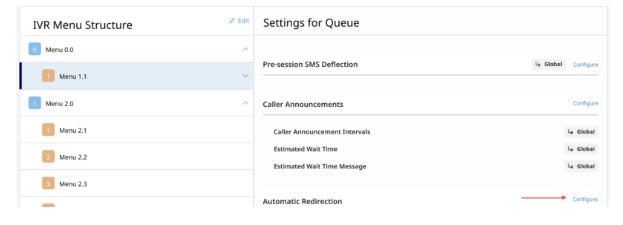
Stellen Sie den Schalter auf „Ein“, um die automatische Weiterleitung auf Warteschlangenebene zu aktivieren, falls sie noch nicht aktiviert ist. Wählen Sie Konfigurieren aus.
Prozentuale Zuweisung für die automatische Weiterleitung festlegen Die Gesamtzuweisung darf 100 % nicht überschreiten. Sie können bis zu 100 Weiterleitungen hinzufügen.
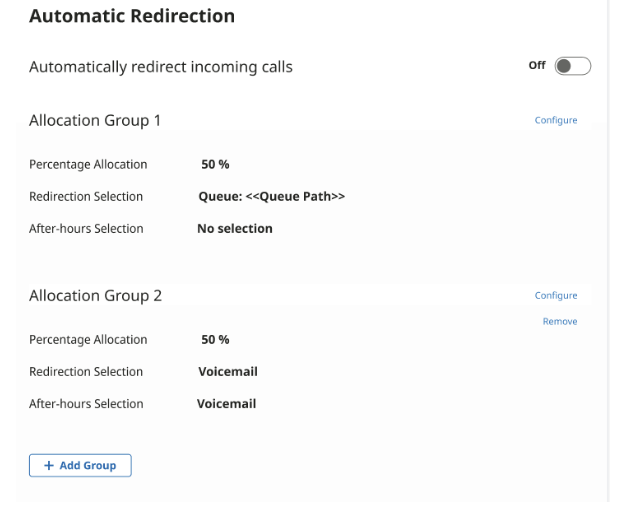
Weiterleitungsgruppen erstellen
Rufen Sie die Seite *Einstellungen für die Warteschlange auf und wählen Sie oben den Bereich Automatische Weiterleitung aus.
Klicken Sie auf die Schaltfläche Gruppe hinzufügen, um eine neue Weiterleitungsgruppe zu erstellen. Der Standardprozentsatz für die Weiterleitung ist für jede neue Gruppe 0.
Weisen Sie der Weiterleitungsgruppe ein Label zur Identifizierung zu.
Konfigurieren Sie die prozentuale Zuweisung für die Gruppe. Die Gesamtzuteilung für alle Gruppen darf 100 % nicht überschreiten.
Wählen Sie das Umleitungsziel für die Gruppe aus, z. B. Nachrichten, Warteschlangen, Telefonnummern, Voicemail oder ausgehende SIP-Weiterleitungen.
Konfigurieren Sie bei Bedarf die Einstellungen für die Anrufumleitung außerhalb der Geschäftszeiten.
Weiterleitungsgruppen verwalten
Gruppe bearbeiten: Klicken Sie auf die Schaltfläche Konfigurieren, um die Einstellungen für eine bestimmte Gruppe zu bearbeiten.
Gruppe löschen: Verwenden Sie den Button Deaktivieren, um eine Weiterleitungsgruppe bei Bedarf zu löschen.
Zuweisung anpassen: Aktualisieren Sie die prozentuale Zuweisung für jede Gruppe nach Bedarf. Die erste Gruppe wird automatisch an Änderungen in anderen Gruppen angepasst.
Anfragen außerhalb der Öffnungszeiten
Wenn eine Umleitung nach Feierabend erforderlich ist, aktivieren Sie die Ein/Aus-Schaltfläche Nach Feierabend für die Umleitungsgruppe.
Sie können benutzerdefinierte Weiterleitungen für die Zeit außerhalb der Geschäftszeiten konfigurieren, z. B. an die Mailbox, an alternative Warteschlangen oder zur Wiedergabe von Nachrichten.
Achten Sie darauf, dass die richtigen Prozentsätze für die Weiterleitung außerhalb der Geschäftszeiten festgelegt sind.
Optionen zum Speichern und Sichern
Klicken Sie nach dem Vornahme von Änderungen auf die Schaltfläche Speichern, um Ihre Einstellungen zu speichern.
Mit der Schaltfläche Zurück zu den Einstellungen können Sie nach dem Speichern zu den Warteschlangenkonfigurationen zurückkehren.
Logging
Der Parameter percentage_redirection gibt an, ob ein Anruf über die prozentuale Weiterleitung weitergeleitet wird oder nicht.
Beispiel
Dieses JSON-Snippet stellt ein Szenario dar, in dem call id 200 zu Redirection Group 2 weitergeleitet wurde, was nach Feierabend eine ausgehende SIP-Weiterleitung ausgelöst hat.
{
  "id": 200,
  ....
  "automation_redirection": {
    "percent_redirection": true,
    "redirection_group_settings": [
      {
        "group_label": "Redirection Group 2",
        "destination": null,
        "after_hours": true,
        "ah_destination": {
            "type": "SIP",
            "sip_address" : "sip:1-999-123-4567@voip-provider.example.net"
           }
      }
Weiterleitungstypen
Der Weiterleitungstyp und das Ziel, falls zutreffend:
Meldung
"type": "Message"
Phone
"type": "Phone Number","phone_number" : "+12016441484"
Warteschlange
"type": "Queue",
"queue_id" : 2938,
"queue_lang" : "en"
Mailbox
"type": "Voicemail"
SIP
"type": "SIP",
"sip_address" : "sip:1-999-123-4567@voip-provider.example.net"