


Nach der Installation der mobilen und Web-SDKs können Sie zeitnahe Nachrichten anpassen, die Nutzern angezeigt werden.
Nachrichten können in den globalen Einstellungen und auf Warteschlangenebene konfiguriert werden.
Mobile Nachrichten in den globalen Einstellungen festlegen
Mitteilungen für Mobilgeräte sind für die Android- und iOS-SDKs verfügbar. Wenn Sie mehrere Apps verwenden, können sie nach Sprache und App konfiguriert werden.
Globale Nachrichten finden Sie unter Einstellungen > Sprachen & Nachrichten.
Wenn Sie Mobile Messages aktualisieren möchten, wählen Sie Original-App als Channel aus.
Wenn Sie Web-SDK-Mitteilungen aktualisieren möchten, wählen Sie den Channel Web-SDK aus.
Wenn die Option Display an After Hours Message Mobile (Mobilnachricht außerhalb der Geschäftszeiten anzeigen) unter Einstellungen > Supportcenter-Details aktiviert ist, können die Nachrichten außerhalb der Geschäftszeiten auch nach Warteschlange unter Einstellungen > Warteschlange > Mobil > Einstellungen für das ausgewählte Warteschlangenmenü konfiguriert werden.
Standard-Begrüßungsnachricht: Wird als erste Nachricht verwendet, die an den Kunden gesendet wird, wenn er eine Chatunterhaltung beginnt.
Beispiel für eine Standardnachricht für Mobilgeräte: Vielen Dank für Ihre Mitteilung, Kat Jones. Bitte senden Sie uns alle Details, die Sie haben, während wir Sie mit einem Kundenservicemitarbeiter verbinden.
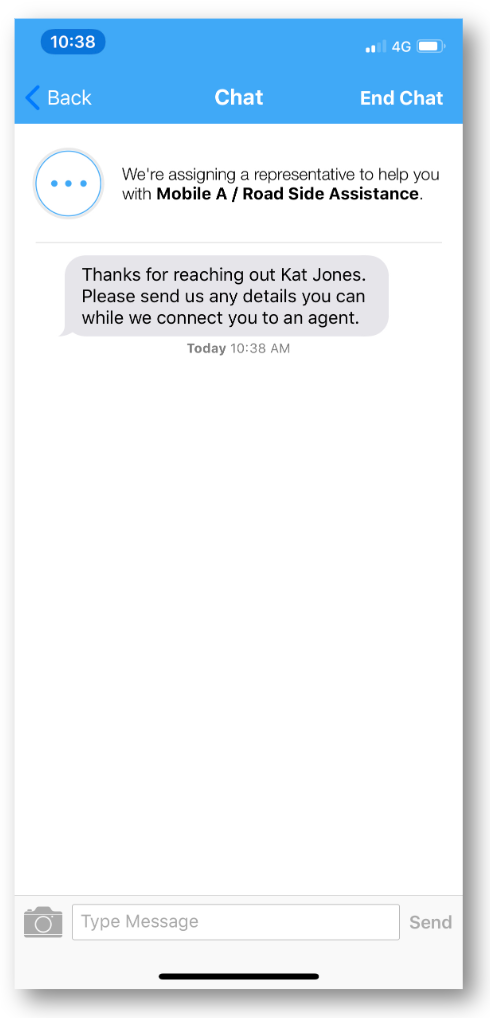
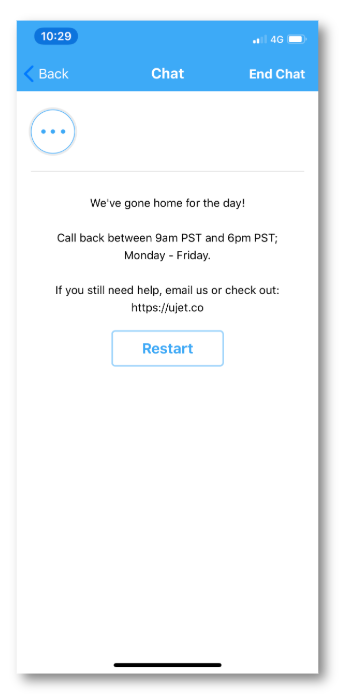
Nachrichten außerhalb der Öffnungszeiten: Wenn die Anruf- oder Chat-Option für eine Warteschlange ausgewählt ist, die außerhalb der Geschäftszeiten liegt, wird diese Nachricht in der App angezeigt.
- Anrufen: Wird angezeigt, sobald die Anrufoption ausgewählt ist.
Beispiel für eine Nachricht für Anrufe außerhalb der Geschäftszeiten auf einem Mobilgerät: Wir haben Feierabend. Rufen Sie uns Montag bis Freitag zwischen 9:00 Uhr PST und 18:00 Uhr PST zurück. Wenn Sie weitere Hilfe benötigen, senden Sie eine E‑Mail an support@IhrUnternehmen.de.
- Chat: Wird angezeigt, sobald die Chat-Option ausgewählt wurde. Hier kann der Ablauf des mobilen Menüs neu gestartet werden.
Beispiel für eine Nachricht im mobilen Chat nach Feierabend:Wir haben Feierabend! Rufen Sie uns Montag bis Freitag zwischen 9:00 Uhr PST und 18:00 Uhr PST zurück.
Web-SDK-Channel-Nachrichten
Die Web-SDK-Channel-Nachrichten sind für die Verwendung mit den Web-SDKs, die auf Ihren Webseiten installiert sind, und können nach Sprache konfiguriert werden.
Standard-Begrüßungsnachricht: Wird als erste Nachricht an den Kunden gesendet, sobald der Agent einer Chatsitzung zugewiesen wurde.
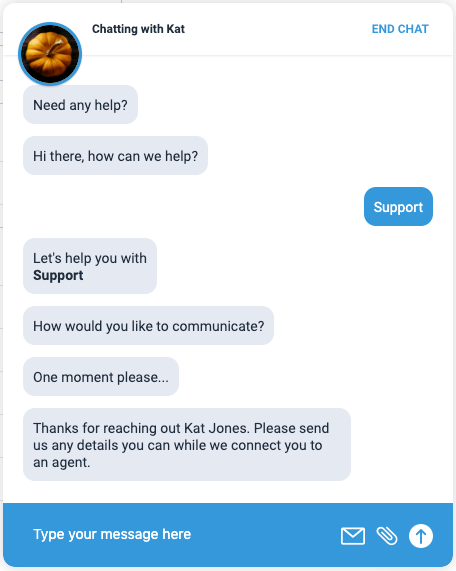
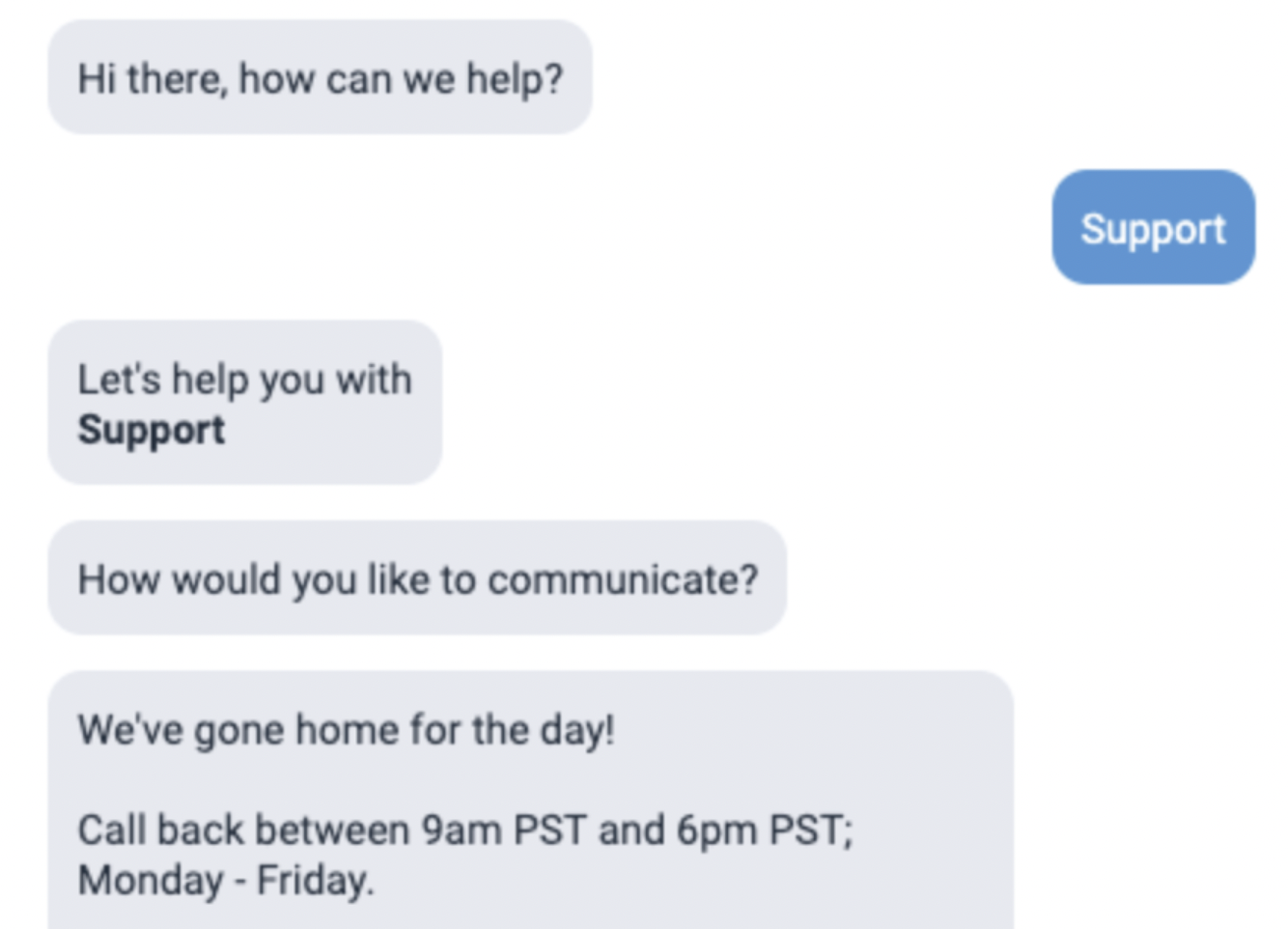
Nachrichten außerhalb der Öffnungszeiten: Wenn die Anruf- oder Chat-Option für eine Warteschlange ausgewählt ist, die außerhalb der Öffnungszeiten liegt, und sowohl die Umleitung außerhalb der Öffnungszeiten als auch die Umleitung bei Überlastung deaktiviert sind, wird diese Nachricht in der App angezeigt.
- Anruf: Wird angezeigt, wenn die Anrufoption ausgewählt ist. Sie haben die Möglichkeit, eine neue Unterhaltung in einem anderen Kanal zu starten.
Beispiel für eine Nachricht bei Anrufen außerhalb der Geschäftszeiten: Wir haben heute Feierabend. Rufen Sie uns montags bis freitags zwischen 9:00 Uhr PST und 18:00 Uhr PST zurück. Wenn Sie weitere Hilfe benötigen, senden Sie eine E‑Mail an support@IhrUnternehmen.de.
- Chat: Wird angezeigt, sobald die Chat-Option ausgewählt ist. Andere Warteschlangen sind verfügbar.
Beispiel für einen Chat-Bildschirm außerhalb der Geschäftszeiten:
Beispiel für Variablenattribute zum Anpassen von Web- und mobilen Nachrichten
Die folgenden Variablen können in Nachrichten des Mobile- und Web-SDK eingefügt werden und verweisen entweder auf Informationen, die vom SDK übergeben wurden, oder auf Warteinformationen.
Eine vollständige Liste finden Sie unter Variablen für dynamische Verbrauchernachrichten verwenden.
@{END_USER}
Beschreibung: Fügt den Namen des Verbrauchers ein.
Wenn Sie das Web-SDK auf einer nicht authentifizierten Seite konfiguriert haben (keine Anmeldung durch den Kunden erforderlich), kann die Contact Center AI Platform (CCAI Platform) keine individuellen Informationen zum Kunden weitergeben.
Nach der Authentifizierung wird Full name angezeigt.
Wenn Sie nicht authentifiziert sind, wird der Begriff Customer angezeigt.
@{AGENT}
Beschreibung: Fügt den Namen des Kundenservicemitarbeiters ein.
@{NEXT_REOPEN_HOUR}
Beschreibung: Mit dieser Variablen wird automatisch die Öffnungszeit basierend auf den Geschäftszeiten angezeigt.
Beispiel: We are closed for today, please try again tomorrow. We open {NEXT_REOPEN_HOUR}.
@{ESTIMATED_WAIT_TIME_IN_MINUTES}
Beschreibung: Der numerische Wert für Minuten oder Stunden für die aktuelle geschätzte Wartezeit in der Warteschlange wird eingefügt. Sie kann in Begrüßungs- und Umleitungsnachrichten verwendet werden.
Nach dem numerischen Wert wird das Wort Minutes angehängt und in die zugehörige Sprache übersetzt.
Beispieleingaben
Deutsch: Jemand wird so schnell wie möglich bei Ihnen sein. Die derzeitige
geschätzte Wartezeit beträgt @{ESTIMATED_WAIT_TIME_IN_MINUTES}.
Englisch:A representative will be with you ASAP. The current estimated wait
is @{ESTIMATED_WAIT_TIME_IN_MINUTES}.
Ausgabe für den Nutzer
Deutsch: Jemand wird so schnell wie möglich bei Ihnen sein. Die derzeitige geschätzte Wartezeit beträgt 5 Minuten.
Englisch: A representative will be with you ASAP. Die aktuelle geschätzte Wartezeit beträgt 5 Minuten.
@{QUEUE_SIZE}
Beschreibung: Der numerische Wert für die aktuelle Gesamtzahl der Verbraucher in der Warteschleife, einschließlich des Verbrauchers, der die Zahl sieht, wird eingefügt. Dies gilt speziell für die Begrüßungsnachricht im Chat.
Fügen Sie beim Konfigurieren der Mitteilung das supporting label am Ende der Variablen in der entsprechenden Sprache hinzu. In diesem Beispiel haben wir in line hinzugefügt.
Beispieleingabe
A representative will be with you ASAP. You are number @{QUEUE_SIZE} in line.
Ausgabe für den Nutzer
Ein Mitarbeiter wird sich so schnell wie möglich bei Ihnen melden. Du bist an Position 3.
@{TIME_UNTIL_DISMISSAL}
Beschreibung: Diese Variable enthält die verbleibende Zeit, bis der Chat geschlossen wird.
Wenn beispielsweise der Timer für das Schließen des Chats = 3 Minuten und der Timer für die Benachrichtigung zum Schließen = 1 Minute ist, wird mit TIME_UNTIL_DISMISSAL der Wert 2 eingefügt.
Fügen Sie beim Konfigurieren dieser Nachricht die supporting label am Ende der Variablen in der entsprechenden Sprache (minute(s)) hinzu.
Globale Standardbegrüßung und Nachrichten außerhalb der Geschäftszeiten konfigurieren
Rufen Sie Einstellungen > Supportcenter-Details auf.
Gehen Sie zu Display an After Hours Message Mobile (Außerhalb der Geschäftszeiten eine Nachricht auf Mobilgeräten anzeigen) und stellen Sie den Schalter auf Ein.
Öffnen Sie die Einstellungen > Sprachen & Nachrichten.
Rufen Sie den Abschnitt „Mobile SDKs und Web-SDKs“ auf.
Wählen Sie die Sprache und den Channel aus, für die Sie die Nachrichten festlegen möchten.
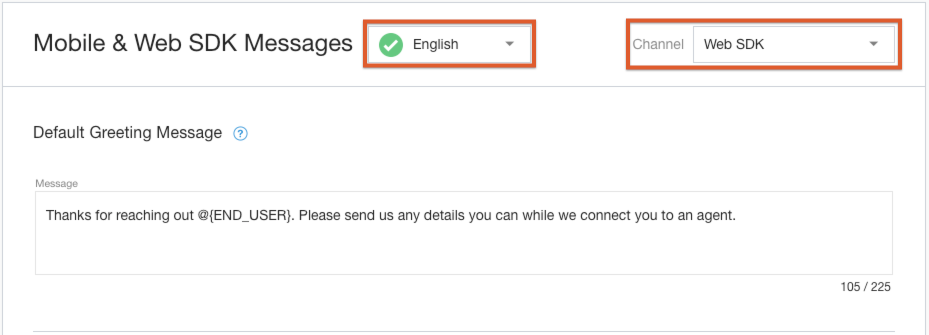
Wenn Sie eine mobile App auswählen, werden mit dem Drop-down-Menü Channel automatisch alle Nachrichtenkonfigurationen, die sowohl im Bereich „Mobile- und Web-SDK“ als auch im Bereich „Hörbare Nachrichten“ für die ausgewählte mobile App aufgeführt sind, angepasst. Es gibt jedoch folgende Ausnahmen:
Mitteilungen zum IVR-Kaufvorgang
Alle IVR-Nachrichten, die für die Verwendung in einer mobilen App angepasst wurden, können nur für Englisch (USA) konfiguriert werden.
Nachrichten, die eingegeben werden müssen, mit Beispielen
Standardbegrüßung: Nachricht, die beim Start des Chats über den Chat gesendet wird.
Hallo @{END_USER}, Es tut uns leid, dass Sie ein Problem haben. Bitte warten Sie, während wir Sie mit einem Kundenservicemitarbeiter verbinden.
Titel für Nachrichten außerhalb der Geschäftszeiten
Leider haben wir geschlossen.
Nachricht für Nachrichten außerhalb der Geschäftszeiten
Wir haben heute geschlossen. Versuchen Sie es morgen nach 9:00 Uhr (Pazifische Zeit) noch einmal.
Warten auf die Nachricht zur Agentenzuweisung: Nachricht, die direkt nach der Auswahl der Warteschlange an den Kunden gesendet wird. Wenn ein DAP verwendet wird, wird diese Nachricht sofort gesendet, da die Warteschlange automatisch ausgewählt wird.
Wir beauftragen einen Mitarbeiter, der dir bei @{QUEUE} hilft.
Nachricht bei zugewiesenem Kundenservicemitarbeiter: Nachricht, die an den Kunden gesendet wird, sobald der Sitzung ein Kundenservicemitarbeiter zugewiesen wurde. @{AGENT} wird mit dir über @{QUEUE} chatten.
Benachrichtigung zur automatischen Schließung (nur Web): Wenn inaktive Chats so eingestellt sind, dass Nachrichten automatisch geschlossen werden, wird diese Nachricht basierend auf dem in Einstellungen > Chat festgelegten Zeitlimit an den Kunden gesendet. Sind Sie noch da? Antworte innerhalb der nächsten @{TIME_UNTIL_DISMISSAL} Minute(n), sonst wird die Chatsitzung geschlossen.
Geben Sie die Nachricht ein.
Fügen Sie bei Bedarf Variablenattribute hinzu.
Wenn Sie der Nachricht Hyperlinks hinzufügen möchten, folgen Sie der beschriebenen Struktur. Die Ausgabe im SDK hängt von der Version des Mobile oder Web SDK ab, das Ihr Unternehmen installiert hat:
Struktur des Textformats:
{{https://www.yourcompany.co | Visit our website}}Web-SDK- und Mobile SDK-Versionen >= 0.34.1
Angezeigter Text: Unsere Website besuchen
Mobile SDK-Versionen < 0.34.1
Angezeigter Text: Besuchen Sie unsere Website [https://www.yourcompany.co](http://)
Klicken Sie auf Übernehmen.
Wiederholen Sie den Vorgang, indem Sie die Einstellung Channel ändern und die Nachrichten gegebenenfalls für andere SDKs festlegen.
Nachricht außerhalb der Geschäftszeiten für Mobilgeräte nach Warteschlange konfigurieren
Gehen Sie zu Einstellungen > Warteschlange > Mobile Bearbeitung/Ansicht.
Wählen Sie eine Warteschlange aus.
Stellen Sie Nachricht zur Anrufumleitung nach Feierabend anzeigen auf Ein.
Wählen Sie Benutzerdefinierte Nachricht für außerhalb der Geschäftszeiten verwenden aus.
Geben Sie die benutzerdefinierte Nachricht für diese Warteschlange ein.
Wenn Sie der Nachricht Hyperlinks hinzufügen möchten, folgen Sie der Struktur. Die Ausgabe im SDK hängt von der Version des Mobile oder Web SDK ab, das Ihr Unternehmen installiert hat:
Struktur des Textformats:
{{https://www.yourcompany.co | Visit our website}}Für Web-SDK-Versionen >= 1.15 und Mobile-SDK-Versionen >= 0.34.
Angezeigter Text: Unsere Website besuchen
Für Web SDK-Versionen < 1.15 und Mobile SDK-Versionen < 0.34
Angezeigter Text: Besuchen Sie unsere Website https://www.IhrUnternehmen.de.
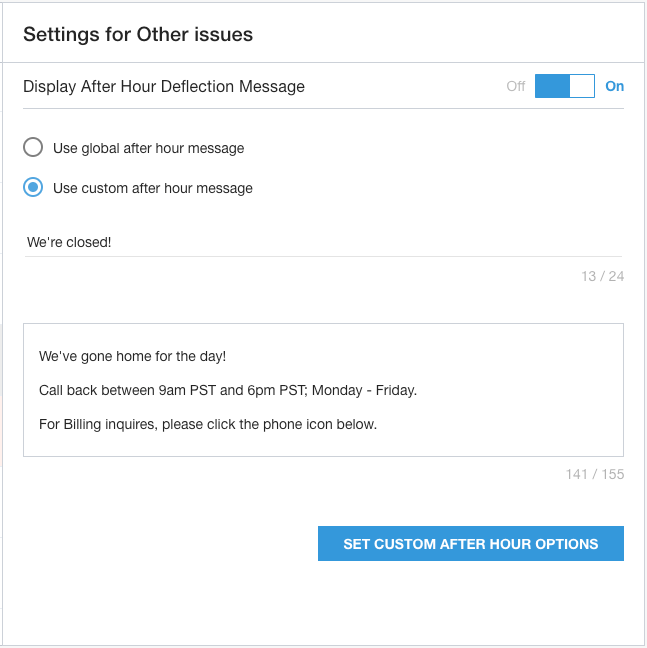
Klicken Sie auf Benutzerdefinierte Optionen für die Zeit nach Geschäftsschluss festlegen, um die Änderungen zu speichern.