


Dokumen ini menjelaskan cara mengintegrasikan Salesforce dengan Contact Center AI Platform (CCAI Platform).
Mengonfigurasi pencarian akun dan pemetaan kolom
Anda dapat mengonfigurasi integrasi Salesforce untuk memberikan pencarian akun yang fleksibel menggunakan objek pencarian utama dan sekunder. Anda dapat memetakan kolom dalam objek pencarian ini ke kolom di adaptor panggilan, yang membantu agen mengidentifikasi pelanggan atau prospek. Pencarian akun ini tersedia untuk Sales Cloud dan Service Cloud.
Anda dapat mengonfigurasi hal berikut:
Objek pencarian: Tentukan objek pencarian untuk menemukan data pelanggan untuk panggilan masuk dan panggilan keluar. Objek pencarian dapat berupa jenis objek kontak, akun, atau prospek. Anda dapat menentukan objek pencarian utama dan sekunder. Jika pencarian utama tidak menampilkan kecocokan, sistem akan menggunakan objek sekunder. Hal ini berguna jika data pelanggan ada di satu jenis objek, tetapi tidak di jenis objek lainnya.
Kolom pencarian: Pilih kolom pencarian nomor telepon untuk setiap objek pencarian. Saat ada panggilan masuk, sistem akan mencoba menemukan kecocokan antara nomor telepon masuk dan kolom pencarian untuk mengidentifikasi pelanggan.
Kolom tampilan adaptor panggilan: Pilih jenis kolom yang muncul di adaptor panggilan saat beberapa akun atau data cocok. Agen dapat menggunakan kolom ini untuk mengidentifikasi kecocokan mana yang mewakili pelanggan yang mereka inginkan. Anda dapat mengonfigurasi kolom tampilan kedua (atau ketiga, untuk kolom tampilan data) untuk membantu membedakan kecocokan.
Sebelum memulai
Sebelum memulai, instal Salesforce.
Prosedur
Untuk mengonfigurasi pencarian akun dan pemetaan kolom, ikuti langkah-langkah berikut:
Di portal CCAI Platform, klik Settings > Developer Settings. Jika Anda tidak melihat menu Setelan, klik Menu.
Di panel CRM, untuk SFDC Cloud Selection, pilih Service Cloud atau Sales Cloud, bergantung pada yang Anda konfigurasi.
Untuk mengonfigurasi pengguna default, lakukan hal berikut. Pengguna default adalah administrator instance, yang dapat Anda tetapkan ke interaksi CRM jika agen tertentu belum diidentifikasi atau ditetapkan. Untuk mengetahui informasi selengkapnya, lihat Administrator default.
Centang kotak Use the admin user for all record creations/updates that can't be attributed to a specific agent untuk menjadikan administrator instance sebagai penulis default tiket baru atau yang diperbarui yang dibuat di CCAI Platform saat agen tertentu belum ditetapkan.
Centang kotak Always use the admin user for all record creations/updates untuk menjadikan administrator instance sebagai penulis default semua tiket baru atau yang diperbarui.
Untuk mengonfigurasi objek pencarian utama, buka bagian Primary Lookup Object, lalu lakukan hal berikut:
Untuk menentukan objek pencarian utama, lakukan hal berikut:
Dalam daftar Object Type, pilih jenis objek pencarian.
Opsional: Di kolom Record Types, pilih jenis data.
Dalam daftar Phone number lookup fields, pilih satu atau beberapa kolom pencarian nomor telepon. Pilih jenis nomor telepon yang mengidentifikasi data yang berbeda di objek pencarian. CCAI Platform mencari kecocokan antara nomor telepon panggilan masuk dan nomor telepon di kolom ini (kecuali untuk sesi berbasis SDK yang mengaktifkan pencocokan kolom kustom SDK).
Di kolom Phone number primary field, pilih kolom utama nomor telepon. Saat CCAI Platform membuat akun CRM baru, platform ini menggunakan kolom ini untuk menyimpan nomor telepon pengguna akhir.
Untuk mengenkripsi nomor telepon di kolom pencarian, centang kotak Kolom pencarian nomor telepon dienkripsi.
Dalam daftar Format Nomor Telepon, pilih format nomor telepon.
Untuk mengonfigurasi kolom pencarian kustom untuk sesi yang berasal dari SDK web atau SDK seluler, lakukan hal berikut:
Centang kotak Mobile / Web SDKs: lookup users by custom field for SDK sessions.
Di daftar Custom lookup field in CRM, pilih kolom pencarian kustom.
Untuk mengonfigurasi kolom tampilan akun CRM di adaptor panggilan, lakukan hal berikut:
Dalam daftar Matched account display field, pilih kolom dari objek pencarian yang muncul saat kumpulan data akun yang cocok ditampilkan di kolom adaptor panggilan.
Opsional: Untuk menampilkan kolom kedua, lakukan tindakan berikut:
Centang kotak Tampilkan kolom kedua.
Dalam daftar Kolom Tampilan Kedua, pilih kolom.
Untuk Posisi tampilan kolom kedua, konfigurasikan apakah kolom kedua muncul sebelum atau setelah kolom tampilan akun yang cocok.
Opsional: Untuk mengonfigurasi objek pencarian sekunder, lakukan hal berikut:
Centang kotak Secondary Lookup Object.
Konfigurasikan objek pencarian sekunder dengan cara yang sama seperti Anda mengonfigurasi objek pencarian utama, kecuali Anda tidak perlu memilih kolom nomor telepon utama.
Untuk mengonfigurasi kolom tampilan data CRM di adaptor panggilan, lakukan hal berikut:
Dalam daftar Kolom tampilan data yang cocok, pilih kolom (dari data yang cocok) untuk ditampilkan di kolom adaptor panggilan.
Opsional: Untuk menampilkan kolom kedua, lakukan hal berikut:
Centang kotak Tampilkan kolom kedua.
Dalam daftar Kolom Tampilan Kedua, pilih kolom.
Opsional: Untuk menampilkan kolom ketiga, lakukan hal berikut:
Centang kotak Tampilkan kolom ketiga.
Di daftar Kolom Tampilan Ketiga, pilih kolom.
Klik Simpan.
Salesforce: Pewarisan status agen
Fitur pewarisan status agen CCAI Platform memberi admin kemampuan untuk memetakan status agen CRM ke status agen CCAI Platform yang akan diperbarui secara real-time. Dengan mewarisi status agen CRM, admin dapat mendorong status agen dari CRM mereka ke CCAI Platform.
Pemetaan kustom memungkinkan fleksibilitas untuk mencocokkan proses dan setelan status yang berbeda di setiap organisasi. Salah satu contohnya adalah agen yang menangani email di CRM dikonfigurasi untuk menentukan status agen sebagai 'tidak tersedia' di CCAI Platform.
Hal ini juga memungkinkan agen menentukan statusnya hanya dari satu tempat. Saat mereka memperbarui widget Salesforce Omni-Channel, status CCAI Platform mereka akan diperbarui secara real-time, sehingga menyediakan satu mekanisme untuk menetapkan status yang diperbarui secara manual dan diperbarui oleh sistem.
Persyaratan penginstalan dan konfigurasi
Akses Salesforce dan CCAI Platform diperlukan
Platform CCAI: Minta kontak atau administrator Platform CCAI internal Anda untuk membuat akun pengguna Platform CCAI dengan peran administrator dan agen yang ditetapkan
Peran Admin memberi Anda akses ke setelan developer
Peran Agen memberi Anda akses ke adaptor agen untuk menggunakan dan menguji kemampuan status agen.
Akun Salesforce dengan akses administratif
Akses Omni-channel yang ditetapkan
Profil Anda harus ditetapkan ke Pusat Panggilan CCAI Platform yang telah disiapkan agar dapat melihat adaptor agen CCAI Platform di Salesforce
URL lingkungan CCAI Platform organisasi Anda dan nama tenant atau lingkungan akan digunakan di seluruh proses dan dapat ditemukan di link portal administrator CCAI Platform Anda. Anda akan memiliki akses setelah akun CCAI Platform Anda disiapkan. URL-nya adalah
https://[my-instance-name].ccaiplatform.com.
Detail fitur
Pemetaan akun agen Salesforce ke akun agen CCAI Platform 1 banding 1 diperlukan
Fitur ini memungkinkan sinkronisasi 1 arah dari CRM -> CCAI Platform
Jika status diubah di CCAI Platform, status CRM tidak akan diubah
Perilaku perubahan status
Status CCAI Platform yang dilindungi dari perubahan CRM real-time
- Jika agen sedang Dalam panggilan, Dalam chat, atau Penyelesaian, status yang diwarisi dari CRM akan diterapkan setelah panggilan, chat, atau penyelesaian berakhir.
Setelah diaktifkan dan dikonfigurasi, ada 3 cara untuk memperbarui status agen
Status pembaruan agen di Adaptor: perilaku status agen yang ada
Agen memilih status berikutnya selama sesi live: fitur agen yang ada, yang dijelaskan dalam Mengizinkan agen menetapkan status berikutnya saat melakukan panggilan atau chat.
CRM mengirimkan pembaruan status agen
Jika Agen tidak Offline di CCAI Platform, perubahan status CRM akan dilakukan di CCAI Platform berdasarkan pemetaan status
Jika Agen Offline di CCAI Platform, perubahan status CRM akan diabaikan
Saat status CRM berubah saat sesi atau panggilan aktif
CCAI Platform memperlakukan perubahan status ini sama dengan fitur Status Berikutnya agen dan saat sesi selesai, setelah Penyelesaian, status berikutnya diatur oleh status CRM baru
- Jika agen telah menentukan Status Berikutnya dan permintaan perubahan status CRM juga diterima, status agen berikutnya akan ditetapkan ke status terbaru yang diterima
Konfigurasi Salesforce
Untuk menyiapkan Salesforce untuk CCAI Platform, konfigurasikan setelan yang dijelaskan di bagian ini.
Mengonfigurasi omni-channel
Jika organisasi Anda telah mengonfigurasi Omni-Channel, lewati bagian ini.
Informasi tambahan ini harus digunakan bersama dengan dokumentasi Salesforce. Kami akan memandu Anda mengonfigurasi setelan Omni-Channel minimal agar dapat menggunakan Aplikasi Pewarisan Status Agen CCAI Platform.
Untuk mengaktifkan setelan omnichannel, ikuti langkah-langkah berikut:
Login ke Salesforce sebagai Administrator.
Dari Setup, masukkan omni di kotak Quick Find, lalu pilih Omni-Channel Settings.
Pilih Enable Omni-Channel.
Klik Simpan.
Menambahkan status kehadiran
Status Kehadiran harus cocok dengan yang digunakan di Portal CCAI Platform. Jika Status sudah disiapkan di Portal Admin, pastikan semua status juga dimasukkan di sini.
Dari Setup, masukkan Presence Statuses di kotak Quick Find, lalu pilih Presence Statuses di bagian Omni-Channel.
Klik New.
Di layar berikutnya, Anda dapat menambahkan status. Misalnya, ketik "Available For Generico" untuk Status Name dan tindakan ini akan otomatis mengisi "Available_For_Generico" untuk Nama developer.
Ulangi Langkah 3 sesuai kebutuhan Anda. Misalnya, Anda dapat membuat "Tersedia untuk Email", "Sibuk", "Makan", dll. untuk Status Kehadiran.
Tambahkan omnichannel
Langkah-langkah yang diperlukan untuk menerapkan omni-channel bergantung pada versi Salesforce.
Salesforce Classic
Jika Anda hanya menggunakan Lightning, lewati langkah ini.
Dari Setup, masukkan App di kotak Quick Find, lalu pilih Apps di bagian Create.
Klik tombol Edit di sebelah kiri Sample Console (Anda mungkin memiliki nama yang berbeda).
Di layar Edit, temukan bagian Choose Console Components.
Pilih Omni-Channel di menu drop-down Available Items.
Klik Add, lalu Omni-Channel akan muncul di menu drop-down Selected Items.
Klik Edit di bagian bawah layar.
Salesforce Lightning
Jika Anda hanya menggunakan Classic, lewati langkah ini.
Jika Anda menggunakan Classic, klik Switch to Lightning Experience.
Klik ikon roda gigi, lalu klik Setup di area kanan atas layar Lightning.
Dari Setup, masukkan App di kotak Quick Find, lalu pilih App Manager di bagian Apps.
Klik ikon panah ke bawah di kanan atas Service Console (Anda mungkin memiliki nama yang berbeda).
Klik Edit.
Klik Utility Items di layar Lightning App Builder.
Klik Add Utility Item, lalu pilih Omni-Channel.
Klik Simpan.
Klik Back di sudut kanan atas layar.
Memberi pengguna akses ke status kehadiran layanan
Agar Status Kehadiran Layanan tersedia bagi Pengguna, akses untuk setiap status harus diberikan ke setiap profil atau set izin yang berlaku. Jika profil atau set izin tidak memiliki akses ke Service Presence Status tertentu, status tersebut tidak akan tersedia atau terlihat di widget Omni-Channel untuk pengguna yang ditetapkan.
Lihat Give Users Access to Presence Statuses with Profiles dan Give Users Access to Presence Statuses with Permission Sets dari Salesforce. Langkah-langkah berikut adalah langkah-langkah yang disederhanakan untuk memberikan akses dengan Profil.
Dari Setup, masukkan Users di kotak Quick Find, lalu pilih Profiles di bagian Manage Users.
Klik Nama profil di bagian utama yang ingin Anda beri akses ke Status Kehadiran Layanan.
Temukan Enabled Service Presence Status Access, lalu klik Edit.
Di layar edit, pilih item di menu drop-down Available Service Presence Statuses, lalu klik Add.
Klik Simpan.
Ulangi langkah 3 hingga 6 untuk setiap profil yang ingin Anda beri akses ke Service Presence Status.
Memverifikasi Omni-Channel
Verifikasi konfigurasi Omni-Channel di konsol Salesforce Anda.
Salesforce Classic Console
Jika Anda hanya menggunakan Lightning, lewati langkah ini.
Jika Anda berada di Setup, klik Back to Sample Console.
Klik Omni-Channel.
Klik link Offline di widget Omni-Channel.
Pilih salah satu Service Presence Status dan lihat apakah Anda dapat mengubah statusnya.
Salesforce Lightning
Jika Anda hanya menggunakan Classic, lewati langkah ini.
Di area kiri bawah layar Console, klik tombol Omni-Channel.
Klik link Offline di widget Omni-Channel.
Pilih salah satu Service Presence Status dan lihat apakah Anda dapat mengubah statusnya.
Omni-Channel kini seharusnya diaktifkan di organisasi Salesforce Anda, sehingga Anda dapat menggunakan Omni-Channel di konsol.
Setelan situs jarak jauh
Konfigurasikan setelan situs jarak jauh untuk Aplikasi Pewarisan Status Agen CCAI Platform agar dapat mengirim data dari Salesforce ke CCAI Platform.
Dari Setup, masukkan remote di kotak Quick Find, lalu pilih Remote Site Settings di bagian Security Controls.
Klik New Remote Site.
Di layar berikutnya, masukkan Remote Site Name dan Remote Site URL. Contoh: Gunakan CCAI Platform untuk Remote Site Name. Masukkan domain CCAI Platform Anda untuk Remote Site URL.
Konfigurasi CCAI Platform
Bagian ini menjelaskan cara mengonfigurasi setelan CCAI Platform.
Membuat token administrator
Konfigurasikan satu atau beberapa Token Admin Salesforce di portal administrator CCAI Platform agar portal administrator dapat mengambil Status Kehadiran Layanan Omni-Channel Salesforce Anda. Untuk mengetahui informasi selengkapnya, lihat Administrator default CRM.
Di portal CCAI Platform, buka Settings > Developer Settings
Salesforce Admin Token.
Klik Tautkan Pengguna Baru.
Dalam dialog OAuth, login sebagai administrator Salesforce dan izinkan permintaan OAuth
Anda akan melihat pengguna administrator Anda ditautkan di bagian Connected Admin Users.
Aktifkan Pemetaan Status
Dari Portal Admin, buka Settings > Developer Settings > Salesforce Omnichannel Agent Status Inheritance.
Alihkan setelan fitur ke Aktif.
Mengelola Pemetaan Status
Status Salesforce akan diambil dari org Salesforce Anda secara otomatis. Jika Anda tidak melihat status SFDC, periksa langkah Membuat token administrator dan Mengonfigurasi Omni-Channel. Setiap status Salesforce yang tidak dipetakan akan menyebabkan error
Login ke portal CCAI Platform, buka Settings > Developer Settings
Salesforce Omnichannel Agent Status Inheritance.
Klik Kelola di Pemetaan Status.
Dalam dialog, pilih Status CCAI Platform yang diinginkan untuk setiap Status Salesforce.
Mengumpulkan Kunci dan Rahasia Perusahaan
Login ke portal CCAI Platform, buka Settings > Developer Settings
Kunci Perusahaan & Kode Rahasia.
Kumpulkan Kunci Perusahaan dan Kode Rahasia Perusahaan.
Mengidentifikasi nama aplikasi terhubung Anda
Dari Salesforce, buka Setup, masukkan app di kotak Quick Find, lalu pilih Connected Apps di bagian Manage Apps.
Identifikasi nama Aplikasi Terhubung CCAI Platform Anda.
Menginstal Aplikasi Pewarisan Status Agen CCAI Platform
Tempel link penginstalan di kolom URL browser: https://login.salesforce.com/packaging/installPackage.apexp?p0=04t6g000003Rzxv
Pilih Install for all users.
Setelah penginstalan selesai, klik Done.
Untuk penginstalan yang lebih lama, Anda akan mendapatkan email notifikasi setelah penginstalan selesai.
Mengonfigurasi aplikasi
Dari Setup, masukkan package di kotak Quick Find, lalu pilih Installed Packages.
Klik Configure di sebelah kiri UJET_App_Status.
Di jendela baru, klik Tambahkan Konfigurasi Baru.
Di layar konfigurasi, pilih Organisasi sebagai Pemilik Penyiapan.
Isi nilai untuk Company Key, Company Secret, Tenant name, dan Connected App name yang telah Anda salin di langkah sebelumnya.
Pilih Enable Agent Status Inheritance.
Isi nilai di URL CCAI Platform yang telah Anda salin di langkah 6 Salin nilai setelan dari Portal Admin CCAI Platform.
Klik Save CCAI Platform Configuration.
Tutup jendela.
Memastikan Aplikasi Pewarisan Status Agen Berfungsi
Ubah status Omni-Channel di konsol Anda.
Konfirmasi perubahan status CCAI Platform sesuai dengan setelan pemetaan di Portal Admin.
Salesforce: Penginstalan & konfigurasi objek sesi CCAI Platform
Objek sesi CCAI Platform menyediakan objek kustom yang praktis dan dioptimalkan, tempat semua data sesi akan disimpan. Semua data sesi, termasuk file terkait seperti rekaman suara manusia, transkrip chat, dan file media yang diupload oleh pengguna akhir, disertakan dalam objek Sesi CCAI Platform terkait. Objek ini kemudian dikaitkan dengan kasus yang sesuai atau langsung ke objek Akun yang dikonfigurasi.
Lakukan tindakan dan langkah berikut secara berurutan.
Menginstal paket Salesforce CCAI Platform
Instal paket Salesforce CCAI Platform versi 1.17 atau yang lebih baru.
Untuk informasi selengkapnya, lihat panduan penginstalan Salesforce.
Mengaktifkan Sesi CCAI Platform
Untuk mengaktifkan sesi CCAI Platform, ikuti langkah-langkah berikut:
Di portal CCAI Platform, klik Settings > Operation Management. Jika Anda tidak melihat menu Setelan, klik Menu.
Buka panel CRM Record Creation Details.
Untuk Session Data, di daftar Map data to, pilih CCAI Platform session.
Klik Save General.
Untuk mengetahui informasi selengkapnya, lihat Salesforce - Pemetaan sesi CCAI Platform ke objek kasus atau akun (akun pribadi, kontak, prospek).
Konfigurasi Salesforce
Langkah-langkah untuk mengonfigurasi di Salesforce:
Langkah 1: Konfigurasi dan aktifkan pengguna admin Default
Tentukan pengguna administrator CRM untuk mewakili pengguna default untuk semua tindakan dan peristiwa CRM yang agen spesifiknya belum diidentifikasi atau ditetapkan. Jika fitur ini tidak digunakan, CCAI Platform akan menetapkan tiket atau kasus secara acak kepada pengguna mana pun.
Untuk mengetahui informasi selengkapnya, lihat Administrator default CRM.
Langkah 2: Perbarui Setelan Objek
Dari Salesforce Setup, buka Set Izin.
Temukan dan pilih set izin CCAI Platform Agent Clone (ini mungkin memiliki nama yang berbeda di setelan Anda).
Pilih Object Settings.
Temukan Izin berikut:
- Tindakan CCAI Platform
- Sesi CCAI Platform
- Transfer CCAI Platform
Klik objek CCAI Platform Actions.
Jika Anda menggunakan token Admin Default dari Langkah 1, agen tidak memerlukan izin membuat, mengedit, atau melihat semua. Jika Anda tidak menggunakan pengguna admin Default, tetapkan semua izin untuk akses dan pembuatan objek yang tepat.
Jika menggunakan pengguna admin Default, klik objek CCAI Platform Actions dan aktifkan izin Read.
Jika tidak menggunakan pengguna admin Default, klik objek CCAI Platform Actions dan aktifkan akses Read, Create, Edit, dan View All, lalu klik Save.
Ulangi langkah ini untuk Sesi CCAI Platform dan Transfer CCAI Platform.
Langkah 3: Perbarui Tata Letak Halaman Objek Kasus atau Akun
Untuk melihat objek Sesi CCAI Platform, Tata Letak Halaman objek Case atau Account perlu diperbarui.
Ikuti langkah yang sama untuk objek Account yang Anda gunakan jika tidak menggunakan Case.
Dari Salesforce Setup, buka Object Manager > Case ATAU Account object yang dikonfigurasi.
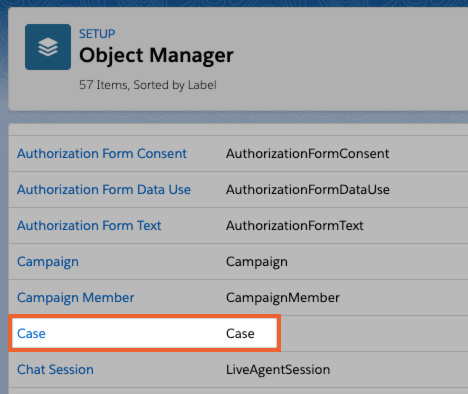
Klik Page Layouts objek Case atau Account di sebelah kiri.
Pilih Tata letak halaman yang digunakan oleh pengguna CCAI Platform.
Cari CCAI Platform Sessions di bagian Related Lists, lalu tarik objek CCAI Platform Session ke tempat yang Anda inginkan untuk ditampilkan di halaman Layout.
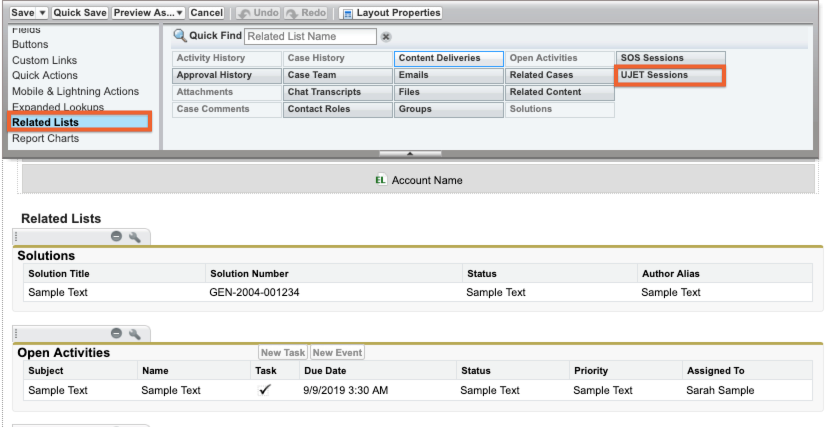
Klik Simpan di bagian atas halaman.
Langkah 4: Langkah tambahan opsional yang diperlukan untuk konfigurasi Lightning
Jika menggunakan Lightning, ikuti langkah-langkah berikut untuk membuat Halaman Data Lightning baru atau memperbarui halaman yang ada.
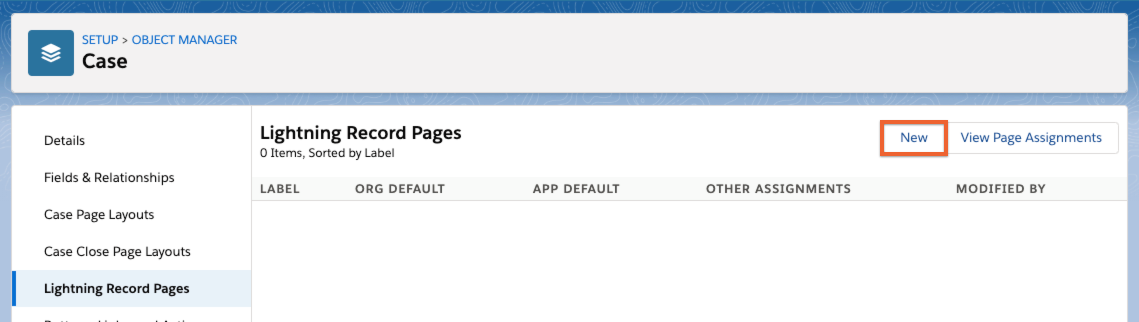
Dari Salesforce Setup, buka Setup > Object Manager > Case > Lightning Record Page.
Klik New.
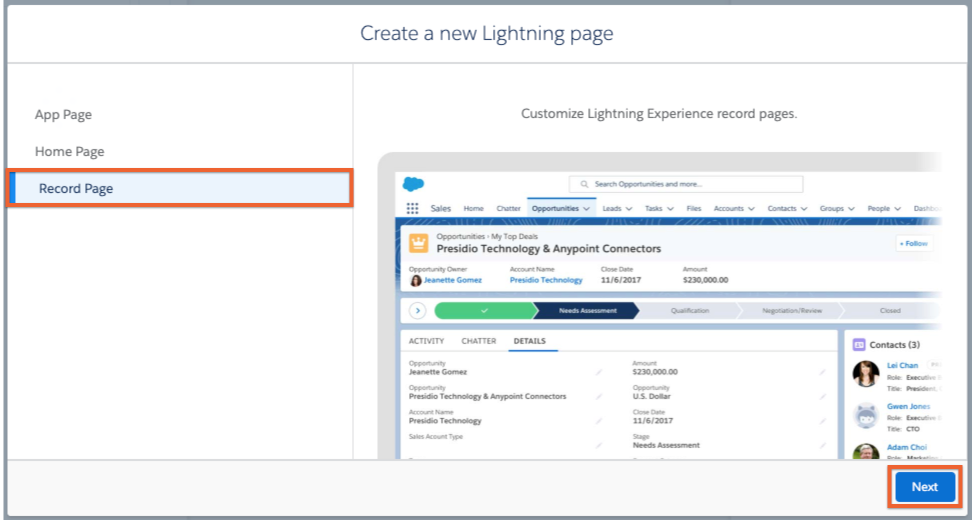
Klik Record Page, lalu Next.
Buat label, dan pilih Case sebagai objek, lalu klik Next.
Pilih template halaman, lalu klik Finish.
Sertakan komponen dengan objek Sesi CCAI Platform. Dalam skenario berikut, komponen tersebut ditambahkan ke komponen "Related List".
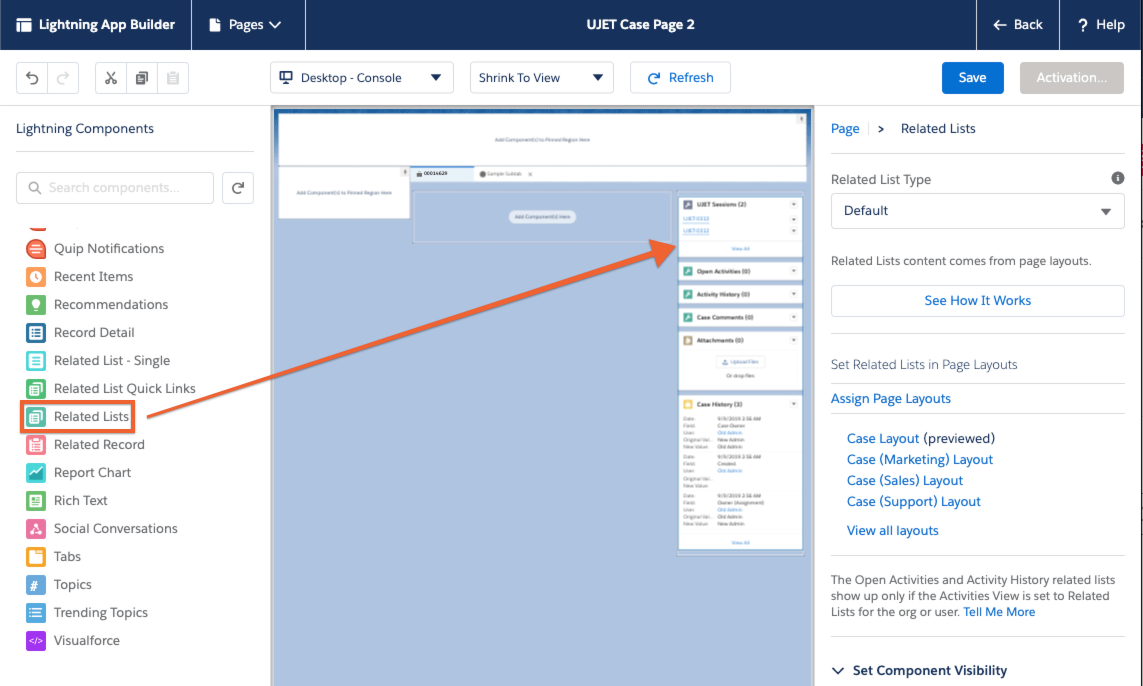
Klik Simpan.
Klik Activate.
Ikuti alur penyiapan Salesforce untuk menetapkan halaman ke aplikasi yang Anda gunakan di Lightning.
Konfigurasi Portal CCAI Platform
Di Portal CCAI Platform, buka Settings > Operation Management.
Scroll ke Configure ticket creation details dan pilih perilaku yang diinginkan.
Jika menggunakan Kasus, buka Judul tiket dan konfigurasikan judul Kasus saat dibuat.
Objek sesi kustom CCAI Platform untuk konfigurasi Salesforce
Objek Sesi Kustom CCAI Platform menyediakan objek Sesi CCAI Platform kustom yang praktis dan dioptimalkan, tempat semua data sesi akan disimpan dalam objek sesi. Jika diaktifkan, semua data sesi, termasuk file terkait, misalnya, rekaman suara manusia, transkrip chat, dan file media yang diupload oleh pengguna akhir, akan disertakan dalam objek sesi CCAI Platform, bukan disimpan dalam objek Activities menggunakan beberapa entri. Objek ini kemudian dilampirkan ke kasus yang sesuai (atau secara opsional langsung ke objek Akun.
Objek sesi
Objek sesi adalah objek untuk sesi panggilan atau chat dan dapat disediakan untuk Salesforce.
Konfigurasi admin
Agar opsi objek sesi CCAI Platform tersedia di UI administrator, paket CCAI Platform 1.16 atau yang lebih tinggi harus diinstal di Salesforce.
Untuk mengetahui informasi selengkapnya, lihat panduan penginstalan Salesforce.
Buka Settings > Developer Settings > CRM > Salesforce > Session Data.
Di menu drop-down, tetapkan opsi Map data ke CCAI Platform Session.
Pembaruan Salesforce
Update diperlukan secara berkala untuk penginstalan dan konfigurasi Salesforce.
Upgrade paket Salesforce CCAI Platform
Upgrade ke paket Salesforce CCAI Platform 1.16 atau yang lebih baru diperlukan.
V 1.16 - mendukung sesi, transfer, tindakan, file
URL: https://login.salesforce.com/packaging/installPackage.apexp?p0=04t4M000000syZQ&isdtp=p1
V 1.17 - menambahkan kolom Email di objek Akun (UJET__Email__c)
URL: https://login.salesforce.com/packaging/installPackage.apexp?p0=04t4M000000kkWd&isdtp=p1
Update konfigurasi Salesforce
Perubahan konfigurasi berikut diperlukan di Salesforce.
Langkah 1: Perbarui setelan objek
Dari Salesforce Setup, buka Object Manager > Permission Sets
Sesi Objek.
Temukan dan pilih set izin CCAI Platform Agent (mungkin memiliki nama yang berbeda di setelan Anda).
Pilih Object Settings.
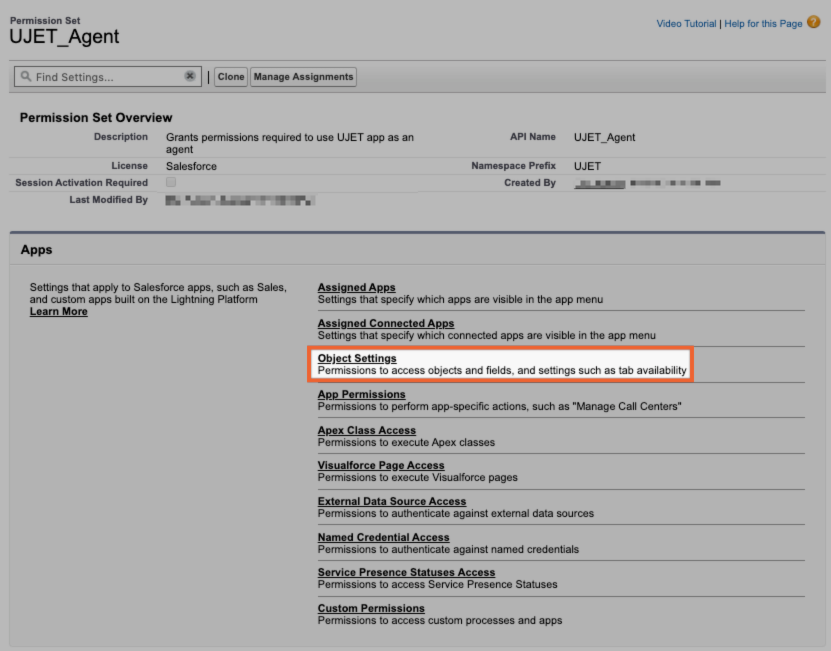
Perbarui setelan objek yang akan disertakan untuk:
-Tindakan CCAI Platform
-Sesi CCAI Platform
-CCAI Platform Transfers (Catatan: Pastikan untuk memperbarui ketiga objek.)
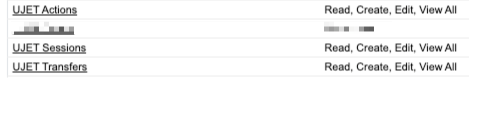
Klik objek Agent Actions dan aktifkan akses Read, Create, Edit, dan View All, lalu klik Save.
Ulangi langkah ini untuk CCAI Platform Sessions dan CCAI Platform Transfers.
Langkah 2: Perbarui tata letak halaman kasus
Dari Salesforce Setup, buka bagian Case Page Layout (jalur ini bervariasi untuk Classic dan Lightning)
Pilih Tata letak kasus yang digunakan oleh pengguna CCAI Platform.
Temukan CCAI Platform Sessions di bagian Related Lists, lalu tarik objek CCAI Platform Session ke tempat yang Anda inginkan untuk menampilkannya di halaman Case Layout.
Klik Simpan di bagian atas halaman.
Langkah 3: Langkah tambahan opsional yang diperlukan untuk konfigurasi Lightning
Jika menggunakan Lightning, ikuti langkah-langkah berikut untuk membuat Halaman Data Lightning baru atau memperbarui halaman yang ada.
Dari Salesforce Setup, buka Setup > Object Manager > Case > Lightning Record Page.
Klik New.
Klik Record Page, lalu Next.
Buat label, dan pilih Case sebagai objek, lalu klik Next.
Pilih template halaman, lalu klik Finish.
Sertakan komponen dengan objek sesi CCAI Platform. Dalam skenario berikut, tombol ini ditambahkan ke komponen Related List.
Klik Simpan.
Klik Activate.
Ikuti alur penyiapan Salesforce untuk menetapkan halaman ke aplikasi yang Anda gunakan di Lightning.
Aturan dan perilaku Salesforce + CCAI Platform
Salesforce adalah platform CRM yang andal dengan kemungkinan penyesuaian yang tak terbatas. CCAI Platform memiliki serangkaian interaksi tertentu yang dilakukan secara default atau dapat disesuaikan dari berbagai setelan di Portal Admin.
Pembuatan kasus
Dengan konfigurasi standar, menggunakan kasus sebagai jenis data:
Saat panggilan/chat SDK Seluler atau Web masuk, CCAI Platform:
Membuat kasus di Salesforce.
Menetapkan kasus kepada agen.
Mencakup semua informasi yang tersedia (yaitu, Info pengguna seluler + data diagnostik, Info pengguna web, dll.).
Saat panggilan IVR dijawab oleh agen, CCAI Platform:
Membuat kasus di Salesforce.
Menetapkan kasus kepada agen. Di Salesforce, ada konsep pemilik objek. Secara default, objek akan ditetapkan kepada orang yang membuat objek baru. Untuk objek kasus, saat agen menjawab panggilan, CCAI Platform akan mengubah pemilik objek menjadi agen yang menjawab panggilan.
Mencakup informasi apa pun yang tersedia (yaitu Nama, pilihan menu, nomor telepon penelepon).
Saat panggilan keluar dilakukan menggunakan adaptor agen, CCAI Platform akan membuat kasus baru di Salesforce.
Saat pengguna menelepon, tetapi membatalkan panggilan, CCAI Platform akan membuat kasus di Salesforce.
Saat penelepon menelepon dan panggilan gagal karena agen membatalkan panggilan (ag_canceled), kasus akan dibuat, tetapi tidak ditetapkan ke agen yang membatalkan panggilan.
Saat penelepon meninggalkan pesan suara, CCAI Platform akan membuat kasus pesan suara di Salesforce meskipun ada kasus berstatus Terbuka dari pelanggan yang sama.
- Kasus pesan suara dapat digunakan kembali oleh panggilan IVR atau panggilan keluar baru.
Pembaruan kasus
Semua pembaruan kasus akan dapat dilihat oleh agen dalam panggilan atau chat dan jika mereka sebelumnya dalam panggilan dan mentransfer panggilan atau chat.
Menambahkan panggilan atau chat ke kasus
Jika ada panggilan masuk atau chat dari kontak yang sama, pilihan menu yang sama, dan saluran yang sama dengan kasus terbaru untuk kontak tersebut dalam status Baru, Dieskalasi, atau Sedang Dikerjakan, CCAI Platform akan menambahkan panggilan atau chat ke kasus terbuka sebagai tugas baru pada kasus tersebut.
- Fitur ini dapat dinonaktifkan di Setelan Pengelolaan Operasi Umum.
Saat panggilan keluar dilakukan menggunakan klik untuk menelepon dari bagian detail kasus (bukan dari sidebar), jika kasus terbaru dengan pengguna tersebut berstatus Terbuka, Sedang Dikerjakan, atau Dieskalasi, CCAI Platform akan menambahkan panggilan keluar ke kasus yang ada untuk kasus tindak lanjut.
Saat agen menggunakan opsi Tutup telepon dan telepon kembali dari widget, CCAI Platform akan menambahkan panggilan ke kasus yang terbuka.
Jika panggilan berlangsung kurang dari 10 detik, dan agen menggunakan tombol Callback, CCAI Platform akan menambahkan panggilan ke kasus yang terbuka.
Pemilik dan penetapan kasus
Setelah administrator default diaktifkan, administrator default akan digunakan sebagai pemilik untuk hal berikut:
Pembuatan tiket atau kasus dan kontak saat chat baru dimulai sebelum agen ditetapkan ke chat
Tiket atau kasus pesan suara sebelum menerima panggilan balik
Tiket atau kasus panggilan untuk panggilan yang ditinggalkan (jika diaktifkan)
Saat panggilan/chat ditransfer:
CCAI Platform menetapkan kasus ke agen yang menerima transfer panggilan.
Tugas baru ditambahkan ke kasus terkait transfer.
Lampiran dan tindakan yang dicatat dalam log
Saat panggilan masuk/keluar berakhir, CCAI Platform akan memperbarui kasus dengan file rekaman panggilan jika perekaman panggilan diaktifkan.
Setelah SmartAction selesai, CCAI Platform akan memperbarui kasus dengan hasil tindakan dan lampiran.
Jika SmartAction gagal karena error di sisi pengguna (misalnya, akses sidik jari tidak diaktifkan), CCAI Platform akan memperbarui kasus dengan pesan error.
Saat perusahaan menggunakan pemetaan kolom kustom (disiapkan dari portal CCAI Platform), data yang masuk dari SDK Seluler atau Web atau dari Apps API (Chat) ditempatkan di kolom yang ditentukan di CRM.
Saat pengguna akhir memberi rating pada IVR atau Panggilan/chat seluler, CCAI Platform akan menambahkan skor rating ke kasus.
Saat agen membaca/menutup/menelepon kembali dari pesan suara, CCAI Platform akan memperbarui kasus.
Saat ditutup, kasus akan diberi status
isClosed.
Pembuatan kontak
Saat panggilan IVR masuk dengan nomor telepon baru, CCAI Platform akan membuat kontak di Salesforce.
Saat pengguna aplikasi baru (ID baru) memulai CCAI Platform Mobile SDK, CCAI Platform akan membuat kontak di Salesforce.
Jika nomor penelepon IVR diblokir, CCAI Platform akan membuat kontak pengguna Tidak dikenal di Salesforce.
Jika ada beberapa kontak dengan nomor telepon yang sama, CCAI Platform akan menampilkan layar pemilihan kontak di widget Agen, tempat agen dapat memilih kontak yang akan digunakan atau memilih untuk membuat kontak baru.
Pembaruan kontak
Jika kontak baru saja dibuat dari panggilan saat ini:
Untuk panggilan IVR, kolom Contact Owner diperbarui ke agen yang ditetapkan.
Untuk kontak yang dibuat dari panggilan Seluler, Telepon Balik, dan Pesan Suara, token Admin Default akan digunakan jika penyiapan selesai, atau jika token administrator default tidak tersedia, CCAI Platform akan menggunakan token agen acak. Untuk mengetahui informasi selengkapnya tentang pengguna administrator default, lihat Administrator default CRM.
Pemilihan rute panggilan dan chat
DAP segmen pengguna: CCAI Platform akan menelusuri kontak menggunakan nomor telepon (IVR) atau alamat email (Seluler) atau kolom kustom (Seluler) dari Salesforce untuk mencocokkan setelan dalam antrean dan langsung mengarahkan panggilan atau chat ke antrean.
APEX REST DAP: Admin dapat menyiapkan endpoint APEX REST sebagai endpoint API Direct Access Point (DAP). Untuk mengetahui informasi selengkapnya, lihat API Direct Access Point - Salesforce REST API.
Klik untuk menelepon keluar
Saat melihat Kontak di Salesforce, Anda dapat mengklik Nomor Telepon Kontak untuk memulai Panggilan Keluar.
Saat diklik dari dalam detail kasus, bergantung pada setelan, panggilan akan ditambahkan jika kasus tidak ditutup.

Salesforce: Pemetaan sesi CCAI Platform ke objek kasus atau akun (akun pribadi, kontak, prospek)
Saat panggilan atau chat berlangsung, data terkait harus tersedia di CRM Anda dan CCAI Platform menawarkan fleksibilitas dalam cara data sesi panggilan atau chat dilampirkan ke objek data Salesforce.
Opsi konfigurasi berikut tersedia:
Account Lookup: kemampuan untuk melakukan pencarian akun terhadap objek akun berbasis pengguna akhir Salesforce
Lokasi Data Sesi: memetakan data sesi ke objek Akun (Kontak, Akun Orang, Akun, Prospek, atau Tugas, bukan Kasus.
Tanpa Kasus: kemampuan untuk menghubungkan objek Sesi Kustom CCAI Platform langsung ke objek akun Salesforce apa pun, sehingga tidak perlu membuat kasus
Hal ini didasarkan pada dua fitur terkait:
Opsi untuk mencari pengguna akhir di objek Akun Orang (bukan Kontak (default))
Opsi untuk memanfaatkan Objek Sesi CCAI Platform kami yang menyimpan semua aset dan data yang terkait dengan satu sesi dalam objek Sesi CCAI Platform yang dioptimalkan
Persyaratan ketersediaan konfigurasi
Opsi konfigurasi untuk Pencarian Akun dan Data Sesi hanya tersedia jika kondisi berikut terpenuhi:
Konfigurasi Pencarian Akun
Untuk mengonfigurasi setelan pencarian akun kustom, hal berikut diperlukan:
Agen yang Login - setidaknya satu agen harus login ke adaptor CCAI Platform di Salesforce. Hal ini diperlukan untuk memastikan ada token aktif yang memungkinkan CCAI Platform mengakses data Salesforce selama sesi administrator.
Konfigurasi Data Sesi
Untuk mengonfigurasi opsi pemetaan data sesi seperti memilih objek Sesi CCAI Platform, hal berikut diperlukan:
Agen yang Login - setidaknya satu agen harus login ke adaptor CCAI Platform di Salesforce. Hal ini diperlukan untuk memastikan ada token aktif yang memungkinkan CCAI Platform mengakses data Salesforce selama sesi administrator.
Paket Salesforce CCAI Platform versi 1.16 (atau yang lebih baru) diinstal di instance Salesforce Anda. Untuk dukungan objek Lead Salesforce, diperlukan paket versi 1.18, tetapi sebaiknya gunakan versi 1.20 atau yang lebih tinggi.
Jika persyaratan akses konfigurasi untuk salah satu atau kedua setelan ini tidak terpenuhi, UI Portal CCAI Platform untuk mengonfigurasi Account Lookup dan Session Data akan tidak aktif, seperti yang ditunjukkan pada gambar berikut:
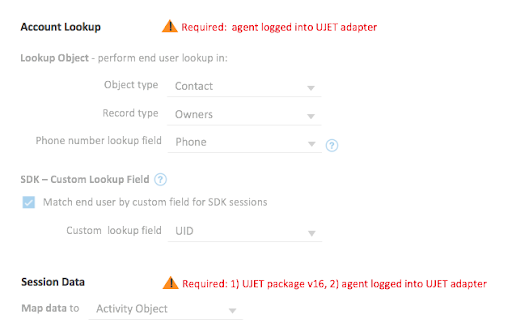
Konfigurasi portal CCAI Platform
Konfigurasikan setelan pencarian akun dan pemetaan data sesi di portal CCAI Platform.
Pencarian akun dan pemetaan data sesi
Di portal CCAI Platform, buka Settings > Developer Settings, lalu pilih Salesforce.
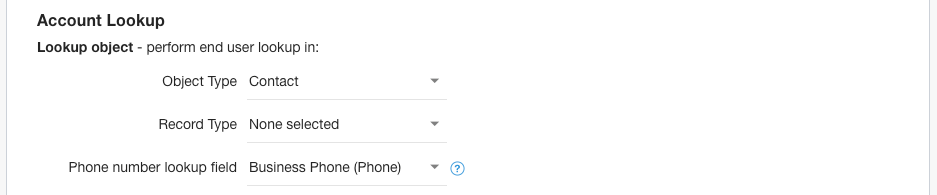
Pilih Object Type:
Kontak
Akun Orang
Akun
Prospek
Pilih Record Type. Opsi ini bervariasi berdasarkan Jenis Objek yang dipilih.
Pilih kolom tertentu yang harus dicocokkan oleh CCAI Platform dengan nomor telepon pengguna akhir dari opsi Phone number lookup field. CCAI Platform akan mengambil semua kolom "phone type" dari objek akun yang dipilih.
Tandai kolom SDK Custom Lookup untuk mengaktifkan opsi meneruskan ID pengguna (UID) kustom ke CCAI Platform untuk pencarian pengguna akhir. Tersedia untuk SDK seluler dan web.
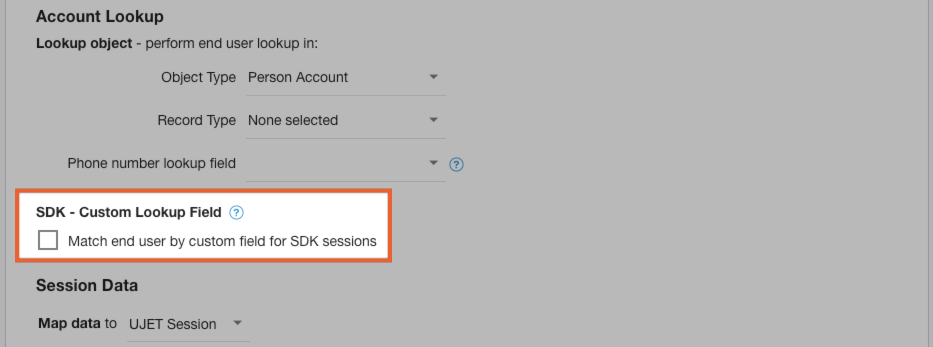
Pilih lokasi untuk CCAI Platform guna mengatur dan melampirkan data sesi inti (ID panggilan/chat, durasi sesi, upload file pengguna akhir, dll.) ke Salesforce.
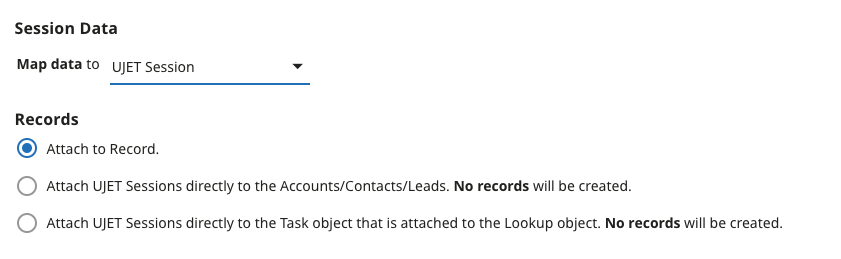
Objek Aktivitas - data sesi disimpan dalam objek Aktivitas Salesforce. Kumpulan data akan dibuat dengan opsi ini.
Sesi CCAI Platform - semua data sesi diatur dan dikumpulkan secara optimal di Objek Sesi CCAI Platform.
Menawarkan opsi untuk langsung melampirkan objek sesi CCAI Platform ke objek Akun, Kontak, atau Lead Salesforce berdasarkan pilihan Anda di langkah 2.
Berdasarkan pilihan Anda di langkah 2, jika Anda memilih Contact atau Lead, objek sesi CCAI Platform akan langsung dilampirkan ke objek Task, lalu Task akan dilampirkan ke objek Contact atau Lead. Jika Anda memilih Person Accounts atau Accounts, Sesi CCAI Platform akan dilampirkan ke Task Object, lalu Sesi CCAI Platform akan dilampirkan ke Account atau Person Account.
Lampirkan ke Data - membuat data CRM dan melampirkannya ke objek sesi.
No Records - jika objek CCAI Platform Session langsung dilampirkan ke objek Salesforce Account atau objek Task, tidak ada data yang akan dibuat. Opsi ini hanya tersedia saat memetakan ke objek Sesi CCAI Platform.
Konfigurasi set izin Salesforce yang diperlukan
Perubahan izin objek dan kolom akun diperlukan.
Sebagai Admin Salesforce, buka halaman Setup.
Dengan menggunakan kolom penelusuran, buka halaman setelan Permission Set.
Anda akan melihat sesuatu yang mirip dengan set izin UJET_Agent.
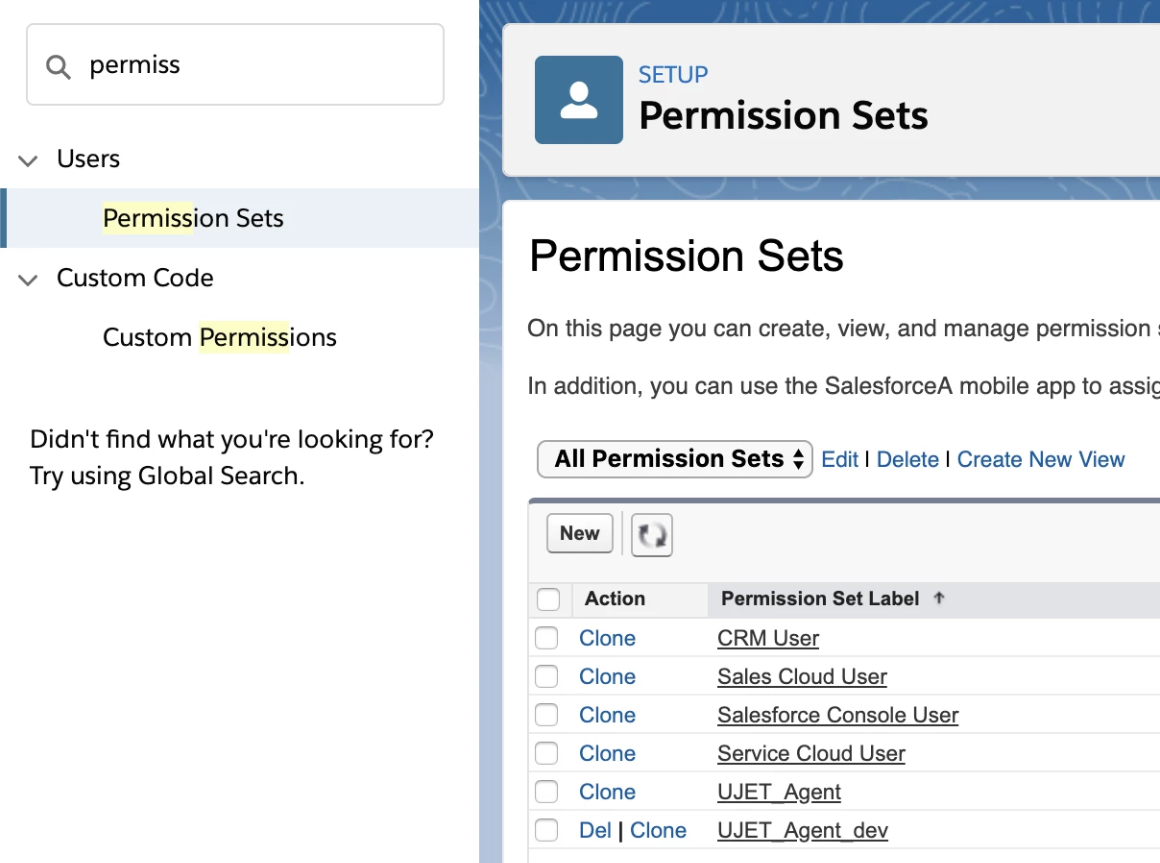
Pilih set Izin UJET_Agent.
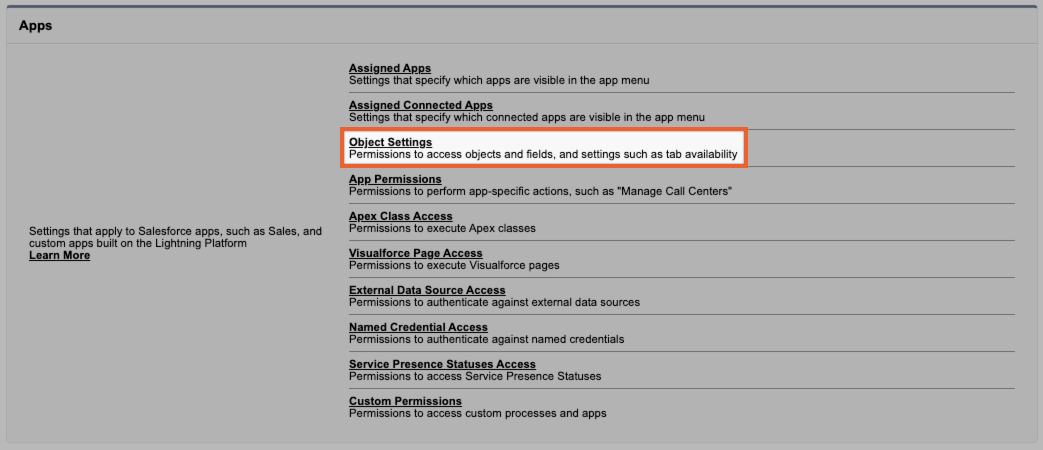
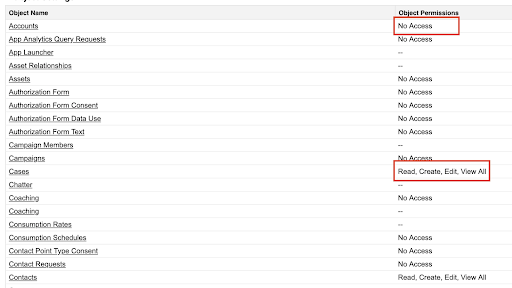
Izin akun harus ditetapkan untuk mengaktifkan: Read, Create, Edit, View All. Jika tidak, tambahkan izin Read, Create, Edit, dan View All ke objek Account.
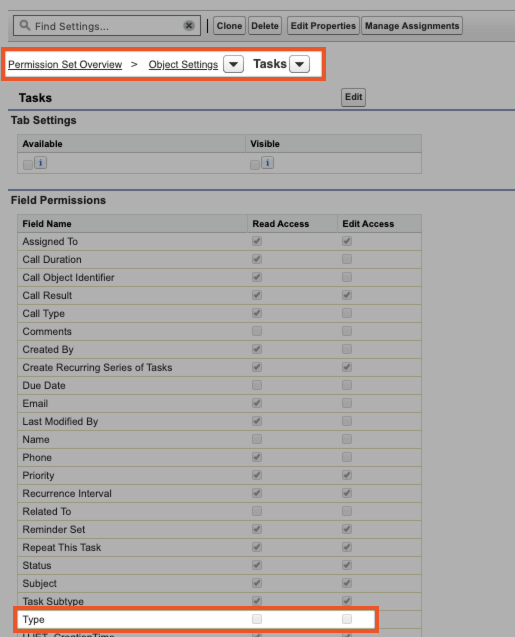
Scroll atau gunakan alat pengurutan drop-down untuk melihat atau mengubah ke bagian Field Permission dan mengaktifkan akses Read dan Edit untuk Type.
Klik Save untuk menyelesaikan perubahan dan memperbarui Set izin.
Objek sesi kustom CCAI Platform untuk Salesforce
Objek Sesi Kustom CCAI Platform menyediakan objek Sesi CCAI Platform kustom yang praktis dan dioptimalkan, tempat semua data sesi akan disimpan dalam objek sesi. Jika diaktifkan, semua data sesi, termasuk file terkait, misalnya rekaman suara manusia, transkrip chat, dan file media yang diupload oleh pengguna akhir, akan disertakan dalam objek sesi CCAI Platform baru, bukan disimpan dalam objek Activities menggunakan beberapa entri. Objek ini kemudian dilampirkan ke kasus yang sesuai (atau secara opsional langsung ke objek Akun.
Untuk Admin Config guna memetakan data ke objek sesi, lihat Salesforce: CCAI Platform Session Object Installation and Configuration.
Detail objek sesi
Jika objek sesi diaktifkan untuk pemetaan data:
Semua data sesi CCAI Platform akan disimpan di objek sesi CCAI Platform baru, bukan objek Activity default.
Objek sesi CCAI Platform akan dilampirkan langsung ke kasus.
Satu kasus dapat memiliki beberapa sesi CCAI Platform yang terkait, jika konfigurasi dan sesi pengguna akhir secara logis selaras agar skenario tersebut terjadi; misalnya, konsumen menelepon kembali untuk masalah yang sama sementara kasus yang mendasarinya masih terbuka.
Hierarki data objek sesi
Objek sesi diatur sebagai berikut:
Daftar sesi - daftar sesi yang dilampirkan ke kasus*.
**Detail Sesi- menampilkan detail objek sesi inti**
Kolom sesi inti dan mencantumkan transfer dan file terkait.
Daftar file - file apa pun yang telah diupload/dibuat sebagai bagian dari sesi
Detail sesi - menampilkan detail objek sesi inti, seperti:
Contoh UI beberapa sesi CCAI Platform yang dilampirkan ke kasus
Ringkasan sesi
Setelah membuka sesi, tampilan berikut akan diberikan, yang mencantumkan semua tindakan sesi, file terlampir, dan transfer CCAI Platform terkait.
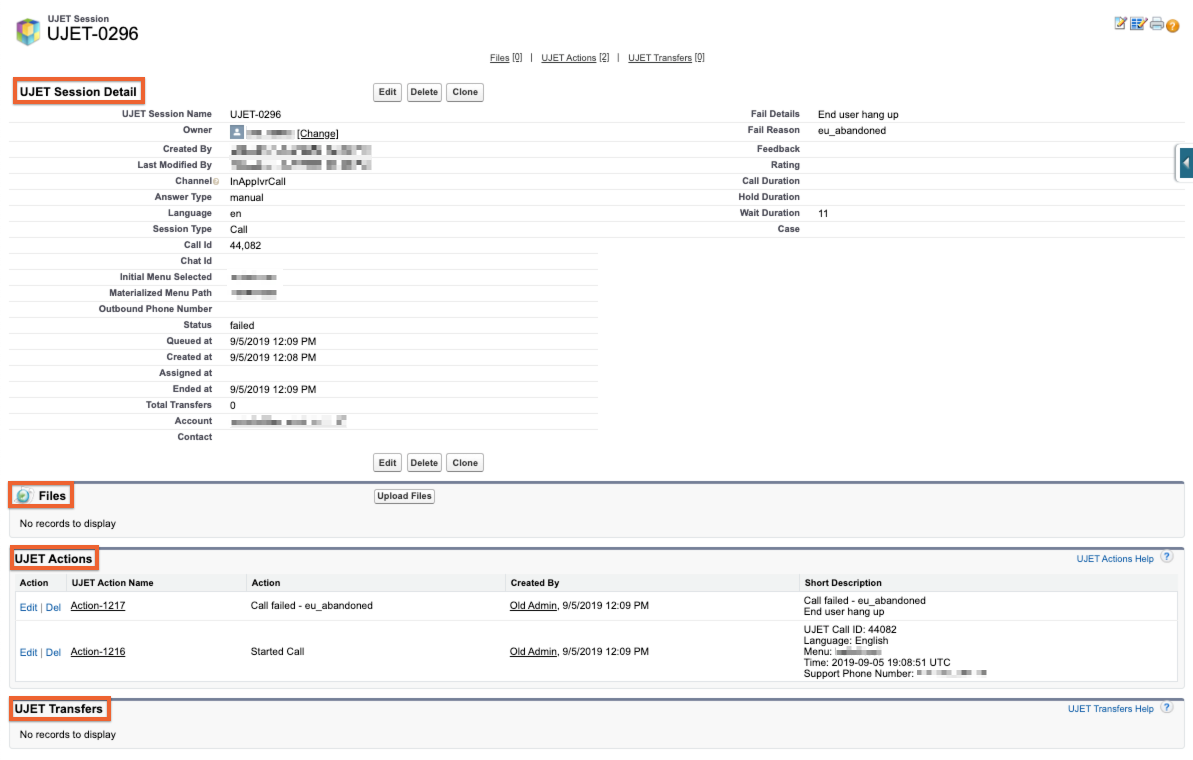
Detail sesi
Set data yang tersedia untuk sesi mencakup kolom berikut:
ID panggilan atau chat: ID panggilan atau chat CCAI Platform
Dibuat pada: waktu panggilan, chat dibuat
Berakhir pada: waktu panggilan, chat diakhiri
Saluran: jenis panggilan atau chat (misalnya, Seluler, Web).
Jenis sesi: panggilan atau chat
Durasi panggilan: durasi sesi dari awal hingga akhir
Queued at: waktu sesi memasuki antrean
Assigned at: waktu sesi ditetapkan ke agen
Menunggu: total durasi tunggu dalam antrean sebelum ditetapkan ke agen untuk sesi
Durasi Penahanan: durasi waktu penahanan tidak termasuk waktu tunggu (khusus panggilan)
Jenis Jawaban: menunjukkan apakah sesi dijawab secara otomatis (0) atau manual (1)
Alasan kegagalan: alasan "kegagalan" sesi dan detailnya.
Masukan: jika diaktifkan, menampilkan masukan pelanggan yang dikumpulkan selama sesi yang direkam
Kasus: kasus yang dilampirkan ke objek sesi
Menu awal yang dipilih: menu antrean awal yang dipilih
Jalur menu terwujud: jalur yang dipilih yang mengarah ke koneksi dengan agen
Bahasa: bahasa yang digunakan atau dipilih untuk sesi
Nomor telepon keluar -- nomor telepon keluar yang berlaku
Status: status sesi
Total transfer: jumlah total transfer selama sesi
File
Semua file media yang terkait dengan objek sesi dilampirkan sebagai file ke objek sesi. Informasi ini mencakup:
Perekaman panggilan
Histori chat
Paket diagnostik berbasis SDK seluler
File media yang dikirim oleh pengguna akhir
Contoh UI
UI Daftar File - contoh daftar file sesi untuk perekaman panggilan

UI Detail File - misalnya, upload gambar oleh konsumen.
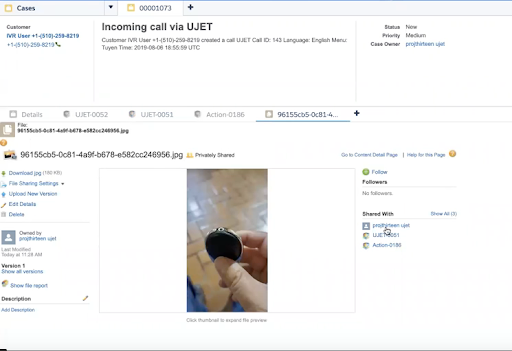
Tindakan sesi
Mencerminkan aktivitas sesi:
Memulai panggilan
Data kustom dari pelanggan telah diterima
Panggilan selesai
Masukan rating pelanggan diterima
Contoh: UI detail tindakan sesi - masukan pengguna akhir
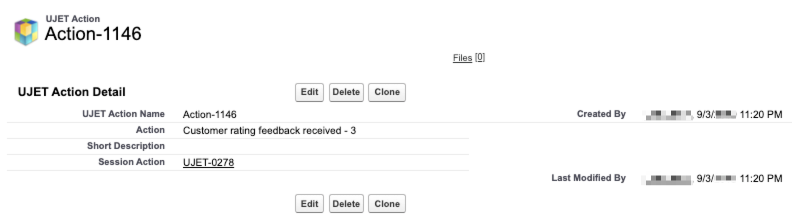
Transfer
Setiap transfer yang terkait dengan sesi akan dicantumkan di bagian ini. Jika Anda belum menggunakan data API, bagian Detail transfer akan memperkenalkan kumpulan informasi baru tentang panggilan. Detail transfer mewakili akun lengkap dari setiap transfer dan ditentukan menggunakan kolom:
Nama transfer: nama transfer.
ID Transfer: ID unik transfer.
Agen yang ditransfer dari: agen yang memulai transfer sesi
Agen ditransfer ke: agen yang menerima transfer sesi
Created at: waktu transfer dibuat
Fail reason: alasan kegagalan transfer sesi
Menu ditransfer dari: menu antrean asal tempat transfer dimulai
Menu ditransfer ke: menu antrean tempat sesi ditransfer
Sesi: ID sesi CCAI Platform
Status: status transfer
Transfer dari jalur terwujud: transfer jalur terwujud berasal dari
Transfer ke jalur terwujud: jalur terwujud tempat sesi ditransfer
Pengalaman agen CCAI Platform di Salesforce Lightning
Memberikan perilaku CCAI Platform yang diharapkan di Salesforce Lightning kepada Admin dan Agen, khususnya saat terhubung ke objek Activity, bukan objek CCAI Platform Session.
Persyaratan
Lisensi Salesforce Service Cloud
Aplikasi Salesforce Service Console Lightning
Instance Salesforce yang diperbarui
Salesforce Lightning diaktifkan
CCAI Platform 1.15 atau yang lebih baru
Adaptor agen
Adaptor agen akan ditampilkan di kiri bawah aplikasi Service Console Lightning (atau Sales Console Lightning), di panel utilitas. Jika Anda tidak melihat adaptor telepon CCAI Platform, hubungi tim Salesforce atau IT perusahaan Anda.
Saat melakukan atau menerima panggilan atau chat, integrasi CCAI Platform akan otomatis memunculkan kasus Salesforce.
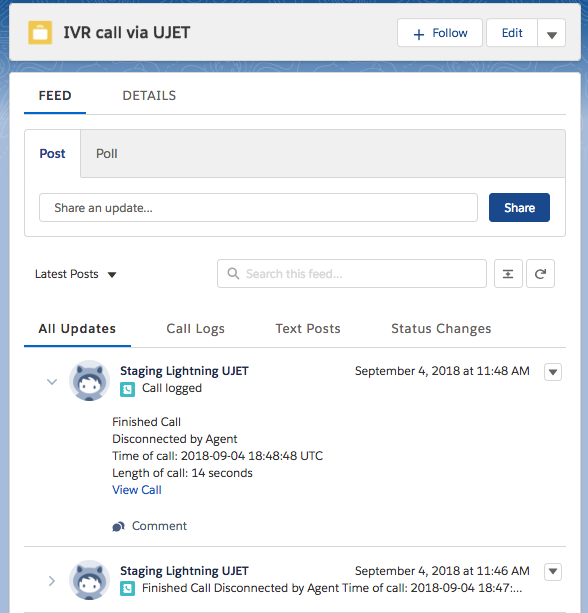
Catatan lain
Widget dapat diminimalkan saat digunakan.
Kasus akan bervariasi bergantung pada setelan Salesforce Anda.
Kasus akan otomatis ditetapkan kepada agen yang menjawab tiket.
Tugas yang sesuai akan otomatis dibuat dan terkait dengan Kasus
Data standar
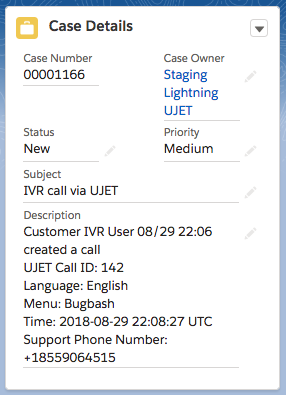
Segera setelah pembuatan kasus, CCAI Platform akan memberikan data standar ke kolom Description pada Kasus. Data ini mencakup ID Panggilan, Bahasa, dan pilihan Menu Masuk.
Data kustom
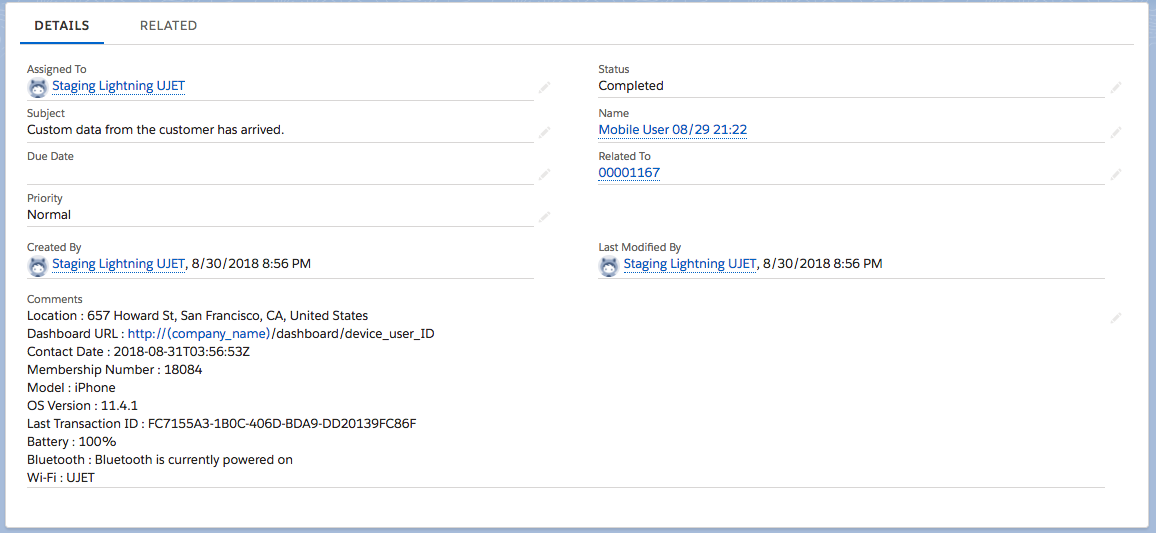
Jika menggunakan Data Kustom dari SDK CCAI Platform, informasi tersebut akan membuat tugas yang terkait dengan kasus. Bergantung pada setelan Salesforce Anda, tugas ini akan ditampilkan di feed penayang.
Pengalaman agen CCAI Platform di Salesforce Classic
Bagian berikut menguraikan perilaku yang diharapkan antara Salesforce Classic dan CCAI Platform.
Persyaratan
Lisensi Salesforce Service Cloud
Aplikasi Salesforce Service Console
Instance Salesforce yang diperbarui
CCAI Platform 1.13 atau yang lebih baru
Adaptor agen
Adaptor agen akan ditampilkan di kanan bawah aplikasi Service Console (atau Sales Console).
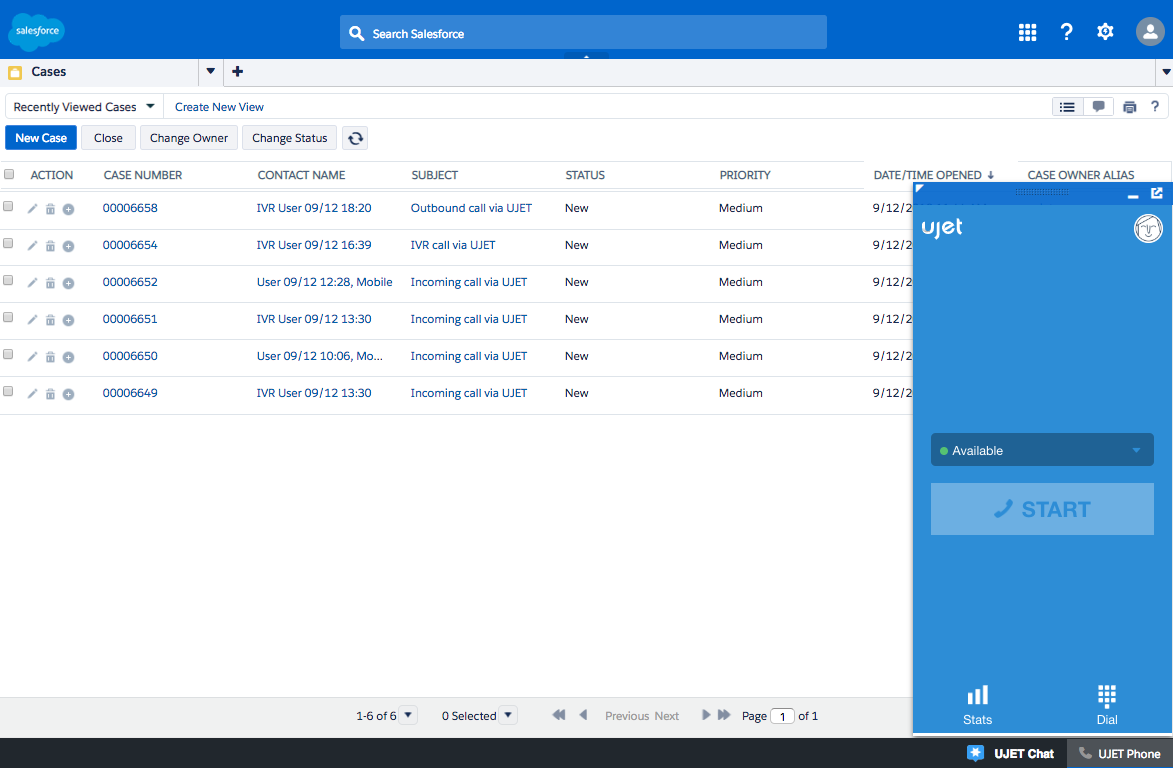
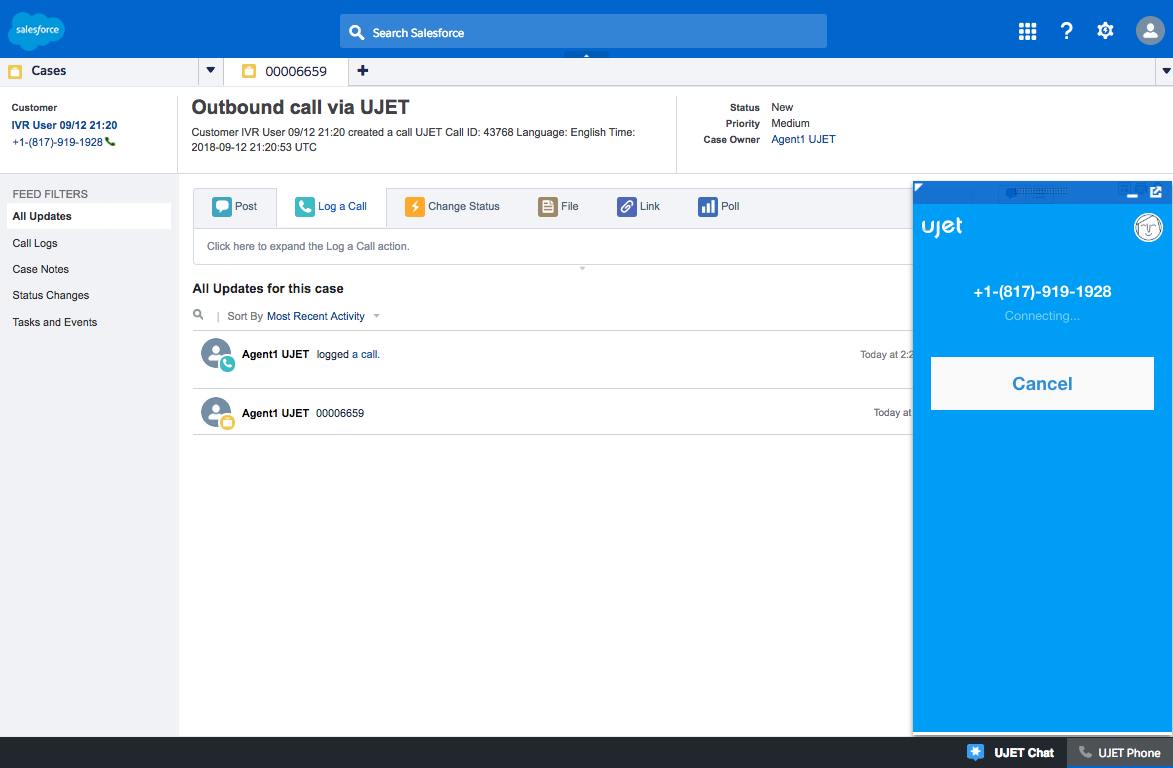
Saat melakukan atau menerima panggilan atau chat, integrasi CCAI Platform akan otomatis memunculkan kasus Salesforce.
Catatan lain
Adaptor dapat diminimalkan saat digunakan.
Kasus akan bervariasi bergantung pada setelan Salesforce Anda.
Kasus akan otomatis ditetapkan kepada agen yang menjawab tiket.
Tugas yang sesuai akan otomatis dibuat dan terkait dengan Kasus
Data standar
Segera setelah pembuatan kasus, CCAI Platform akan memberikan data standar ke kolom Description pada Kasus. Data ini mencakup ID Panggilan, Bahasa, dan pilihan Menu Masuk.
Data kustom
Jika menggunakan Data Kustom dari SDK CCAI Platform, informasi tersebut akan membuat tugas yang terkait dengan kasus. Bergantung pada setelan Salesforce Anda, tugas ini akan ditampilkan di feed penayang.
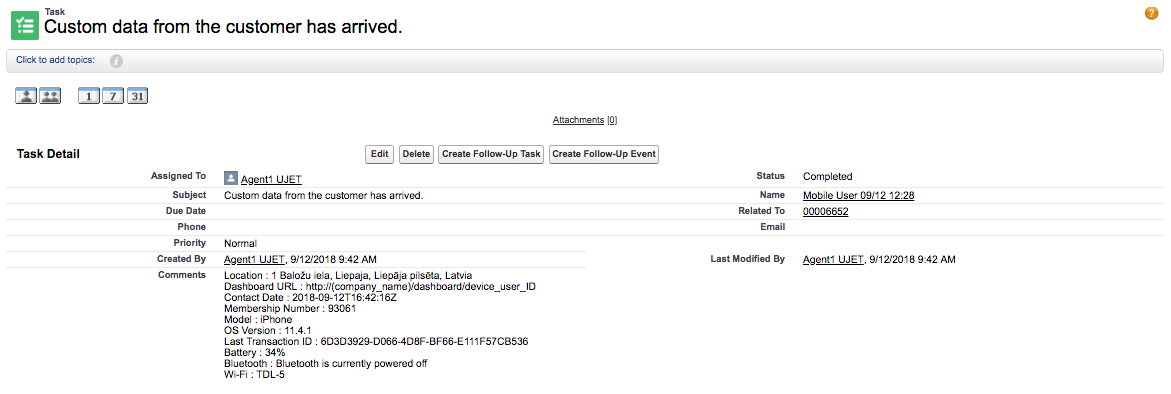
Salesforce: Detail teknis objek sesi CCAI Platform
Objek Sesi Kustom CCAI Platform menyediakan objek Sesi CCAI Platform kustom yang praktis dan dioptimalkan, tempat semua data sesi panggilan atau chat akan disimpan. Jika diaktifkan, semua data sesi, termasuk file terkait seperti rekaman suara manusia, transkrip chat, dan file media yang diupload oleh pengguna akhir, akan disertakan dalam objek sesi CCAI Platform, bukan disimpan dalam objek Activities menggunakan beberapa entri. Objek ini kemudian dikaitkan dengan kasus yang sesuai atau langsung ke objek Akun yang dikonfigurasi.
Untuk mengetahui informasi selengkapnya, lihat Salesforce: Pemetaan sesi CCAI Platform ke objek kasus atau akun (akun pribadi, kontak, prospek).
Objek sesi CCAI Platform
Jika objek sesi diaktifkan:
Semua data sesi CCAI Platform akan disimpan di objek sesi CCAI Platform baru, bukan objek 'Activity' default saat ini.
Objek sesi CCAI Platform akan terkait langsung dengan objek Case atau Account sebagai satu hubungan untuk setiap sesi.
Setelan untuk 'Pembuatan kasus panggilan yang ditinggalkan' yang dikonfigurasi di Setelan > Pengelolaan Operasi akan dipatuhi. Objek sesi tidak akan dibuat jika setelan "buat tiket untuk panggilan/chat yang ditinggalkan" dinonaktifkan.
Objek kasus atau akun dapat memiliki beberapa sesi CCAI Platform yang terkait dengannya jika konfigurasi CCAI Platform dan sesi pengguna akhir selaras secara logis agar skenario tersebut terjadi. Contoh: pengguna akhir menelepon kembali untuk masalah yang sama sementara kasus yang mendasarinya masih terbuka.
Contoh UI beberapa sesi CCAI Platform yang terkait dengan suatu kasus
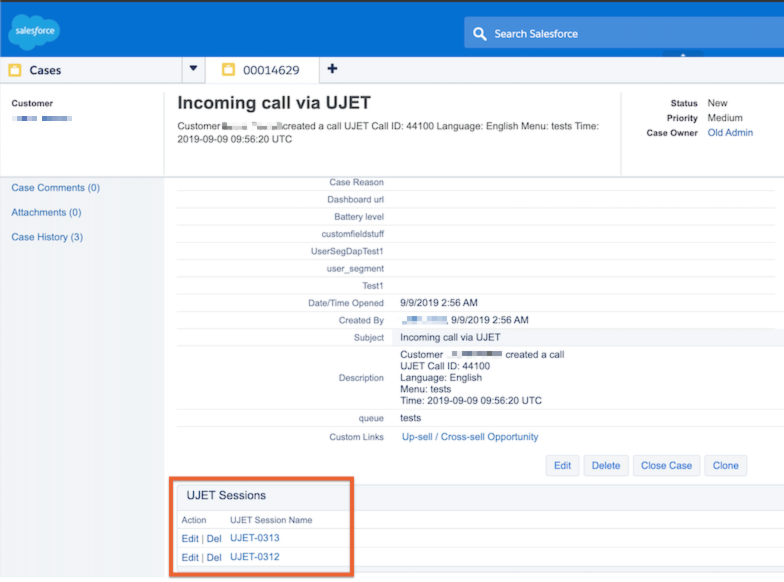
Hierarki data objek sesi CCAI Platform
Objek sesi diatur sebagai berikut:
Daftar terkait sesi: daftar sesi yang terkait dengan objek kasus atau akun
Detail Sesi: menampilkan detail objek sesi inti
Kolom sesi inti: mencantumkan transfer dan file terkait
Daftar file: file apa pun yang telah diupload atau dibuat sebagai bagian dari sesi
- Detail file: semua detail tentang file, termasuk akses ke file itu sendiri
Tindakan: daftar tindakan yang terjadi selama sesi
- Detail tindakan: info tambahan tentang tindakan tertentu
Transfer: daftar lengkap transfer yang terjadi selama sesi
- Detail transfer: menampilkan semua kolom dan data yang terkait dengan satu peristiwa transfer
Ringkasan sesi CCAI Platform
Setelah membuka sesi, tampilan berikut akan diberikan, yang mencantumkan semua tindakan sesi, file terlampir, dan transfer CCAI Platform terkait.
Kolom set data sesi CCAI Platform
Set data yang tersedia untuk sesi mencakup kolom berikut. Lihat Kamus Data untuk mengetahui definisi yang lebih mendetail.
ID Panggilan/Chat: ID unik interaksi.
Dibuat pada: Waktu panggilan atau chat dibuat.
Diakhiri pada: Waktu panggilan atau chat diakhiri.
Saluran: Jenis Saluran (Misalnya, Seluler, Web, IVR).
Jenis sesi: Jenis sesi atau interaksi.
Call duration: Durasi sesi dari awal hingga akhir.
Queued at: Waktu sesi memasuki antrean.
Ditugaskan pada: Waktu sesi ditugaskan kepada agen.
Menunggu: Total durasi tunggu dalam antrean sebelum ditetapkan ke agen untuk sesi tersebut.
Durasi Penahanan: Durasi waktu penahanan, tidak termasuk waktu tunggu (khusus panggilan).
Jenis Jawaban: Menunjukkan apakah sesi dijawab secara otomatis (0) atau manual (1).
Alasan kegagalan: Alasan kegagalan sesi.
Masukan: Jika diaktifkan, menampilkan masukan pelanggan yang dikumpulkan selama sesi yang direkam.
Kasus: Kasus yang dilampirkan ke objek sesi.
Menu awal dipilih: Menu antrean awal dipilih.
Jalur menu terwujud: Jalur yang dipilih yang mengarah ke koneksi dengan agen.
Bahasa: Bahasa yang digunakan atau dipilih untuk sesi.
Nomor telepon keluar: Nomor telepon keluar yang berlaku.
Status: Status sesi.
Total transfer: Jumlah total transfer selama sesi.
File
Semua file media yang terkait dengan objek sesi dilampirkan sebagai file ke objek sesi. Informasi ini mencakup:
Rekaman panggilan.
Histori chat.
Paket diagnostik berbasis SDK seluler.
File media yang dikirim oleh pengguna akhir.
Contoh UI
UI daftar file: Contoh daftar file sesi untuk perekaman panggilan.
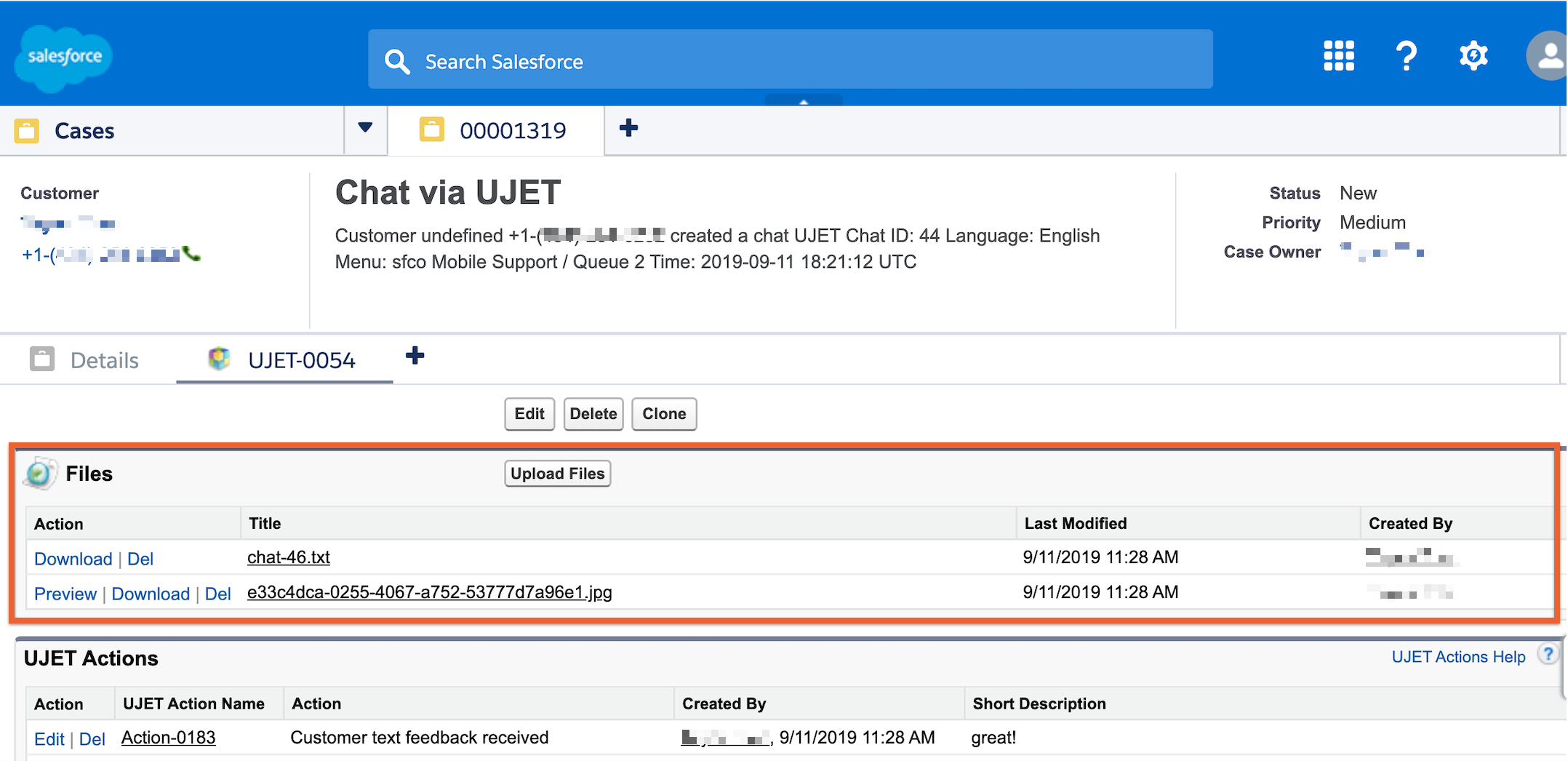
UI Detail File: Contoh upload gambar oleh pengguna akhir.
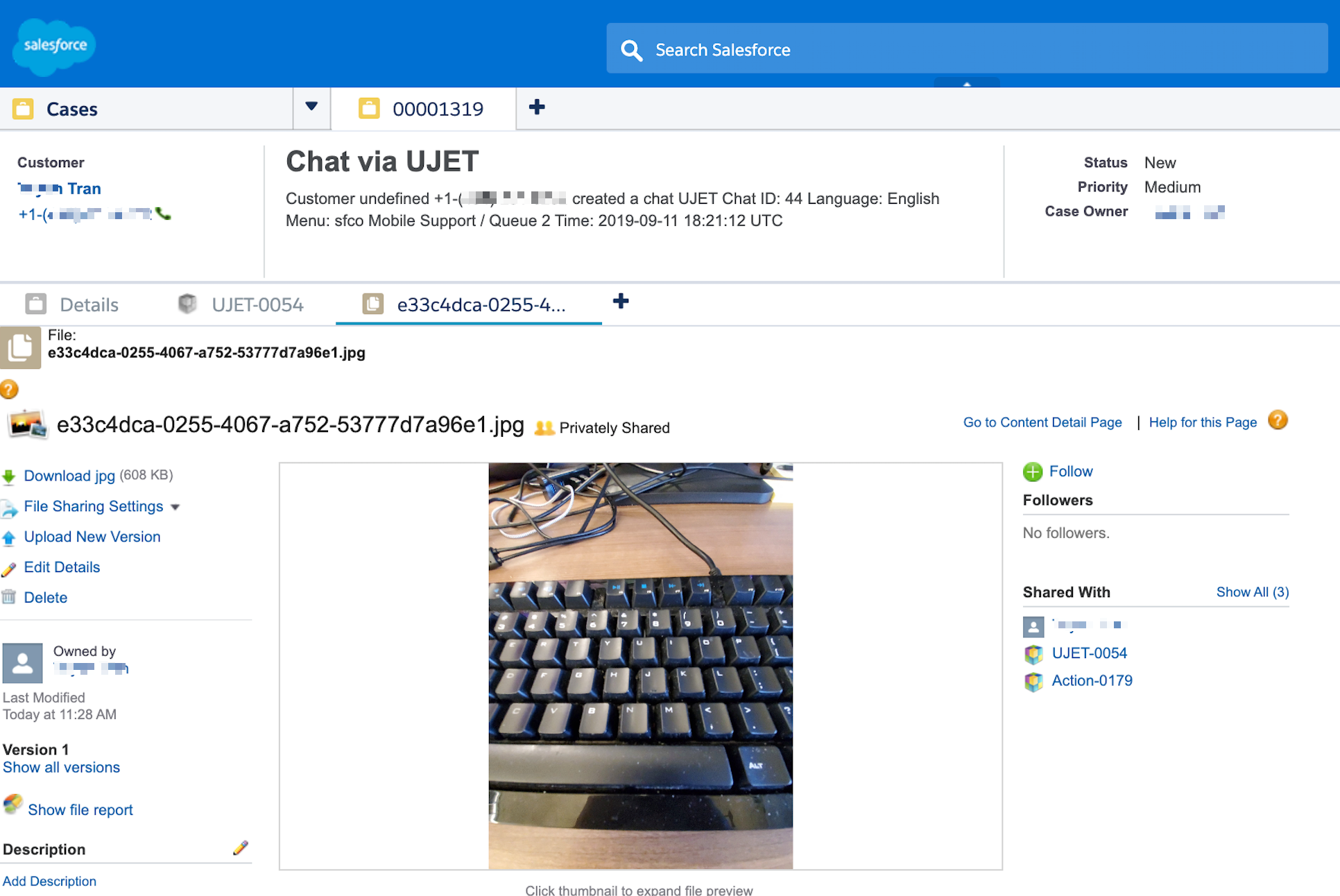
Tindakan Sesi CCAI Platform
Mencerminkan aktivitas sesi:
Panggilan dimulai.
Data kustom dari pelanggan telah diterima.
Panggilan selesai. .
Masukan rating pelanggan diterima
Contoh UI detail tindakan sesi: Masukan pengguna akhir.
Transfer
Setiap transfer yang terkait dengan sesi akan dicantumkan di bagian ini. Fitur ini memperkenalkan kumpulan informasi baru tentang panggilan yang belum tersedia di laporan Portal Admin (data ini telah tersedia melalui API).
Detail transfer mewakili akun lengkap dari setiap transfer dan ditentukan menggunakan kolom berikut:
Transfer name: Nama transfer khusus CCAI Platform.
ID Transfer: ID transfer.
Agen yang ditransfer dari: agen yang memulai transfer sesi.
Agen yang menerima transfer: agen yang menerima transfer sesi.
Created at: waktu transfer dibuat.
Fail reason: alasan kegagalan transfer sesi.
Menu ditransfer dari: menu antrean asal tempat transfer dimulai.
Menu ditransfer ke: menu antrean tempat sesi ditransfer.
Sesi: ID sesi CCAI Platform.
Status: status transfer.
Transfer dari jalur terwujud: jalur terwujud tempat transfer berasal.
Transfer ke jalur terwujud: jalur terwujud tempat sesi ditransfer.
Pencarian akun terhadap beberapa nomor
Admin dapat mengonfigurasi portal CCAI Platform untuk mencari akun di beberapa kolom nomor telepon di Salesforce. Hal ini memudahkan untuk menghubungkan berbagai sesi dukungan ke satu akun untuk konsumen yang memiliki beberapa nomor telepon, seperti nomor ponsel, rumah, atau kantor. Fitur ini berfungsi untuk panggilan masuk dan keluar.
Membuat kolom nomor telepon baru di Salesforce
Semua kolom nomor telepon yang ada di Salesforce dapat digunakan sebagai kolom pencarian nomor telepon. Jika masih ada beberapa kolom nomor telepon yang ingin ditambahkan, Anda dapat membuat kolom baru. Untuk menambahkan kolom nomor telepon baru
Buka Object Manager.
Pilih Akun yang akan diedit.
Klik Fields & Relationships.
Klik Baru untuk menambahkan kolom baru.
Masukkan informasi untuk kolom nomor telepon baru. Misalnya, jika Anda menambahkan nomor ponsel, Anda dapat memasukkan Ponsel sebagai
Field Label, nomor ponsel sebagaiField Name, dan Telepon sebagaiData Type.Setelah kolom baru dibuat, kolom tersebut akan ditampilkan sebagai opsi kolom pencarian di portal CCAI Platform. Kemudian, Anda dapat menambahkannya sebagai nomor telepon pencarian untuk akun.
Menambahkan nomor telepon sebagai nomor pencarian di portal CCAI Platform
Semua jenis nomor telepon di setiap objek CRM (Kontak, Akun, Lead, dan sebagainya) adalah pilihan yang tersedia di portal CCAI Platform. Anda dapat memperbarui hal berikut:
Kolom pencarian nomor telepon: Kolom pencarian nomor telepon yang diberi nama sebelumnya. Opsi ini memberikan kemampuan untuk memilih beberapa nomor telepon, seperti nomor ponsel, telepon akun, faks akun. Kemudian, Anda dapat mengaitkan nomor ini dengan akun yang sama.
Kolom utama nomor telepon:Kolom ini berubah bergantung pada apa yang Anda pilih untuk kolom pencarian nomor telepon. Fitur ini memberikan kemampuan untuk memilih kolom nomor telepon yang akan digunakan saat Anda membuat akun CRM baru.
Untuk menambahkan beberapa nomor telepon sebagai nomor pencarian tambahan:
Buka Setelan Developer > Pencarian Akun.
Pilih Object dan Record Type untuk menerapkan kolom pencarian.
Di menu drop-down Kolom pencarian nomor telepon, pilih nomor telepon yang akan digunakan sebagai nomor pencarian tambahan.
Klik Simpan di kotak drop-down.
Pilih nomor telepon utama yang akan digunakan saat CCAI Platform membuat akun CRM baru. Menu drop-down ini berubah berdasarkan nomor telepon yang Anda pilih untuk kolom sebelumnya.
Klik Save di bagian Developer Settings. Nomor pencarian yang Anda pilih kini akan terhubung ke akun yang sama.
Perubahan izin pencarian fleksibel Salesforce
Untuk pencarian Akun Fleksibel, set izin Agen perlu disesuaikan untuk membuka fleksibilitas terkait cara CCAI Platform mengelola data dan alur proses Salesforce.
Contoh kasus penggunaan
Menonaktifkan pembuatan kasus dan melampirkan objek Sesi CCAI Platform ke objek Akun, Akun Pribadi, atau akun kustom.
Menonaktifkan pembuatan kasus dan melampirkan objek Sesi CCAI Platform ke objek akun Salescloud seperti Prospek dan Peluang.
Langkah penyiapan tambahan
Buka halaman setelan Permission Sets. Anda akan melihat set izin UJET_Agent yang di-clone.
Klik Object Settings.
Anda akan melihat bahwa objek Case dan Contact memiliki izin Read, Create, Edit, dan View All, tetapi Accounts tidak. Langkah berikutnya adalah menambahkan izin untuk Akun juga.
Tambahkan akses Read; Create, Edit; dan View All ke izin objek akun, lalu simpan.
Tambahkan izin kolom jenis Tasks.
Centang kotak untuk mengizinkan Read Access dan Edit Access untuk kolom Type.
Panggilan keluar yang fleksibel
Penanganan panggilan keluar yang fleksibel memberikan fleksibilitas dan perincian untuk mengelola panggilan keluar.
Memerlukan paket CRM v1.24, dan untuk Sales Cloud memerlukan v1.26.
Admin dapat mengonfigurasi apakah agen dapat membuat atau tidak membuat kasus, dan apakah agen dapat menghubungi nomor yang tidak akan digunakan untuk pencarian akun atau pengaitan sesi.
Banyak update baru pada Adaptor panggilan agen
Meninjau dan memilih dari beberapa data akun yang cocok
Pilih dari kasus terbuka yang terkait dengan akun yang dipilih
Buat kasus baru
Opsi yang dapat dikonfigurasi untuk tidak membuat tiket atau membuat tiket baru
Menangani beberapa data akun yang cocok
Pengaitan tiket ke sesi yang fleksibel
Detail fitur
Objek atau istilah Account dirujuk di bagian ini dan di UI Agent Adapter, tetapi objek yang dirujuk sebagai "Account" mungkin berbeda berdasarkan konfigurasi Anda di Developer Settings .
Dependensi setelan seperti setelan untuk menambahkan panggilan atau chat ke kasus yang ada akan memengaruhi fitur ini.
Konfigurasi yang disimpan di Setelan > Setelan Developer untuk Pencarian Akun dapat diganti dengan pilihan agen di adaptor agen jika objek selain objek utama disinkronkan
Detail kolom ID akun dan ID kasus
Bagian ini menjelaskan kolom ID akun dan ID kasus di Agent Adapter.
Label
Objek atau istilah Akun dirujuk dalam dokumen ini serta di UI Agent Adapter, tetapi objek yang dirujuk sebagai "Akun" mungkin berbeda berdasarkan konfigurasi Anda di Setelan Developer.

Jenis Objek, seperti yang ditetapkan di portal Admin > Settings > Developer Settings, di bagian Account Lookup akan mengisi kolom yang disebut "Account ID".
Kolom yang disebut "ID Kasus" dapat dinonaktifkan.
UI ini akan diperbarui untuk memperbarui kolom Agent Adapter secara dinamis berdasarkan setelan dalam rilis mendatang.
Perilaku akun dan kasus
Bagian ini menjelaskan cara memilih ID Akun dan ID Kasus.
ID Akun
ID Akun dapat dipilih berdasarkan:
Mengklik nomor telepon dari data Akun atau Kontak
Mengklik ikon sinkronisasi untuk menyinkronkan saat berada di halaman data Akun atau Kontak
Memasukkan nomor telepon keluar yang terkait dengan Akun
Mengklik nomor telepon dalam Kasus yang terkait dengan ID Akun dan Kasus
ID kasus
ID Kasus dapat dipilih berdasarkan:
Setelah ID Akun dipilih oleh salah satu opsi sebelumnya, CCAI Platform akan memeriksa satu atau beberapa kasus terbuka untuk ID Akun yang dipilih dan memilih yang terbaru, atau mengizinkan agen memilih berdasarkan setelan Anda.
Jika ID Akun dipilih dan opsi Minta agen untuk memilih kasus terbuka dari daftar (jika berlaku) diaktifkan, pilih dari daftar kasus terbuka.
Jika ID Akun dipilih dan opsi Izinkan agen memilih opsi "Buat kasus baru" untuk panggilan keluar diaktifkan, ID kasus baru akan dimasukkan di kolom dan CCAI Platform akan memunculkan kasus dan panggilan akan melampirkan data sesi ke kasus menggunakan objek aktivitas atau Sesi CCAI Platform.
Perilaku tombol sinkronisasi
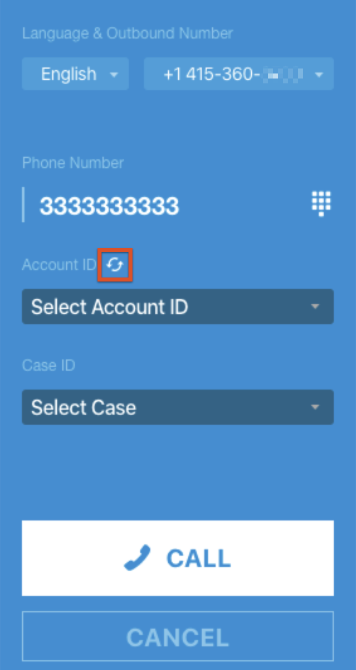
Tombol sinkronisasi berfungsi pada jenis objek Salesforce berikut:
Halaman Kasus
CCAI Platform menemukan objek pencarian saat ini - Contact, Account, Person Account, atau Lead
Kolom nomor telepon diisi berdasarkan setelan telepon default
Halaman Contact atau Account atau PersonAccount atau Lead
Jika objek saat ini adalah jenis objek yang sama dengan objek pencarian, objek tersebut akan diisi dan kolom nomor telepon objek tersebut.
Jika objek saat ini bukan objek yang sama dengan objek pencarian (ditetapkan di Setelan Developer), nomor telepon kolom telepon default akan diisi.
Halaman ini memiliki Sesi Platform CCAI atau Tugas atau Aktivitas
CCAI Platform akan memeriksa apakah objek memiliki pengaitan objek pencarian saat ini.
- Misalnya, dengan objek Sesi CCAI Platform, ini bisa berupa UJET__Contact__c, UJET__Account__c, UJET__Lead__c.
Jika tidak ada pengaitan objek pencarian, informasi tidak dapat disinkronkan
Konfigurasi CCAI Platform
Mengonfigurasi objek pencarian dan setelan pengelolaan operasi di portal CCAI Platform.
Menetapkan objek pencarian
Berdasarkan model dan proses data, Anda dapat memilih objek pencarian utama saat berinteraksi dengan Salesforce.
Konfigurasi kustom: Mengaktifkan atau menonaktifkan Kasus
Saat menggunakan objek Sesi CCAI Platform untuk memetakan data sesi ke Salesforce, Anda memiliki opsi untuk menonaktifkan kasus. Jika setelan ini dinonaktifkan, kolom ID Kasus di Agent Adapter tidak akan tersedia lagi.
Di portal CCAI Platform, buka Settings > Operation Management.
Di bagian Session Data, saat CCAI Platform Session dipilih, aktifkan atau nonaktifkan opsi Attach CCAI Platform Sessions directly to the account lookup object. Tidak ada kasus yang akan dibuat.
Konfigurasi kustom: Pengelolaan operasi
Di portal CCAI Platform, buka Settings > Operation Management.
Di bagian Beberapa Akun atau Kasus, aktifkan atau nonaktifkan:
Minta agen untuk memilih kasus terbuka dari daftar (jika ada):
Nonaktif: kasus terbuka terbaru yang terkait dengan kontak atau akun akan dipilih secara otomatis.
Diaktifkan: agen akan diminta untuk memilih dari semua kasus terbuka yang terkait dengan kontak atau akun.
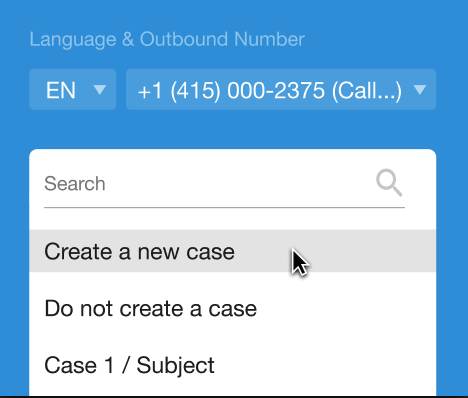
Jika opsi sebelumnya diaktifkan, Izinkan agen memilih opsi "Buat kasus baru" untuk panggilan keluar dapat diaktifkan. Jika dinonaktifkan, agen harus menggunakan kasus terbuka yang ada.
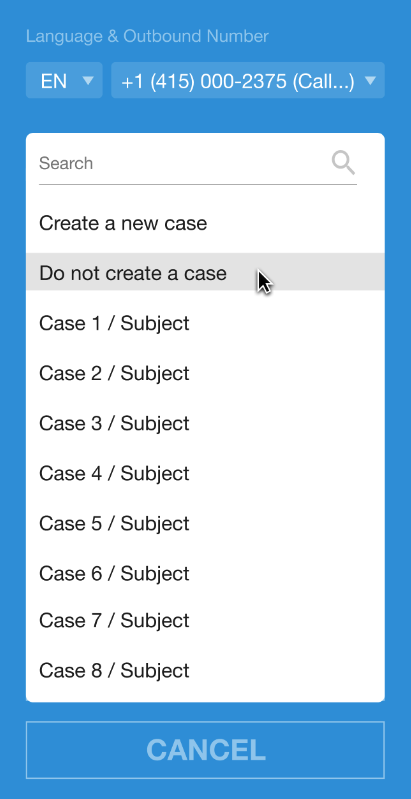
Mengizinkan agen memilih opsi "Jangan buat kasus" untuk panggilan keluar
Jika setelan menunjukkan bahwa data sesi dipetakan ke objek CCAI Platform Session, data panggilan termasuk rekaman panggilan akan disimpan di CCAI Platform Session dan dikaitkan dengan objek pencarian yang dipilih.
Adaptor agen: Kolom ID Kasus tidak akan muncul lagi di UI.
Jika setelan menunjukkan bahwa data sesi dipetakan ke Objek Aktivitas, tidak ada data panggilan yang akan disimpan, termasuk rekaman panggilan. Jangan aktifkan opsi ini jika peraturan atau standar kepatuhan Anda mengharuskan semua rekaman panggilan diakses karena CCAI Platform tidak akan dapat mengambil rekaman panggilan dari panggilan yang tidak membuat kasus.
Mengizinkan opsi "Gunakan nomor yang dimasukkan untuk melakukan panggilan"
Diaktifkan: Agen dapat memilih ID Akun, lalu memasukkan nomor yang tidak disimpan ke Akun atau Kontak untuk melakukan panggilan. Nomor tersebut tidak akan disimpan di Akun atau Kontak.
Nonaktif: Panggilan keluar hanya dapat dilakukan ke nomor yang disimpan di objek Akun atau Kontak.
Pengalaman agen
Bagian ini menjelaskan pengalaman agen di Agent Adapter.
UI Agen
Gambar berikut menunjukkan contoh Adaptor Panggilan dengan semua opsi diaktifkan.
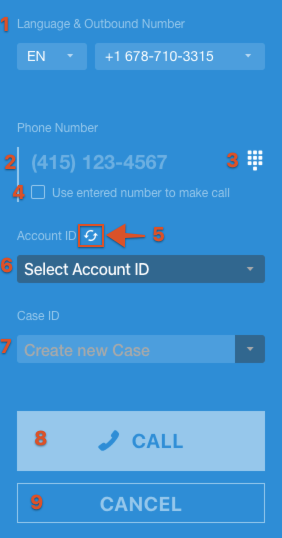
Pilihan bahasa dan nomor keluar menentukan nomor yang akan ditampilkan saat penerima panggilan menjawab panggilan. Lihat Beberapa Nomor Keluar untuk mengetahui detailnya.
Menampilkan nomor telepon yang saat ini dipilih, disinkronkan, atau dimasukkan yang akan dihubungi.
Ikon tombol nomor membuka layar input nomor telepon tempat Anda dapat memasukkan atau menempelkan nomor telepon
Centang kotak untuk menggunakan nomor yang tidak terkait dengan akun atau kontak yang dipilih. Lihat opsi "Gunakan nomor yang dimasukkan untuk melakukan panggilan". Mungkin tidak ada berdasarkan setelan.
Saat tombol sync diklik, informasi dari tab yang terbuka akan digunakan untuk mengisi kolom ID Akun atau ID Kasus.
Kolom ID Akun menampilkan pencarian utama, berdasarkan setelan Admin di Settings > DeveloperSettings > Account Lookup > Lookup object. Dijelaskan lebih lanjut sebelumnya di Label.
Kolom ID Kasus menampilkan jenis data yang dipilih, berdasarkan setelan Admin di Settings > DeveloperSettings > Account Lookup | Lookup object. Dijelaskan lebih lanjut sebelumnya di Label. Mungkin tidak ada berdasarkan setelan.
Setelah Akun dan ID Kasus dipilih, Telepon akan melakukan panggilan keluar.
Cancel akan mengembalikan Anda ke UI Agent Adapter utama.
Variabel UI agen
Adaptor Agen akan menampilkan opsi dan tampilan yang berbeda berdasarkan Setelan Developer dan setelan Pengelolaan Operasi Anda.
Setelan Portal Admin yang dapat memengaruhi pengalaman Agen
Jangan tambahkan sesi panggilan atau chat ke tiket terbuka yang ada
Minta agen untuk memilih kasus terbuka dari daftar (jika ada)
Mengizinkan agen memilih opsi "Buat kasus baru" untuk panggilan keluar
Izinkan agen memilih opsi "Jangan buat kasus" untuk panggilan keluar
Mengizinkan opsi "Gunakan nomor yang dimasukkan untuk melakukan panggilan"
Lampirkan Sesi CCAI Platform langsung ke objek pencarian akun. Tidak ada kasus yang akan dibuat
Data CRM yang memengaruhi pengalaman Agen
Jumlah kontak dengan nomor telepon yang sama
Tidak ada Kontak dengan nomor telepon
Hanya satu Kontak dengan nomor telepon
Beberapa Kontak dengan nomor telepon
Jumlah kasus terbuka
Tanpa Casing
Hanya satu Kasus
Beberapa Kasus
Melakukan panggilan keluar
Agen dapat melakukan panggilan keluar dari dalam Salesforce.
Panggilan keluar yang dihubungi
Agen dapat melakukan panggilan keluar secara langsung menggunakan tombol nomor.
Melakukan panggilan dengan menyinkronkan dengan halaman saat ini di Salesforce
Dari Salesforce, buka Case, Contact, Account, atau Lead.
Klik Sync di Agent Adapter.
Jika perlu, pilih objek ID Akun dan ID Kasus dari dropdown.
Perhatikan 3 hal yang memengaruhi layar adaptor yang akan Anda lihat setelah sinkronisasi
Setelan lingkungan Anda: pilih dari opsi pilih kasus terbuka yang diaktifkan atau dinonaktifkan, opsi buat kasus baru yang diaktifkan atau dinonaktifkan, opsi jangan buat kasus yang diaktifkan atau dinonaktifkan
Jumlah kontak dengan nomor telepon yang sama
Tidak ada Kontak dengan nomor telepon
Hanya satu Kontak dengan nomor telepon
Beberapa Kontak dengan nomor telepon
Jumlah kasus terbuka
Tanpa Casing
Hanya satu Kasus
Beberapa Kasus
Klik Panggil.
Opsi gunakan nomor yang dimasukkan untuk melakukan panggilan
Akun tertentu mungkin memiliki beberapa lokasi atau kontak, dan tidak semua nomor telepon disimpan ke akun atau kontak. Dalam situasi ini, agen Anda mungkin perlu melakukan panggilan keluar ke nomor yang tidak disimpan dalam akun/kontak. Opsi ini memungkinkan agen melakukan panggilan keluar ke nomor yang tidak disimpan ke kontak, sekaligus tetap mengaitkan kasus dengan kontak. Nomor yang dihubungi akan disimpan di komentar Objek Sesi CCAI Platform. Untuk mengaktifkan kemampuan ini, lihat Konfigurasi kustom: Pengelolaan operasi.
Dari Salesforce, temukan akun atau kontak, lalu klik tombol sinkronkan di Agent Adapter.
Opsional: Klik tombol Telepon nomor terpisah ke posisi aktif untuk menelepon nomor yang berbeda dari nomor telepon yang Anda gunakan untuk menemukan akun atau data CRM.
Klik ikon tombol nomor untuk mengedit nomor.
Tempel atau masukkan nomor telepon di kolom nomor telepon.
Klik Panggil.
API Direct Access Point - Salesforce REST API
Titik Akses Langsung (DAP) API memungkinkan logika pemilihan rute diimplementasikan langsung dari sumber API. Salesforce menyediakan class APEX REST untuk mengambil data mereka yang dapat digunakan CCAI Platform untuk mengarahkan penelepon menggunakan API tersebut untuk Titik Akses Langsung (DAP). Tidak seperti opsi DAP lainnya, logika AND dapat digunakan dengan beberapa pasangan nilai kunci.
Konfigurasi administrator Salesforce
Konfigurasi class APEX REST dan setelan keamanan di Salesforce.
Menyiapkan class APEX REST di Salesforce
Telusuri cepat "apex".
Pilih Custom Code > Apex Classes > New.
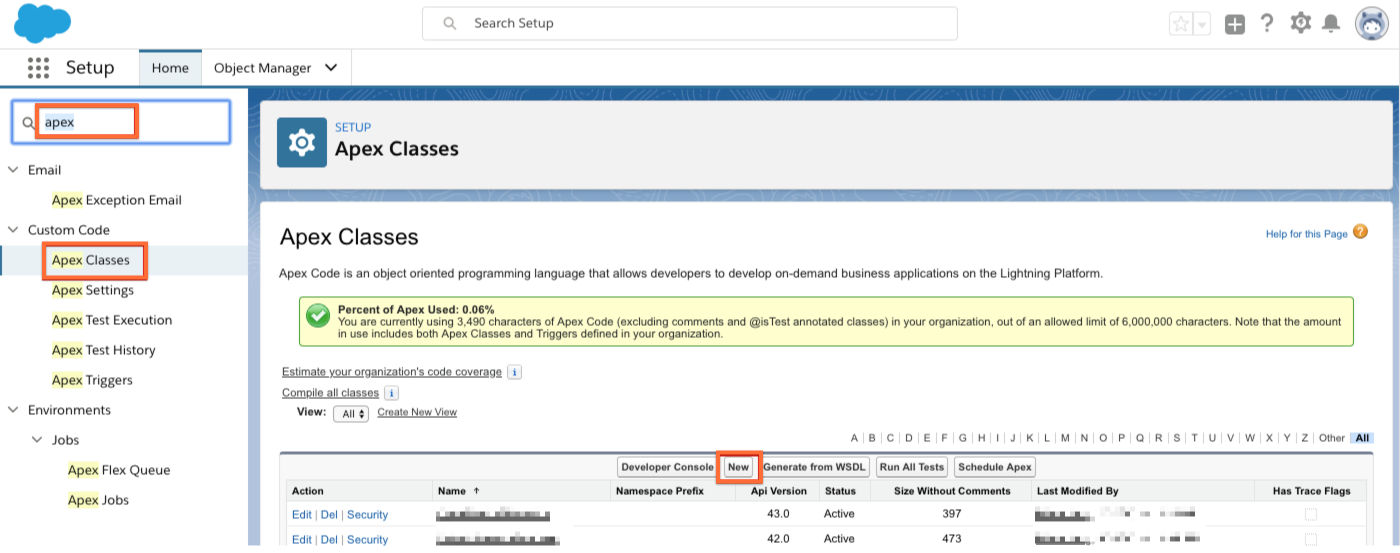
Membuat class APEX REST
Meskipun kode Anda akan berbeda, lihat contoh berikut:
@RestResource(urlmapping = '/searchVIP')
global class UJETVIPSearch {
    @httpPOST
    global static void searchVIP(){
        RestRequest req = RestContext.request;
        RestResponse res = RestContext.response;
        responsewrapper response= new responsewrapper();
        try{
            requestWrapper jsonBody;
            jsonBody  = (requestWrapper) JSON.deserialize(req.requestBody.toString(), requestWrapper.class);

            String aninumber = jsonBody.phone;
            // CCAI Platform will send phone parameter in format %222%333%4444
            if(string.isNotBlank(aninumber)){
                integer cnt = [SELECT count() from Contact where Contact.Phone like :aninumber AND VIP__c = true];
                response.is_vip = (cnt > 0);
                res.responseBody = blob.valueof(JSON.serialize(response));
            }
            else{
                res.statuscode = 404;
                res.responseBody = blob.valueof('No Contact found');
            }
        }
        catch(exception e){
            res.statuscode = 500;
            res.responseBody = blob.valueof(e.getmessage());
        }
    }
    public class responsewrapper{
        public boolean is_vip;
    }
    public class requestWrapper{
        public string phone;
    }
}
Mengubah keamanan
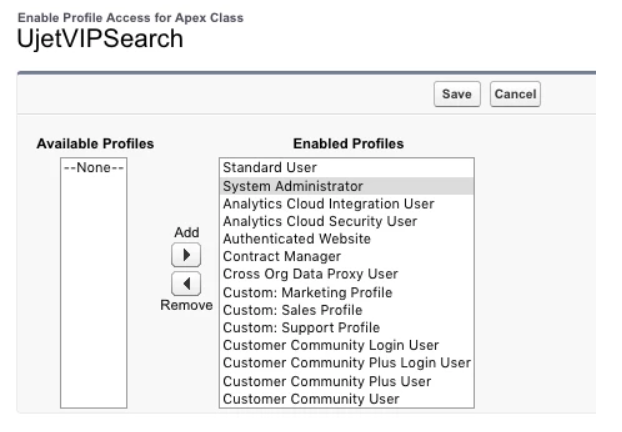
Karena class Apex REST akan diakses oleh token OAuth agen, Anda harus menambahkan semua profil agen yang berlaku ke kolom "Enabled Profiles".
Setelah class APEX Rest dibuat, klik Security untuk mengedit.

Pilih semua profil agen.
Klik panah untuk menambahkan ke kolom Enabled Profiles.
Klik tombol Save.
Konfigurasi
Memilih dari opsi logika perutean yang tersedia
Mengaktifkan dan mengonfigurasi di Portal CCAI Platform
Membuat DAP di Setelan Antrean
Menguji Pemilihan Rute
Hubungi IVR menggunakan nomor telepon yang akan memicu DAP API.
Pastikan panggilan dirutekan ke antrean yang benar.