


Untuk memungkinkan metadata dari data CRM dianalisis dengan cepat, SDK Web &Seluler Contact Center AI Platform (CCAI Platform) dapat mengirimkan data ke kolom kustom CRM.
Pemetaan kolom CRM kustom memberikan kemampuan untuk sepenuhnya menyesuaikan kolom CRM dan data yang dikirim ke kolom tersebut dari SDK Web &Seluler CCAI Platform.
Contoh API SDK seluler
Bagian berikut menguraikan contoh khusus untuk SDK seluler.
Data dari SDK ke server
{
    custom_data: { # same format with previous custom data from SDK
        data_name: {
            value: value,
            type: string,
            label: "Data Name",
        },
        device: { # example
            value: "iOS",
            type: "string",
            label: "Device Type"}
    }
}
Data dari server ke adaptor CRM
{
    key: {
        crm_field: "crm custom field name",
        type: "text", # text / checkbox ...,
        value: "value"
    },
    device: { # example
        crm_field: "device",
        type: "text",
        value: "iOS"
    }
}
Endpoint API
Pemetaan kolom kustom CRM dapat diakses menggunakan API. Endpoint berikut tersedia:
Mengambil semua kolom: HTTP POST atau GET:
/crm_custom_fieldsMemperbarui atau menghapus kolom tertentu: HTTP PUT atau DELETE
/crm_custom_fields/:id
Langkah-langkah konfigurasi
Buat kolom dan nilai kustom di CRM Anda.
Tetapkan nilai baru ke kontak di CRM Anda.
Konfigurasi setelan di portal CCAI Platform.
Uji.
Konfigurasi Zendesk
Bagian berikut menguraikan proses konfigurasi pemetaan kolom untuk CRM Zendesk.
Membuat kolom kustom untuk Pengguna (Kontak)
Login ke Zendesk sebagai Admin.
Klik untuk mengakses opsi Admin.
Pilih Kolom Pengguna.
Pilih jenis kolom yang ingin Anda buat.

Tambahkan judul dan nama kolom dalam tampilan agen.
Kunci kolom akan diisi secara otomatis.
Klik Buat kolom.
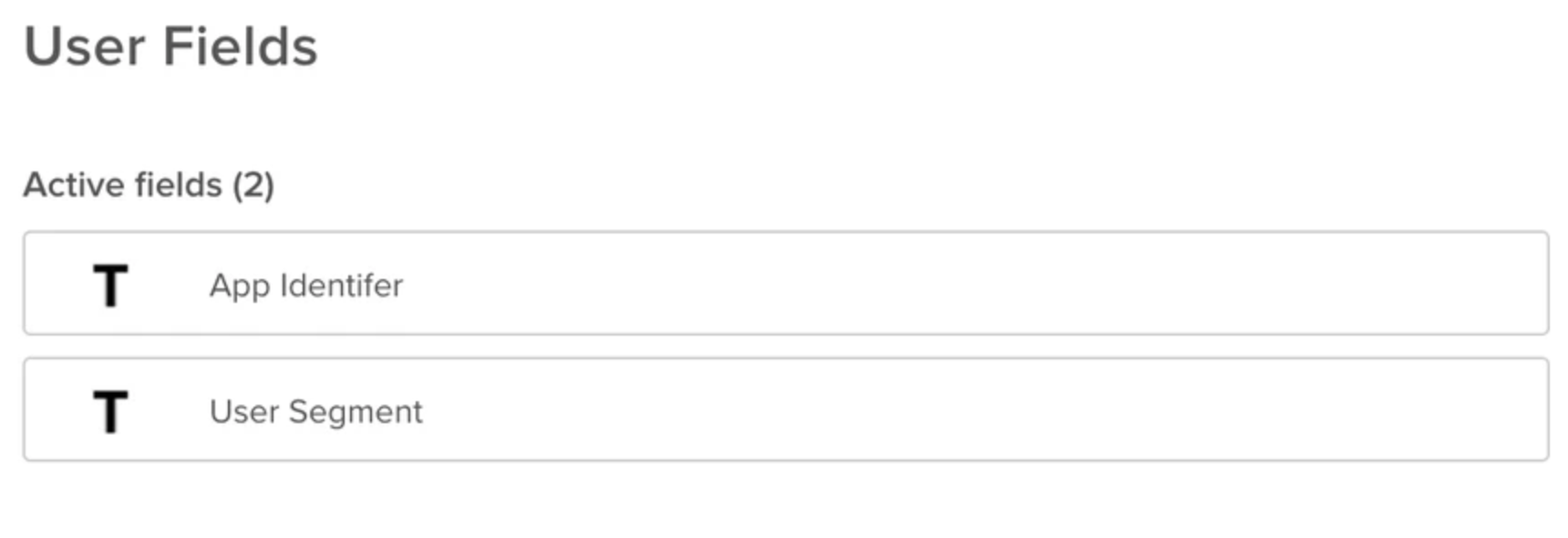
Anda kini dapat melihat kolom baru ini dalam daftar Kolom aktif, dan kolom baru ini akan muncul di kolom sisi kiri saat melihat pengguna.
Membuat kolom kustom untuk Tiket
Login ke Zendesk sebagai Admin.
Klik ikon untuk mengakses opsi Admin.
Pilih Kolom Tiket.
Klik tombol tambahkan kolom kustom.
Pilih jenis kolom yang ingin Anda buat dengan mengklik pilih.
Tambahkan Judul Kolom. Judul Kolom akan muncul di tampilan Agen Anda.
Sebaiknya gunakan nilai yang sama dengan crm_field dari API.
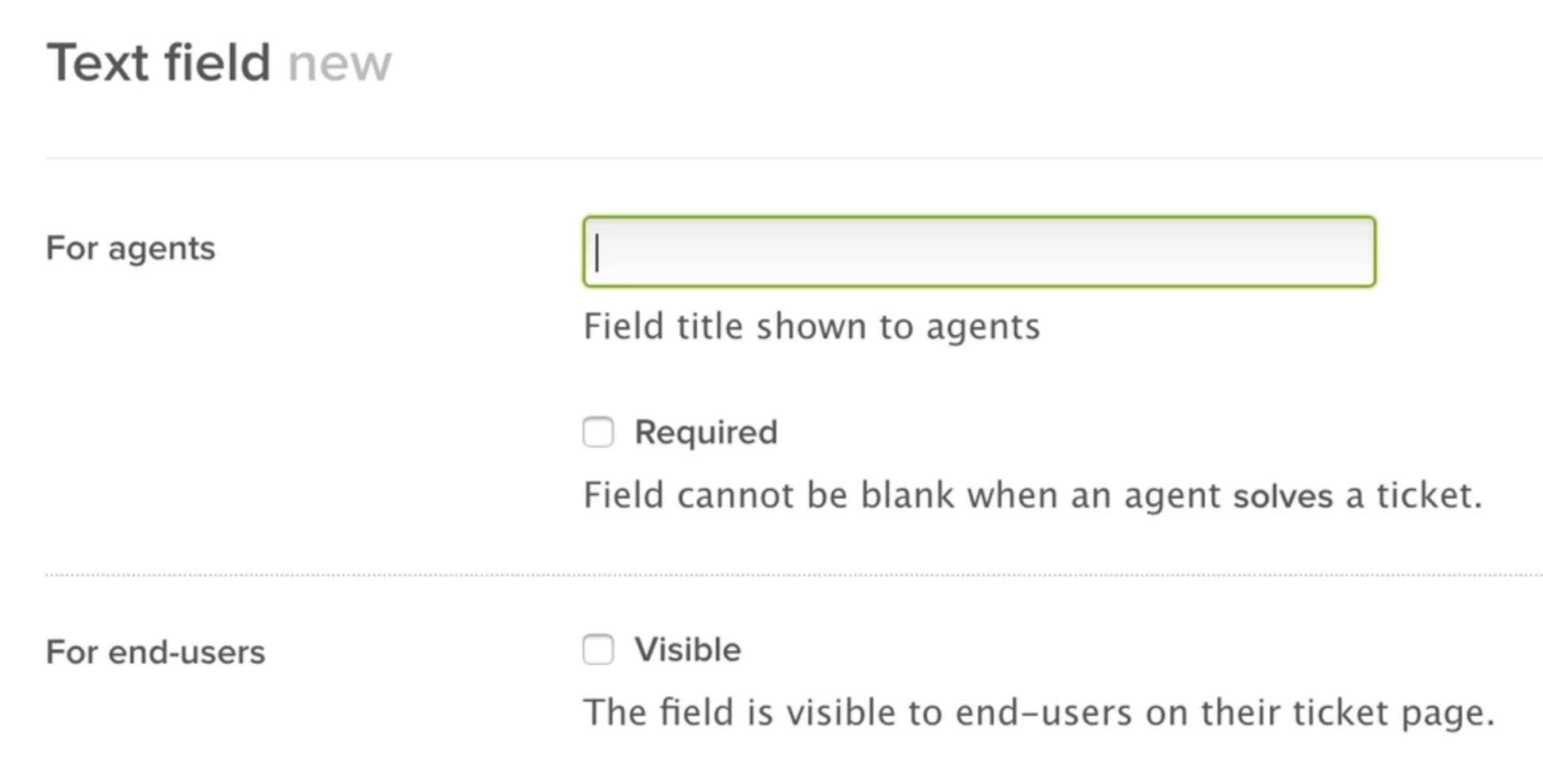
Klik tombol Tambahkan kolom.
Anda kini dapat melihat kolom baru ini dalam daftar Kolom aktif, dan kolom baru ini akan muncul di kolom sisi kiri saat melihat tiket.
Konfigurasi Salesforce
Buka Penyiapan.
Pilih Pengelola Objek.
Pilih objek yang ingin Anda tambahkan kolom kustom (Kasus atau Sesi CCAI Platform).
Klik Kolom &Hubungan.
Klik Baru.
Pilih Teks sebagai Jenis Data.
Di Label Kolom, masukkan nama untuk kolom tersebut.
Di Panjang, masukkan 255.
Nama Kolom akan otomatis diisi setelah Anda memasukkan Label Kolom.
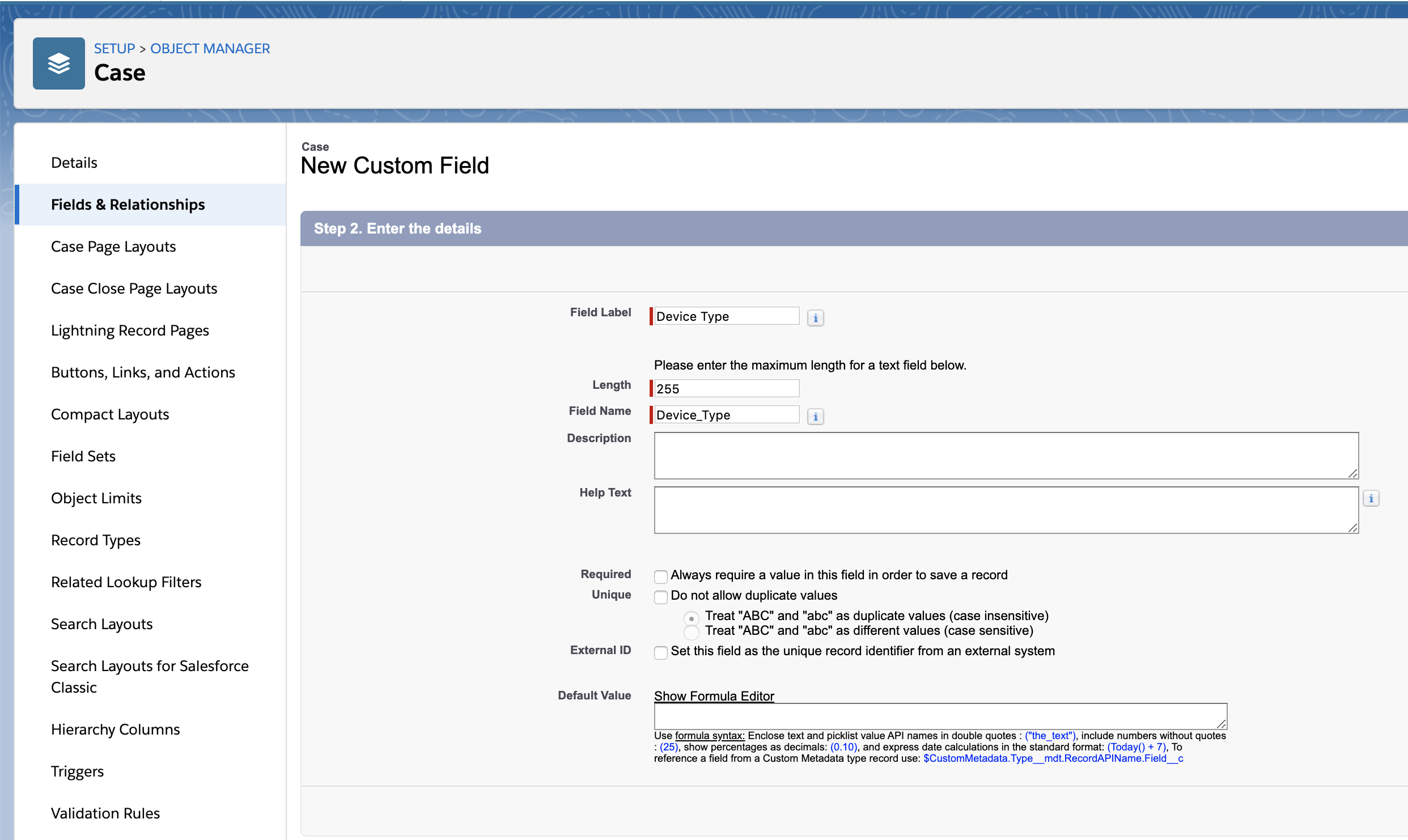
Anda dapat membiarkan variabel lainnya pada nilai defaultnya.
Klik Berikutnya.
Centang kotak Terlihat untuk salah satu profil yang mengakses objek (Kasus atau Sesi CCAI Platform).
Klik Berikutnya.
Klik Simpan.
Tindakan ini akan membawa Anda kembali ke tampilan Kolom &Hubungan. Temukan kolom yang baru Anda buat, dan catat Nama Kolom.
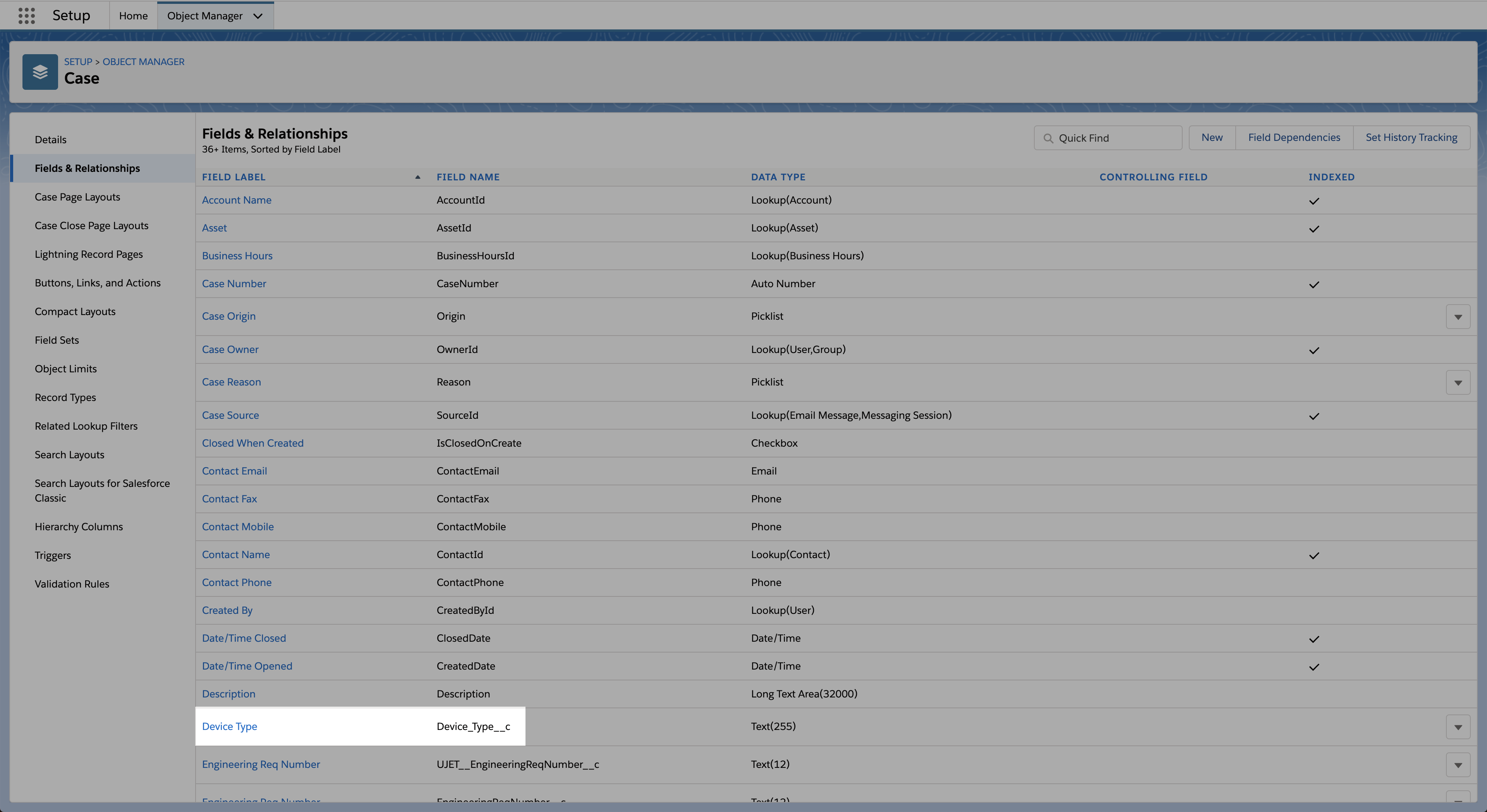
Nama Kolom adalah nama yang akan Anda masukkan di Label Kolom CRM di halaman Pemetaan Kolom Kustom CCAI Platform.
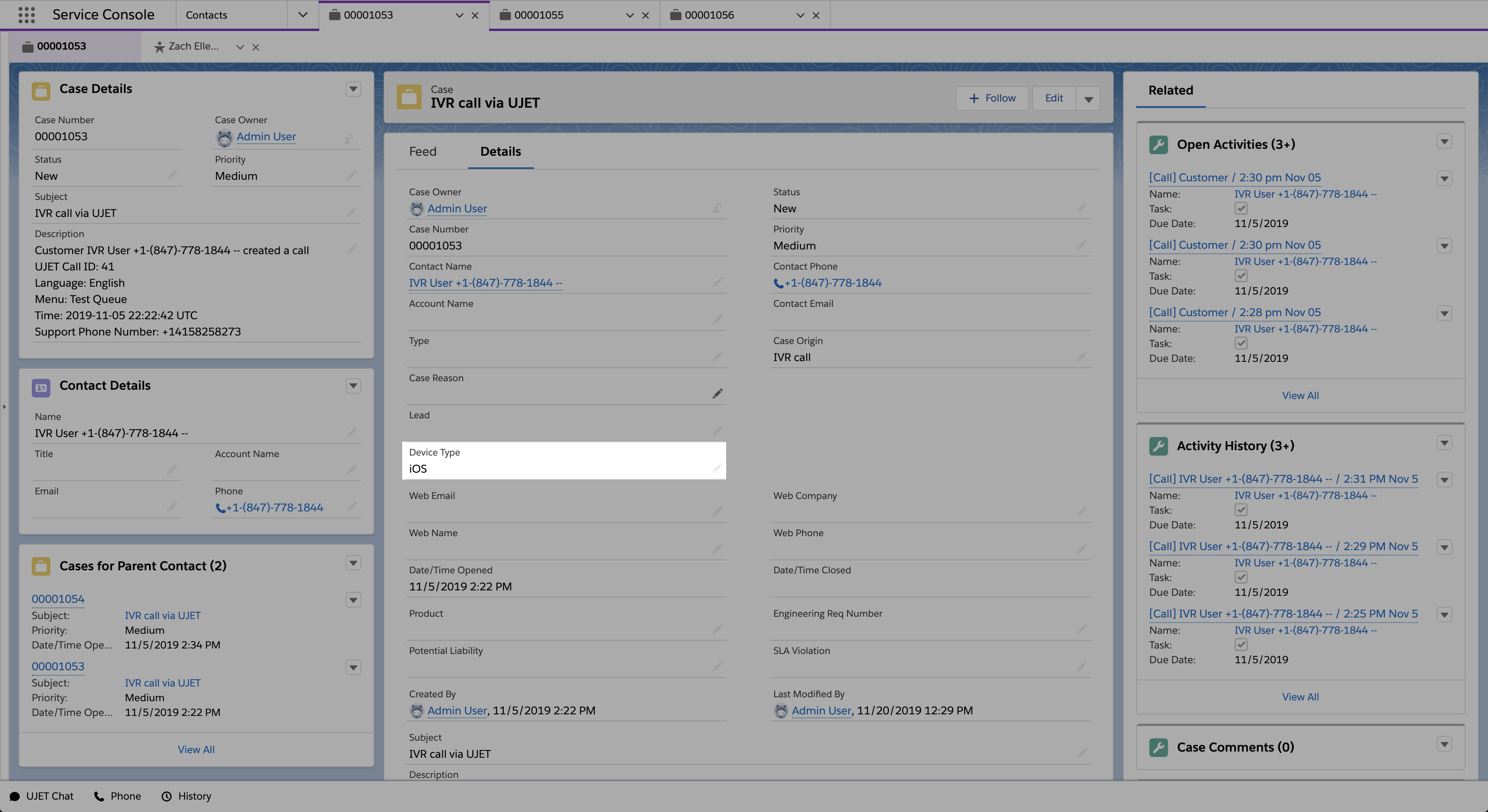
Contoh berikut menunjukkan tampilan Kolom baru jika disiapkan dan digunakan dengan benar pada objek kasus:
Konfigurasi Kustomer
Lihat Pusat Bantuan Kustomer untuk mengetahui detail dan informasi terkait penyiapan Kolom Kustom.
Konfigurasi CCAI Platform
Bagian berikut menguraikan perubahan yang diperlukan di portal CCAI Platform untuk mengonfigurasi pemetaan kolom CRM Kustomer.
Menambahkan pemetaan kolom CRM
Di portal CCAI Platform, buka Setelan > Pengelolaan Operasi.
Buka bagian Pemetaan Kolom Kustom CRM , lalu klik Lihat Semua.
Klik + Tambahkan link Pemetaan Kolom CRM.
Judul Pemetaan Kolom: Nama CCAI Platform untuk pemetaan kolom kustom ini yang digunakan di Portal CCAI Platform
Label Kolom CRM: Label dalam CRM Anda dari kolom CRM yang Anda petakan
Label Kolom Data Kustom: Label kolom data SDK yang Anda petakan