


Panduan penginstalan Salesforce untuk Salesforce versi 1.44.
Salesforce Professional, Enterprise, Performance, Unlimited, dan Developer Edition semuanya terintegrasi dengan Contact Center AI Platform (CCAI Platform).
Dukungan untuk Salesforce Classic & Lightning
Link penginstalan: Salesforce Enterprise 1.44
Langkah-langkah penginstalan
Agent Adapter yang diinstal di Salesforce memungkinkan agen menerima panggilan dan chat langsung di Organisasi (Org) Salesforce. Versi setelah 1.17 mendukung Pengalaman Klasik dan Lightning Experience.
Penginstalan terdiri dari langkah-langkah berikut:
Masukkan kunci konsumen dan secret aplikasi terhubung ke portal
Tempatkan kunci dan secret konsumen aplikasi terhubung di portal
Data yang diperlukan untuk melakukan penginstalan
Nama Kolom |
Tempat Menemukan |
Tempat Memasukkan Kode |
|---|---|---|
ID Organisasi |
Salesforce |
Setelan Developer di Portal |
Nama Organisasi |
Salesforce |
Setelan Developer di Portal |
Kunci Pengguna Aplikasi Terhubung |
Salesforce |
Setelan Developer di Portal |
Rahasia Pengguna Aplikasi Terhubung |
Salesforce |
Setelan Developer di Portal |
Nama tenant |
Admin Portal <companyName>.<domain> |
Setelan Kustom di SFDC |
Kunci Pelanggan |
Setelan Developer |
Setelan Kustom di SFDC |
Rahasia |
Setelan Developer |
Setelan Kustom di SFDC |
Aplikasi yang Terhubung |
Aplikasi Terhubung Salesforce |
Setelan Kustom di SFDC |
Menemukan ID Org dan Nama Org serta Menambahkan ke Portal
Di bagian ini, Anda akan menyiapkan koneksi awal antara portal CCAI Platform dan Salesforce dengan menemukan informasi organisasi yang diperlukan dan menambahkannya ke portal CCAI Platform.
Prasyarat
Akses ke halaman Informasi Perusahaan di Salesforce.
Pengguna dengan peran Admin yang ditetapkan di Portal untuk mengakses Setelan developer
Langkah-langkah penginstalan
Di Salesforce, buka Setup > Settings > Company Settings > Company Information.
Temukan Nama Organisasi dan ID Organisasi Salesforce.com di Informasi Perusahaan.
Salin kedua nilai.
Di tab browser lain, buka portal Platform CCAI.
Buka Setelan > Setelan Developer > CRM > Platform Agen.
Pilih Salesforce.
Cari kolom ID Organisasi Salesforce dan Nama Organisasi Salesforce.
Masukkan
Salesforce Organization IDke kolom ID Organisasi Salesforce danSalesforce Organization Nameke kolom Nama Organisasi Salesforce.Klik Simpan.
Menginstal Aplikasi di Salesforce
Pada langkah ini, kita akan menginstal aplikasi di Salesforce.
Prasyarat
Pengguna Salesforce harus memiliki hak istimewa untuk menginstal paket ke dalam Organisasi.
Login ke Salesforce jika diminta untuk melakukannya.
Pilih Instal untuk Semua Pengguna.
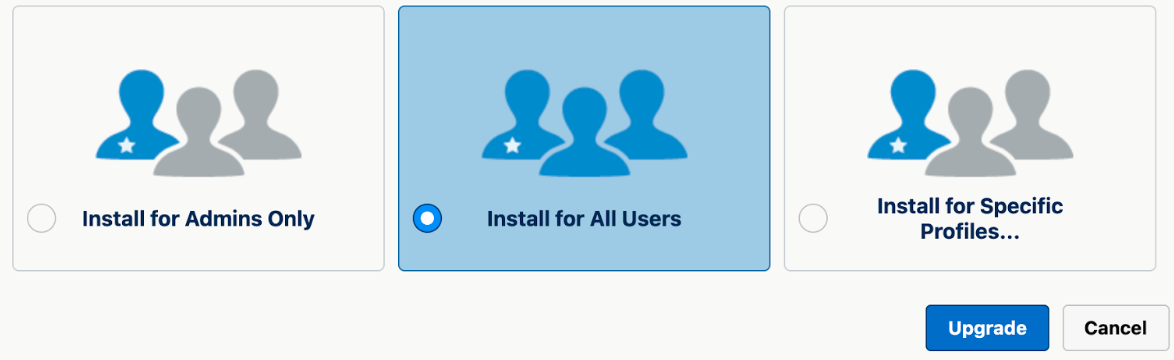
Pilih Instal (atau Upgrade jika Org Anda menggunakan versi sebelumnya). Proses ini mungkin memerlukan waktu beberapa menit.
Setelah penginstalan selesai, klik Selesai.
Untuk memverifikasi penginstalan paket di Salesforce, buka Platform Tools > Apps > Packaging > Installed Packages.
Membuat set izin kustom dan menerapkannya ke semua agen
Di bagian ini, Anda akan membuat set izin kustom (dengan persyaratan minimum yang diperlukan untuk integrasi), memperbaruinya dengan izin kasus dan kontak, lalu menerapkannya ke semua agen yang menggunakan portal Platform CCAI.
Prasyarat
Pengguna harus menjadi Admin Salesforce untuk mengonfigurasi bagian ini.
Daftar agen yang akan menggunakan adaptor di Salesforce.
Langkah
Di Salesforce, buka Administration > Users > Permission Sets.
Temukan Set Izin CC_Agent, lalu klik link Clone.
Ganti nama Set Izin yang di-clone, lalu klik Simpan. Misalnya Company_Agent_Clone.
Dari layar Permission Sets, klik nama Set Izin baru yang di-clone.
Klik Setelan Objek di bagian Aplikasi.
Konfigurasi Setelan Objek untuk Akun, Kasus, Kontak, dan Prospek menggunakan tabel ini:
Objek Baca Buat Edit Hapus Lihat Semua Ubah Semua Kasus X X X X Kontak X X X X Akun X X X X Prospek X X X X Untuk mengonfigurasi setelan ini, klik Nama Objek. Klik Edit (di bagian atas).
Gunakan kotak centang di bagian Izin Objek untuk mengaktifkan setiap izin yang diperlukan (Baca, Buat, Edit, dan Lihat Semua).
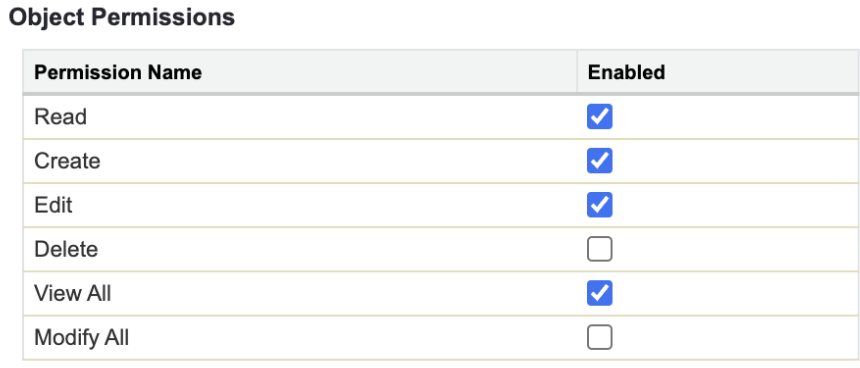
Klik Simpan.
Ulangi langkah-langkah ini untuk setiap empat objek (Akun, Kasus, Kontak, dan Prospek).
Konfigurasi izin kolom Type objek tasks.
Objek Kolom Akses Baca Edit Akses Tasks Jenis X X 
Setelah semua konfigurasi selesai, klik Kelola Penugasan.
Klik tombol Tambahkan Tugas.
Gunakan kotak centang untuk memilih pengguna, lalu klik Tetapkan.
Membuat aplikasi terhubung
Buat aplikasi terhubung di Salesforce, langkah yang diperlukan untuk versi aplikasi 1.15 dan yang lebih baru.
Aplikasi Terhubung adalah aplikasi OAuth yang memungkinkan portal Platform CCAI berkomunikasi dengan Salesforce.
Prasyarat
Salin URL Portal Anda. Strukturnya harus mengikuti format berikut:
https://<tenant&>.<domain>.
Langkah
Di Salesforce, buka Setup > Apps > External Client Apps > Settings.
Klik tombol New Connected App.
Perbarui kolom Informasi Dasar dengan konten:
Di bagian API (Aktifkan Setelan OAuth), centang kotak Aktifkan Setelan OAuth dan perbarui setelan menggunakan tabel:
Nama Kolom
Nilai Kolom
Aktifkan Setelan OAuth
Dipilih (BENAR)
URL callback
https://<tenant>.<domain>/v1/salesforce/oauth_callback
Cakupan OAuth yang Dipilih
Mengakses layanan URL identitas (id, profile, email, address, phone)
Mengelola data pengguna menggunakan API (API)
Menjalankan permintaan kapan saja (refresh_token, offline_access)
Mewajibkan Ekstensi Proof Key for Code Exchange (PKCE) untuk Alur Otorisasi yang Didukung
Tidak dipilih (Salah)
Rahasia yang Diperlukan untuk alur web
Dipilih (BENAR)
Memerlukan Rahasia untuk alur Token Refresh.
Dipilih (BENAR)
Di bagian Setelan Aplikasi Kanvas, perbarui setelan dengan berikut:
Nama Kolom
Nilai Kolom
Canvas
Dipilih (BENAR)
URL Aplikasi Canvas
https://<tenant>.<domain>/v1/salesforce/start
Metode Akses
Permintaan Bertanda Tangan (POST)
Lokasi
Konsol
Komponen Lightning
Open CTI
Halaman Visualforce
Buka bagian bawah halaman, lalu klik Simpan.
Klik Lanjutkan untuk menutup pesan konfirmasi dan tunggu hingga Aplikasi Terhubung dibuat.
Buka Penyiapan > Aplikasi > Aplikasi Terhubung > Kelola Aplikasi Terhubung.
Klik nama aplikasi dari layar Aplikasi Terhubung.
Klik Kelola.
Klik tombol Edit Kebijakan.
Di bagian kebijakan OAuth, pilih opsi Pengguna yang disetujui admin telah diotorisasi dari drop-down Pengguna yang Diizinkan:
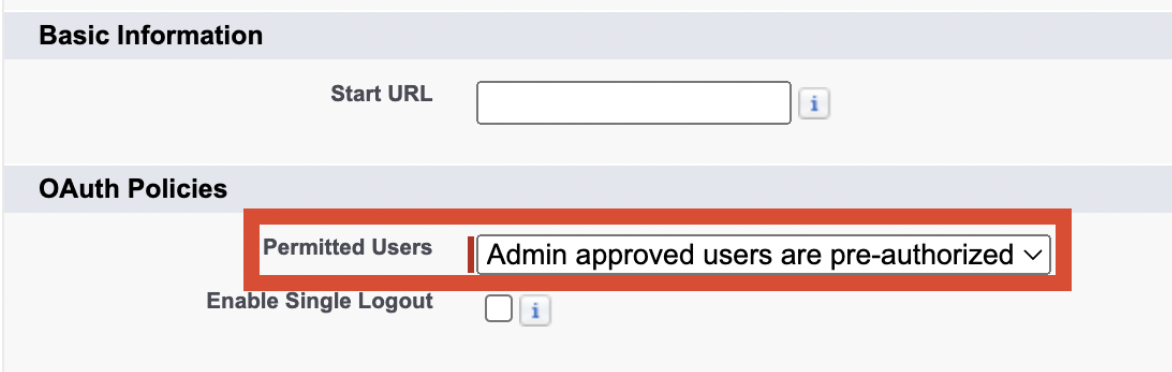
Klik Simpan di bagian bawah halaman untuk kembali ke layar Kelola untuk Aplikasi Terhubung.
Buka bagian Profil, lalu klik Kelola Profil.
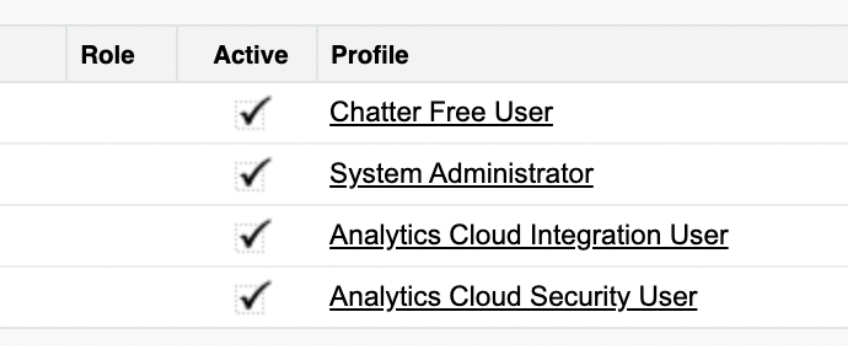
Di layar Profil Penetapan Aplikasi, pilih opsi profil yang akan digunakan perusahaan Anda, seperti Administrator Sistem atau profil lain yang dapat digunakan agen.
Dalam contoh ini, kita memilih Pengguna Standar dan Administrator Sistem:
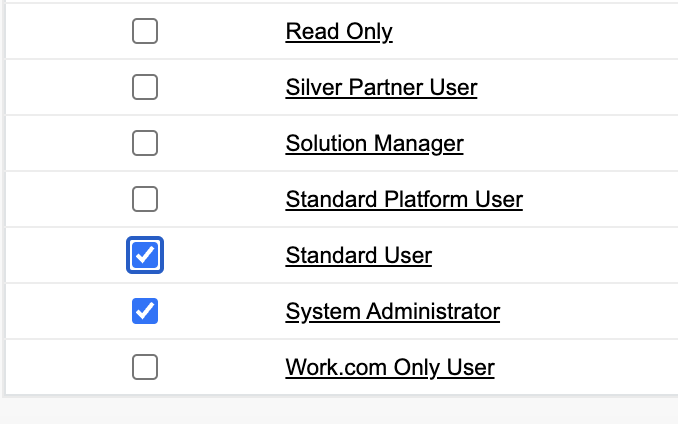
Klik Simpan untuk kembali ke tampilan kelola aplikasi terhubung.
Aplikasi Terhubung telah dibuat.Untuk memverifikasi apakah aplikasi terhubung telah dibuat, periksa apakah aplikasi tercantum di Setelan > Aplikasi > Pengelola Aplikasi.
Masukkan Kunci dan Secret Konsumen Aplikasi Terhubung ke Portal Admin
Masukkan client_id key dan Secret ke Admin Portal Salesforce.
Prasyarat
Selesaikan langkah-langkah di bagian sebelumnya Membuat aplikasi terhubung.
Pengguna harus memiliki akses ke alamat email yang terkait dengan akun pengguna Salesforce untuk menerima email verifikasi identitas.
Harus merupakan pengguna dengan peran administrator di portal CCAI Platform.
Langkah
Buka Penyiapan > Buat > Aplikasi > Aplikasi Terhubung dan temukan Aplikasi Terhubung Anda.
Klik panah di paling kanan baris.
Klik View.
Klik Kelola detail konsumen.

Verifikasi identitas Anda dengan memasukkan kode verifikasi yang dikirim ke alamat email Anda.
Salin nilai Consumer key dan Consumer secret yang ditampilkan.
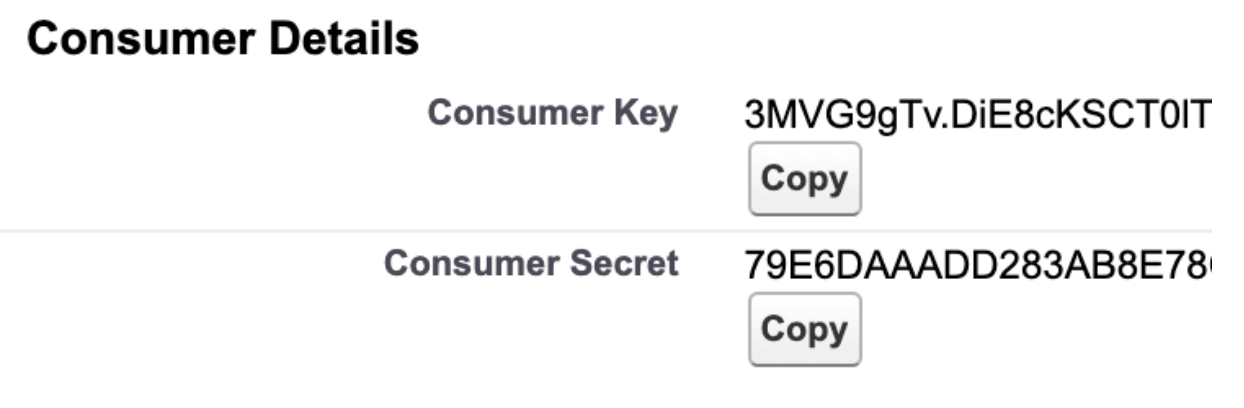
Di portal Platform CCAI, buka Settings > Developer Settings, lalu temukan kolom Connected App Consumer Key dan Connected App Secret.
Tempelkan Consumer Secret ke kolom Connected APP Consumer Secret.
Tempelkan Consumer Key dari Salesforce ke kolom Connected APP Consumer Key.
Klik Simpan.
Informasi Aplikasi Terhubung telah ditambahkan ke portal CCAI Platform.
Mengelola Konfigurasi di Salesforce
Konfigurasi Aplikasi versi 1.22 dan yang lebih baru.
Prasyarat
Versi aplikasi untuk Salesforce 1.22 atau yang lebih baru diinstal untuk Org. Salesforce.
Dapatkan Kunci Perusahaan dan Kode Rahasia Perusahaan di Admin Portal dengan membuka Settings > Developer Settings.
Aplikasi Terhubung dibuat (lihat bagian Membuat aplikasi terhubung di atas).
Langkah
Di Salesforce, buka Setup > Apps > Packaging > Installed Packages.
Temukan CC_Agent_App, lalu klik Configure.
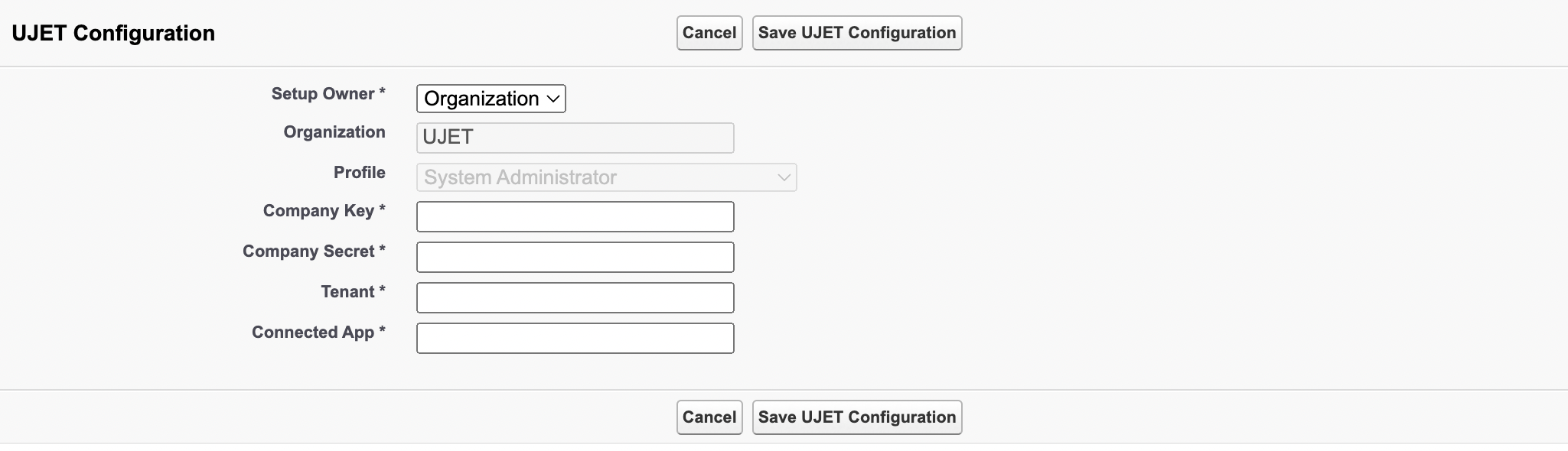
Di tab baru yang terbuka, klik Add New Configuration.
Lengkapi kolom menggunakan nilai berikut:
Nama Kolom
Nilai Kolom
Lokasi untuk Field
Pemilik Penyiapan
Organisasi atau Profil
Jika Anda ingin menyetel setelan tingkat organisasi, pilih Organisasi. Jika Anda ingin menambahkan setelan tingkat profil, pilih Profil. Jika Anda memilih Profil, Anda dapat memilih profil yang akan diterapkan setelannya.
Organisasi
Nama organisasi Anda ditampilkan di sini dan bersifat hanya baca.
Profil
Daftar profil Anda ditampilkan di sini dan Anda dapat memilih Profil jika Anda memilih Profil untuk Pemilik Penyiapan.
CompanyKey
Kunci Perusahaan
Portal Platform CCAI > Setelan > Setelan Developer
CompanySecret
Rahasia Perusahaan
Portal Platform CCAI > Setelan > Setelan Developer
Tenant
Nama Tenant
Di portal CCAI Platform:
https://<tenant>.<domain>
Penting: hanya masukkan bagian <tenant> dari URL Portal di kolom ini.
Catatan: Kolom ini memiliki batas 100 karakter.
ConnectedApp
Nama API Aplikasi Terhubung
Cocokkan nama di Membuat aplikasi terhubung (seperti CCaaS_Platform_Connected_App)
Jika memilih Profil dari drop-down Siapkan Pemilik, Anda dapat memilih profil yang akan diterapkan ke konfigurasi baru ini. Jika Organisasi dipilih dari Penyiapan Pemilik, kolom Profil akan dinonaktifkan.
Klik Save Configuration dan Anda akan kembali ke layar daftar
Setelah konfigurasi selesai, tutup jendela browser.
Mengelola Pusat Panggilan
Konfigurasi Pusat Panggilan di Salesforce untuk memberi agen akses ke adaptor.
Prasyarat
- Paket telah diinstal (lihat bagian 2. Instal Aplikasi di Salesforce di atas)
Langkah
Di Salesforce, buka Setup > Feature Settings > Service > Call Center > Call Centers.
Temukan dan klik Call Center berjudul Softphone_v2.
Klik Kelola Pengguna Pusat Panggilan.
Klik Tambahkan Pengguna Lainnya.
Gunakan kolom filter untuk menelusuri pengguna tertentu, lalu klik Temukan. Untuk melihat semua pengguna, klik Temukan.
Gunakan kotak centang di hasil penelusuran untuk memilih pengguna yang akan menggunakan Portal.
Klik Tambahkan ke Pusat Panggilan.
Untuk memverifikasi hasilnya, buka Pusat Panggilan dan lihat bahwa pengguna tercantum.
Setelah Penginstalan
Siapkan konsol untuk Salesforce Classic atau Salesforce Lightning:
Penyiapan konsol untuk Salesforce Classic
Penyiapan konsol untuk Salesforce Lightning
Penyiapan konsol untuk Salesforce Classic
Konfigurasi Aplikasi Konsol untuk menggunakan adaptor di Pengalaman Salesforce Classic.
Prasyarat
Menyelesaikan penginstalan Salesforce
Organisasi dikonfigurasi untuk menggunakan pengalaman Salesforce Klasik.
Langkah
Di Salesforce, buka Setup > Build > Create > Apps.
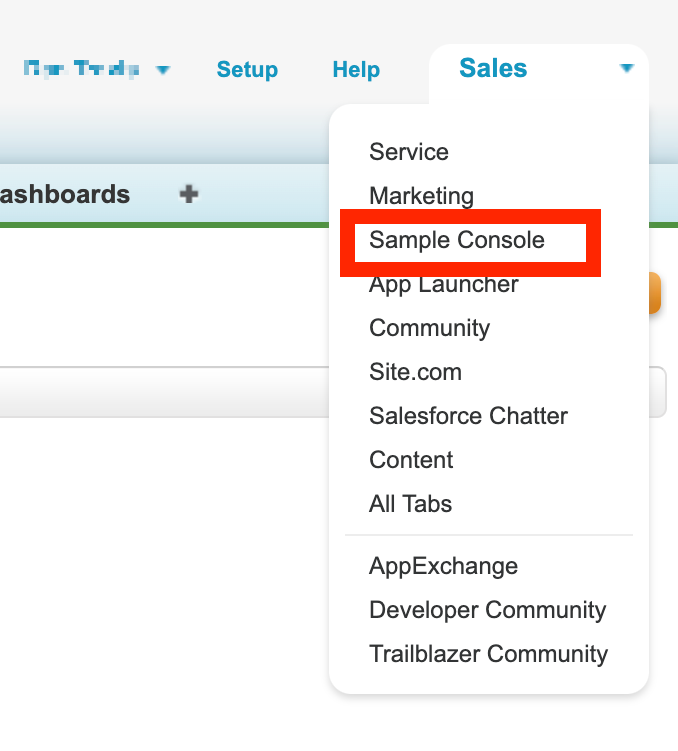
Di layar Aplikasi, cari Sample Console, lalu klik Edit.
Untuk mengedit Konsol Contoh, buka kolom Pilih Komponen Konsol dan pilih komponen UJET_Chat dari daftar Item yang Tersedia.
Klik Tambahkan untuk memindahkan komponen ke daftar Item yang Dipilih.
Buka bagian Tetapkan ke Profil, lalu centang kotak centang untuk profil dengan set izin yang Anda konfigurasi di bagian sebelumnya.
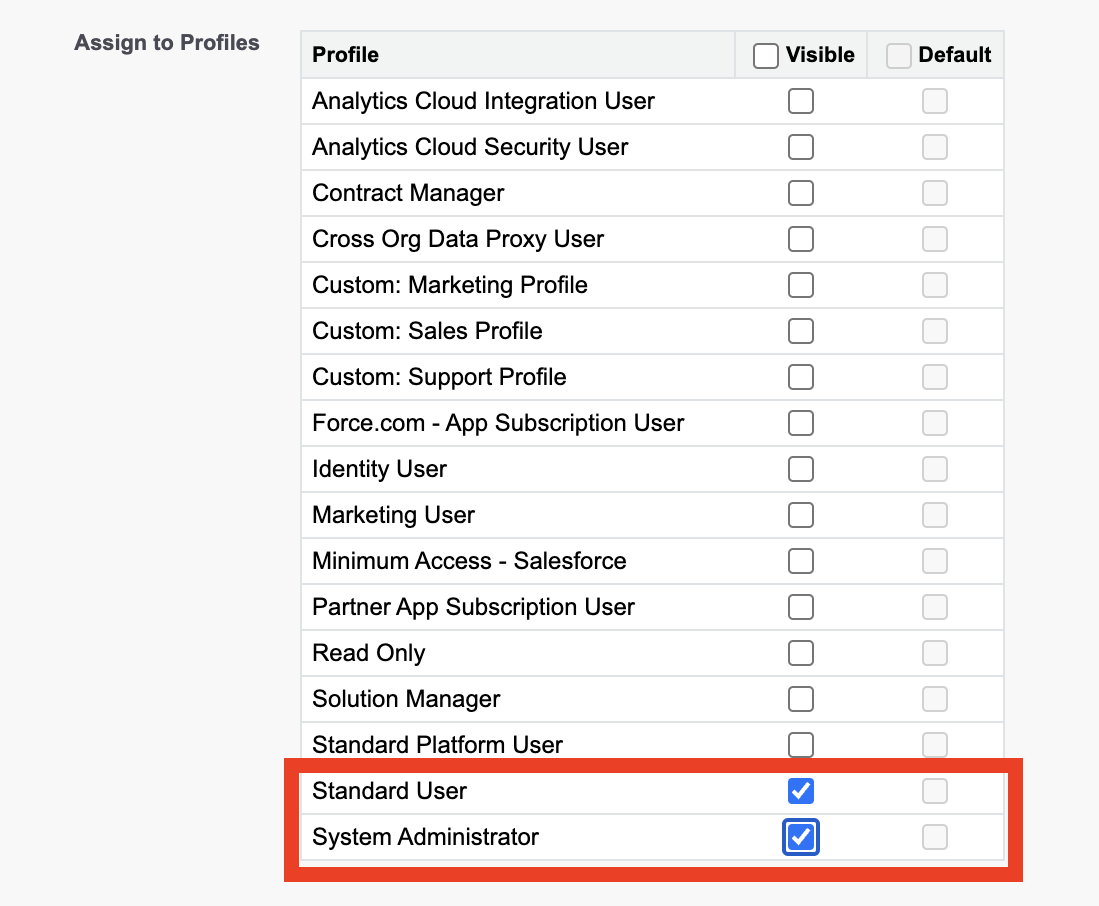
Klik Simpan.
Verifikasi bahwa adaptor ditampilkan di Konsol seperti yang diharapkan:
Gunakan pemilih aplikasi di menu Penjualan di sudut kanan atas layar untuk memilih Sample Console:
Hasil
Salesforce disiapkan di Konsol Klasik Salesforce.
Penyiapan konsol untuk Salesforce Lightning
Konfigurasi Aplikasi Konsol untuk menggunakan adaptor di Salesforce Lightning Experience.
Prasyarat
Organisasi menggunakan Lightning Experience.
Harus memiliki profil Administrator Sistem atau pengguna yang dapat mengelola Aplikasi.
Deployment domain untuk pengguna dengan Salesforce telah selesai.
Langkah
Di Salesforce, buka Setup > Apps > App Manager.
Temukan aplikasi Sales and/or Service Console yang memiliki Lightning di kolom App Type.
Klik drop-down panah di paling kanan, lalu pilih Edit.
Klik Item Utilitas dari menu Setelan Aplikasi di sebelah kiri.
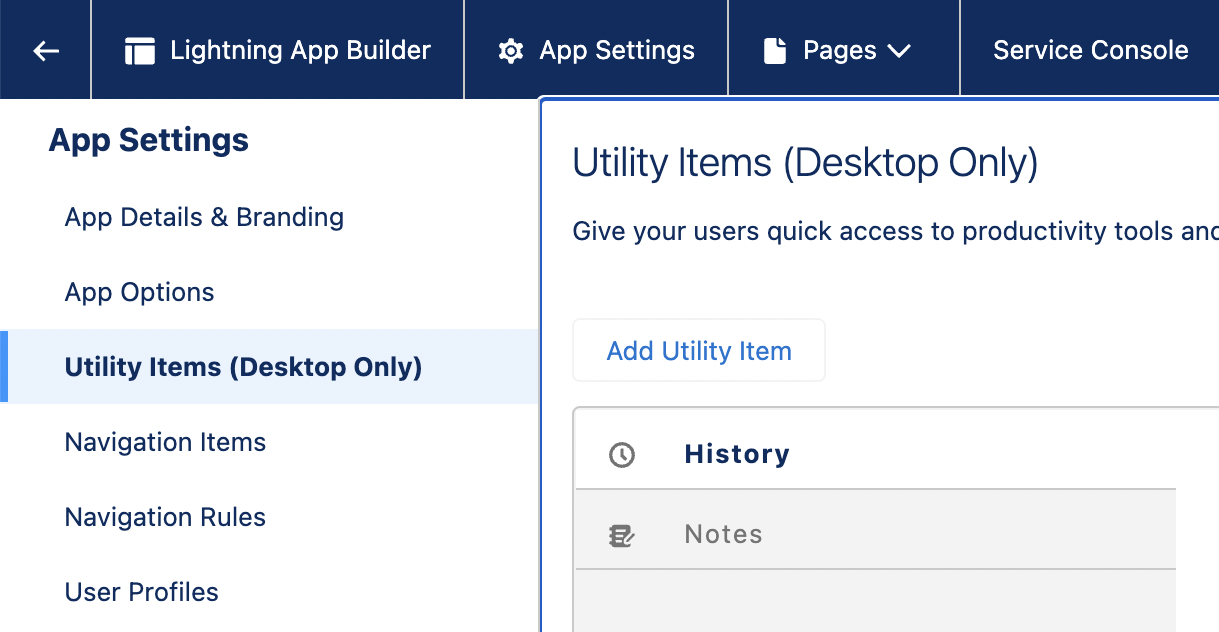
Klik Tambahkan Item Utilitas, lalu pilih opsi Softphone CTI Terbuka.
Konfigurasi kolom Label.
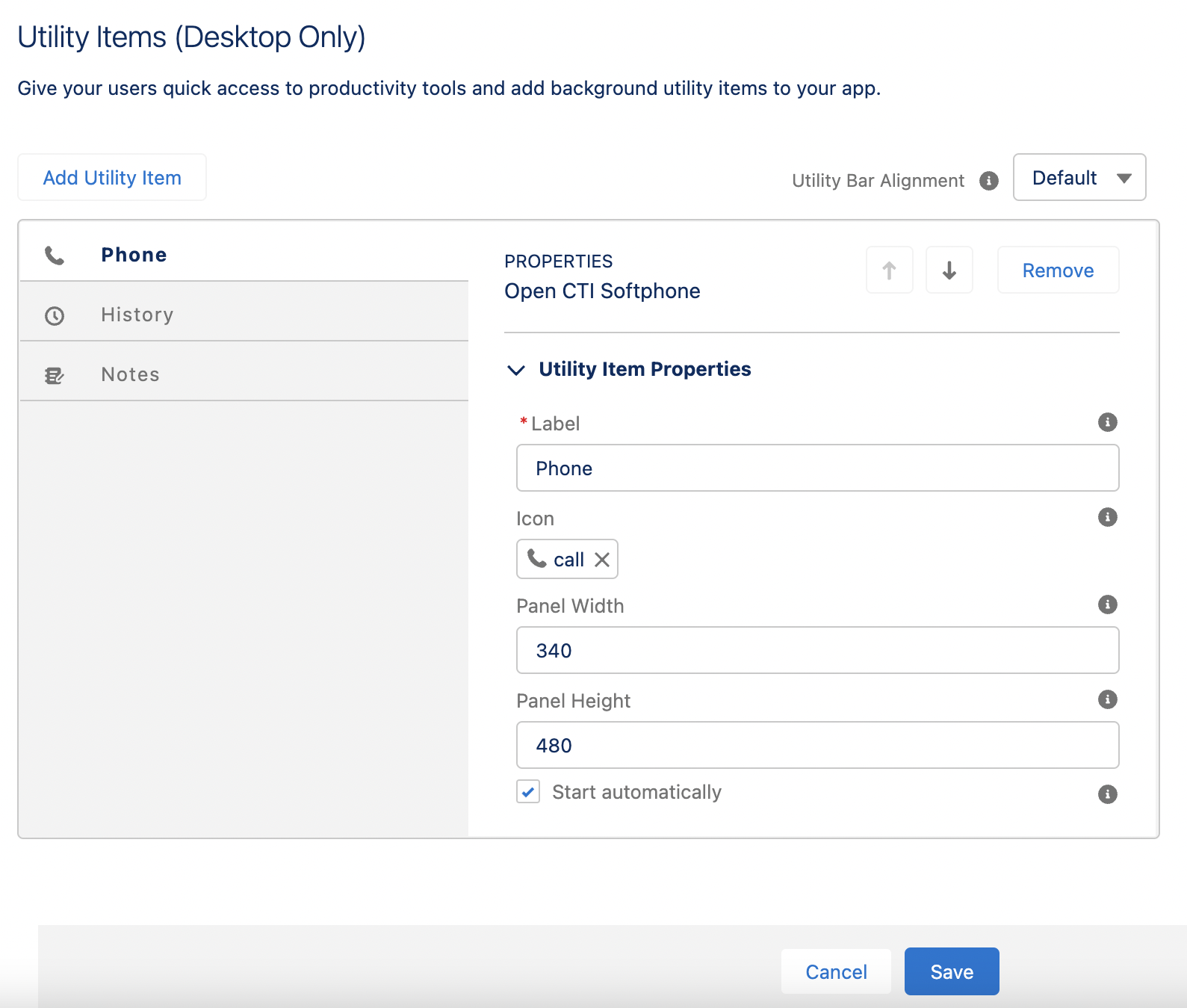
Klik Tambahkan Item Utilitas lagi, lalu pilih Komponen Chat di bagian Dikelola Kustom.
Perbarui Label sesuai kebutuhan.
Konfigurasi Ikon sesuai kebutuhan.
Klik Simpan.
Ulangi Langkah 2-10 jika menginstal aplikasi konsol Lightning tambahan.
Panel utilitas telah dikonfigurasi dengan komponen. Untuk mengonfirmasi bahwa Salesforce disiapkan dengan Lightning Experience, periksa panel utilitas di konsol.