


כשהטריגרים מוגדרים והתנאים להפעלת הטריגר מתקיימים, חלון ה-Web SDK יופיע בדף במצב מורחב, ויבקש מהצרכן לבחור מתוך האפשרויות שנקבעו בהגדרת הטריגר. דוגמה: "אפשר לעזור לך?" "רוצים לדעת עוד?"
טריגרים יזומים עוזרים להגדיל את מכירות המוצרים ואת שימור הלקוחות, תוך צמצום נטישת הלקוחות. הם עושים זאת על ידי שליחת הודעה רלוונטית וממוקדת מכל דף אינטרנט.
פרטי התכונה
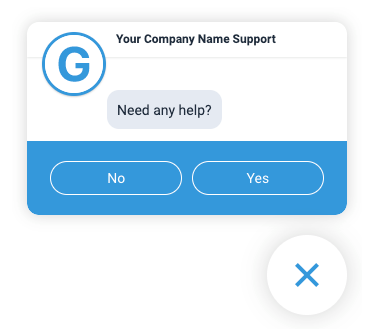
אפשרויות לסמל של Web SDK:
לפני שמתקיימים תנאי הטריגר בדף, סמל ה-Web SDK עדיין יופיע בדף כברירת מחדל. הטריגר מרחיב את חלון ה-Web SDK, אבל הסמל לא מוסתר לפני שהתנאים של הטריגר מתקיימים.
כשמגדירים את Web SDK, אפשר להסתיר את הסמל של Web SDK, ולהגדיר שהטריגר הפרואקטיבי יציג את הסמל ויפעיל את ממשק המשתמש של הצרכן. מידע נוסף זמין במדריך Web SDK בנושא הסתרת מרכז האפליקציות.

התנאים להפעלת הטריגר יכולים להתקיים רק פעם אחת ביום לכל לקוח או לקוח פוטנציאלי.
אפשר להגדיר טריגרים ל:
משך הזמן בדף
מילות מפתח שמופיעות או לא מופיעות בכתובת ה-URL
מבקר חוזר או מבקר חדש בדף
דף שביקרו בו _ פעמים
הגדרת טריגרים יזומים
יש ארבעה שלבים להגדרת טריגר פרואקטיבי חדש.
שלב 1: נותנים שם לטריגר
בפורטל של פלטפורמת CCAI, בוחרים באפשרות הגדרות > צ'אט.
בקטע 'טריגרים פרואקטיביים לאתרים', לוחצים על הצגת הטריגרים.
לוחצים על Add Trigger (הוספת טריגר).
נותנים שם לטריגר לצורך זיהוי פנימי – אם אתם מתכננים להשתמש בכמה טריגרים, מומלץ ליצור מוסכמת שמות שתקל על החיפוש שלהם בהמשך. הלחצן הבא יהפוך לכחול אם לטריגר יש שם.
לוחצים על הבא.
אפשר ללחוץ על שמירה למועד מאוחר יותר כדי לעצור כאן ולשמור את ההתקדמות, ואז להמשיך במועד מאוחר יותר.
שלב 2: הגדרת תנאי הטריגר
אפשר להגדיר כמה תנאי הפעלה באמצעות הצהרות ADD. הקריטריונים של כל הצהרות ה-ADD צריכים להתקיים לפני הפעלת סשן.
כדי להגדיר את תנאי הטריגר:
כדי להגדיר את תנאי הטריגר הראשון:
בשדה הראשון, בוחרים אם מילת המפתח כלולה בכתובת ה-URL של הדף או לא.
בשדה השני, מזינים את מילת המפתח.
אופציונלי: לוחצים על הוספת תנאי OR ומזינים עוד מילת מפתח.
כדי להוסיף עוד מילות מפתח, חוזרים על השלב הזה.
אופציונלי: כדי להוסיף תנאי AND, מבצעים את הפעולות הבאות:
לוחצים על תנאי ו ואז על תנאי.
כדי להוסיף עוד תנאי AND, חוזרים על השלב הזה.
לוחצים על הבא.
שלב 3: הגדרת פעולות
אחרי שמשתמש הקצה עומד בדרישות ההפעלה, הווידג'ט של ה-SDK לאינטרנט מופעל. הגדרת הפעולות קובעת מה המשתמש רואה כשהווידג'ט מופיע, ומאפשרת לכם להפנות את משתמש הקצה לתור ספציפי ולהציג הודעה ספציפית.
דוגמה: הטריגר מוגדר להפעלה כשמשתמש שכבר ביקר בדף בעבר נמצא בדף יותר מ-60 שניות, ונמצא בדף שכתובת ה-URL שלו כוללת את המילים 'עזרה' ו-'Product1'. במקרה כזה, כדאי להפנות את הצרכן ישירות לתור שבו סוכני תמיכה מוכנים לעזור בנוגע למוצר 1. ההודעה תהיה: "נראה שאתה מנסה להבין את הפרטים של מוצר 1. רוצה להתחבר לנציג שיוכל לעזור לך?"
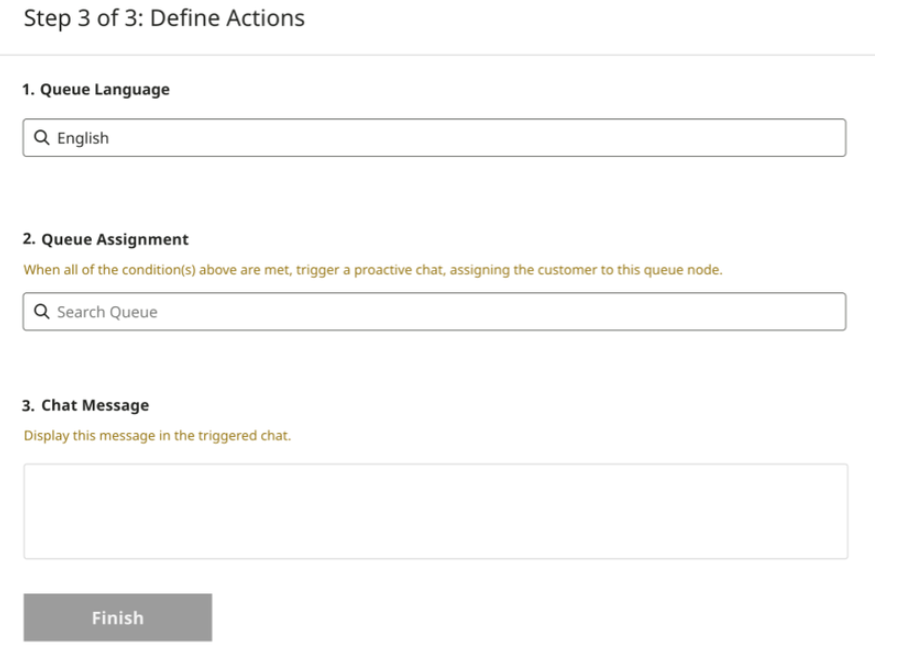
בוחרים את השפה של התור שמשויכת לטריגר. השפה הזו תקבע את התורים שיוצגו בשלב הבא, ותאפשר לכם ליצור הודעות צ'אט בשפה של התור.
חיפוש התור שאליו יופנה הצרכן אחרי שתנאי ההפעלה יתקיימו. התורים הזמינים יאוחזרו מהדף הגדרות > תורים> אינטרנט. בסיום ההגדרה, תופיע התראה שבה תתבקשו לאשר או לבטל את הבחירה בתור.
מזינים הודעה יזומה בצורת שאלה, כמו "צריך עזרה?". התשובות תמיד יהיו כן או לא, והמסך הבא נקבע לפי תורי ההמתנה המשניים שהוגדרו בהגדרות של תור ההמתנה. ההודעה שמופיעה כברירת מחדל אחרי שהמשתמש בוחר באפשרות 'כן' היא 'איך נוכל לעזור?'.
כדי להזין טקסט עם היפר-קישור:
מבנה פורמט הטקסט:
\{https://www.yourcompany.co \| Visit our
website\}
לוחצים על Finish (סיום) כדי לשמור את הטריגר ולחזור לדף הטריגר.
שלב 4: הפעלה ועריכה של הטריגר
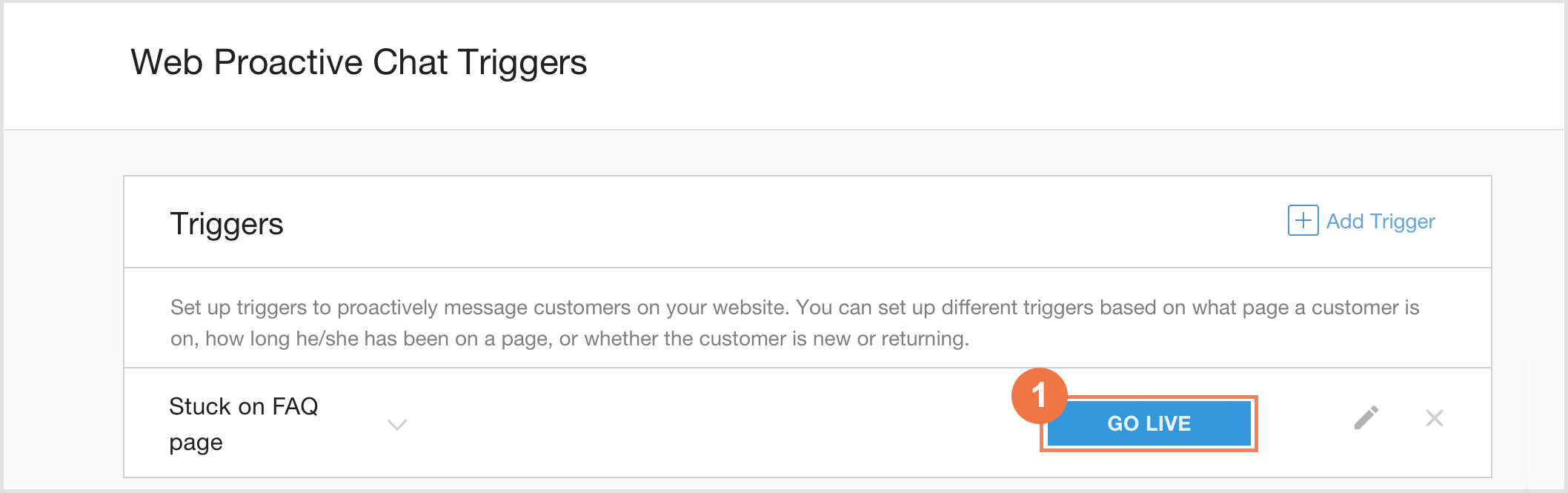
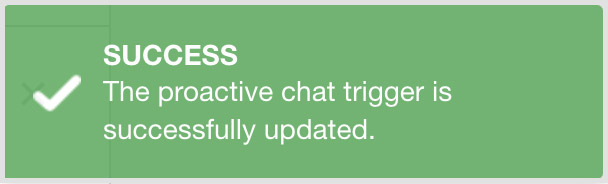
לוחצים על מעבר לשידור חי כדי להפעיל את הטריגר, ויוצג אישור על ההפעלה.

סטטוס: הסטטוס של הטריגר (פעיל, טיוטה).
התפריט הנפתח Conditions: מציג את התנאים והפעולות הנוכחיים שמפעילים הפעלה.
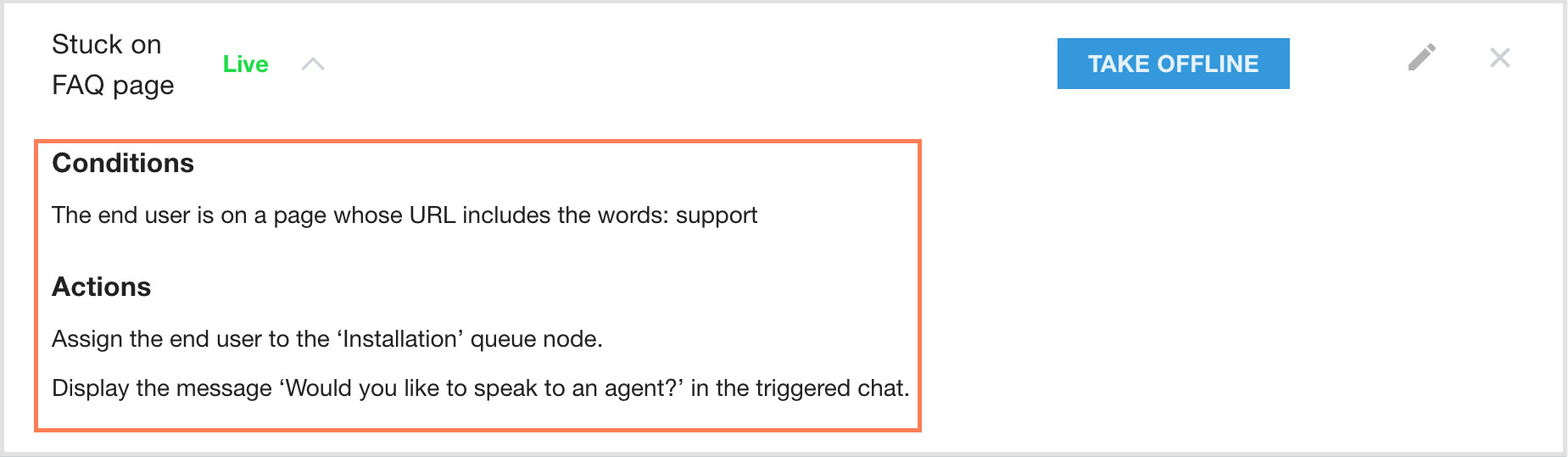
העברה למצב אופליין: השבתה של ההפעלה הפרואקטיבית.
עריכה: מחזיר אתכם לקטע של התנאים או הפעולות בהגדרת הטריגר.
מחיקה: מחיקת הטריגר.