


La page des paramètres de chat couvre l'expérience des chats initiés à l'aide des SDK mobile et Web. Le canal de chat peut être personnalisé de nombreuses manières différentes pour améliorer l'expérience client et celle des agents, et pour atteindre divers objectifs commerciaux. Le dépassement de capacité offre d'autres options de contact en cas de volume élevé, les paramètres d'annulation et de délai avant expiration du chat permettent d'affiner la façon dont les chats sont gérés par le système, et les raccourcis aident les agents à accéder à des réponses rapides. Vous trouverez tous les paramètres généraux du canal de chat sur cette page de paramètres.
Activer le chat mobile et Web
Définissez le bouton sur Activé pour activer la fonctionnalité de chat dans les versions mobile et navigateur de la plate-forme.
Paramètres généraux de chat
Nouveaux chats pendant un appel : si un agent est affecté à la fois aux files d'attente d'appels et de chats, l'activation de ce paramètre lui permettra de recevoir de nouveaux chats lorsqu'il est en appel. Lorsqu'il est désactivé, les agents ne reçoivent plus de nouveaux chats lorsqu'ils sont en appel.
Nouveaux appels pendant un chat : si un agent est affecté à la fois aux files d'attente d'appels et de chats, l'activation de ce paramètre lui permettra de recevoir de nouveaux appels lorsqu'il est en chat. Lorsqu'il est désactivé, les agents ne reçoivent plus de nouveaux appels lorsqu'ils sont en chat.
Pour en savoir plus, consultez Ajouter, afficher et modifier des utilisateurs.
Chats inactifs
Définissez le bouton sur Activé pour activer l'option permettant d'annuler automatiquement ou manuellement les chats inactifs après un seuil défini.
Délai d'annulation : ces paramètres indiquent le nombre de minutes d'inactivité du client qui fera passer l'état du chat à "Inactif" pour les chats avec un agent humain et les chats avec un agent virtuel. Cette valeur peut être comprise entre 1 et 10 080 minutes, et ne peut pas dépasser le paramètre "Délai avant expiration du chat".
Pour en savoir plus, consultez Annuler les chats inactifs.
Méthode d'annulation : ces paramètres indiquent comment un chat inactif avec un agent humain est annulé. Les chats inactifs peuvent être annulés manuellement par l'agent humain ou automatiquement par le système. Ils permettent également de définir le délai (en minutes) avant l'annulation du chat.
Délai de réponse cible de l'agent au chat
Définissez le seuil de réponse de l'agent aux messages. Une fois le délai saisi atteint, l'agent verra des indications dans l'interface utilisateur l'invitant à répondre. Les administrateurs peuvent également générer des rapports sur le nombre de fois où le seuil est dépassé. Pour en savoir plus, consultez Délai de réponse de l'agent au chat.
Historique des discussions
Cochez la case pour inclure une transcription du chat dans l'enregistrement. Cliquez sur Définir l'historique des discussions pour enregistrer.
Notifications de chat de l'agent
Ces paramètres permettent de définir le son de notification qui sera lu lorsque l'agent reçoit un nouveau chat ou un nouveau message.
Notification de nouveau chat
Sélectionnez la tonalité que vous souhaitez utiliser comme notification lorsque vous recevez un nouveau chat. Sélectionnez une tonalité pour écouter un aperçu de l'alerte.
Utilisez la fréquence des notifications pour indiquer si la notification ne doit être lue qu'une seule fois ou si elle doit être répétée jusqu'à ce que l'agent prenne le chat. Si la notification est définie sur "Répéter", utilisez le menu déroulant pour sélectionner la fréquence (en secondes) à laquelle elle sera répétée.
Notification de nouveau message
Sélectionnez la tonalité que vous souhaitez utiliser comme notification lorsque vous recevez un nouveau message. Sélectionnez une tonalité pour écouter un aperçu de l'alerte.
Cliquez sur Définir la notification pour enregistrer.
Expiration des chats sans réponse
Définissez le délai avant expiration des chats mis en file d'attente, mais non attribués ni connectés.
Délai avant expiration du chat
Définissez la durée (en minutes) pendant laquelle un client doit répondre au dernier message de chat envoyé avant que le chat ne soit automatiquement terminé.
La plate-forme CCAI recommande de définir une limite de délai avant expiration élevée lorsqu'elle est utilisée conjointement avec les fonctionnalités de chat inactif (pas plus d'un jour ouvrable) afin de donner au client plus de temps pour revenir au chat sans avoir à démarrer une nouvelle conversation.
Le minuteur de délai avant expiration du chat redémarre lorsque :
le chat est attribué à un agent ;
après chaque message envoyé par le client.
Si aucune réponse n'est apportée au chat dans le délai défini, le chat expire et se termine avec l'un des états suivants :
Délai avant expiration de l'agent sans message
Délai avant expiration de l'utilisateur final sans message
Délai avant expiration de l'agent arrêté
Arrêt de l'utilisateur final
Cliquez sur Définir les détails du chat pour enregistrer.
Déclencheurs de chat proactifs sur le Web
Les déclencheurs proactifs améliorent les ventes de produits, fidélisent la clientèle et limitent les pertes de clients en envoyant un message ciblé pertinent depuis n'importe quelle page Web. Cliquez sur Afficher les déclencheurs pour afficher les déclencheurs existants et en créer de nouveaux.
Pour en savoir plus sur la création et l'utilisation de déclencheurs de chat proactifs sur le Web avec le SDK Web, consultez Déclencheur proactif.
Après la clôture et dépassement de capacité
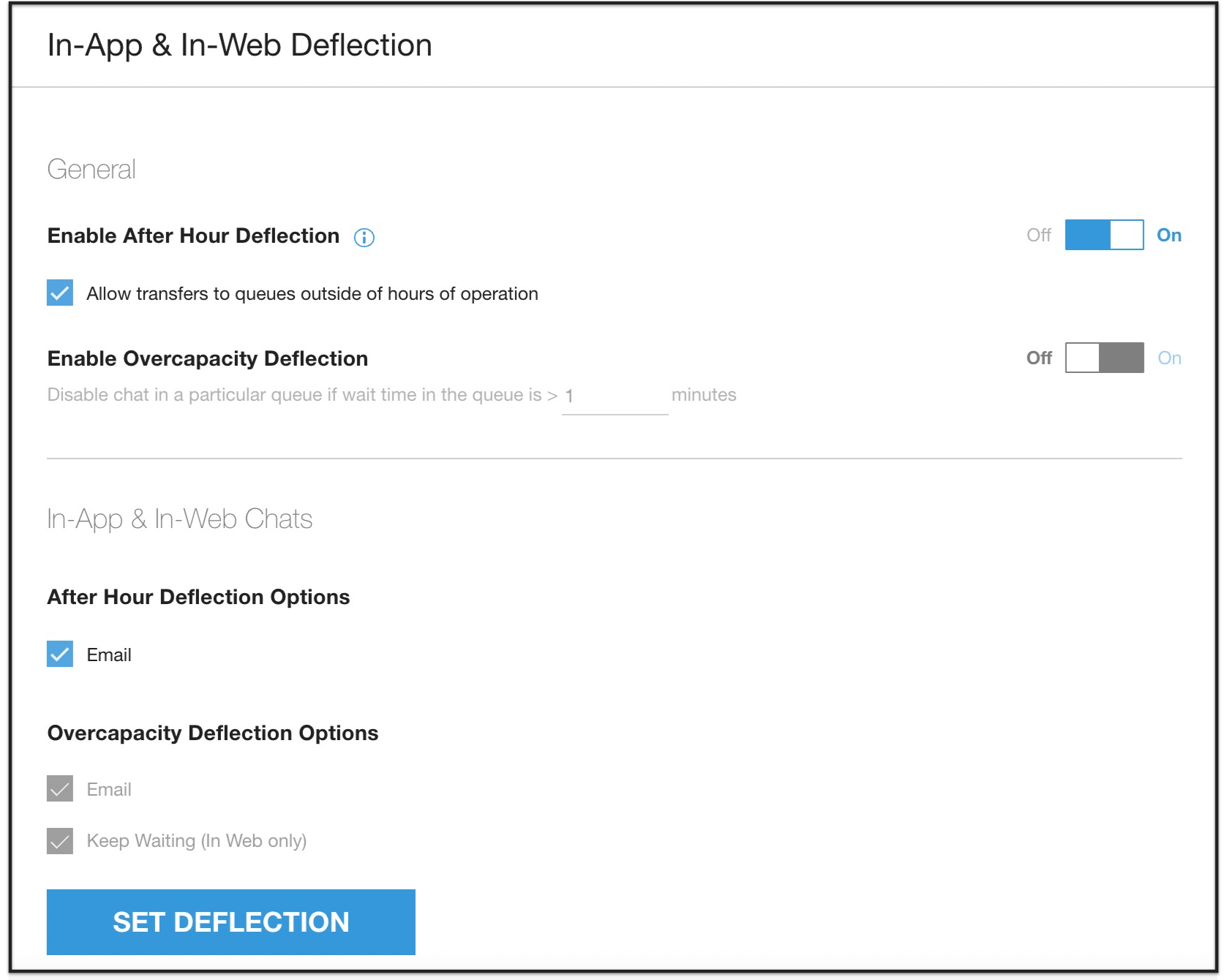
Activer la déviation après la clôture : activez cette option pour dévier les demandes de chat en dehors des heures d'ouverture. Pour savoir comment définir les heures, consultez Informations du centre d'assistance – Paramètres des heures d'ouverture.
Si la déviation après la clôture est désactivée, cochez la case Autoriser les transferts vers des files d'attente en dehors des heures d'ouverture pour le comportement suivant :
Les agents pourront voir les files d'attente suivantes comme options de transfert dans l'adaptateur d'agent :
Toutes les files d'attente pendant les heures d'ouverture
Toutes les files d'attente en dehors des heures d'ouverture sans déviation activée et agents connectés actifs
Toutes les files d'attente après la clôture avec un agent virtuel attribué en mode de disponibilité 24h/24
Les agents ne pourront pas voir les types de files d'attente suivants :
Toutes les files d'attente après la clôture avec la déviation après la clôture activée
Toutes les files d'attente en dehors des heures d'ouverture avec un agent virtuel attribué limité aux heures d'ouverture de la file d'attente
Activer la déviation en cas de dépassement de capacité : spécifiez le seuil de temps d'attente estimé pour que le client soit dévié vers les options définies.
Le seuil de temps défini ici est également utilisé pour définir la fréquence à laquelle le client verra le message de dépassement de capacité.
Pour en savoir plus, consultez Simulateur de temps d'attente estimé.
Options de déviation après la clôture : sélectionnez "E-mail" pour dévier un client vers un e-mail s'il discute après la clôture. L'adresse e-mail définie dans Paramètres > Informations du centre d'assistance s'affiche dans le corps de l'interaction de chat.
Options de déviation en cas de dépassement de capacité
E-mail
Mobile : lorsque la déviation par e-mail est activée et que le seuil de temps d'attente estimé est atteint, lorsque le client appuie sur l'option "Chat", il est redirigé vers son application de messagerie par défaut. La version de l'application et la version d'iOS/Android sont automatiquement insérées dans le corps de l'e-mail, et l'objet est "Assistance pour [chemin de menu sélectionné]".
Vous pouvez également activer le formulaire de contact.
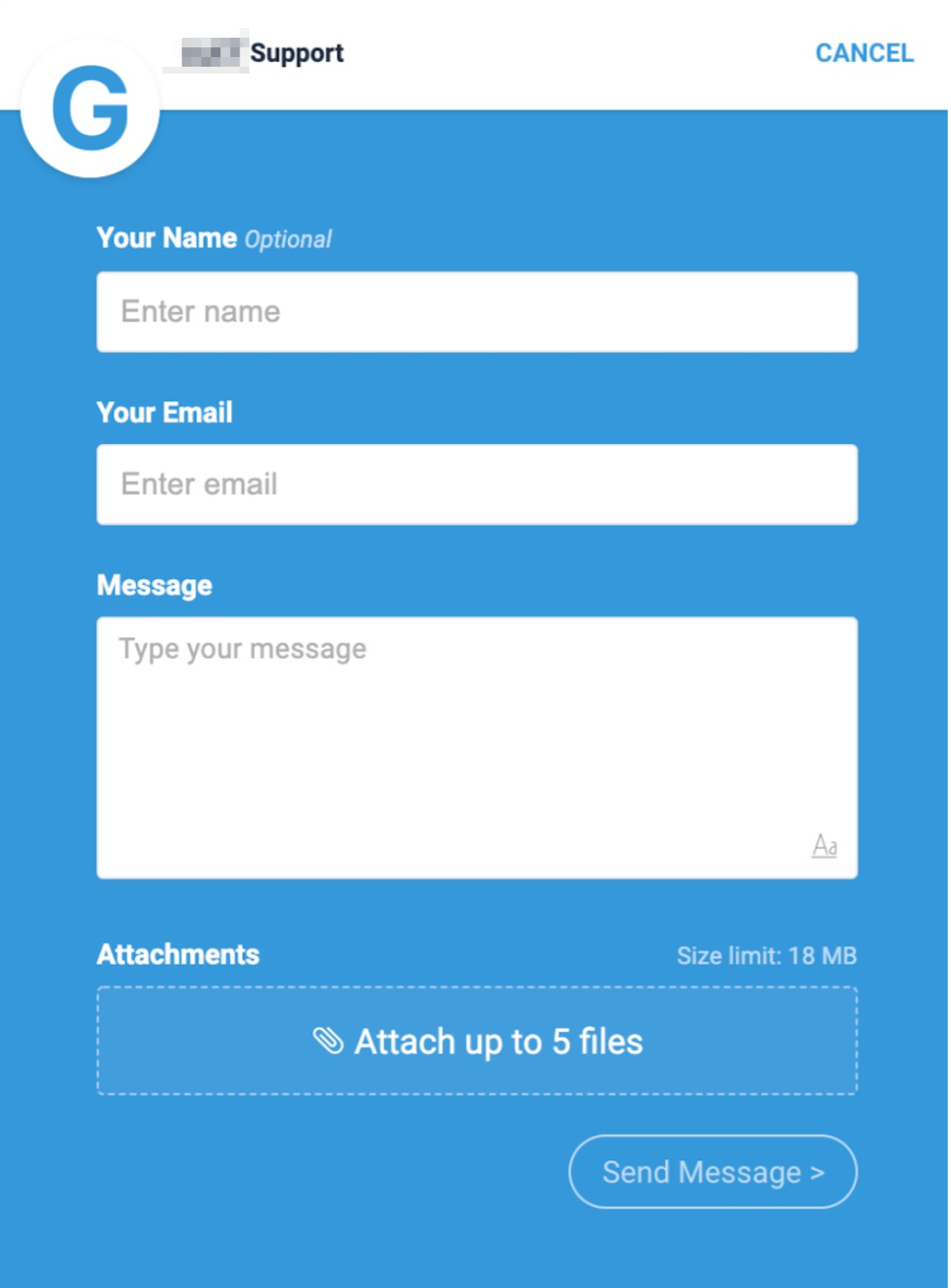
Web : présente une option "E-mail" aux clients. Lorsqu'ils cliquent dessus, un formulaire de contact s'affiche. Consultez Formulaire de contact intégré pour mobile et Web.
Pour connaître les options de configuration du formulaire de contact, consultez Configurer et attribuer des agents aux canaux et aux files d'attente : IVR, mobile, Web.
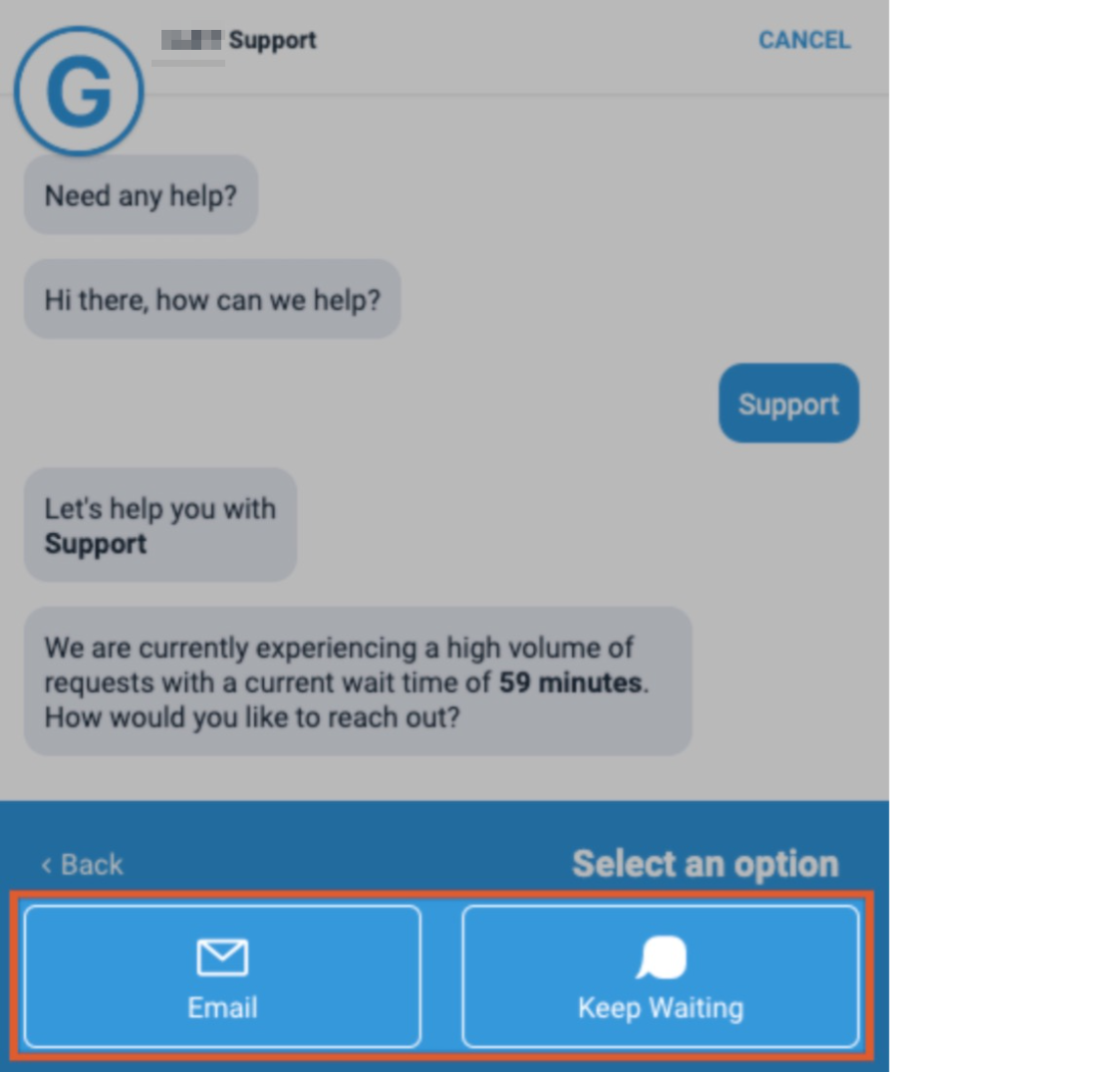
Continuer à attendre (Web uniquement) : permet au client de cliquer sur une option pour continuer à attendre.
Exemple de SDK Web avec les options "E-mail" et "Continuer à attendre" activées :
Cliquez sur Définir la déviation pour enregistrer les paramètres.