


Si des déclencheurs sont configurés et que les conditions de déclenchement sont remplies, la fenêtre du SDK Web s'affiche en grand sur la page, invitant le consommateur à faire un choix parmi les options dictées par la configuration du déclencheur. Ex. : "Vous avez besoin d'aide ?" "Vous souhaitez en savoir plus ?"
Les déclencheurs proactifs améliorent les ventes de produits et la fidélisation des clients, tout en limitant la perte de clients en envoyant un message ciblé pertinent depuis n'importe quelle page Web.
Détails de la fonctionnalité

Options d'icône du SDK Web :
Avant que les conditions de déclenchement soient remplies sur une page, l'icône du SDK Web reste visible par défaut sur la page. Le déclencheur agrandit la fenêtre du SDK Web, mais l'icône n'est pas masquée avant que les conditions de déclenchement soient remplies.
Lorsque vous configurez le SDK Web, vous pouvez masquer son icône et faire en sorte que le déclencheur proactif affiche l'icône et lance l'UI du client. Consultez la section sur le masquage du lanceur dans le guide du SDK Web.

Les conditions de déclenchement ne peuvent être remplies qu'une fois par jour et par client/prospect.
Vous pouvez définir des déclencheurs pour :
Temps passé sur une page
Mots clés présents ou absents dans l'URL
Visiteur connu ou nouveau visiteur de la page
A visité une page _ fois
Configurer des déclencheurs proactifs
Pour configurer un déclencheur proactif, vous devez suivre quatre étapes.
Étape 1 : Nommez le déclencheur
Dans le portail CCAI Platform, sélectionnez Settings > Chat (Paramètres > Chat).
Dans la section "Web Proactive Triggers" (Déclencheurs proactifs Web), cliquez sur View Triggers (Afficher les déclencheurs).
Cliquez sur Ajouter un déclencheur.
Attribuez un nom au déclencheur afin de pouvoir l'identifier en interne. Si vous comptez en créer plusieurs, nous vous recommandons d'utiliser une convention d'attribution de noms pour pouvoir les retrouver facilement. Le bouton Next (Suivant) deviendra bleu lorsque vous aurez attribué un nom au déclencheur.
Cliquez sur Suivant.
Vous pouvez cliquer sur Save for Later (Enregistrer pour plus tard) pour vous arrêter à cette étape et enregistrer votre travail afin de le continuer plus tard.
Étape 2 : Définissez les conditions de déclenchement
Vous pouvez définir plusieurs conditions de déclenchement à l'aide d'instructions ADD. Les critères de toutes les instructions ADD doivent être remplis avant qu'une session ne soit lancée.
Pour définir les conditions de déclenchement, procédez comme suit :
Pour définir la première condition de déclencheur :
Dans le premier champ, indiquez si le mot clé est inclus ou non dans l'URL de la page.
Dans le deuxième champ, saisissez le mot clé.
Facultatif : Cliquez sur Ajouter une condition OU et saisissez un autre mot clé.
Répétez cette étape pour ajouter d'autres mots clés.
Facultatif : Pour ajouter une condition ET, procédez comme suit :
Cliquez sur Condition "et", puis sur une condition.
Répétez cette étape pour ajouter d'autres conditions "AND".
Cliquez sur Suivant.
Étape 3 : Définissez les actions
Une fois que l'utilisateur final remplit les conditions de déclenchement, le widget du SDK Web se lance. Les actions que vous définissez déterminent ce que l'utilisateur voit lorsque le widget s'affiche. Cela vous permet de l'orienter vers une file d'attente spécifique et de diffuser un message plutôt qu'un autre.
Exemple : Le déclencheur est configuré pour se lancer lorsqu'un consommateur a déjà consulté la page, y est resté plus de 60 secondes et se trouve sur une page dont l'URL contient "aide" et "Produit1". Dans ce cas, vous devez orienter le client directement vers la file d'attente où des agents d'assistance sont prêts à l'aider pour le Produit 1. Le message serait le suivant : "Il semble que vous essayiez de comprendre les spécificités du Produit 1. Souhaitez-vous être mis en relation avec un agent qui peut vous aider ?"

Sélectionnez la langue de la file d'attente associée au déclencheur. Cela déterminera les files d'attente présentées à l'étape suivante et vous permettra de créer des messages de chat dans la langue de cette file d'attente.
Recherchez la file d'attente vers laquelle vous souhaitez orienter le client lorsque les conditions de déclenchement sont remplies. Les files d'attente disponibles sont récupérées à partir de la page Paramètres > Files d'attente > Web. Une fois la configuration terminée, une alerte vous demande de confirmer ou d'annuler la sélection de la file d'attente.
Saisissez un message proactif sous forme de question, comme "Besoin d'aide ?". La réponse sera toujours YES/NO (OUI ou NON), et l'écran suivant dépend des sous-files d'attente configurées dans les paramètres de file d'attente. Par défaut, lorsque l'utilisateur sélectionne "Yes" (Oui), le message affiché est "How can we help" (Comment pouvons-nous vous aider ?).
Pour saisir du texte avec un lien hypertexte :
Structure du format de texte :
\{https://www.yourcompany.co \| Visit our
website\}
Cliquez sur Finish (Terminer) pour enregistrer le déclencheur et revenir à la page des déclencheurs.
Étape 4 : Lancer et modifier votre déclencheur
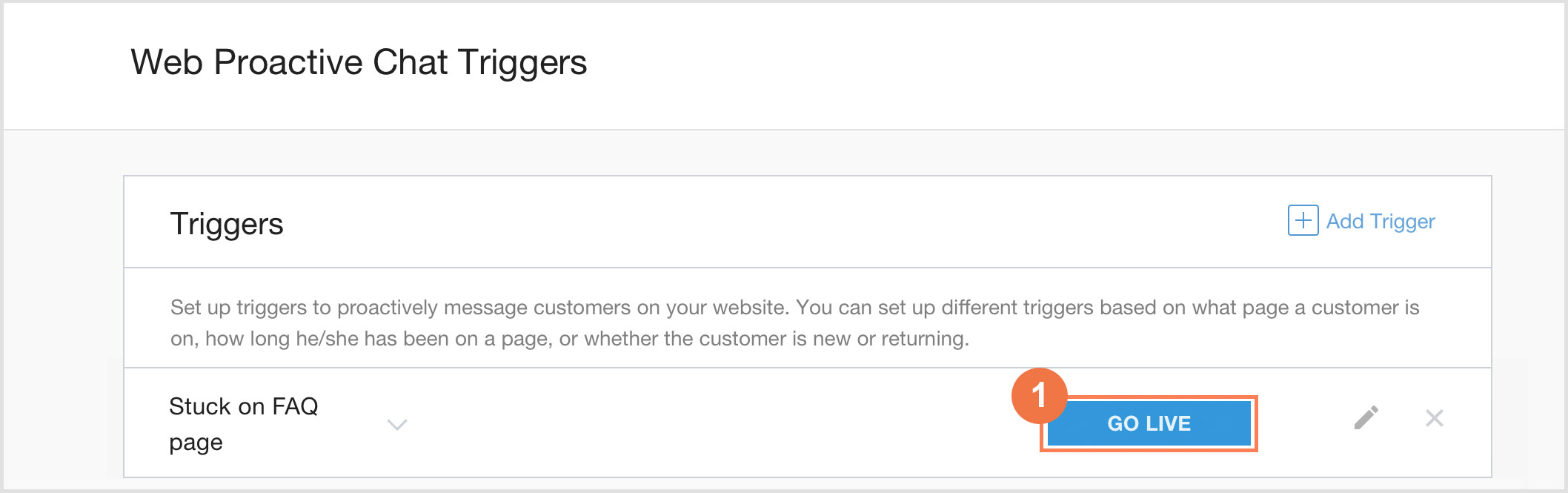
Cliquez sur Passer au direct pour lancer le déclencheur. Une fois la fonctionnalité activée, une confirmation s'affiche.


État : indique l'état de votre déclencheur (actif ou brouillon).
Menu déroulant "Conditions" : affiche les conditions et les actions actuelles qui déclenchent une session.

Mettre hors connexion : désactive le déclencheur proactif.
Modifier : vous redirige vers la section des conditions ou des actions de la configuration du déclencheur.
Supprimer : supprime le déclencheur.