


Lorsqu'un agent participe à une session de chat active et reçoit un message du client, un minuteur démarre et une série d'indices d'interface utilisateur l'invite à répondre dans un délai de réponse. Les administrateurs peuvent définir le seuil de temps dont dispose l'agent pour répondre aux messages et générer des rapports sur le nombre de fois où ce seuil est dépassé.
Avantages des fonctionnalités
Pour les responsables et les administrateurs
- Rappeler automatiquement aux agents de répondre rapidement aux conversations
Pour les agents
- leur permet de voir visuellement quel chat nécessite leur attention en premier ;
Pour les utilisateurs finaux
- Moins de temps d'attente et de résolution
Détails de la fonctionnalité
Le minuteur démarre quand l'agent est affecté et que le client a envoyé un message. Il s'applique même si l'agent n'a pas encore envoyé de message.
Si l'agent répond, le compteur ne redémarre pas avant que le client ait répondu à son tour.
Les chats ne se terminent pas lorsque le délai de réponse cible est respecté
Les discussions se terminent dans les cas suivants :
L'agent clique manuellement sur Mettre fin au chat.
Le consommateur :
Ferme l'onglet actif
Quitte la page sur laquelle la session de chat a commencé
x clics sur la session de chat
Lorsque le seuil de délai d'inactivité du chat est atteint
Configuration du portail CCAI Platform
Les sections suivantes fournissent des informations sur la configuration du délai de réponse cible de l'agent.
Activer le temps de réponse cible mondial
Accédez à Paramètres > Chat.
Cochez la case à côté de Agent target chat response time (Délai de réponse cible de l'agent pour le chat), puis définissez la durée cible de réponse.

Cochez la case à côté de Appliquer le paramètre de réponse cible à chaque file d'attente de chat.
Cliquez sur Définir les paramètres de chat généraux.
Activer le temps de réponse cible au niveau de la file d'attente
Dans le portail CCAI Platform, accédez à Settings > Chat (Paramètres > Chat).
Cochez la case à côté de "Temps de réponse cible de l'agent", puis définissez la durée cible de réponse.
Ne cochez pas la case Appliquer le paramètre de réponse cible à chaque file d'attente de chat.
Accédez à Paramètres > File d'attente > Mobile OU Web, selon l'endroit où vous utilisez le chat.
Cliquez sur une file d'attente pour laquelle le chat est activé.
Sur la droite, accédez au paramètre Agent Target Chat Response Time (Délai de réponse cible des agents pour le chat).
Cliquez pour définir le paramètre sur Activé.
Saisissez le délai cible de réponse au chat en minutes.
Cliquez sur Définir la configuration du chat client pour enregistrer.
Expérience des agents
Lorsque vous configurez des temps de réponse cibles, le comportement de l'adaptateur de chat de l'agent change de la manière suivante :
Les indicateurs de chat actif affichent un minuteur de temps de réponse cible. Le minuteur indique le temps écoulé depuis le dernier message de l'utilisateur final.
Le minuteur affiche l'une des couleurs suivantes pour indiquer le temps de réponse cible restant :
Jaune : il reste plus de 45 secondes avant l'expiration du temps de réponse cible.
Orange : il reste entre 45 et 15 secondes avant l'expiration du délai de réponse cible.
Rouge : il reste moins de 15 secondes avant l'expiration du délai de réponse cible.
Si le délai de réponse cible expire, l'indicateur de chat actif reste rouge jusqu'à ce que l'agent réponde. À ce moment-là, le minuteur de réponse est réinitialisé. Pour en savoir plus, consultez Répondre à une demande de chat.
Détails du signalement
Lorsque le minuteur atteint zéro, un événement est consigné pour indiquer que l'agent a dépassé le temps de réponse cible pour le chat. Vous pouvez le voir dans les deux rapports sur l'activité des agents.
Exemple de sélection des rapports sur l'activité des agents dans Rapports > Utilisateurs et équipes :
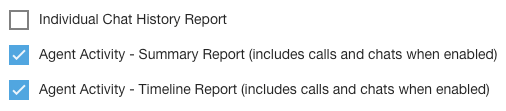
Disponible dans le rapport "Récapitulatif de l'activité des agents" (Rapports > Utilisateurs et équipes > Activité des agents – Rapport récapitulatif) sous le nom "L'agent a dépassé le temps de réponse cible pour le chat".
Disponible dans le rapport "Chronologie des agents" (Rapports > Utilisateurs et équipes > Activité des agents – Rapport chronologique) sous le nom "L'agent a dépassé le délai de réponse cible pour le chat".
Lorsque des discussions sont fermées, l'état de la discussion est Fermée – Utilisateur final inactif.