


Les agents peuvent consacrer plus de temps aux chats actifs, avec la possibilité de fermer automatiquement ou manuellement les chats inactifs après un seuil défini. Lorsqu'un chat est fermé, il est supprimé de l'adaptateur de l'agent, mais la session de chat ne se termine pas. La session de chat est replacée dans la file d'attente et, si le client répond, le chat est de nouveau attribué à un agent avec le contenu précédent inclus. Les agents n'ont plus besoin d'examiner manuellement les chats et de supprimer les discussions inactives, ce qui peut prendre du temps.
Ainsi, lorsque les clients sont prêts à répondre après une longue pause, ils n'ont pas à repasser par la structure de la file d'attente.
Activer la fermeture : offre aux agents la nouvelle option de fermer un chat en plus de le terminer.
Fermeture automatique : les agents n'ont pas à effectuer d'action manuelle pour fermer un chat inactif. Il est automatiquement renvoyé à la file d'attente en attendant la réponse du client.
Détails des chats fermés
Les paramètres de fermeture peuvent être définis globalement ou par file d'attente.
Lorsque les chats sont fermés, ils n'accumulent pas de temps d'attente.
Pour qu'un chat soit fermé, le client et l'agent doivent avoir envoyé au moins un message.
Le minuteur d'éligibilité à la fermeture démarre à partir du dernier message d'un agent.
Seuls les chats entrants peuvent être fermés.
Lorsque des chats sont fermés, puis réactivés, un client doit envoyer au moins un message avant que le chat ne puisse être fermé à nouveau.
Les chats fermés sont finalement terminés lorsque la durée du délai avant expiration du chat est atteinte.
Lorsque des chats sont fermés, des activités sont ajoutées à la transcription du chat.
Flux de chat
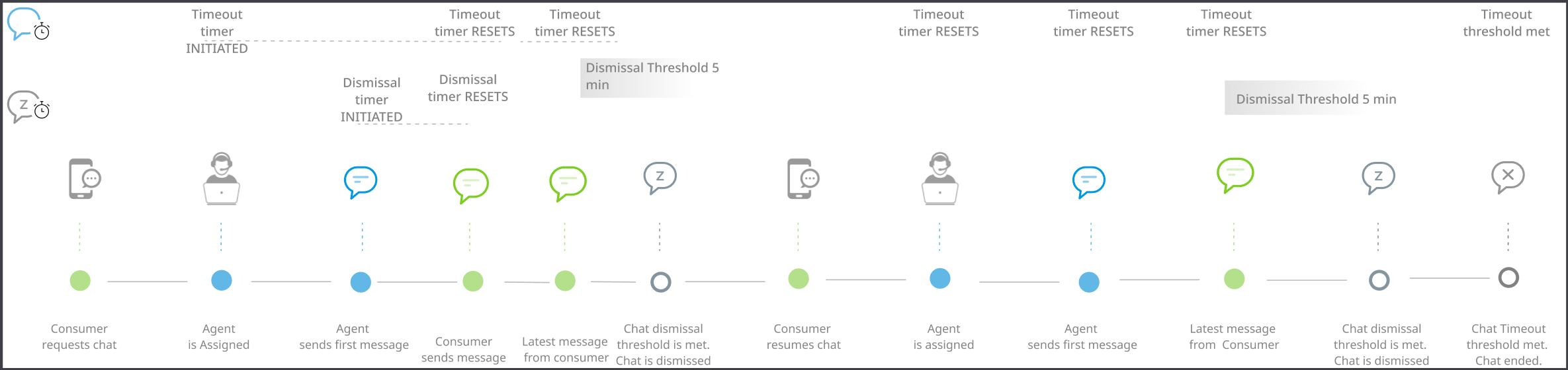
Fermer des chats (paramètre global)
Une configuration globale pour tous les canaux de chat peut être configurée dans les paramètres de chat. Pour personnaliser ce paramètre par file d'attente :
Accédez à Paramètres > Chat.
Dans la section Fermer le chat inactif, cochez la case pour autoriser la fermeture des chats et définissez la valeur en minutes pour l'inactivité.
Cochez la case pour fermer automatiquement les chats inactifs.
Pour envoyer un message au client avant la fermeture du chat, cochez la case Avertir le client [x] minutes avant la fermeture.
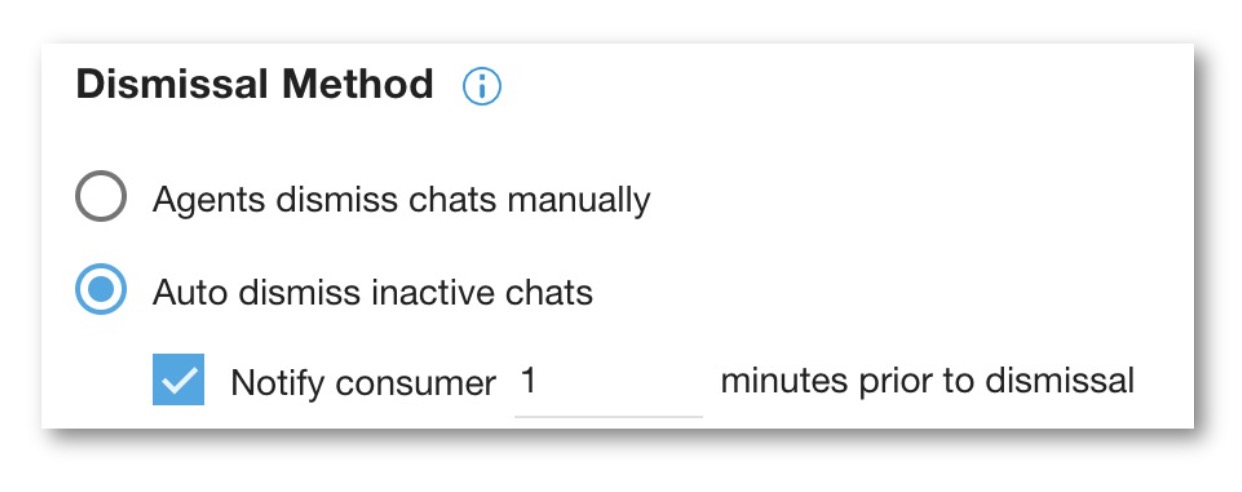
- Si cette option est activée, consultez la durée, en minutes, pendant laquelle le système attend avant d'envoyer le message. Le minuteur de notification par défaut est défini sur 5 minutes et peut être remplacé dans les paramètres au niveau de la file d'attente décrits. Pour définir le message de cette notification, consultez Messages du SDK pour mobile et Web.
Cliquez sur Définir les paramètres de chat généraux pour enregistrer.
Paramètres par file d'attente
Le paramètre permettant de fermer les chats doit d'abord être activé dans les paramètres de chat, mais il peut ensuite être configuré spécifiquement par file d'attente. Cela permet d'augmenter ou de réduire les délais avant expiration ou d'activer ou de désactiver la fermeture automatique par file d'attente.
Accédez à Paramètres > Chat.
Dans la section "Fermer le chat inactif", cochez la case pour autoriser la fermeture des chats et définissez la valeur en minutes pour l'inactivité.
Cochez la case pour fermer automatiquement les chats inactifs.
Cliquez sur Définir les paramètres de chat généraux.
Accédez à Paramètres > File d'attente > Mobile OU Web, selon l'endroit où vous utilisez le chat.
Cliquez sur une file d'attente pour laquelle le chat est activé.
Chats inactifs
Activez Chats inactifs pour définir la durée maximale pendant laquelle un utilisateur final peut ne pas répondre avant qu'un chat ne soit fermé.
Définissez la valeur Délai avant expiration en minutes. Cette valeur doit être inférieure ou égale à la durée du Délai avant expiration du chat. Une erreur s'affiche si vous essayez de saisir une valeur supérieure au délai avant expiration du chat. Pour savoir comment définir le délai avant expiration du chat, consultez Paramètres de chat.
Si les chats doivent être fermés automatiquement en fonction de la durée, activez Fermeture automatique des chats.
(Web uniquement) Cliquez pour activer le message de notification du client qui l'avertit lorsque le chat sera bientôt fermé.
Définissez la durée pendant laquelle le message doit être affiché au client.
Le message de notification du paramètre global sera utilisé. Pour configurer ce message, consultez Personnaliser les messages de canal du SDK pour mobile et Web messages.
Cliquez sur Définir la configuration de chat personnalisée pour enregistrer.
Expérience avec l'agent
En fonction de la configuration des paramètres de chat, un agent peut fermer manuellement un chat ou un chat est fermé automatiquement sans qu'un agent n'intervienne. Lorsqu'un chat est prêt à être fermé, la session de chat devient indisponible.
Fermeture automatique
Lorsqu'un client ne répond pas pendant le seuil d'inactivité défini, le chat est fermé automatiquement. Tant que le chat n'est pas le chat actif sur l'adaptateur, la session de chat devient indisponible, puis est supprimée de l'adaptateur de l'agent.
Fermer manuellement des chats
Lorsqu'un client ne répond pas pendant le seuil d'inactivité défini, le chat peut être fermé et devient indisponible, mais ne disparaît pas. Le bouton Fermer le chat (flèche vers le bas dans une bulle) devient disponible dans l'adaptateur de chat de l'agent.
Expérience client
Les sections suivantes décrivent l'expérience client pour les sessions de chat.
Exemple de chronologie
Voici une chronologie générale d'une session de chat type :
Le chat démarre et l'agent et le client envoient au moins un message.
Le client est inactif.
(Web uniquement) Lorsque le minuteur de notification du client est atteint, un message est envoyé au client pour l'avertir que le chat sera bientôt fermé.
Lorsque le minuteur de fermeture du chat inactif est atteint, un message s'affiche dans l'interface utilisateur du chat pour informer le client que l'agent a quitté le chat et lui propose des moyens de redémarrer le chat.
Lorsque le délai avant expiration du chat est atteint, le chat est terminé.
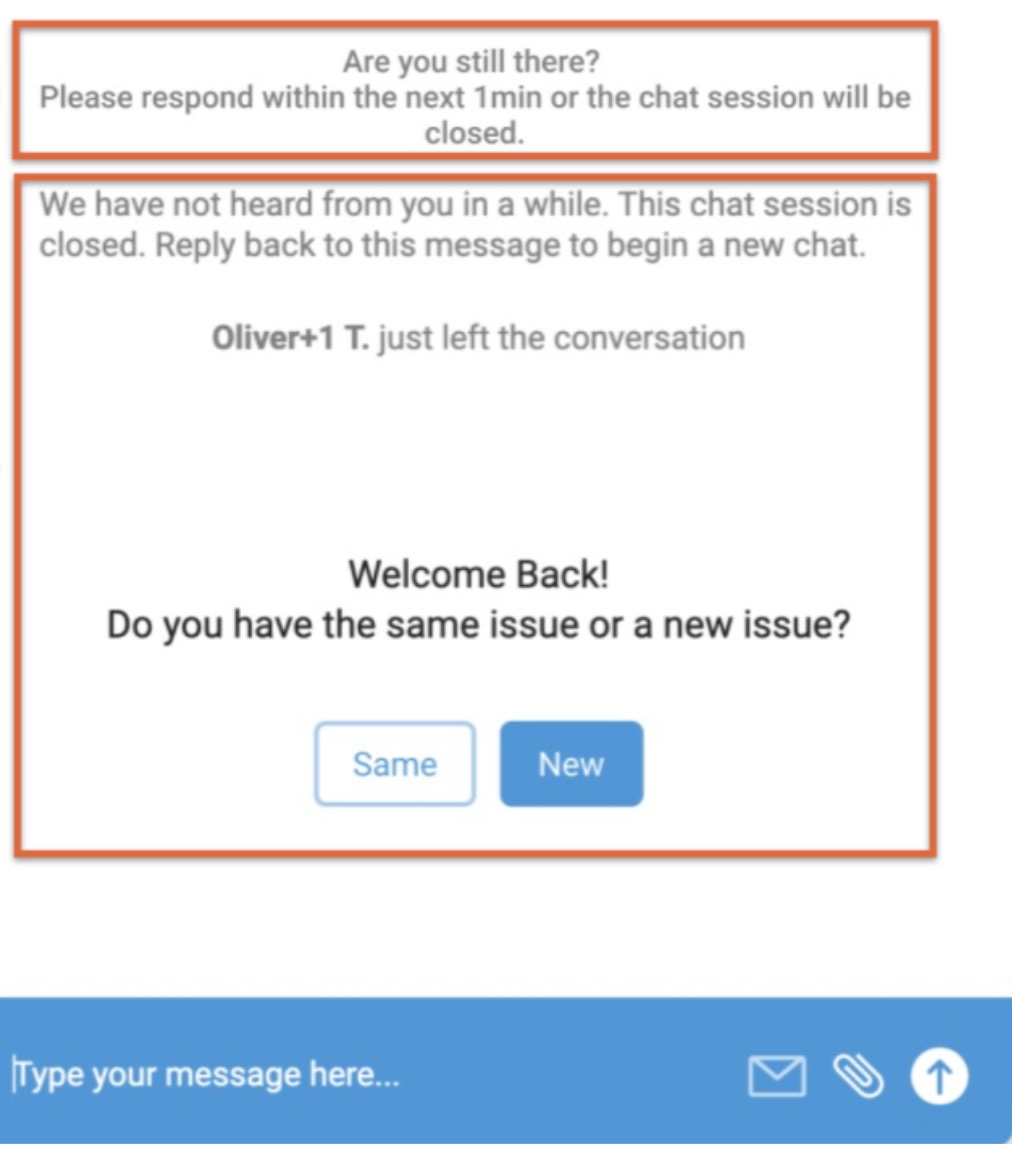
Message de notification du client (Web uniquement)
Activé dans les paramètres de chat.
Peut être configuré au niveau de la file d'attente.
Message de chat inactif fermé
Lorsque le client ne répond pas dans le délai avant expiration défini, mais dans le délai avant expiration du chat, l'interface utilisateur vous invite à choisir de continuer avec le même problème ou de démarrer une nouvelle conversation.
- Texte par défaut affiché :
Vous n'avez rien écrit depuis quelques instants. Cette session de chat est fermée. Répondez à ce message pour démarrer un nouveau chat.
[nom de l'agent] vient de quitter la conversation
Bienvenue !
Avez-vous le même problème ou un nouveau problème ?
Exemples d'interface utilisateur client après la fermeture du chat, mais avant son expiration
Web:
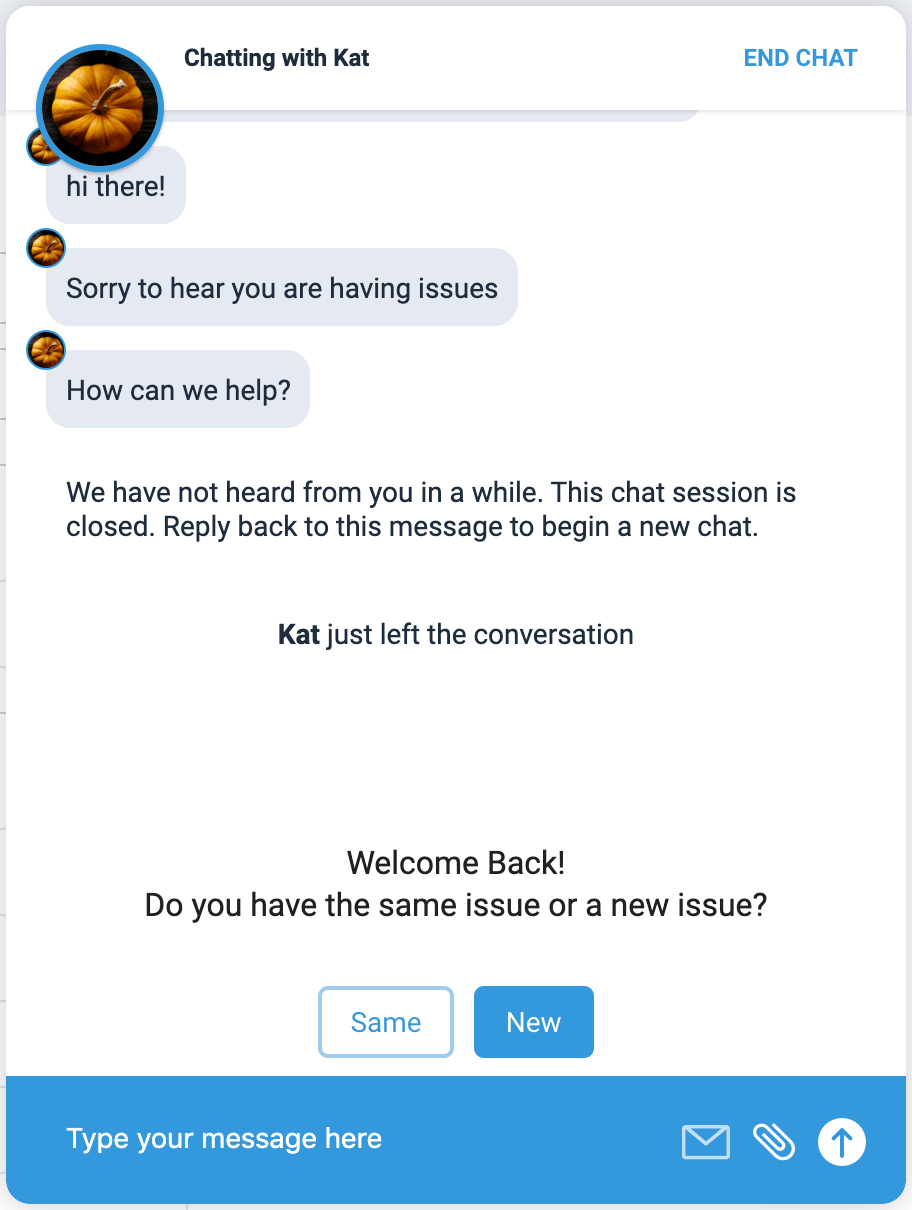
Mobile:
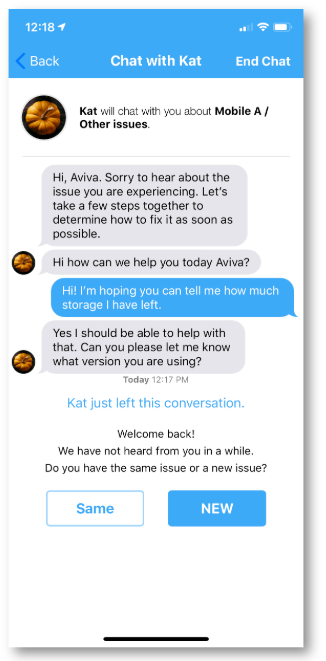
Lorsque l'option Même problème est sélectionnée, le client est replacé dans la même fenêtre de chat en attendant que le chat soit réattribué à l'agent disponible suivant :
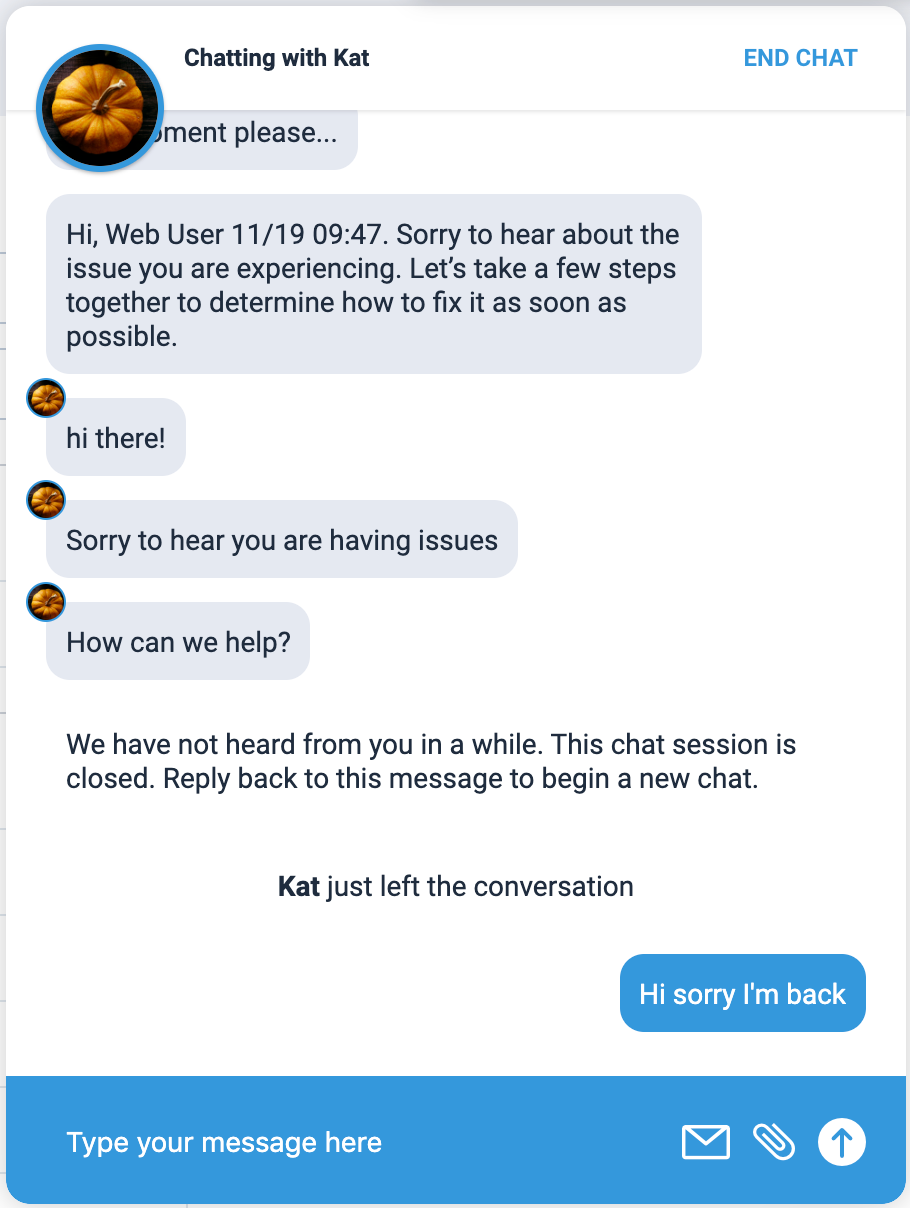
Si le client sélectionne Nouveau problème, il est redirigé vers le début de l'écran de sélection du menu de la file d'attente.
Création de rapports "Temps réel" et standards
Des rapports sont disponibles pour les données historiques et en temps réel.
Rapports "Temps réel"
Les chats fermés sont déplacés de Chats > En cours vers Chats > Précédents.
- L'état des chats fermés sur la page "Chats précédents" est Fermé – Utilisateur final inactif.
Si le client redémarre le chat en envoyant une réponse, le chat est replacé dans la file d'attente et s'affiche dans Chats > À venir.
Lorsqu'un agent reprend un chat redémarré, celui-ci est déplacé vers la page de chat En cours.
Création de rapports
Le minuteur de durée du chat s'arrête dès qu'un chat est placé à l'état "Fermé".
Lorsqu'un chat passe de l'état "Actif" à l'état "Fermé" :
Le temps de traitement du chat est mis en pause.
Le temps de traitement du chat n'est basé que sur le temps de chat actif.
L'ID du chat reste le même.
Deux activités sont enregistrées dans la transcription du chat.
Timestamp indiquant le moment où l'utilisateur ou l'agent a quitté le chat
- Ex. : "[13:30:39 System] Admin U. a quitté le chat."
Chat fermé
- Ex. : "[13:30:39 System] Chat fermé"
Lorsqu'un chat passe de l'état "Fermé" à l'état "Actif" :
Le minuteur de temps de traitement du chat reprend là où il s'était arrêté.
Le temps de traitement du chat est basé sur le temps total de chat actif.
L'ID du chat reste le même.
Personnaliser les chaînes et les invites
Les chaînes et les invites ont des valeurs par défaut, mais peuvent être personnalisées.
SDK Web
Pour mettre à jour la messagerie de vos clients, les chaînes du SDK Web peuvent être personnalisées par vos développeurs Web en installant et en configurant le SDK Web.
Les noms de fichiers de chaîne pour personnaliser cette interface utilisateur sont répartis comme suit :
"ujet_chat_dismissed" : "Vous n'avez rien écrit depuis quelques instants. Cette session de chat est fermée. Répondez à ce message pour démarrer un nouveau chat."
OR
"ujet_message_chat_dismissed" : "Bienvenue !<br>Avez-vous le même problème ou un nouveau problème ?"
"ujet_chat_new" : "Nouveau"
"ujet_chat_same" : "Même problème"
SDK pour mobile
Les noms de fichiers de chaîne pour personnaliser cette interface utilisateur sont répartis comme suit :
ujet_chat_footer_view_message_dismissed : "Bienvenue !\nVous n'avez rien écrit depuis quelques instants.\nAvez-vous le même problème ou un nouveau problème ?"
OR
ujet_chat_footer_view_message_timeout : "Votre chat précédent est terminé. Cliquez pour démarrer un nouveau chat."
ujet_common_same : "Même problème"
ujet_common_new : "Nouveau problème"