


Questa pagina spiega come utilizzare il desktop dell'agente.
Aprire l'agente desktop
Per aprire il desktop dell'agente, nel portale della piattaforma CCAI, fai clic su App > Desktop dell'agente. Se non vedi il menu App, fai clic su Menu. Il desktop dell'agente si apre in una nuova scheda del browser. j
Per cambiare la lingua di visualizzazione, vai alla barra dei menu, fai clic su lingua Lingue e poi sulla lingua che vuoi utilizzare.
Ottenere informazioni diagnostiche di rete
Puoi ottenere informazioni diagnostiche sulla rete per valutare le prestazioni della rete e risolvere i problemi di connessione.
Per visualizzare le informazioni di diagnostica della rete, fai clic su  Diagnostica nel menu di navigazione. Vengono visualizzate le informazioni diagnostiche della rete.
Rispondere a una chiamata in arrivo
Per rispondere a una chiamata in arrivo, devi avere aperto il portale della piattaforma CCAI in una scheda o finestra del browser separata.
Quando arriva una chiamata in arrivo, la barra dei menu mostra il riquadro Chiamata in arrivo.
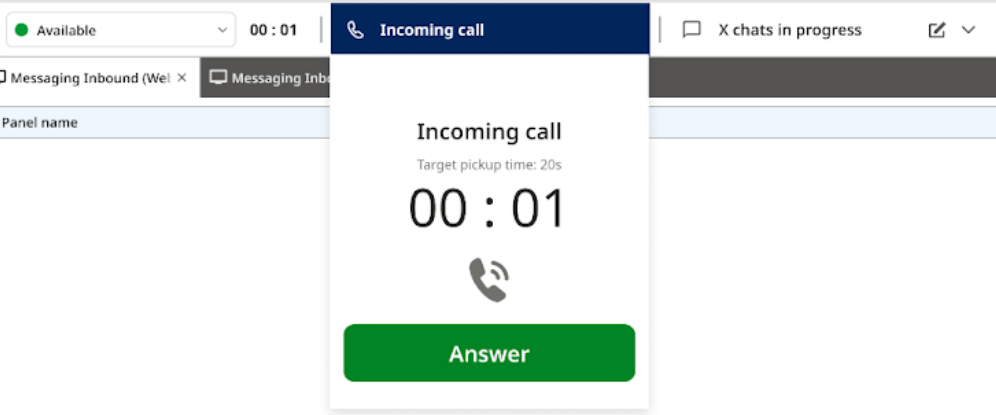
Per rispondere alla chiamata:
Fai clic su Rispondi. Si apre una nuova scheda di sessione e viene visualizzato un layout del desktop per ricevere le chiamate in arrivo. Il layout specifico visualizzato dipende da come l'amministratore ha configurato il desktop dell'agente. Per ulteriori informazioni, vedi Impostare i layout del desktop per gli agenti.
Utilizza l'adattatore per chiamate per gestire la chiamata. Funziona allo stesso modo dell'adattatore per chiamate nel portale CCAI Platform. Per ulteriori informazioni, vedi Adattatore per chiamate dell'agente.
Utilizza le funzionalità dei riquadri del desktop dell'agente per gestire la chiamata.
Termina la chiamata o lascia che la termini l'utente finale.
Se la tua istanza è configurata per il tempo di wrap up, completa le attività di tempo di wrap up.
La scheda della sessione rimane aperta finché non la chiudi o finché non viene raggiunto il tempo massimo in cui una scheda della sessione può rimanere aperta. Per informazioni su come un amministratore configura i limiti delle schede di sessione, consulta Limiti delle schede di sessione.
Effettuare una chiamata in uscita
Per effettuare una chiamata in uscita:
Fai clic su
 nella barra dei menu. Si apre una
nuova scheda della sessione e viene visualizzato l'adattatore per le chiamate.
nella barra dei menu. Si apre una
nuova scheda della sessione e viene visualizzato l'adattatore per le chiamate.Effettua la chiamata.
Utilizza l'adattatore per chiamate per gestire la chiamata. Funziona allo stesso modo dell'adattatore per chiamate nel portale CCAI Platform. Per ulteriori informazioni, vedi Adattatore per chiamate dell'agente.
Utilizza le funzionalità nei riquadri dell'adattatore dell'agente per ricevere assistenza nella gestione della chiamata.
Termina la chiamata o lascia che la termini l'utente finale.
Se la tua istanza è configurata per il tempo di wrap up, completa le attività di tempo di wrap up.
La scheda della sessione rimane aperta finché non la chiudi o finché non viene raggiunto il tempo massimo in cui una scheda della sessione può rimanere aperta. Per informazioni su come un amministratore configura i limiti delle schede di sessione, consulta Limiti delle schede di sessione.
Gestire una chat in arrivo
Quando arriva una chat in arrivo, la barra dei menu mostra il pulsante Nuova chat.

Per gestire la chat in arrivo:
Fai clic su Nuova chat. Si apre una nuova scheda di sessione e viene visualizzato un layout desktop per gestire le chat. Il layout specifico visualizzato dipende da come l'amministratore ha configurato la scrivania dell'agente. Per ulteriori informazioni, vedi Impostare i layout del desktop per gli agenti.
Utilizza l'adattatore della chat per gestire la chat. Funziona allo stesso modo dell'adattatore di chat nel portale CCAI Platform. Per saperne di più, vedi Gestire una chat.
Utilizza le funzionalità nei riquadri dell'adattatore dell'agente per gestire la chat.
Termina la chat o lascia che la termini l'utente finale.
Se la tua istanza è configurata per il tempo di wrap up, completa le attività di tempo di wrap up.
La scheda della sessione rimane aperta finché non la chiudi o finché non viene raggiunto il tempo massimo in cui una scheda della sessione può rimanere aperta. Per saperne di più, vedi Limiti della scheda sessione.
Puoi fare clic sulle schede di più sessioni di chat attive per passare da una all'altra.
Gestire un'email
Per gestire un'email, segui questi passaggi:
Fai clic su Nuove email nella barra dei menu.

Viene visualizzata la visualizzazione di navigazione delle email. Questa visualizzazione funziona in modo simile alla visualizzazione di navigazione email nell'adattatore email.
Vai all'email che vuoi gestire e fai clic. L'email viene visualizzata nel riquadro Adattatore email.
Gestisci l'email nello stesso modo in cui gestisci un'email nell'adattatore email.
Annunci
L'amministratore può inviarti annunci per comunicarti aggiornamenti, avvisi e altre informazioni importanti. Gli annunci vengono visualizzati nel desktop dell'agente come banner di notifica. Questi banner rimangono visualizzati finché non li chiudi facendo clic su Ok. Gli annunci vengono visualizzati anche nell'elenco degli annunci.
Esistono due tipi di annunci:
Una tantum: per gli annunci una tantum, i banner di notifica vengono visualizzati solo una volta. Puoi rimuovere gli annunci una tantum dall'elenco degli annunci.
Persistent. Per gli annunci permanenti, i banner di notifica vengono visualizzati ogni volta che accedi al desktop dell'agente. Non puoi rimuovere gli annunci persistenti dall'elenco.
Banner delle notifiche
I banner di notifica vengono visualizzati nel desktop dell'agente nelle seguenti circostanze:
L'amministratore ti invia un nuovo annuncio. L'annuncio viene visualizzato immediatamente.
Accedi al desktop dell'agente. Gli annunci persistenti vengono visualizzati anche se li hai ignorati in precedenza.
L'immagine seguente mostra un banner di notifica:
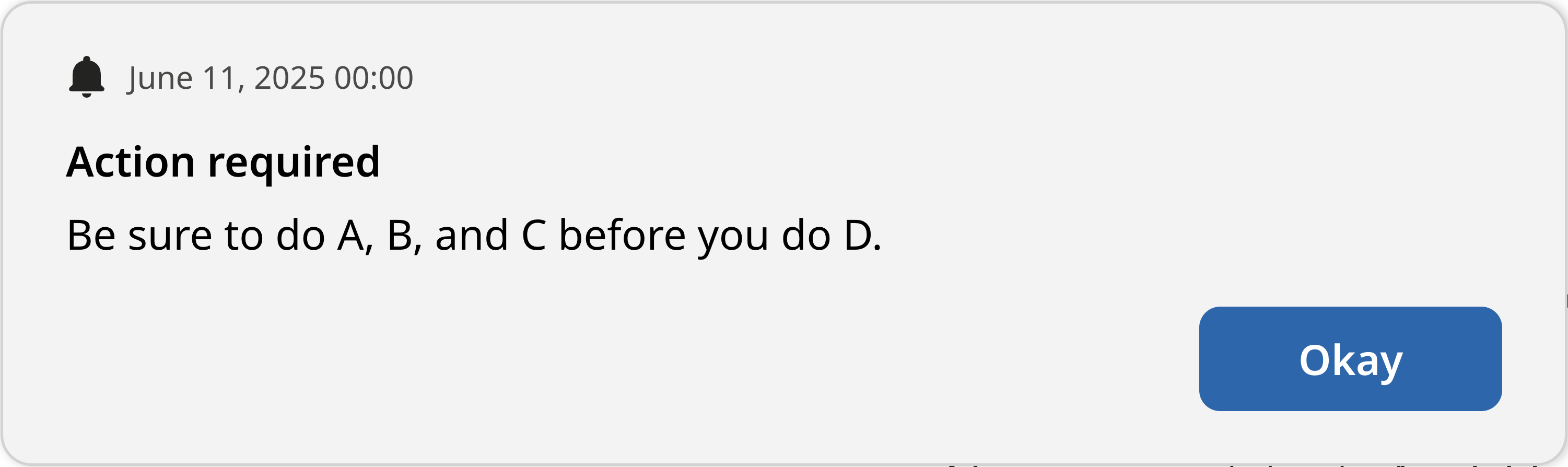
Il pulsante Annunci mostra il numero di nuovi annunci per i quali non hai ancora chiuso il banner di notifica, ad esempio  . In questo esempio, sono presenti due nuovi
banner di notifica che non hai ancora chiuso. L'eliminazione di un nuovo
banner di notifica riduce il numero sul pulsante Annunci. Quando
chiudi tutti i nuovi banner di notifica, il pulsante Annunci non
mostra più un numero.
. In questo esempio, sono presenti due nuovi
banner di notifica che non hai ancora chiuso. L'eliminazione di un nuovo
banner di notifica riduce il numero sul pulsante Annunci. Quando
chiudi tutti i nuovi banner di notifica, il pulsante Annunci non
mostra più un numero.
Quando chiudi un banner di notifica per un annuncio persistente, il banner di notifica viene visualizzato di nuovo al successivo accesso alla postazione dell'agente. Poiché questo banner di notifica non riguarda un nuovo annuncio, non è incluso nel conteggio del pulsante Annunci.
Visualizzare gli annunci nell'elenco degli annunci
Oltre ai banner di notifica visualizzati nell'adattatore dell'agente, puoi visualizzare gli annunci nell'elenco degli annunci.
Per visualizzare gli annunci nell'elenco degli annunci: Nel desktop
dell'agente, fai clic su  Annunci. Viene visualizzato l'elenco degli annunci.
Rimuovere gli annunci una tantum dall'elenco degli annunci
Puoi rimuovere gli annunci una tantum dall'elenco degli annunci. Non puoi rimuovere gli annunci persistenti dall'elenco degli annunci.
Per rimuovere gli annunci una tantum dall'elenco degli annunci:
Nel desktop dell'agente, fai clic su
Annunci. Viene visualizzato l'elenco degli annunci.Per rimuovere un annuncio una tantum, fai clic su
 Elimina per l'annuncio che vuoi rimuovere.
Per rimuovere tutti gli annunci una tantum, fai clic su
Elimina tutto in Annunci.