

Halaman ini menjelaskan cara menggunakan desktop agen.
Membuka desktop agen
Untuk membuka desktop agen, tambahkan /agent-desktop ke URL untuk instance Contact Center AI Platform (CCAI Platform) Anda—misalnya, https://{my-instance-name}.ccaiplatform.com/agent-desktop. Desktop agen akan muncul.
Mengubah bahasa tampilan
Untuk mengubah bahasa tampilan, klik bahasa Bahasa, lalu klik bahasa yang ingin Anda gunakan.
Menjawab panggilan masuk
Untuk menjawab panggilan masuk menggunakan adaptor agen, Anda harus membuka portal Platform CCAI di jendela atau tab browser terpisah.
Saat panggilan masuk tiba, desktop agen akan menampilkan panel Panggilan masuk.
Untuk menjawab panggilan, lakukan hal berikut:
Klik Jawab di panel Panggilan masuk. Tab sesi baru akan terbuka dan tata letak desktop untuk menerima panggilan masuk akan muncul. Tata letak spesifik yang muncul bergantung pada cara administrator Anda mengonfigurasi desktop agen. Untuk mengetahui informasi selengkapnya, lihat Menetapkan tata letak desktop untuk agen.
Gunakan adaptor panggilan untuk membantu Anda menangani panggilan. Cara kerjanya sama dengan adaptor panggilan di portal CCAI Platform. Untuk mengetahui informasi selengkapnya, lihat Adaptor panggilan agen.
Gunakan kemampuan di panel desktop agen untuk membantu Anda menangani panggilan.
Akhiri panggilan, atau biarkan pengguna akhir mengakhirinya.
Jika instance Anda dikonfigurasi untuk penyelesaian, selesaikan tugas penyelesaian Anda.
Tab sesi akan tetap terbuka hingga Anda menutupnya atau hingga waktu maksimum tab sesi dapat tetap terbuka tercapai. Untuk mengetahui informasi tentang cara administrator mengonfigurasi batas tab sesi, lihat Batas tab sesi.
Melakukan panggilan keluar
Untuk melakukan panggilan keluar, lakukan hal berikut:
Klik
 tombol nomor. Tab sesi baru akan terbuka dan adaptor panggilan akan muncul.
Lakukan panggilan.
Gunakan adaptor panggilan untuk membantu Anda menangani panggilan. Cara kerjanya sama dengan adaptor panggilan di portal CCAI Platform. Untuk mengetahui informasi selengkapnya, lihat Adaptor panggilan agen.
Gunakan kemampuan di panel adaptor agen untuk membantu Anda menangani panggilan.
Akhiri panggilan, atau biarkan pengguna akhir mengakhirinya.
Jika instance Anda dikonfigurasi untuk penyelesaian, selesaikan tugas penyelesaian Anda.
Tab sesi akan tetap terbuka hingga Anda menutupnya atau hingga waktu maksimum tab sesi dapat tetap terbuka tercapai. Untuk mengetahui informasi tentang cara administrator mengonfigurasi batas tab sesi, lihat Batas tab sesi.
Menangani chat masuk
Saat chat masuk tiba, desktop agen akan menampilkan tombol Chat Baru.
Untuk menangani chat masuk, lakukan hal berikut:
Klik Chat Baru. Tab sesi baru akan terbuka dan tata letak desktop untuk menangani percakapan akan muncul. Tata letak spesifik yang muncul bergantung pada cara administrator Anda mengonfigurasi desktop agen. Untuk mengetahui informasi selengkapnya, lihat Menetapkan tata letak desktop untuk agen.
Gunakan adaptor chat untuk membantu Anda menangani chat. Cara kerjanya sama seperti adaptor chat di portal CCAI Platform. Untuk mengetahui informasi selengkapnya, lihat Menangani percakapan.
Gunakan kemampuan di panel adaptor agen untuk membantu Anda menangani chat.
Mengakhiri chat, atau mengizinkan pengguna akhir mengakhirinya.
Jika instance Anda dikonfigurasi untuk penyelesaian, selesaikan tugas penyelesaian Anda.
Tab sesi akan tetap terbuka hingga Anda menutupnya atau hingga waktu maksimum tab sesi dapat tetap terbuka tercapai. Untuk mengetahui informasi selengkapnya, lihat Batas tab Sesi.
Anda dapat mengklik tab sesi dari beberapa sesi chat aktif untuk beralih di antara sesi tersebut.
Pengumuman
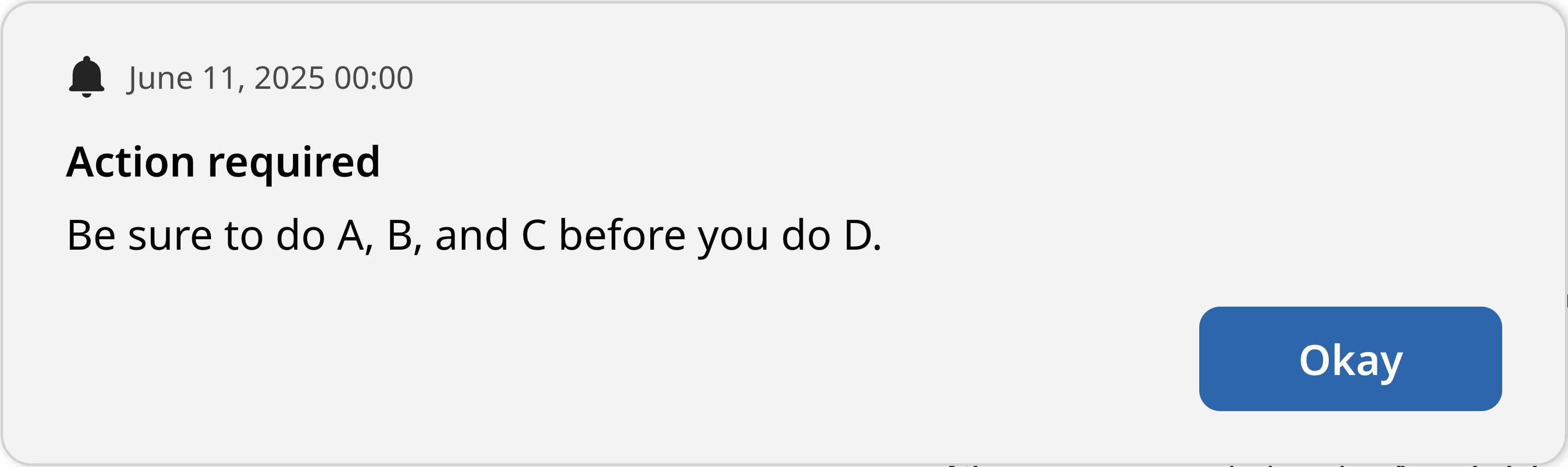
Administrator Anda dapat mengirimkan pengumuman untuk menyampaikan info terbaru, peringatan, dan informasi penting lainnya kepada Anda. Pengumuman muncul di desktop agen sebagai banner notifikasi. Banner ini akan tetap ada hingga Anda menutupnya dengan mengklik Oke. Pengumuman juga muncul di daftar pengumuman.
Ada dua jenis pengumuman:
Sekali: Untuk pengumuman sekali, banner notifikasi hanya muncul satu kali. Anda dapat menghapus pengumuman satu kali dari daftar pengumuman.
Persistent. Untuk pengumuman persisten, banner notifikasi akan muncul kembali setiap kali Anda login ke desktop agen. Anda tidak dapat menghapus pengumuman persisten dari daftar pengumuman.
Banner notifikasi
Banner notifikasi muncul di desktop agen dalam situasi berikut:
Administrator Anda mengirimkan pengumuman baru kepada Anda. Pengumuman akan langsung muncul.
Anda login ke desktop agen. Pengumuman persisten muncul, meskipun Anda telah menutupnya sebelumnya.
Gambar berikut menampilkan banner notifikasi:
Tombol Pengumuman menampilkan jumlah pengumuman baru yang notifikasi bannernya belum Anda tutup—misalnya,  . Dalam contoh ini, Anda memiliki dua banner notifikasi baru yang belum ditutup. Menutup banner notifikasi baru akan mengurangi jumlah di tombol Pengumuman. Jika Anda menutup semua banner notifikasi baru, tombol Pengumuman tidak akan lagi menampilkan angka.
Saat Anda menutup banner notifikasi untuk pengumuman yang terus muncul, banner notifikasi akan muncul kembali saat Anda login ke desktop agen pada waktu berikutnya. Karena banner notifikasi ini bukan untuk pengumuman baru, banner ini tidak disertakan dalam jumlah hitungan tombol Pengumuman.
Melihat pengumuman dalam daftar pengumuman
Selain banner notifikasi yang muncul di adapter agen, Anda dapat melihat pengumuman di daftar pengumuman.
Untuk melihat pengumuman dalam daftar pengumuman, lakukan hal berikut. Di desktop
agen, klik  Pengumuman. Daftar pengumuman akan muncul.
Menghapus pengumuman sekali tayang dari daftar pengumuman
Anda dapat menghapus pengumuman satu kali dari daftar pengumuman. Anda tidak dapat menghapus pengumuman persisten dari daftar pengumuman.
Untuk menghapus pengumuman satu kali dari daftar pengumuman, lakukan tindakan berikut:
Di desktop agen, klik
Pengumuman. Daftar pengumuman akan muncul.Untuk menghapus pengumuman satu kali, klik
 Hapus untuk pengumuman yang ingin Anda hapus.
Untuk menghapus semua pengumuman sekali tayang, untuk Pengumuman, klik
Hapus Semua.