


בדף הזה מוסבר איך משתמשים בשולחן העבודה של הסוכן.
פתיחת שולחן העבודה של הסוכן
כדי לפתוח את שולחן העבודה של הנציג, בפורטל של פלטפורמת ה-CCAI, לוחצים על Apps > Agent Desktop (אפליקציות > שולחן העבודה של הנציג). אם התפריט אפליקציות לא מופיע, לוחצים על תפריט. שולחן העבודה של הסוכן ייפתח בכרטיסייה חדשה בדפדפן. j
כדי לשנות את שפת התצוגה, עוברים לסרגל התפריטים, לוחצים על שפה שפות ואז לוחצים על השפה שאליה רוצים לעבור.
קבלת פרטי אבחון של הרשת
אתם יכולים לקבל מידע על אבחון הרשת כדי להעריך את ביצועי הרשת ולפתור בעיות בחיבור.
כדי לקבל מידע על אבחון הרשת, בתפריט הניווט לוחצים על  אבחון. יוצג מידע על אבחון הרשת.
מענה לשיחה נכנסת
כדי לענות לשיחה נכנסת, צריך לפתוח את פורטל CCAI Platform בחלון או בכרטיסייה נפרדים בדפדפן.
כשמגיעה שיחה נכנסת, בחלונית שיחה נכנסת בסרגל התפריטים.
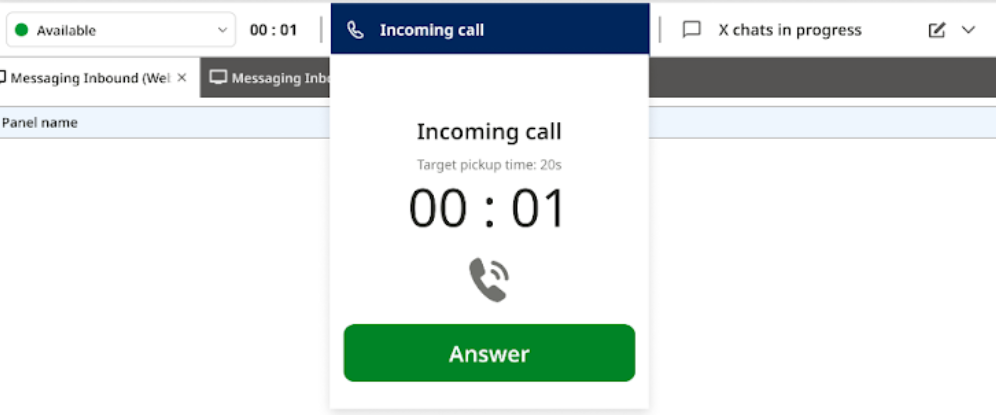
כדי לענות לשיחה:
לוחצים על הוספת תשובה. תיפתח כרטיסייה חדשה של סשן, ויוצג פריסת שולחן עבודה לקבלת שיחות נכנסות. הפריסה הספציפית שמופיעה תלויה באופן שבו האדמין הגדיר את שולחן העבודה של הסוכן. מידע נוסף מופיע במאמר הגדרת פריסות לשולחן העבודה של נציגים.
אפשר להשתמש במתאם השיחות כדי לקבל עזרה בטיפול בשיחה. הוא פועל באותו אופן כמו מתאם השיחות בפורטל של פלטפורמת CCAI. מידע נוסף מופיע במאמר בנושא מתאם שיחות לסוכנים.
אפשר להשתמש ביכולות שבחלוניות של שולחן העבודה של הנציג כדי לקבל עזרה בטיפול בשיחה.
לסיים את השיחה או לאפשר למשתמש הקצה לסיים אותה.
אם המופע שלכם מוגדר לסגירת קצוות, צריך להשלים את משימות סגירת הקצוות.
כרטיסיית הסשן נשארת פתוחה עד שסוגרים אותה או עד שמגיעים למשך הזמן המקסימלי שכרטיסיית סשן יכולה להישאר פתוחה. מידע על האופן שבו אדמינים מגדירים מגבלות על כרטיסיות של סשנים זמין במאמר מגבלות על כרטיסיות של סשנים.
ביצוע שיחה יוצאת
כדי לבצע שיחה יוצאת:
לוחצים על
 בסרגל התפריטים. כרטיסייה חדשה של סשן נפתחת ומופיע מתאם השיחות.
מבצעים את השיחה.
אפשר להשתמש במתאם השיחות כדי לקבל עזרה בטיפול בשיחה. הוא פועל באותו אופן כמו מתאם השיחות בפורטל של פלטפורמת CCAI. מידע נוסף מופיע במאמר בנושא מתאם שיחות לסוכנים.
אפשר להשתמש ביכולות שבחלוניות של מתאם הסוכן כדי לקבל עזרה בטיפול בשיחה.
לסיים את השיחה או לאפשר למשתמש הקצה לסיים אותה.
אם המופע שלכם מוגדר לסגירת קצוות, צריך להשלים את משימות סגירת הקצוות.
כרטיסיית הסשן נשארת פתוחה עד שסוגרים אותה או עד שמגיעים למשך הזמן המקסימלי שכרטיסיית סשן יכולה להישאר פתוחה. מידע על האופן שבו אדמינים מגדירים מגבלות על כרטיסיות של סשנים זמין במאמר מגבלות על כרטיסיות של סשנים.
טיפול בצ'אט נכנס
כשמתקבל צ'אט נכנס, סרגל התפריטים מציג את הלחצן צ'אט חדש.

כדי לטפל בצ'אט הנכנס:
לוחצים על צ'אט חדש. תיפתח כרטיסייה חדשה של סשן ויוצג פריסת שולחן עבודה לניהול צ'אטים. הפריסה הספציפית שמופיעה תלויה באופן שבו האדמין הגדיר את שולחן העבודה של הסוכן. מידע נוסף מופיע במאמר הגדרת פריסות לשולחן העבודה של נציגים.
אפשר להשתמש במתאם הצ'אט כדי לקבל עזרה בניהול הצ'אט. הוא פועל באותו אופן כמו מתאם הצ'אט בפורטל CCAI Platform. מידע נוסף מופיע במאמר בנושא טיפול בצ'אט.
אפשר להשתמש ביכולות שבחלוניות של מתאם הסוכן כדי לקבל עזרה בניהול הצ'אט.
לסיים את הצ'אט או לאפשר למשתמש הקצה לסיים אותו.
אם המופע שלכם מוגדר לסגירת קצוות, צריך להשלים את משימות סגירת הקצוות.
כרטיסיית הסשן נשארת פתוחה עד שסוגרים אותה או עד שמגיעים למשך הזמן המקסימלי שכרטיסיית סשן יכולה להישאר פתוחה. מידע נוסף מופיע במאמר בנושא מגבלות על כרטיסיות של סשנים.
אפשר ללחוץ על כרטיסיות של כמה סשנים פעילים של צ'אטים כדי לעבור ביניהם.
טיפול באימייל
כדי לטפל באימייל, פועלים לפי השלבים הבאים:
בסרגל התפריטים, לוחצים על new emails (הודעות אימייל חדשות).

מוצג תצוגת הניווט באימייל. התצוגה הזו פועלת באופן דומה לתצוגת הניווט באימייל במתאם האימייל.
עוברים אל האימייל שרוצים לטפל בו ולוחצים עליו. האימייל יופיע בחלונית Email Adapter.
מטפלים באימייל באותה דרך שבה מטפלים באימייל במתאם האימייל.
עדכונים
האדמין יכול לשלוח לכם הכרזות כדי לעדכן אתכם, להזהיר אתכם ולספק לכם מידע חשוב אחר. ההודעות מופיעות בשולחן העבודה של הסוכן כבאנרים של התראות. הבאנרים האלה מוצגים עד שמסירים אותם בלחיצה על אישור. העדכונים מופיעים גם ברשימת העדכונים.
יש שני סוגים של הכרזות:
חד-פעמיות: בהודעות חד-פעמיות, באנרים של התראות מופיעים רק פעם אחת. אפשר להסיר הודעות חד-פעמיות מרשימת ההודעות.
Persistent. הודעות קבועות מופיעות שוב כבאנרים של התראות בכל פעם שנכנסים לשולחן העבודה של הסוכן. אי אפשר להסיר הודעות קבועות מרשימת ההודעות.
באנרים של התראות
באנרים של התראות מופיעים בשולחן העבודה של הסוכן בנסיבות הבאות:
האדמין שולח לכם הודעה חדשה לכיתה. ההודעה לכיתה תופיע מיד.
נכנסים לשולחן העבודה של הנציג. ההודעות הקבועות יופיעו גם אם סגרתם אותן בעבר.
בתמונה הבאה אפשר לראות באנר התראות:
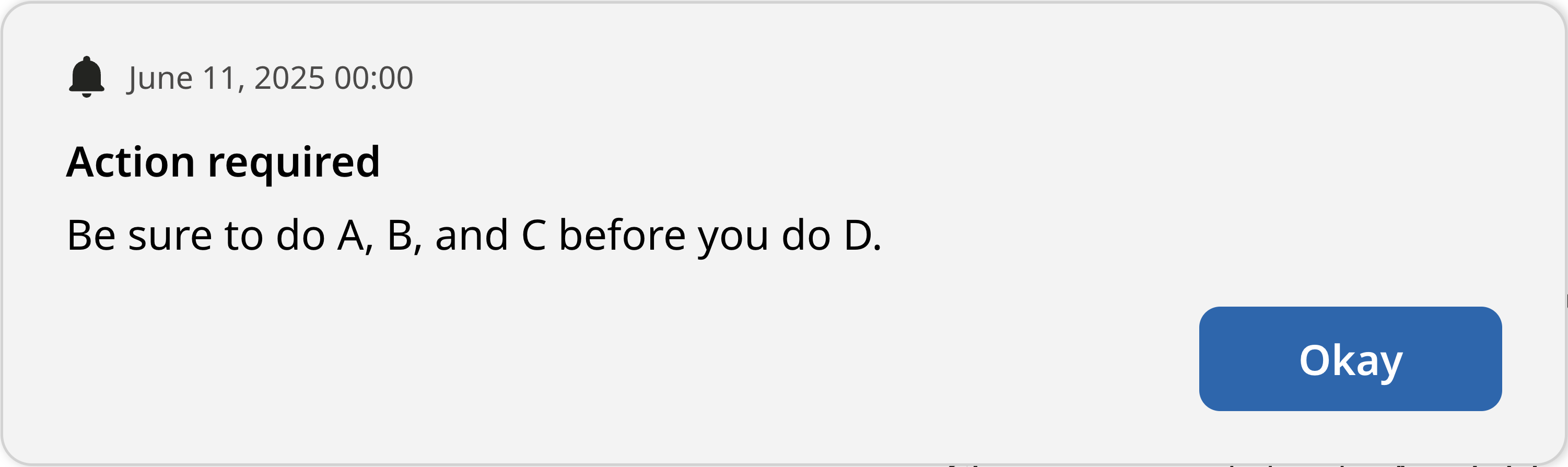
בלחצן הודעות מוצג מספר העדכונים החדשים שעדיין לא סגרתם את הודעת הבאנר לגביהם – לדוגמה,  . בדוגמה הזו, יש שני באנרים חדשים של התראות שעדיין לא סגרתם. כשסוגרים באנר התראה חדש, המספר בכפתור הודעות יורד. כשסוגרים את כל מודעות הבאנר של ההתראות החדשות, המספר לא מוצג יותר על הלחצן הודעות.
כשסוגרים באנר התראות של הודעה קבועה, באנר ההתראות מופיע שוב בפעם הבאה שנכנסים לסביבת העבודה של הסוכן. ההודעה הזו לא קשורה להודעה חדשה, ולכן היא לא נכללת בספירה של הכפתור הודעות.
צפייה בהכרזות ברשימת ההכרזות
בנוסף לבאנרים של ההתראות שמופיעים במתאם של הנציג, אפשר לראות את ההודעות ברשימת ההודעות.
כדי לראות את ההודעות ברשימת ההודעות: בסביבת העבודה של נציג שירות, לוחצים על  הודעות. מופיעה רשימת ההודעות.
הסרת הודעות חד-פעמיות מרשימת ההודעות לכיתה
אפשר להסיר הודעות חד-פעמיות מרשימת ההודעות. אי אפשר להסיר הודעות קבועות מרשימת ההודעות.
כדי להסיר הודעות חד-פעמיות מרשימת ההודעות:
בסביבת העבודה של הסוכן, לוחצים על
הודעות. מופיעה רשימת ההודעות.כדי להסיר הודעה חד-פעמית, לוחצים על
 מחיקה ליד ההודעה שרוצים להסיר.
כדי להסיר את כל ההודעות החד-פעמיות, לוחצים על
מחיקת הכול ליד הודעות.