


Collecter les journaux de la plate-forme SOAR
Vous pouvez gérer et surveiller les journaux Google Security Operations SOAR dans l'explorateur de journauxGoogle Cloud . Vous pouvez également utiliser les outils Google Cloud pour configurer des métriques et des alertes spéciales qui sont déclenchées par des événements spécifiques dans vos journaux d'opérations SOAR.
Les journaux capturent les données essentielles des fonctions d'extraction, de transformation et de chargement (ETL), de playbook et de Python de SOAR. Les journaux capturent des types de données, y compris l'exécution de scripts Python, l'ingestion d'alertes et les performances des playbooks.
Activer la collecte des journaux SOAR
Google SecOps fournit des journaux opérationnels pour les activités SOAR, y compris les exécutions de playbooks, les exécutions de connecteurs et les sorties de scripts Python.
Google SecOps (SIEM + SOAR unifié) : par défaut, le système active la collecte des journaux SOAR. La plate-forme configure automatiquement des récepteurs de journaux pour acheminer ces journaux vers Cloud Logging dans votre projet Google Cloud . Vous n'avez pas besoin d'effectuer de configuration manuelle.
SOAR autonome : vous devez configurer manuellement un compte de service et fournir les identifiants à l'assistance Google SecOps pour activer l'exportation des journaux. Pour obtenir des instructions, consultez la section suivante.
Le système achemine automatiquement les journaux SOAR vers le bucket de journalisation cloud _Default. Comme cela entraîne des coûts, Google recommande de configurer des filtres "Exclure" pour supprimer les journaux de faible valeur ou d'ajuster les durées de conservation. Pour en savoir plus sur la collecte des journaux et la configuration des filtres, consultez Présentation de Logging.
Configurer les journaux SOAR pour SOAR Standalone
Pour configurer la collecte des journaux SOAR pour SOAR Standalone, procédez comme suit :
Créez un compte de service dans le projet Google Cloud où vous prévoyez d'afficher les journaux. Pour en savoir plus, consultez Créer des comptes de service.
Dans la console Google Cloud , accédez à IAM et administration > IAM.
Recherchez le compte de service que vous avez créé, puis cliquez sur edit Modifier le compte principal.
Dans la section Attribuer des rôles, ajoutez le rôle Rédacteur de journaux. Pour en savoir plus, consultez la section sur le rôle prédéfini de rédacteur de journaux.
Cliquez sur Enregistrer.
Accédez à IAM et administration > Comptes de service.
Sélectionnez le compte de service que vous avez créé.
Cliquez sur Plus, puis sélectionnez Gérer les autorisations.
Dans la section Autorisations, cliquez sur Accorder l'accès.
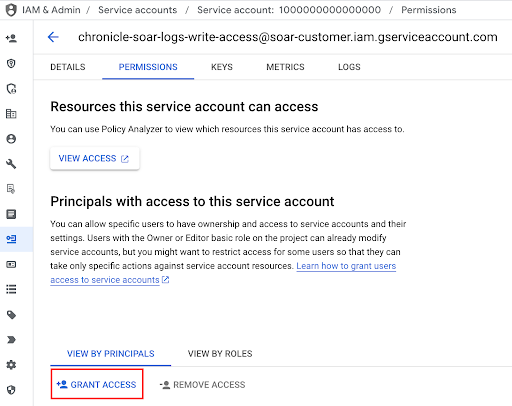
Dans le champ Nouveaux comptes principaux, ajoutez le compte principal suivant :
gke-init-backgroundservices@{SOAR-GCP-Project-Id}.iam.gserviceaccount.com.Remplacez
{SOAR-GCP-Project-Id}par l'ID de votre projet SOAR Google Cloud . Si vous ne connaissez pas l'SOAR-GCP-Project-Id, envoyez une demande via l'assistance Google.Dans Attribuer des rôles, sélectionnez Créateur de jetons du compte de service. Pour en savoir plus, consultez Créateur de jetons du compte de service.
Cliquez sur Enregistrer.
Indiquez le nom du compte de service configuré à l'équipe d'assistance Google SecOps.
Accéder aux journaux Google SecOps SOAR
Google SecOps écrit les journaux SOAR dans un espace de noms distinct appelé chronicle-soar et les classe par service ayant généré le journal.
Pour accéder aux journaux Google SecOps SOAR, procédez comme suit :
Dans la console Google Cloud , accédez à Logging > Explorateur de journaux.
Sélectionnez le projet Google SecOps Google Cloud .
Saisissez le filtre suivant dans le champ de requête, puis cliquez sur Exécuter la requête :
resource.labels.namespace_name="chronicle-soar"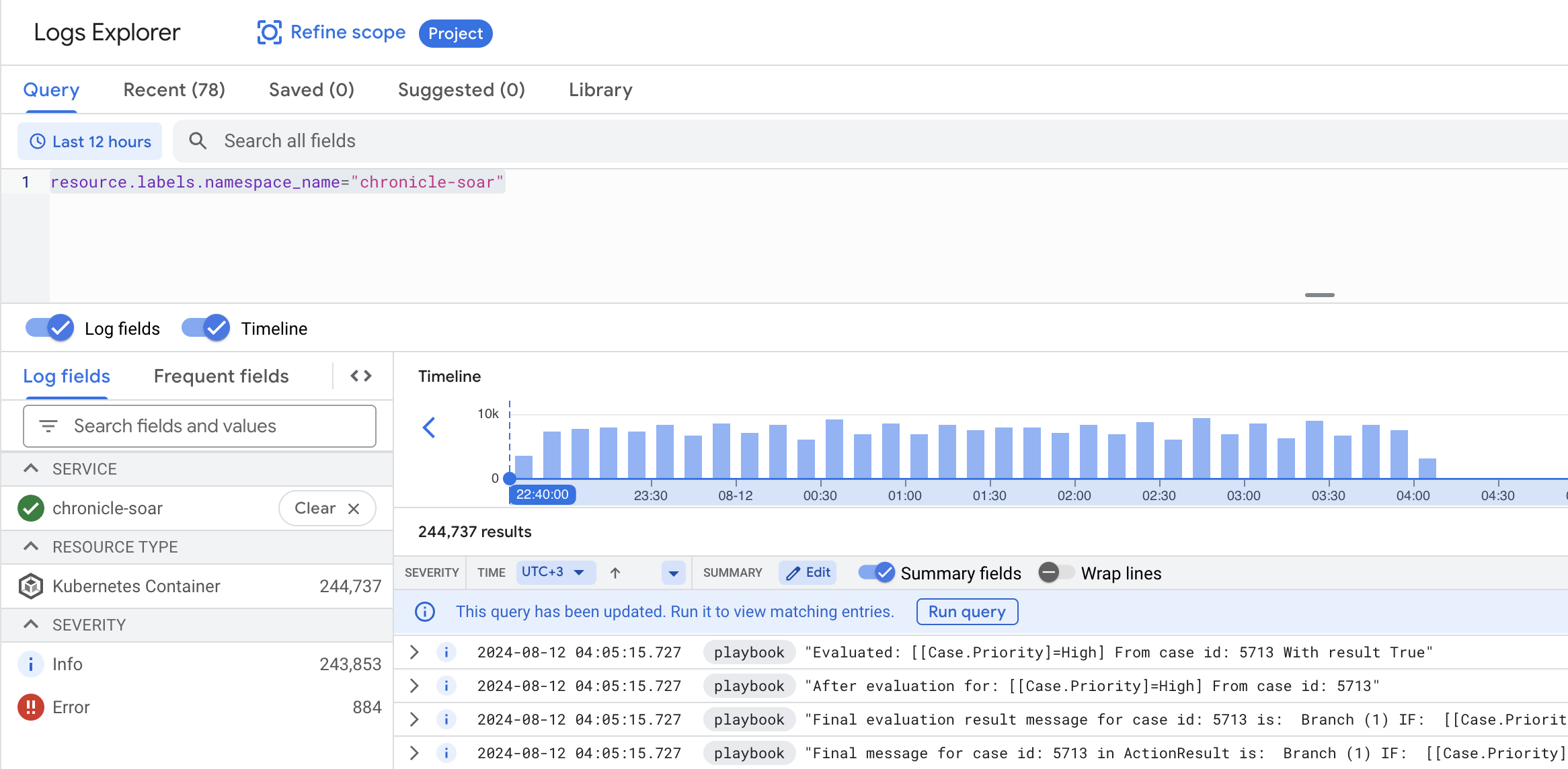
Pour filtrer les journaux d'un service spécifique, saisissez les filtres suivants dans le champ de requête, puis cliquez sur Exécuter la requête :
resource.labels.namespace_name="chronicle-soar"
resource.labels.container_name="<CONTAINER_NAME>"
Remplacez
<CONTAINER_NAME>par le conteneur de service approprié :playbook,pythonouetl.
Débogage des étapes du playbook
Vous pouvez afficher les journaux d'exécution d'une étape de playbook individuelle directement depuis l'onglet Playbook de la page Demandes. Cela vous permet d'inspecter la logique et le résultat de chaque étape, quel que soit son état d'exécution.
Pour afficher les journaux d'une étape spécifique :
- Dans la vue de la demande, ouvrez l'onglet Playbook.
- Sélectionnez une étape pour afficher ses résultats.
Cliquez sur Afficher l'explorateur de journaux.
Le lien ouvre l'explorateur de journaux dans la console Google Cloud avec un filtre préconfiguré pour l'ID d'exécution spécifique de cette étape.
Filtrer les journaux à l'aide d'étiquettes
Les étiquettes de journal permettent d'affiner efficacement et facilement le champ d'application d'une requête. Vous trouverez toutes les étiquettes dans la section labels de chaque message de journal.
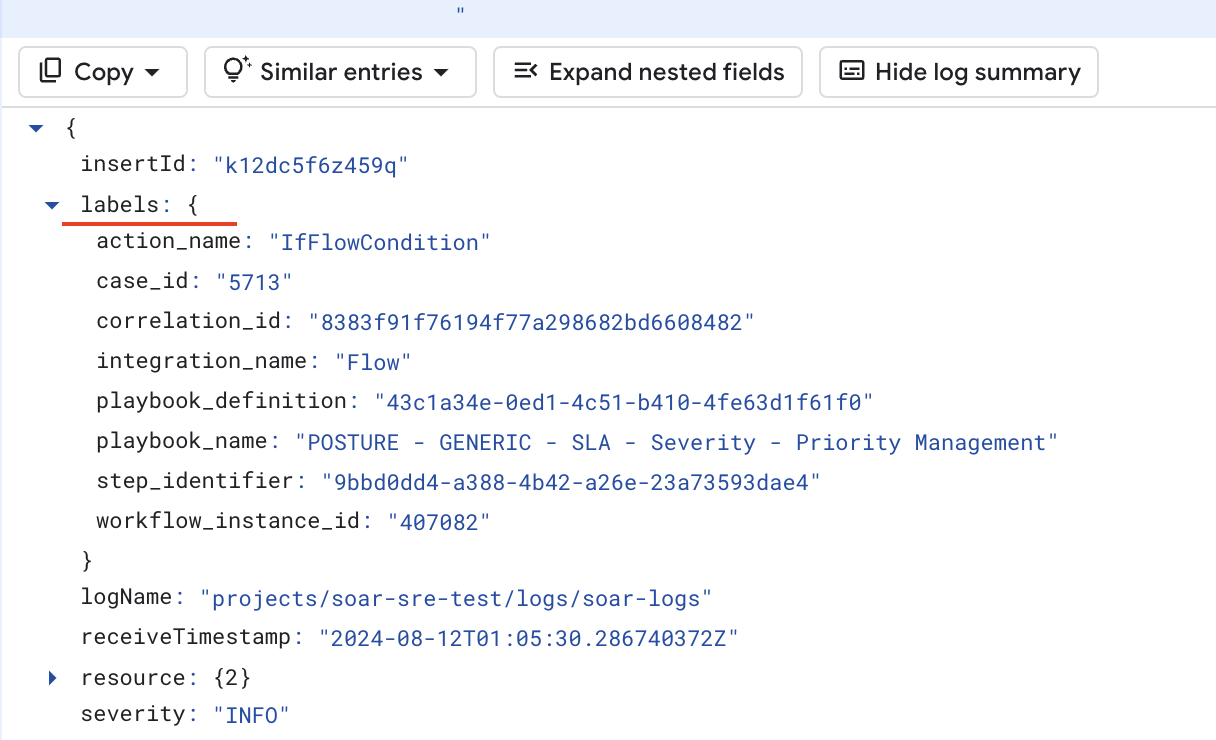
Pour limiter le champ d'application du journal, développez le message de journal, effectuez un clic droit sur chaque étiquette, puis masquez ou affichez des journaux spécifiques :
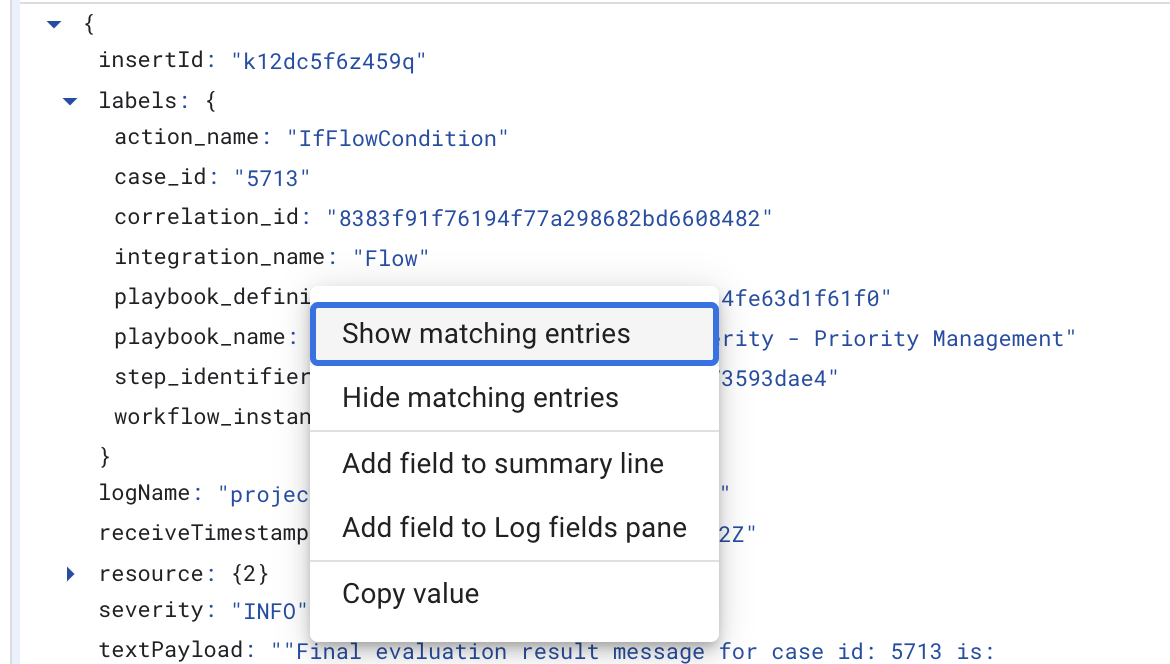
Étiquettes des journaux de playbook
Les libellés suivants sont disponibles pour les playbooks :
playbook_definitionplaybook_nameblock_nameblock_definitioncase_idcorrelation_idintegration_nameaction_name
Étiquettes de journaux Python
Les étiquettes suivantes sont disponibles pour le service Python, filtrées par resource.labels.container_name="python" :
Étiquettes d'intégration et de connecteur
integration_nameintegration_versionconnector_nameconnector_instance
Étiquettes de job
integration_nameintegration_versionjob_name
Libellés d'action
integration_nameintegration_versionintegration_instancecorrelation_idaction_name
Libellés de journaux ETL
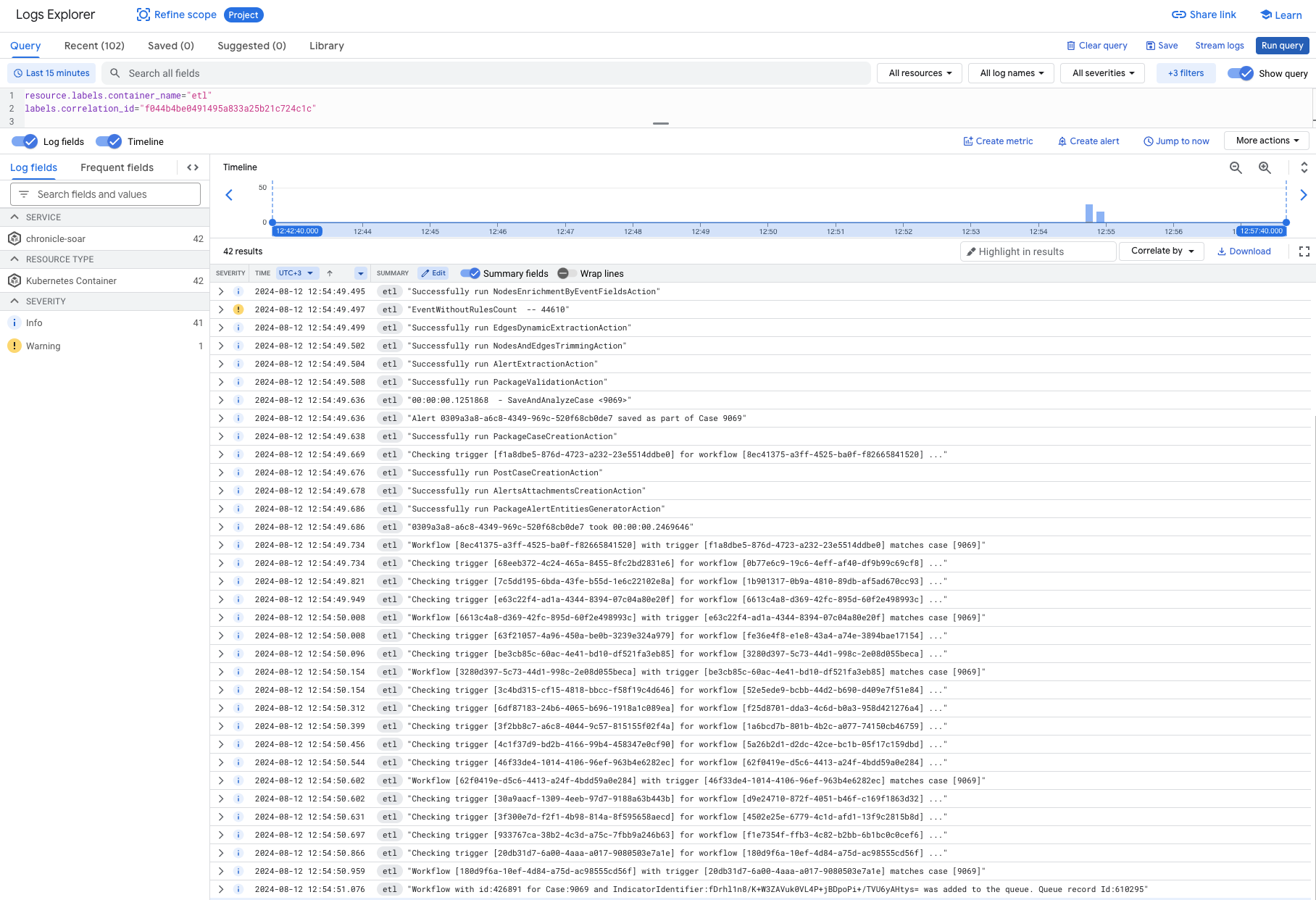
Les étiquettes suivantes sont disponibles pour le service ETL, filtrées par resource.labels.container_name="etl" :
correlation_id
Par exemple, pour tracer le flux d'ingestion d'une alerte, filtrez par correlation_id :
Vous avez encore besoin d'aide ? Obtenez des réponses de membres de la communauté et de professionnels Google SecOps.