


SOAR-Berechtigungen zu IAM migrieren
Dieses Dokument richtet sich sowohl an Kunden von Google Security Operations Unified als auch an SOAR-Standalone-Nutzer, die ihre Umgebung von vorhandenen SOAR-Berechtigungsgruppen zu Google Cloud Identity and Access Management (IAM) für die Zugriffssteuerung migrieren müssen. Video zur SOAR-IAM-Migration
Der Google Cloud -Konsolenbestätigungsprozess automatisiert die Umstellung von SOAR-Berechtigungen aufGoogle Cloud -IAM, indem er die folgenden wichtigen Schritte ausführt:
- Liest vorhandene Berechtigungskonfigurationen, einschließlich benutzerdefinierter Berechtigungsgruppen und Nutzerzuweisungen.
- Erstellt benutzerdefinierte IAM-Rollen, die die vorhandenen Berechtigungsgruppen replizieren.
- Ordnet vorhandene Nutzer und Gruppen neu erstellten IAM-Rollen zu, damit alle Zugriffsberechtigungen beibehalten werden.
- Erstellt IAM-Richtlinien, um Nutzer und Gruppen an ihre zugewiesenen Rollen zu binden.
Hinweis
Bestätigen Sie vor dem Start der Migration, dass die folgenden Anforderungen erfüllt sind:
Wenn Sie ein Google SecOps Unified-Kunde sind, müssen Sie Cloud IAM verwenden, um Rollen und Berechtigungen für die SIEM-Seite der Plattform zu verwalten. Weitere Informationen finden Sie unter Legacy-RBAC zu Feature-RBAC migrieren.
Achten Sie darauf, dass Sie für die Google Cloud Console und SOAR dieselbe Identität (E-Mail-Adresse oder Konto) verwenden.
Zuordnung zu IdP-Gruppen: Wenn Sie die Mitarbeiteridentitätsföderation für die Authentifizierung verwenden, prüfen Sie auf der Seite Gruppenzuordnung, ob alle Nutzer entsprechenden Gruppen des Identitätsanbieters (IdP) zugeordnet sind. Informationen zur Zuordnung zu IdP-Gruppen finden Sie unter Nutzer in der Plattform zuordnen. Das Migrationstool erstellt mithilfe dieser Zuordnungen ein Script, das Nutzer-E-Mail-Adressen oder Gruppen an IAM-Prinzipale bindet.
Zuordnung zu E‑Mail-Gruppen: Wenn Sie Cloud Identity für die Authentifizierung verwenden, prüfen Sie auf der Seite Gruppenzuordnung, ob alle Nutzer entsprechenden E‑Mail-Gruppen zugeordnet sind. Informationen zur E-Mail-Zuordnung finden Sie unter Nutzer auf der Plattform mithilfe von Cloud Identity zuordnen. Das Migrationstool erstellt mithilfe dieser Zuordnungen ein Script, das Nutzer-E-Mail-Adressen oder Gruppen an IAM-Prinzipale bindet.
Optional: SOAR-API-Schlüssel. Wenn Sie keine SOAR-Berechtigungen haben, um den aktuellen Nutzer auf der Seite Gruppenzuordnungen zuzuordnen, können Sie einen SOAR-Administrator bitten, einen SOAR-API-Schlüssel bereitzustellen, und diesen zum Generieren der Skripts verwenden.
Der SOAR-Administrator sollte die Schritte im folgenden Verfahren ausführen:
- Rufen Sie in der Google SecOps-Plattform SOAR-Einstellungen> „Erweitert“ > „Berechtigungsgruppen (API-Schlüssel)“ auf.
- Erstellen Sie eine Berechtigungsgruppe und achten Sie darauf, dass das Modul Einstellungen und die Optionen unter „Einstellungen“ alle ausgewählt sind.
- Gehen Sie zu SOAR-Einstellungen> „Erweitert“ > „API-Schlüssel“.
- Fügen Sie einen neuen API-Schlüssel hinzu und wählen Sie dabei die von Ihnen erstellte Berechtigungsgruppe aus.
- Kopieren Sie den generierten API-Schlüssel.
Berechtigungen: Prüfen Sie, ob Sie die erforderlichen Berechtigungen haben:
Wenn nach der Migration ungelöste Probleme auftreten, klicken Sie auf IAM deaktivieren, um die Migration von Berechtigungsgruppen zu IAM-Rollen rückgängig zu machen. Die neu erstellten IAM-Rollen und ‑Bindungen werden nicht gelöscht.
Eine vollständige Liste der für jede Rolle erforderlichen Berechtigungen finden Sie unter Erforderliche IAM-Berechtigungen.
Es gibt zwei Möglichkeiten, SOAR-Berechtigungen zu migrieren:
SOAR-Berechtigungen mit der Google Cloud CLI migrieren
So migrieren Sie Ihre SOAR-Berechtigungen zu Google Cloud IAM:
- Rufen Sie in der Google Cloud Console die Google SecOps-Verwaltungseinstellungen auf.
- Klicken Sie auf den Tab SOAR IAM Migration (SOAR-IAM-Migration).
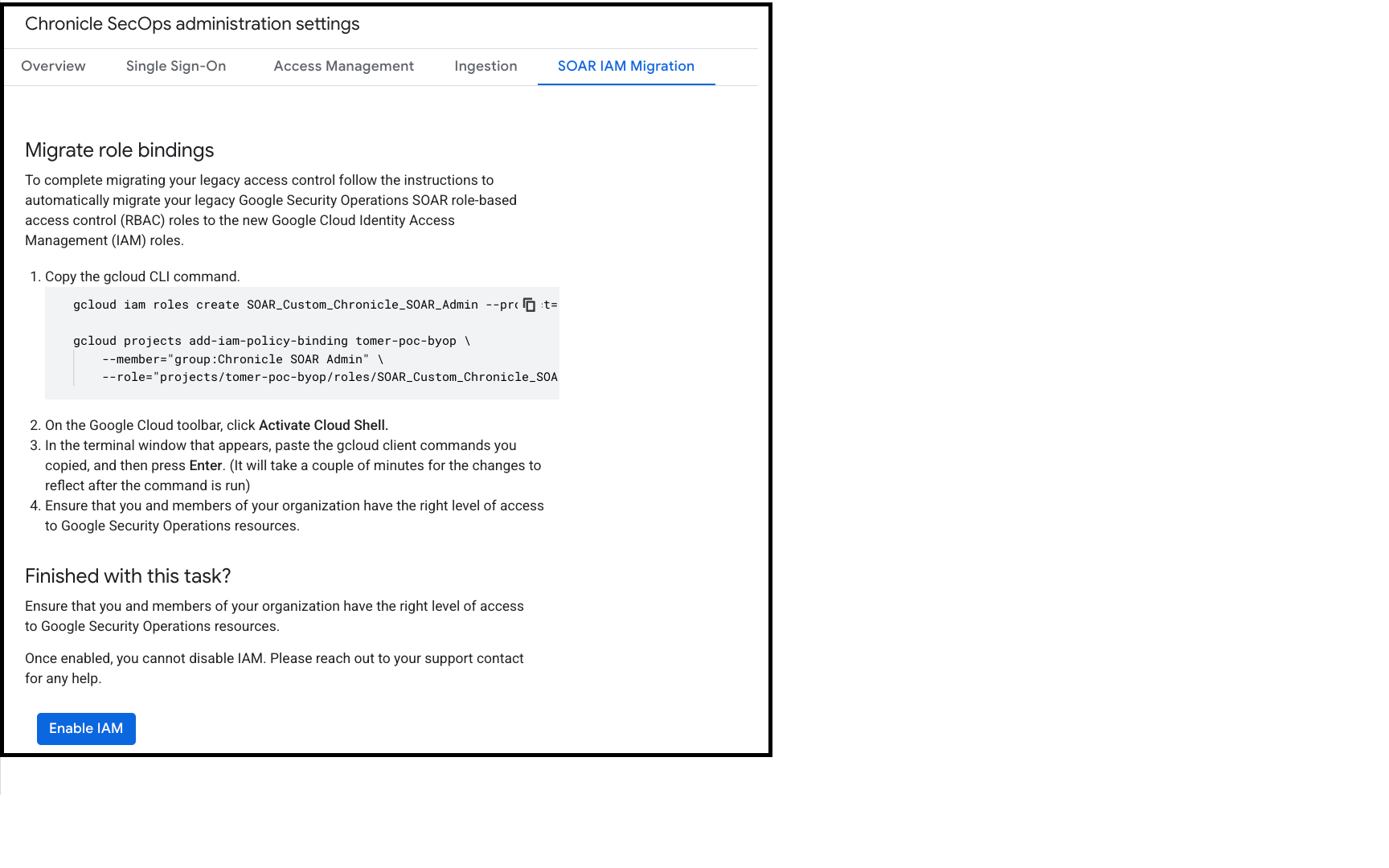
- Kopieren Sie im Abschnitt Rollenbindungen migrieren die Google Cloud CLI-Befehle. Wenn Sie die Möglichkeit haben, eine neue Bedingung anzugeben, wählen Sie „2“ aus. Keine. .
- Klicken Sie in der Google Cloud -Symbolleiste auf Cloud Shell aktivieren.
- Fügen Sie die Google Cloud CLI-Befehle in das Terminalfenster ein und drücken Sie die Eingabetaste.
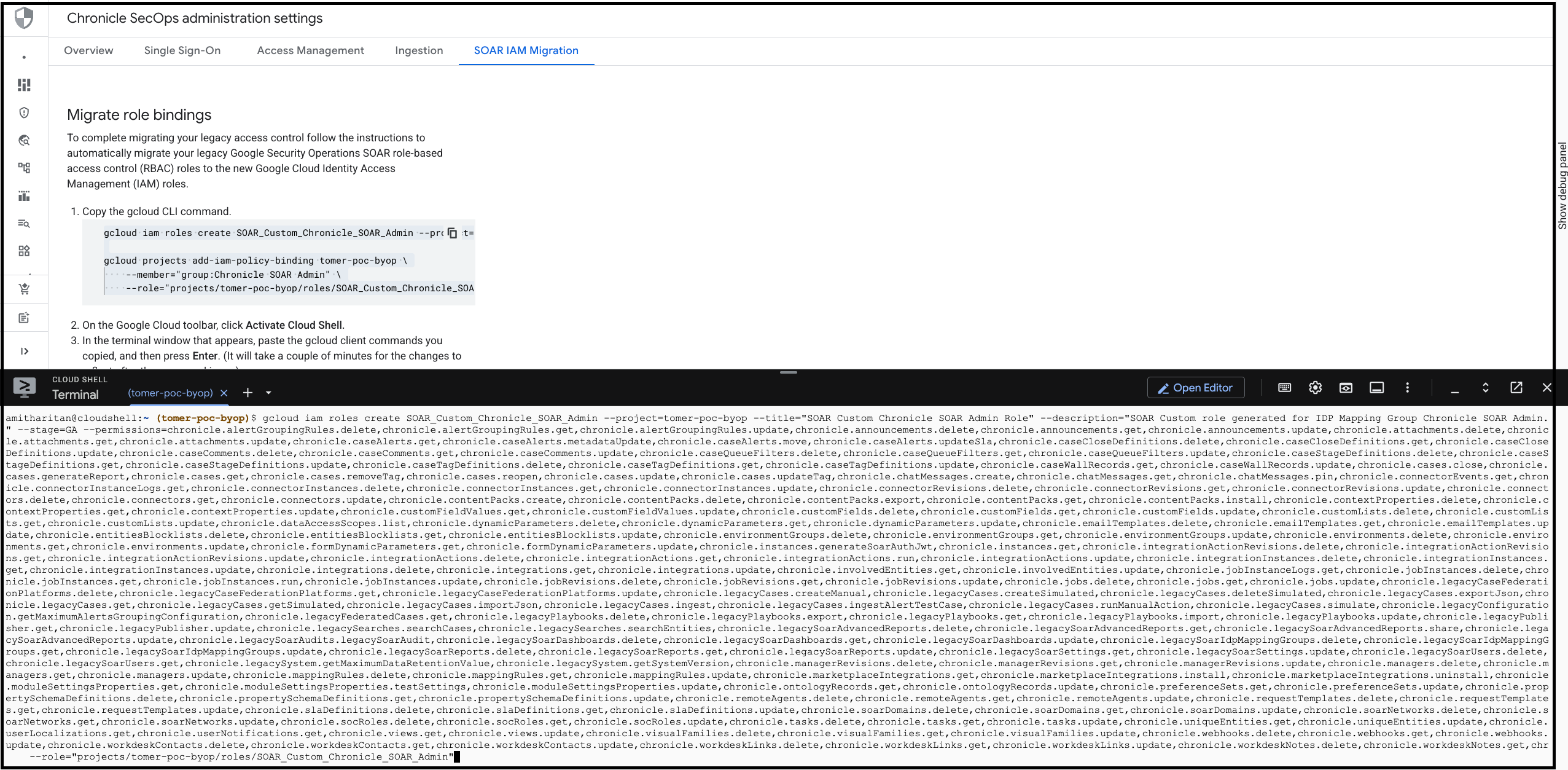
- Prüfen Sie, ob die Skripts erfolgreich ausgeführt wurden.
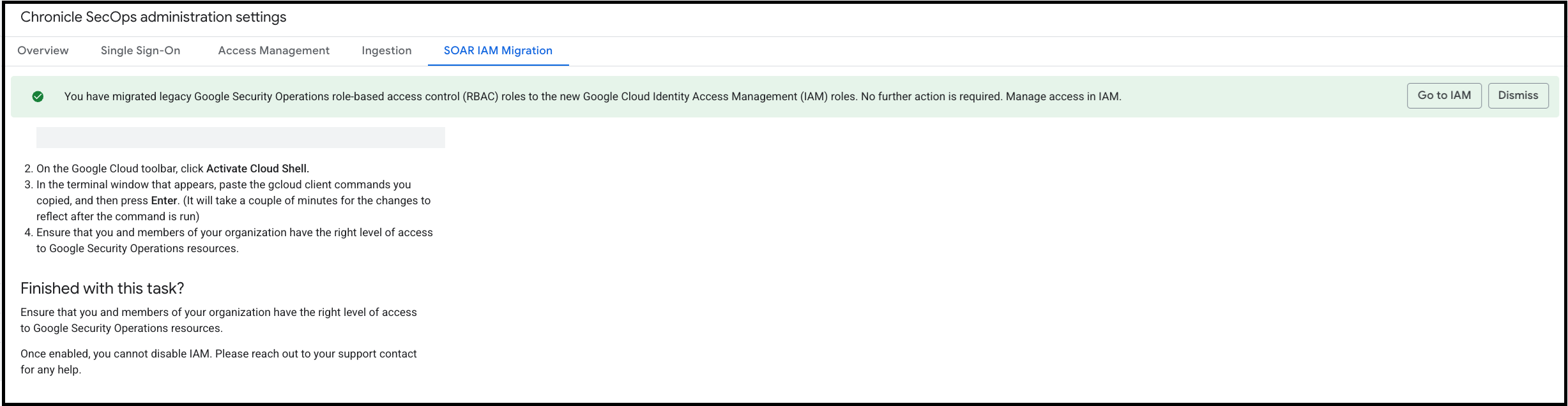
- Kehren Sie zur Google Cloud Console zurück und klicken Sie im Bereich Finished with this task (Aufgabe abgeschlossen) auf Enable IAM (IAM aktivieren).
SOAR-Berechtigungen mit Terraform migrieren
So migrieren Sie Ihre SOAR-Berechtigungen mit Terraform zu Google Cloud IAM:
- Rufen Sie in der Google Cloud Console die Google SecOps-Verwaltungseinstellungen auf.
- Klicken Sie auf den Tab SOAR IAM Migration (SOAR-IAM-Migration).
- Kopieren Sie im Abschnitt Rollenbindungen migrieren die Google Cloud CLI-Befehle.
- Rufen Sie Ihr Terraform-Repository auf und ordnen Sie die Google Cloud CLI-Befehle den entsprechenden Terraform-Befehlen zu. In der folgenden Tabelle wird der Google Cloud CLI-Befehl zum Erstellen einer benutzerdefinierten Rolle den Terraform-Befehlen zugeordnet.
| gcloud-Flag | Terraform-Argument | Hinweise |
|---|---|---|
ROLE_ID (positionell) |
role_id |
Geben Sie in Terraform nicht das Präfix
projects/PROJECT_ID/roles/
an. Verwenden Sie nur den ID-String (z. B. myCustomRole). |
--project |
project |
Die ID des Projekts, in dem die benutzerdefinierte Rolle definiert ist. |
--title |
title |
Ein für Menschen lesbarer Titel für die Rolle. |
--description |
description |
Eine Zusammenfassung des Zwecks und der Berechtigungen der Rolle. |
--permissions |
permissions |
gcloud akzeptiert einen kommagetrennten String. Terraform
erfordert eine Liste mit Strings: ["perm.a", "perm.b"]. |
--stage |
stage |
Zulässige Werte: ALPHA, BETA, GA,
DEPRECATED, DISABLED, EAP. |
Google Cloud CLI-Zuordnung zu Terraform-Beispiel
Google Cloud CLI-Befehl:
gcloud iam roles create SOAR_Custom_managedUser_google.com --project="{customer project}"
--title="SOAR Custom managedUser Role"
--description="SOAR Custom role generated for IDP Mapping Group ManagedUser"
--stage=GA
--permissions=chronicle.cases.get
Terraform-Befehl:
resource "google_project_iam_custom_role" "{terraform_name}" {
  role_id     = "SOAR_Custom_managedUser_google.com"
  title       = "SOAR Custom managedUser Role"
  project     = "{customer project}"
  stage       = "GA"
  permissions = [
    #This is an example!
    "chronicle.cases.get"
  ]
}
IAM-Richtlinienbindungen (Rollen zuweisen)
Wenn Sie Google Cloud CLI projects add-iam-policy-binding verwenden, weisen Sie einem bestimmten Mitglied (Nutzer, Dienstkonto oder Gruppe) eine bestimmte Rolle zu. In der folgenden Tabelle werden Google Cloud CLI-Befehle Terraform-Befehlen zugeordnet. Ordnen Sie die Befehle zu, um IAM-Rollen zuzuweisen.
| gcloud-Flag | Terraform-Argument | Hinweise |
|---|---|---|
PROJECT_ID (positionell) |
project |
Die ID des Zielprojekts. |
--member |
member |
Die Identität des Hauptkontos, z. B. user:email, serviceAccount:email oder group:email. |
--role |
role |
Die Rollen-ID. Verwenden Sie den vollständigen Pfad für benutzerdefinierte Rollen (projects/ID/roles/NAME) und den Kurznamen für Standardrollen (roles/NAME). |
Beispiel für die Zuweisung von Rollen
Google Cloud CLI-Befehl:
gcloud projects add-iam-policy-binding
 {customer project}
--member="user:alice@example.com"
--role="projects/{customer project}/roles/SOAR_Custom_managedUser_google.com"
Terraform-Befehl:
resource "google_project_iam_member" "{terraform_name}" {
  project = "{customer project}"
  role    = "projects/{customer project}/roles/SOAR_Custom_managedUser_google.com"
  member  = "user:alice@example.com"
}
Migration von Beiträgen
Nachdem Sie auf die Verwendung von IAM-Berechtigungen umgestellt haben, muss jeder curl-Befehl, den Sie zum Aufrufen einer API verwenden, entweder mit einem zugeordneten Dienstkonto (in IDP-Zuordnungsgruppen zugeordnet) oder mit einem Nutzer gesendet werden, der sich mindestens einmal auf der Plattform angemeldet hat.
FAQ
- Eine detaillierte Liste der Probleme und Best Practices finden Sie in den FAQs zur Migration von IAM-Rollen.