

このページは Apigee と Apigee ハイブリッドに適用されます。
Apigee Edge のドキュメントを表示する。

以下のセクションで説明するように、Cloud Code にアクセスして確認します。
Cloud Code for VS Code で Apigee にアクセスする
Cloud Code 内で Apigee にアクセスするには、VS Code を起動して、アクティビティ バーの  Cloud Code アイコンをクリックし、[Apigee] セクションを選択します。
または、コマンド パレットを使用して Cloud Code で Apigee を開くには、[View] > [Command Palette] を選択して、[View: Show Cloud Code - Apigee] を選択します。
Cloud Code の Apigee を使用すると、Apigee ワークスペースの管理、API の開発とデプロイ、テストリソースの構築とエクスポート、Apigee Emulator の管理を行うことができます。Cloud Code の Apigee では、Apigee プロジェクトでプロビジョニングされている場合、Apigee API ハブで API を表示して編集することもできます。
以下のセクションでは、各コンポーネントを使用して実行できるタスクについて説明します。
Apigee セクションのアクション
Cloud Code の Apigee セクションを使用して、ローカル環境で API や API プロキシを開発してデプロイします。
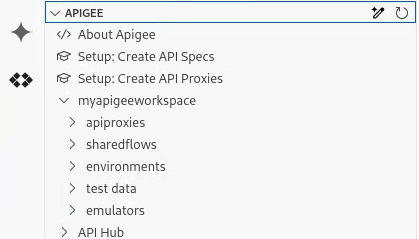
[Apigee] セクションでは、次のタスクを実行できます。
ポリシーを接続して機能を追加する
ポリシーで必要なリソースを管理する
環境を構成してデプロイする
API をテストするためのテストリソースを構築しエクスポートする
API をデプロイするための Emulator をインストールして管理する
API ハブの API を表示して管理する
Apigee プロジェクトで API ハブをプロビジョニングした場合は、Cloud Code の Apigee セクションで OpenAPI 仕様を表示、編集、新規作成することもできます。
API ハブセクションでは、次のタスクを実行できます。
Apigee API ハブの既存の API 仕様のリストを表示する。
API フォルダとバージョンのフォルダにある YAML ファイル名をクリックして、既存の API 仕様を編集する。
編集した API または新しい API を API ハブに公開して保存する。
次のステップ
Apigee in VS Code の使用を開始するには:
最初の API プロキシをビルドしてデプロイするためのガイド付きチュートリアルの手順を実施する。
Apigee ワークスペースを作成するか、Apigee ワークスペースを開いて、API プロキシと共有フローの開発を開始する。
Apigee で Gemini Code Assist を使用する方法について学習する。 API の設計と編集をご覧ください。