


Tutorial ini menunjukkan cara menggunakan wizard proxy Apigee untuk membuat proxy dengan target Integrasi. Proxy menggunakan referensi pemicu API dari integrasi yang ada untuk memulai urutan langkah dalam integrasi.
Langkah-langkah di bawah menjelaskan cara mengonfigurasi proxy Target integrasi untuk menjalankan integrasi yang berhasil saat proxy dipanggil.
Sebelum memulai
- Konfirmasi kredensial login Apigee dan detail organisasi Anda. Informasi ini diperlukan untuk mengakses fitur Integrasi Aplikasi dan wizard proxy dalam UI Apigee.
- Buat dan publikasikan integrasi dengan Pemicu API dan setidaknya satu tugas.
- Jika Anda belum membuat integrasi yang menggunakan Pemicu API, ikuti langkah-langkah di Mengambil payload API dan mengirim email.
- Catat nama integrasi yang Anda buat, atau integrasi yang ada yang ingin Anda gunakan, karena akan digunakan pada langkah berikutnya.
- Buat akun layanan Google di project Google Cloud
yang sama tempat organisasi Apigee Anda dibuat, lalu lakukan hal berikut:
- Tetapkan peran Application Integration Invoker
(roles/integrations.applicationIntegrationInvokerRole)ke akun layanan. Untuk mengetahui informasi tentang peran bawaan Application Integration, lihat Peran IAM bawaan. - Izinkan akun pengguna (principal) Anda melampirkan akun layanan ke resource dengan izin
iam.serviceAccounts.actAs. Untuk mengetahui informasi tentang izin akun layanan, lihat Peran untuk autentikasi akun layanan .
Anda harus memberikan akun layanan ini saat men-deploy proxy API.
- Tetapkan peran Application Integration Invoker
- Jika ingin menggunakan Integrasi Aplikasi tanpa batasan,
Anda dapat membayar integrasi tersebut. Integrasi Aplikasi tersedia sebagai layanan add-on untuk langganan Anda. Jika Anda telah membeli hak Application Integration, dan ingin mengaktifkan hak tersebut ke project Google Cloud atau organisasi Apigee Anda, hubungi dukungan Apigee. Namun, jika Anda ingin membeli hak Application Integration, hubungi tim penjualan Apigee. Setelah Integrasi Aplikasi diaktifkan untuk Anda, lakukan tugas berikut:
- Aktifkan API berikut:
- Apigee API (apigee.googleapis.com)
- Application Integration API (integrations.googleapis.com)
- Secret Manager API (secretmanager.googleapis.com)
- Connectors API (connectors.googleapis.com)
Untuk mengetahui informasi tentang cara mengaktifkan API, lihat Mengaktifkan layanan.
- Aktifkan add-on Integrasi dan Konektor untuk
organisasi Apigee Anda.
Jika Anda membuat organisasi baru untuk digunakan dalam Integrasi, jalankan perintah berikut:
curl -H "Authorization: Bearer $TOKEN" -X POST -H "content-type:application/json" -d '{"name":"${ORG_ID}", "analyticsRegion":"us-west1", "authorized_network":"${NETWORK_ID}", "runtimeType":"CLOUD", "runtimeDatabaseEncryptionKeyName":"${ENCRYPTION_KEY_NAME}", "addonsConfig": {"integrationConfig": {"enabled": true}, "connectorsPlatformConfig":{"enabled":true}}}' "https://apigee.googleapis.com/v1/organizations?parent=projects/${PROJECT_ID}"
Jika Anda menggunakan organisasi yang sudah ada, jalankan perintah berikut:
curl -H "Authorization: Bearer $TOKEN" -H "content-type:application/json" "https://apigee.googleapis.com/v1/organizations/${ORG_ID}:setAddons" -XPOST -d '{"addonsConfig":{"integrationConfig":{"enabled":true},"connectorsPlatformConfig":{"enabled":true}}}'
- Verifikasi apakah add-on berhasil diaktifkan menggunakan perintah berikut:
curl -H "Authorization: Bearer $TOKEN" -H "content-type:application/json" "https://apigee.googleapis.com/v1/organizations/${ORG_ID}"
Menjalankan perintah akan menampilkan pesan yang mirip dengan berikut:
{ "name": "Test....", "createdAt": "1615483867669", "lastModifiedAt": "1615483873468", …... "addonsConfig": { "integrationConfig": { "enabled": true, "connectorsPlatformConfig": { "enabled": true } } } - Tetapkan peran IAM berikut ke akun layanan Apigee default Anda(
service-PROJECT_NUMBER@gcp-sa-apigee.iam.gserviceaccount.com):- Pemanggil Integrasi Aplikasi (
roles/integrations.applicationIntegrationInvokerRole)
Untuk mengetahui informasi tentang cara memberikan peran atau izin tambahan ke akun layanan, lihat Memberikan, mengubah, dan mencabut akses.
- Pemanggil Integrasi Aplikasi (
- Aktifkan API berikut:
Membuat proxy target Application Integration
Lakukan hal berikut untuk membuat proxy target Integrasi di UI Apigee:
Apigee di Konsol Cloud
Di konsol Google Cloud , buka halaman Apigee > Proxy Development > API Proxies.
- Pilih organisasi Anda dari pemilih project di panel Google Cloud.
- Klik +Create.
Pilih Target integrasi dari tampilan jenis proxy.
Wizard Create a Proxy akan dimulai.
- Di halaman konfigurasi Proxy details, berikan detail berikut:
- Nama: Masukkan nama untuk proxy.
Nama proxy dapat berisi karakter alfanumerik, tanda hubung, dan garis bawah.
- Jalur Dasar: Ini akan otomatis diisi berdasarkan nama proxy.
Jalur Dasar adalah bagian dari URL yang digunakan untuk membuat permintaan ke API Anda. Apigee menggunakan URL untuk mencocokkan dan merutekan permintaan masuk ke proxy API yang tepat.
- Deskripsi: (Opsional) Masukkan deskripsi singkat tentang proxy.
Misalnya,
Proxy test for Application Integration. - Region integrasi: Pilih region integrasi dari daftar.
- Target integrasi: Pilih nama target integrasi dari daftar. Perhatikan bahwa daftar target integrasi diisi berdasarkan wilayah integrasi yang dipilih.
- Pemicu: Pilih pemicu API yang terkait dengan integrasi dari daftar.
- Endpoint type: Pilih Sync.
- Nama: Masukkan nama untuk proxy.
- Klik Berikutnya.
- (Opsional) Di area Deploy:
- Pilih satu atau beberapa Lingkungan deployment.
- Masukkan Service account.
- Klik Create.
UI Klasik
- Buka UI Apigee dan login.
- Pilih organisasi Anda menggunakan menu drop-down di pojok kiri atas UI.
- Klik API Proxies di tampilan utama.
Atau, Anda dapat memilih Develop > API Proxies di menu navigasi kiri.
- Dari menu drop-down Environment, pilih lingkungan tempat Anda ingin membuat proxy API baru.
- Klik Buat Baru.
- Pilih Target integrasi dari tampilan jenis proxy.
Wizard Create Proxy akan dimulai.
- Di halaman konfigurasi Proxy details, berikan detail berikut:
- Nama: Masukkan nama untuk proxy.
Nama proxy dapat berisi karakter alfanumerik, tanda hubung, dan garis bawah.
- Jalur Dasar: Ini akan otomatis diisi berdasarkan nama proxy.
Jalur Dasar adalah bagian dari URL yang digunakan untuk membuat permintaan ke API Anda. Apigee menggunakan URL untuk mencocokkan dan merutekan permintaan masuk ke proxy API yang tepat.
- Deskripsi: (Opsional) Masukkan deskripsi singkat tentang proxy.
Misalnya,
Proxy test for Application Integration. - Region integrasi: Pilih region integrasi dari menu drop-down.
- Target integrasi: Pilih nama target integrasi dari menu drop-down. Perhatikan bahwa daftar target integrasi diisi berdasarkan wilayah integrasi yang dipilih.
- Pemicu: Pilih pemicu API yang terkait dengan integrasi dari menu drop-down.
- Endpoint type: Pilih Sync.
- Nama: Masukkan nama untuk proxy.
- Klik Berikutnya.
- Di halaman konfigurasi Common policies, biarkan pilihan default, lalu klik Next.
- Di halaman Ringkasan, klik Buat.
Proxy Integration target berhasil dibuat.
Men-deploy proxy
Lakukan langkah-langkah berikut untuk men-deploy proxy yang baru dibuat:
Apigee di Konsol Cloud
Di konsol Google Cloud , buka halaman Apigee > Proxy Development > API Proxies.
- Klik proxy yang baru saja dibuat yang ingin Anda deploy. UI menampilkan tab Ringkasan secara default.
- Klik Deploy.
- Masukkan detail berikut:
- Revisi: Nomor revisi proxy yang ingin Anda deploy.
- Lingkungan: Lingkungan tempat Anda ingin men-deploy proxy.
- Akun layanan: Akun layanan yang dibuat untuk proxy.
- Klik Deploy.
UI Klasik
- Di UI Apigee, pilih Develop > API Proxies.
UI menampilkan daftar proxy API dan status deployment-nya.
- Dari menu drop-down Environment, pilih lingkungan tempat Anda ingin men-deploy proxy API.
Klik proxy yang baru saja dibuat yang ingin Anda deploy. UI menampilkan halaman Ringkasan secara default.
- Untuk men-deploy perubahan, pertama-tama klik Deploy untuk menampilkan dialog Deploy.
- Masukkan info berikut:
- Revisi: Nomor revisi proxy yang ingin Anda deploy.
- Lingkungan: Lingkungan tempat Anda ingin men-deploy proxy.
- Akun layanan: Akun layanan yang dibuat untuk proxy.
- Klik Deploy.
UI memulai proses men-deploy revisi yang dipilih. Proses deployment proxy dapat memerlukan waktu hingga satu menit.
Saat proxy di-deploy, kolom Status di bagian Deployments akan menampilkan ikon hijau untuk menunjukkan bahwa revisi 1 proxy telah di-deploy.
Menguji proxy target Integrasi
Jalankan perintah berikut dari jendela terminal untuk memanggil proxy dan memicu integrasi:
curl -v https://YOUR_ENV_GROUP_HOSTNAME/PROXY_NAME
dengan YOUR_ENV_GROUP_HOSTNAME adalah nama host untuk grup lingkungan yang berisi lingkungan tempat proxy Anda di-deploy.
Contoh:
curl -v https://my-org-prod.hybrid.e2e.apigeeks.net/my-proxy
Untuk mengonfirmasi bahwa integrasi dipicu dengan memanggil proxy:
Apigee di Konsol Cloud
Di konsol Google Cloud , buka halaman Application Integration.
- Di menu navigasi, klik Log. Halaman Execution Logs akan muncul, yang mencantumkan log eksekusi yang dihasilkan untuk integrasi di region default.
- Verifikasi bahwa log eksekusi ada untuk integrasi yang dipicu.
- Untuk melihat detail log, klik panah peluas untuk meluaskan detail integrasi.
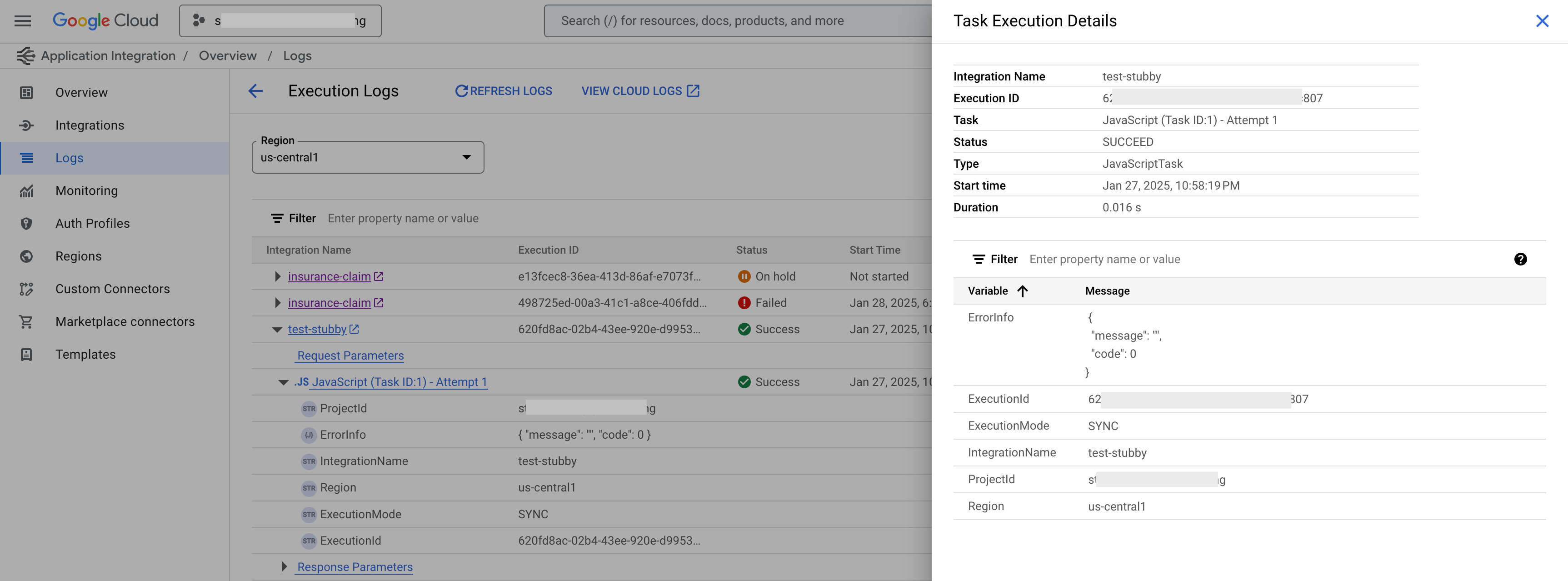
- Untuk melihat detail eksekusi tugas tertentu, klik ID Tugas. Panel Task Execution Details akan muncul dan menampilkan detail eksekusi tugas.
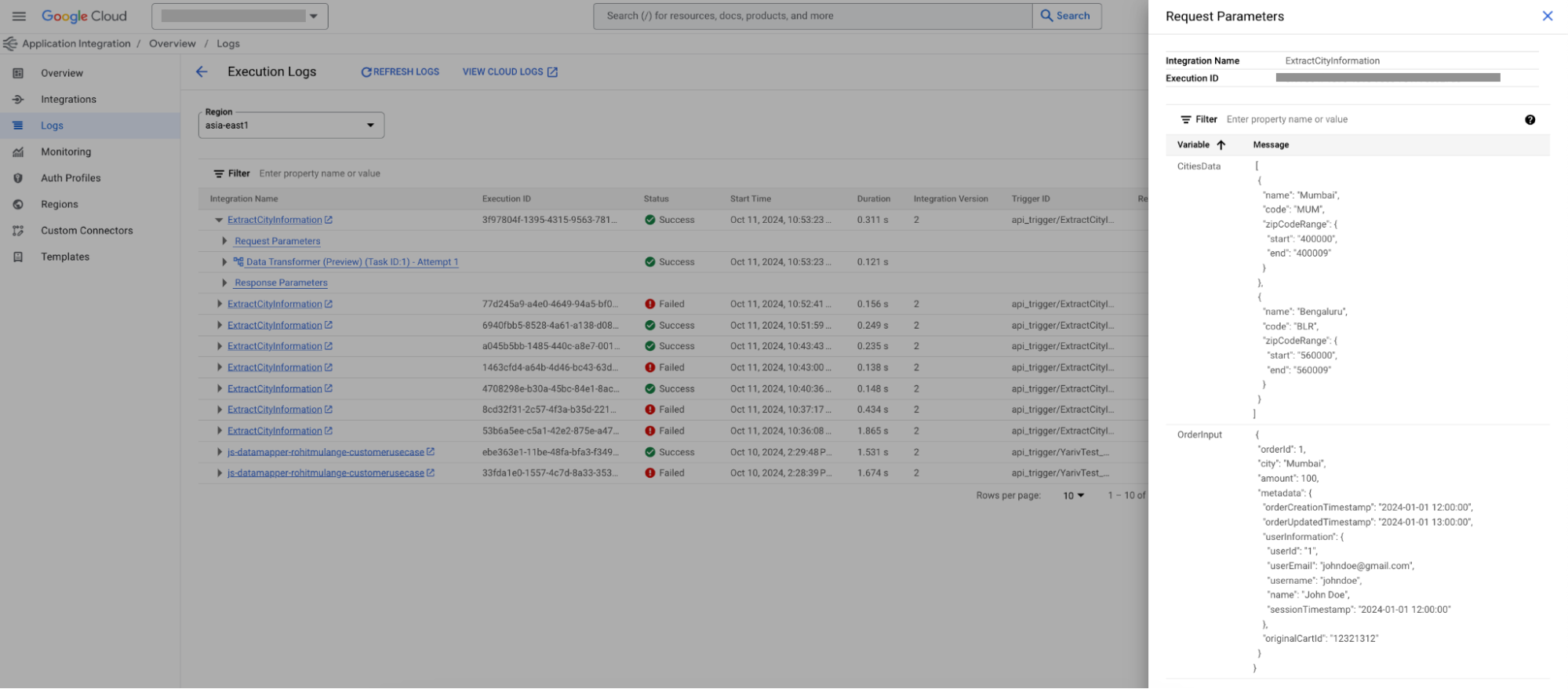
- Untuk melihat parameter permintaan dan respons tugas, klik Parameter Permintaan atau Parameter Respons.
- Untuk melihat log eksekusi sub-integrasi, luaskan ID Tugas dan klik nama sub-integrasi. Hal ini berlaku untuk tugas Integrasi Panggilan, tugas For Each Parallel, tugas For Each Loop, dan tugas While Loop.
- Untuk melihat detail eksekusi tugas tertentu, klik ID Tugas. Panel Task Execution Details akan muncul dan menampilkan detail eksekusi tugas.
UI Klasik
- Buka UI Apigee.
- Klik Develop > Integrations.
- Telusuri atau pilih nama integrasi yang dibuat pada langkah-langkah di atas, lalu klik nama integrasi.
- Klik Logs.
- Verifikasi bahwa log eksekusi ada untuk integrasi yang dipicu. Untuk melihat detail log, klik baris untuk meluaskan detail eksekusi.
Perbarui payload permintaan proxy (Opsional)
Gunakan langkah-langkah berikut untuk memperbarui payload permintaan proxy:
Apigee di Konsol Cloud
Di konsol Google Cloud , buka halaman Proxy Development > API Proxies.
Klik proxy yang baru dibuat yang ingin Anda perbarui.
Secara default, UI menampilkan tab Ringkasan untuk proxy tersebut di Editor Proxy.
- Klik tab Develop.
- Di panel Navigator, di bagian heading Policies, pilih Set Integration Request.
Hapus komentar pada blok
<Parameters>, lalu masukkan detail parameter Anda.Untuk menentukan setiap parameter, gunakan elemen
<Parameter>. Untuk menentukan array parameter, gunakan elemen<ParameterArray>.- Klik Simpan.
UI Klasik
- Di UI Apigee, pilih Develop > API Proxies di menu navigasi kiri.
- Klik proxy yang baru saja dibuat.
Secara default, UI menampilkan tab Ringkasan untuk proxy tersebut di Editor Proxy.
- Klik tab Develop.
- Di panel Navigator, pilih Set Integration Request di bagian heading Policies.
- Hapus komentar pada blok
<Parameters>, lalu masukkan detail parameter Anda.Untuk menentukan setiap parameter, gunakan elemen
<Parameter>. Untuk menentukan array parameter, gunakan elemen<ParameterArray>. - Klik Simpan.
Langkah berikutnya
Jelajahi Tata letak perancang integrasi dan pahami berbagai konsep integrasi yang dijelaskan dalam Semua konsep.