


除了在 Apigee 界面中查看 Apigee Analytics 和创收数据之外,您还可以使用数据洞察集成功能查看这些数据,该功能会将 Apigee 数据关联到 Google 的 数据洞察。Google 数据洞察是一款功能强大且灵活的工具,可用于在完全可自定义的信息中心和报告中显示 Apigee 数据。
以下部分介绍了如何在数据洞察中创建 Analytics 数据报告。
所需角色
如需使用数据洞察,您首先需要将其关联到数据源(在本例中为 Apigee)。如需进行关联,您需要具有 roles/apigee.analyticsEditor 角色。
如需了解详情,请参阅 Apigee 角色。
关联到 Apigee 数据源
如需关联到 Apigee 数据源,请执行以下步骤:
- 打开数据洞察。数据洞察主页面如下所示:
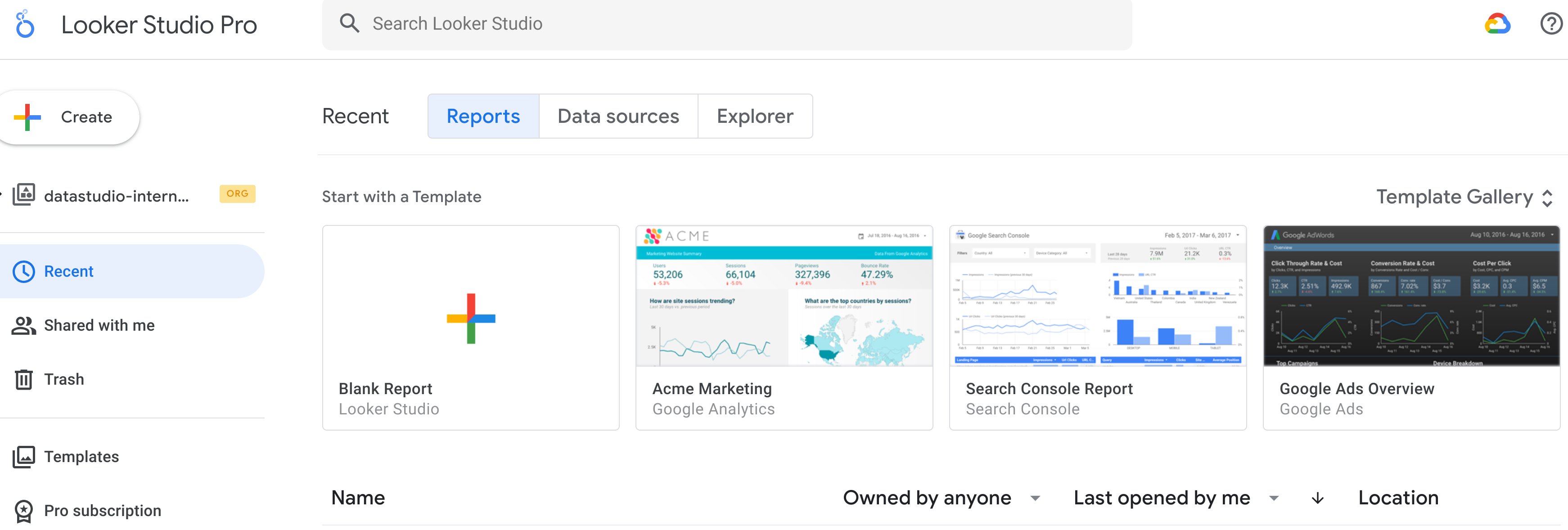
- 点击页面顶部的 + 创建按钮。
- 选择数据源以显示未命名的数据源页面。
- 向下滚动,然后点击 Apigee 按钮:
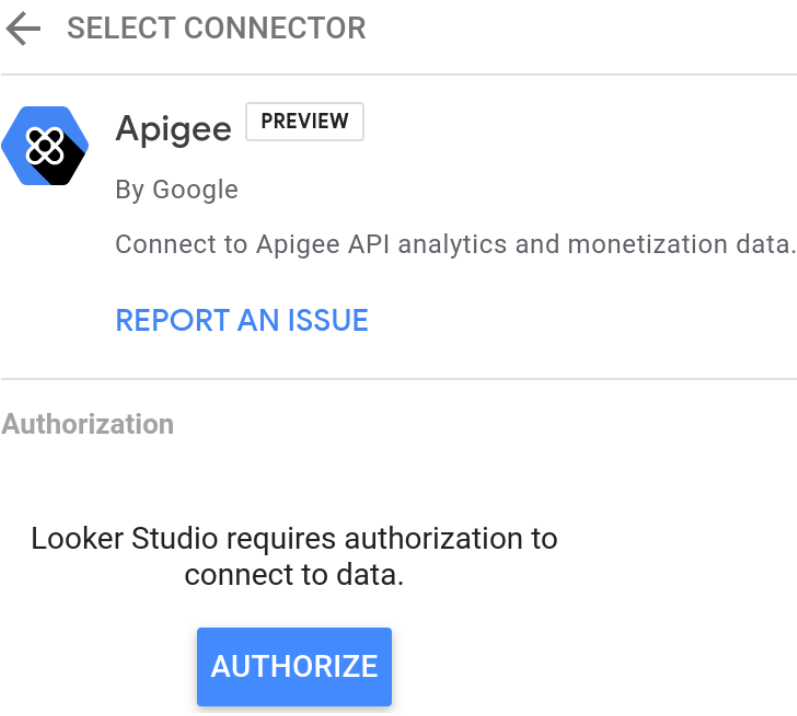
- 点击授权按钮,以允许数据洞察关联到 Apigee 数据。
- 在 Apigee 组织名称字段中,输入组织 ID。注意:组织 ID 与组织的 Google Cloud 项目 ID 相同。
点击窗口右上角的关联。
注意:您必须具有
roles/apigee.analyticsEditor角色才能执行此步骤。建立与 Apigee 的关联后,数据洞察会显示如下所示的页面,您可以在其中创建报告:

下一部分介绍了如何使用 Apigee API Platform 模板在数据洞察中查看 Analytics 数据报告。
使用 Apigee API Platform 模板
以下部分介绍了如何使用 Apigee API Platform 模板查看预定义报告。
从数据洞察打开 Apigee API Platform 模板
如需从数据洞察打开 Apigee API Platform 模板,请执行以下操作:
- 在数据洞察页面的导航窗格中选择模板。
- 在模板库的类别菜单中,选择 Apigee。
- 在 Apigee 下,选择 Apigee API Analytics。系统会显示 Apigee API Platform 模板:
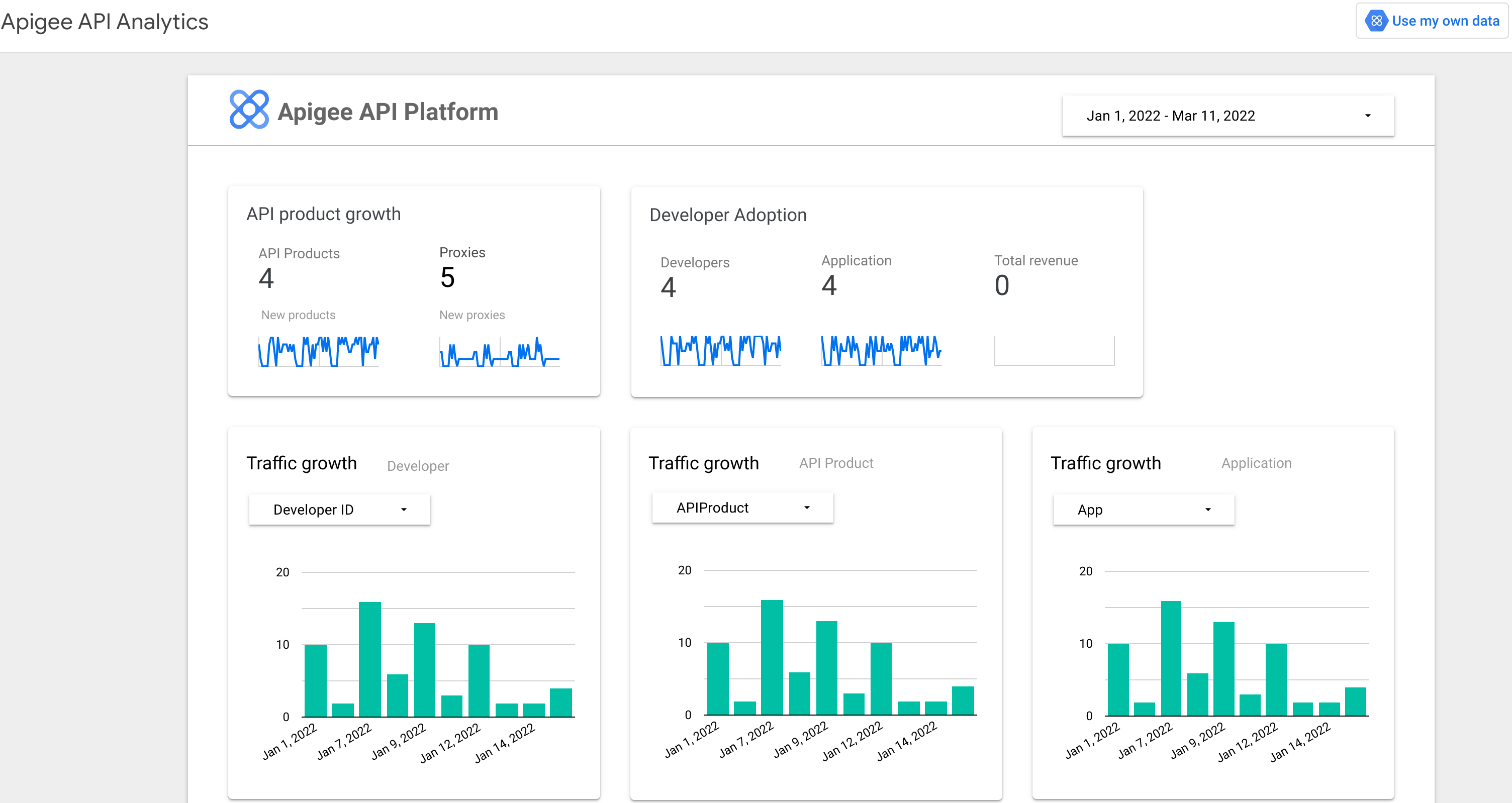
- 点击页面右上角的使用我自己的数据,打开将数据添加到报告对话框。
- 在 Apigee 组织名称字段中,输入组织 ID。注意:组织 ID 与组织的 Google Cloud 项目 ID 相同。
- 点击右下角的添加。
从 Apigee 界面打开 Apigee API Platform 模板
如需从 Apigee 界面打开 Apigee API Platform 模板,请执行以下操作:
在 Google Cloud 控制台中,依次前往 Apigee > 分析 > 自定义报告页面。
- 点击右上角的 Create More Reports Using 数据洞察。系统会显示 Apigee API Platform 模板:
- 点击页面右上角的使用我自己的数据,打开将数据添加到报告对话框。
- 在 Apigee 组织名称字段中,输入组织 ID。注意:组织 ID 与组织的 Google Cloud 项目 ID 相同。
- 点击右下角的添加。
您可以在报告中查看多种不同的图表,包括:
- API 产品增长
- 流量增长
- 延迟时间性能
- 错误代码改进
如需了解详情,请参阅数据洞察 快速入门指南。
创建 Analytics 数据报告
您还可以直接在数据洞察中创建 Analytics 数据报告,而无需使用 Apigee API Platform 模板:
- 在数据洞察页面中,点击 + 创建。
- 选择报告。
- 在将数据添加到报告下,选择我的数据源。
- 选择 Apigee - Analytics 。
- 点击右下角的添加。
- 在确认对话框中,点击添加到报告。系统会显示报告页面,其中包含可添加到报告中的 Apigee Analytics 数据,如下所示:
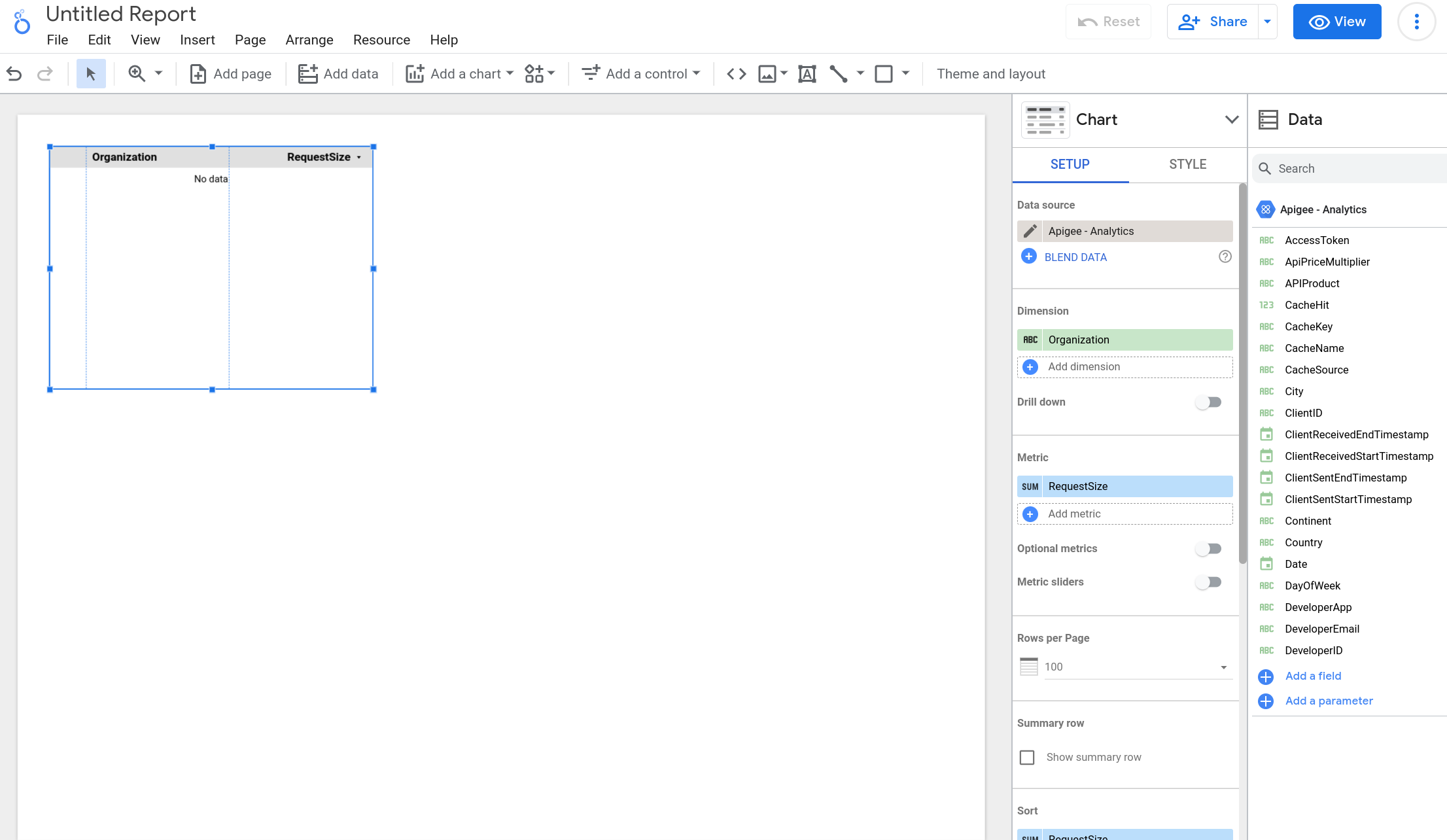
您现在可以创建 Analytics 报告。以下示例展示了如何创建一段时间内的 API 流量图:
- 选择报告页面顶部的插入菜单。
- 选择时序图表。
- 在报告页面右侧的指标窗格中,选择 + 添加指标。
- 向下滚动浏览可用字段,然后选择流量。
系统会显示近期流量的时序图表。下面展示了一个示例。(您的数据会有所不同。)
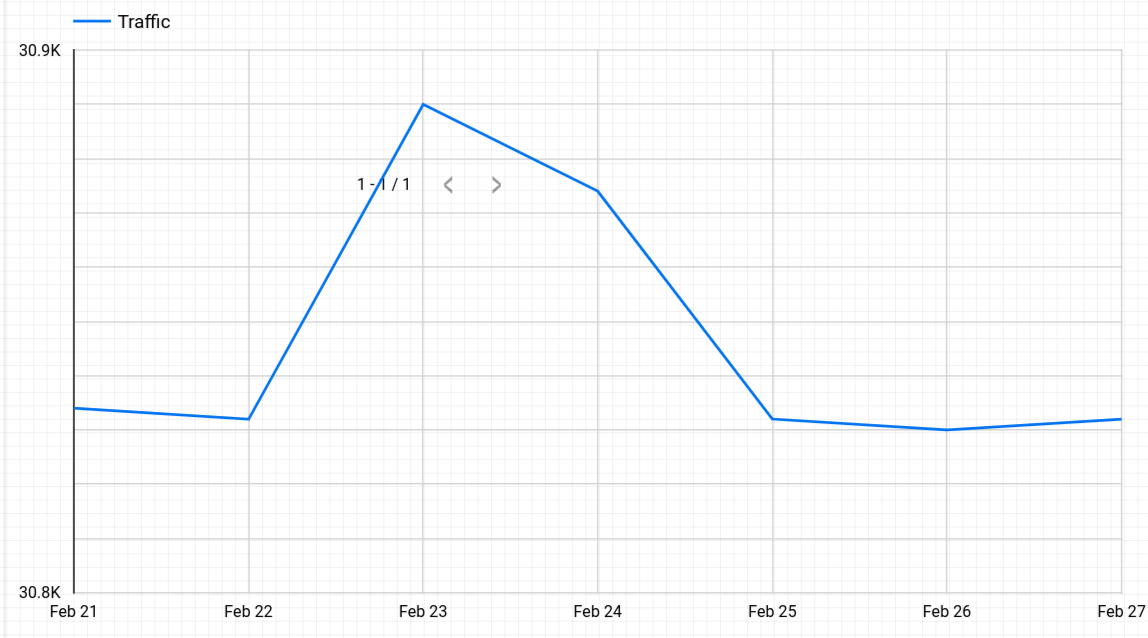
如果您要查看其他数据时间范围,请返回插入菜单,然后选择日期范围控件。然后,您可以使用该控件选择要显示数据的时间范围。
数据洞察文档介绍了如何创建多种类型的报告。如需了解详情,请参阅以下内容: