

本頁面提供常見問題的疑難排解說明和解決方法。
疑難排解步驟
如果發生問題,建議使用者採取下列步驟:
將瀏覽器更新至最新版本。您需要使用最新版本的完整 WebRTC 瀏覽器。
我們支援 Google Chrome、Safari 和 Firefox,但建議使用最新版的 Google Chrome。如果使用其他瀏覽器,可能會發生非預期的行為。
在 Google Chrome 中重現問題,然後再與支援團隊聯絡。 如果使用 Google Chrome 解決問題,請在與支援團隊聯絡時提供這項資訊。如果問題在其他瀏覽器中解決,請在與支援團隊聯絡時提供這項資訊。
檢查並核准所有權限:Contact Center AI 平台 (CCAI 平台) 需要瀏覽器和麥克風權限。詳情請參閱「授予通知權限」。
清除快取並重新整理瀏覽器:如果瀏覽器和電腦已執行很長一段時間,建議清除快取並重新啟動瀏覽器。如需清除 Google Chrome 快取的步驟,請參閱這篇 Google Chrome 支援文章。
確認瀏覽器未封鎖第三方 Cookie。
登出 Contact Center AI 平台 (CCAI 平台) 和 CRM:Contact Center AI 平台 (CCAI 平台) 軟體與使用者的 CRM 軟體密切合作。如果這些系統不同步 (即權杖過期),請登出並重新登入兩者,即可重設設定。
請務必使用相同帳戶登入 Contact Center AI Platform (CCAI Platform) 和顧客關係管理系統:為避免資訊傳輸時發生任何不符情況,您必須使用相同的登入憑證登入顧客關係管理系統通話或即時通訊介面卡。
更換硬體 (耳機和喇叭):耳機和喇叭可能會因老舊、驅動程式過時,或與 Contact Center AI 平台 (CCAI 平台) 或 CRM 軟體不相容而故障。建議你嘗試使用其他硬體,特別是發生音訊問題時。
有線與無線:Contact Center AI 平台 (CCAI 平台) 建議所有服務專員電腦都使用乙太網路線連接網路。我們瞭解這並非總是可行,但如有必要進行疑難排解,請從無線連線改為有線連線,並嘗試重現問題。
更換工作站:並非所有工作站都共用相同的設定,因此如要檢查代理程式的工作站是否故障,請將代理程式移至已知可正常運作的電腦。這也有助於判斷問題是軟體還是硬體所致。
減少其他使用者和軟體對網路和 CPU 的需求:客服專員 (尤其是居家辦公的客服專員) 需要網路沒有延遲,且沒有耗用大量資源的程序。建議關閉所有可能耗用資源的不必要軟體 (例如影片/音樂串流、BT 下載軟體等)。客服人員的手機不應連上共用的無線網路。
常見情況和解決方法
單一使用者無法撥打任何外撥電話
撥打外撥電話時,服務專員會收到「通話發生錯誤」的錯誤訊息,而消費者接聽電話時,則會聽到「通話已結束」。在「先前的通話」中,通話會標示為「失敗 (客戶忙線) 客戶忙線」。
解決方法:在一個瀏覽器視窗或分頁中,只使用 Contact Center AI 平台 (CCAI 平台) 轉接程式,包括無痕視窗。
Chromebook 音訊衝突
問題:使用 Chromebook 時,通話期間收到即時通訊快訊,通話音訊會中斷。
解決方法:前往 chrome://flags/#enable-audio-focus-enforcement,然後將「音訊焦點強制執行」設定變更為「已停用」。

排解網路問題
本節說明常見的網路問題,以及如何排解這些問題。
排解網路問題的步驟
從封包遺失、往返時間和其他監控詳細資料中,設定 Contact Center AI Platform (CCAI Platform) 網址的 HTTPS 連線監控。
您可以完全根據自身需求,選擇最合適的監控服務。
監控網路的頻寬使用情形,確保頻寬未達飽和狀態。
沒有封包遺失,且封包往返時間少於 200 毫秒* (*可能需要調整)。
確認問題與網路硬體或纜線無關。
向網際網路服務供應商 (ISP) 提出支援單,指出您在使用我們的服務和其他服務時,發現延遲時間過長或封包遺失,並提供其他相關詳細資料。如需其他服務,請參閱代理程式介面卡 IP 允許清單。
國內電話號碼攜碼轉移程序
導入 IVR 時,如果您是從先前的供應商轉移,公司可能擁有要保留的電話號碼。這樣一來,您就能維持一致的顧客體驗,並減少更新行銷素材 (例如網站、應用程式和印刷品) 的次數。
將電話號碼轉移至 Contact Center AI 平台 (CCAI 平台),一般稱為號碼轉移,通常需要 2 到 4 週才能完成美國電話號碼的轉移。以下步驟將詳細說明整個流程。
以下步驟僅適用於美國號碼,僅供參考,實際程序可能有所不同。如要轉移美國以外的電話號碼,請與 CS 團隊成員聯絡,瞭解詳情。
攜碼轉移意圖通知
如要轉移其他供應商的號碼,請務必盡快向 Google Cloud 支援團隊提出支援案件,確保能如期完成攜碼轉移。
收集美國攜碼轉移所需文件
Contact Center AI 平台 (CCAI 平台) 需要兩份文件,才能代表您啟動號碼轉移程序。
授權書: Google Cloud 支援團隊會提供授權書表單。這份表單必須包含下列資訊:
帳單:如要證明您擁有打算轉移至 Contact Center AI 平台 (CCAI 平台) 的號碼,請提交供應商的最新帳單。聲明應顯示下列資訊:
處理中
提交攜碼轉移要求和文件後,我們的供應商會將要求通知目前的供應商,以便轉移電話號碼。
這是整個程序中最難預測的部分,因為必須先獲得目前供應商核准,才能繼續進行攜碼程序。Contact Center AI 平台 (CCAI 平台) 會定期收到供應商的更新,我們會隨時向您回報進度。
確認轉移日期
所有相關人員核准攜碼要求後,供應商會設定日期和時間,將電話號碼「轉移」至 Contact Center AI 平台 (CCAI 平台)。如果設定的日期和時間不合適,你可能可以彈性地將轉換日期延後,但大多數情況下,轉換日期無法早於原先提供的日期。如果可以變更日期,且支援中心作業已在 Contact Center AI 平台 (CCAI 平台) 上線,建議選擇業務量較少的日期和時間,因為這會變更您的正式上線環境。
電話號碼攜碼轉移至 Contact Center AI Platform (CCAI Platform) 後,即可在管理入口網站中設定這些號碼,以便連線至任何佇列或直接存取點。
遠距工作者:監控和遵守規定
Contact Center AI 平台 (CCAI 平台) 的設定可讓經理和主管在辦公室或家中,透過電腦管理客服中心。這也代表管理員可以確保遠端工作者的工作品質和遵守規定。
監控與遵守
查看顧客滿意度分數:使用 Web 或 Mobile SDK 時,透過 Contact Center AI 平台 (CCAI 平台) 採用顧客滿意度指標,確保服務專員無論身在何處,都能提供優質服務。如要大規模比較多位服務專員,請查看匯總指標,例如遠端與內部服務專員的 CSAT。
監聽即時通話或查看即時對話:使用監控功能主動監聽或閱讀進行中的支援工作階段。使用「監控」功能,即可收聽即時通話內容,以及查看即時對話,監控已連結的對話。
監控或變更服務專員狀態:使用「服務專員」分頁,查看服務專員的即時狀態,以及他們接聽和可能錯過的通話次數。
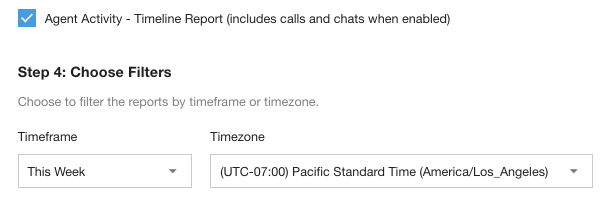
報表:使用「服務專員活動 - 時間軸報表」,查看服務專員花費時間的詳細報表。您可以與時間表比較,判斷是否符合規定。
授予通知和麥克風權限
如要讓服務專員撥打及接聽電話,並查看來電和即時通訊通知,請在瀏覽器中授予權限。
下列步驟以 Chrome v62 以上版本為例,說明如何授予通知權限。
權限設定不足,因此無法使用介面卡
由於這些權限設定對於 Contact Center AI 平台 (CCAI 平台) 的正常運作至關重要,因此在授予權限前,介面卡會顯示警告訊息並封鎖使用。請按照下列疑難排解步驟操作,如果仍有問題,請參閱「疑難排解步驟」。
如果未允許適當的權限,系統會禁止使用 Contact Center AI 平台 (CCAI 平台) 轉接程式。請按照轉接器上的連結或下列操作說明啟用。
按照步驟啟用後,請點選「重新整理」按鈕。
在 Chrome 中授予網站通知和麥克風權限
您可以透過 2 種方式授予存取權,一種是透過導覽列中的 Chrome 使用者介面,另一種是透過 Chrome 設定。
Chrome 導覽列
在存取 Contact Center AI Platform (CCAI Platform) 介面的 CRM 頁面中,選取 Chrome 中網址旁的鎖頭圖示。

將「麥克風」和「通知」的下拉式選單變更為「允許」。
使用網址存取 Chrome 設定
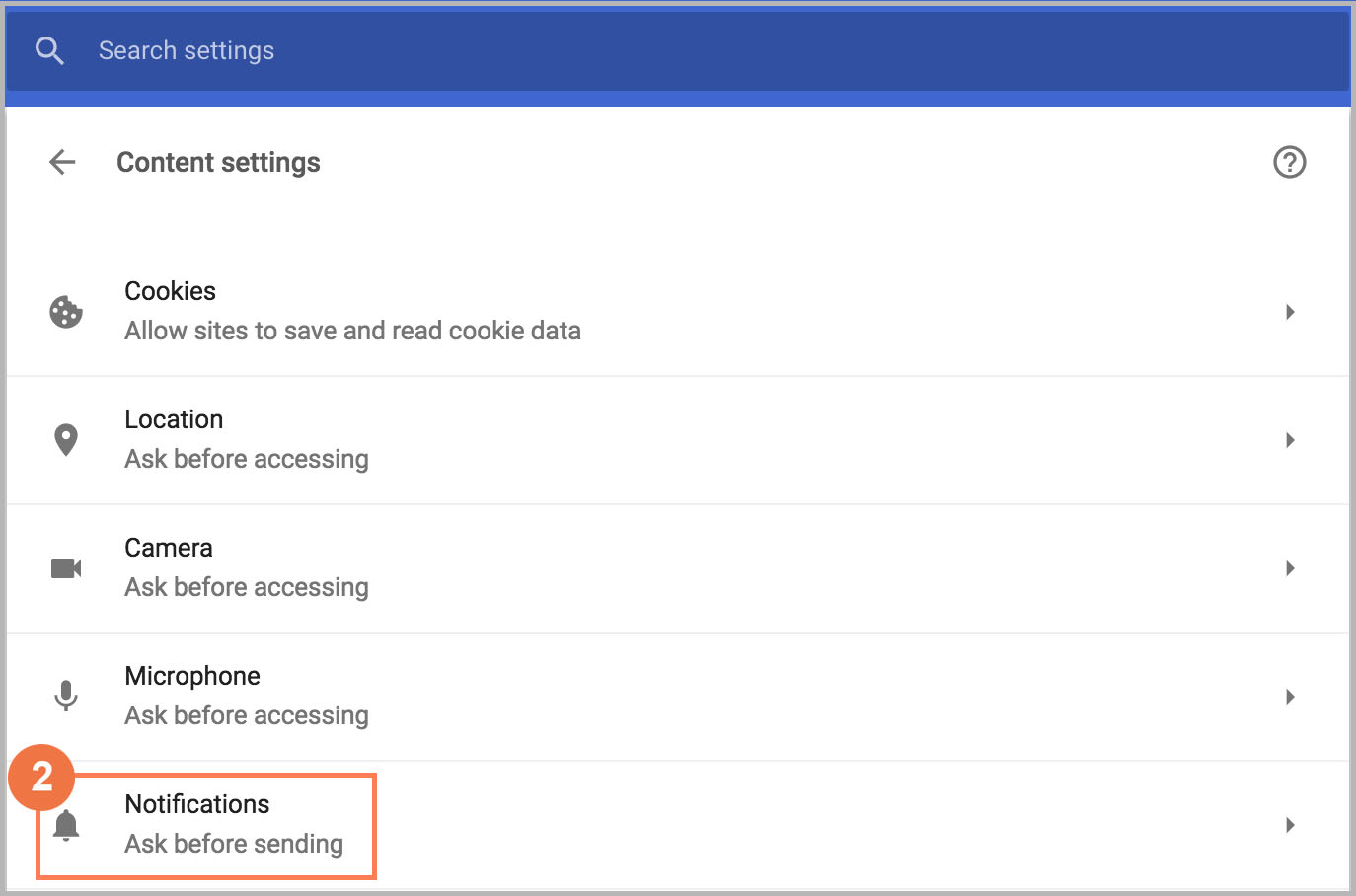
前往 chrome://settings/content。
按一下 [通知]。
按一下「新增」。
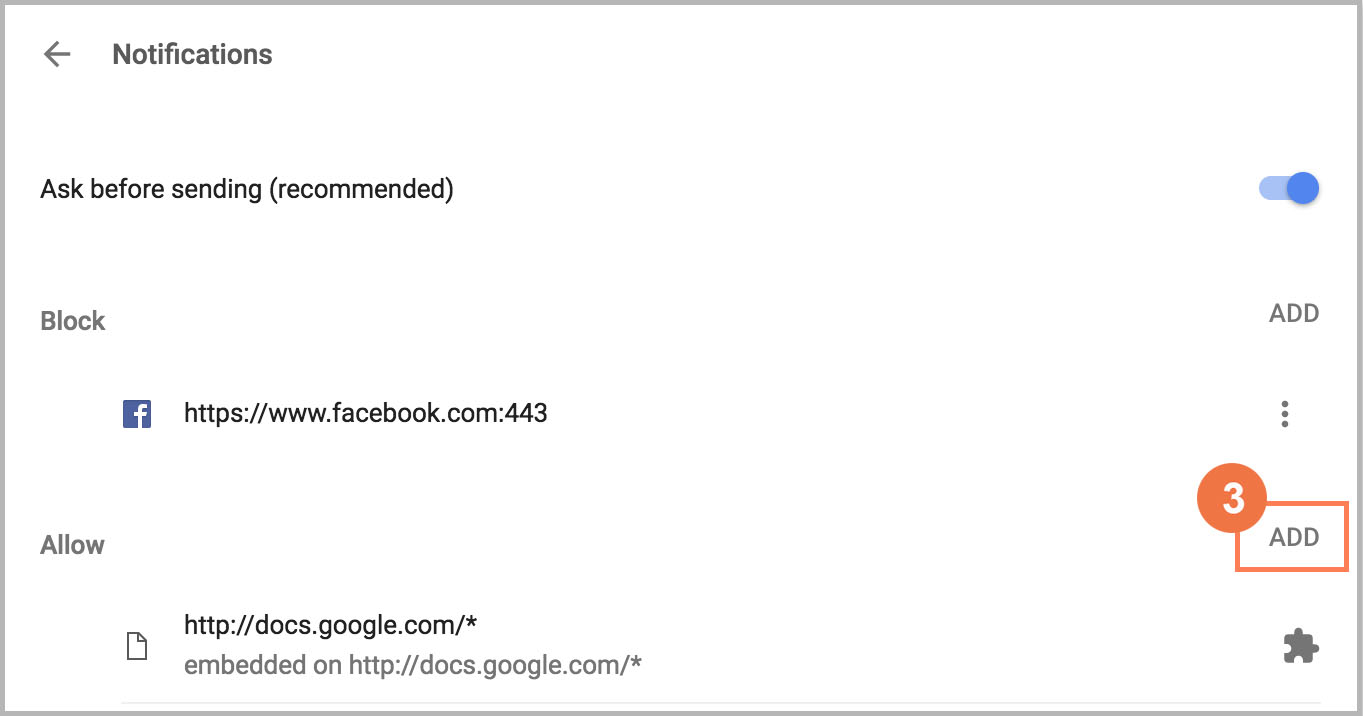
輸入 https://yourcompany.domain.co/:443
yourcompany 是 Contact Center AI 平台 (CCAI 平台) 環境名稱,而 Contact Center AI 平台 (CCAI 平台) 則是網域。
按一下「新增」即可更新。
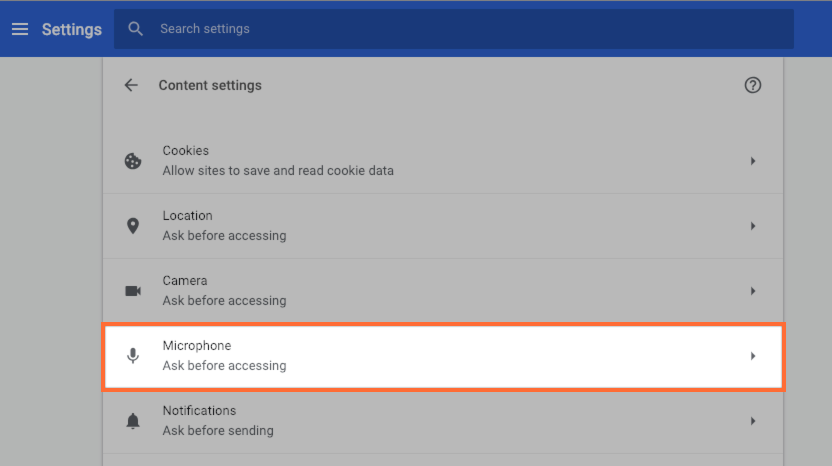
針對麥克風權限重複上述步驟。
在作業系統層級授予麥克風權限
如果是 Mac (OS/X Mojave 以上版本),請按照這篇文章的步驟操作:控制 Mac 上的麥克風存取權。
如果是使用電腦,請按照這篇文章的步驟操作:Windows 10 攝影機、麥克風和隱私權 - Microsoft 隱私權。
疑難排解步驟
如果按照上述步驟操作後,警告訊息仍會封鎖轉接頭,請逐一執行下列步驟,找出可移除 Chrome 警告訊息的方法。
確認瀏覽器為最新版本。建議使用最新版的 Chrome,但 Safari 和 Firefox 也支援。如果使用其他瀏覽器,可能會發生非預期的行為。更新完成後,請重新啟動系統。
請嘗試 清除記錄、快取和 Cookie (Ctrl+Shift+Backspace)。確認已勾選快取和 Cookie。請先清除問題發生時間的資料,然後視需要擴大清除範圍,直到「時間的開端」。
請嘗試使用 無痕模式 (Ctrl+Shift+N)。如果這樣可以解決問題,請暫時停用擴充功能,然後逐一重新啟用,找出造成問題的擴充功能。
清除「使用硬體加速」,在 Chrome 瀏覽器中依序前往「選單」 >「設定」 >「顯示進階設定」 >「系統選單」。
請與 Google Cloud 支援團隊聯絡。