


このドキュメントでは、Salesforce をコンタクト センター AI プラットフォーム(CCAI プラットフォーム)と統合する方法について説明します。
アカウント検索とフィールド マッピングを構成する
Salesforce 統合を構成して、プライマリ ルックアップ オブジェクトとセカンダリ ルックアップ オブジェクトを使用して柔軟なアカウント ルックアップを提供できます。これらのルックアップ オブジェクトのフィールドをコール アダプタのフィールドにマッピングできます。これにより、エージェントは顧客や見込み顧客を特定できます。これらのアカウント検索は、Sales Cloud と Service Cloud の両方で使用できます。
以下を構成できます。
ルックアップ オブジェクト: 着信通話と発信通話の顧客レコードを検索するルックアップ オブジェクトを定義します。ルックアップ オブジェクトは、連絡先、アカウント、リードのオブジェクト タイプにすることができます。プライマリとセカンダリのルックアップ オブジェクトを定義できます。プライマリ ルックアップで一致が返されない場合、システムはセカンダリ オブジェクトを使用します。これは、顧客レコードが 1 つのオブジェクト タイプに存在し、別のオブジェクト タイプには存在しない場合に便利です。
ルックアップ フィールド: ルックアップ オブジェクトごとに電話番号のルックアップ フィールドを選択します。着信があると、システムは着信電話番号とルックアップ フィールドの一致を試みて、顧客を特定します。
コール アダプタの表示フィールド: 複数のアカウントまたはレコードが一致した場合にコール アダプタに表示されるフィールド タイプを選択します。エージェントは、これらのフィールドを使用して、どの検索結果が目的のお客様を表しているかを特定できます。2 つ目の表示フィールド(レコード表示フィールドの場合は 3 つ目)を構成して、一致を区別できます。
始める前に
始める前に、Salesforce をインストールします。
手順
アカウントの検索とフィールド マッピングを構成する手順は次のとおりです。
CCAI Platform ポータルで、[Settings] > [Developer Settings] をクリックします。[設定] メニューが表示されない場合は、 メニュー をクリックします。
[CRM] ペインの [SFDC Cloud Selection] で、構成する内容に応じて [Service Cloud] または [Sales Cloud] を選択します。
デフォルト ユーザーを構成する手順は次のとおりです。デフォルト ユーザーはインスタンス管理者です。特定のエージェントが識別または割り当てられていない CRM のやり取りに割り当てることができます。詳細については、デフォルトの管理者をご覧ください。
[Use the admin user for all record creations/updates that can't be attributed to a specific agent] チェックボックスをオンにすると、特定のエージェントが割り当てられていない場合に、CCAI Platform で作成された新規または更新されたチケットのデフォルトの作成者がインスタンス管理者になります。
[Always use the admin user for all record creations/updates] チェックボックスをオンにして、インスタンス管理者をすべての新規または更新されたチケットのデフォルトの作成者にします。
プライマリ ルックアップ オブジェクトを構成するには、[Primary Lookup Object] セクションに移動して、次の操作を行います。
プライマリ ルックアップ オブジェクトを定義する手順は次のとおりです。
[オブジェクト タイプ] リストで、ルックアップ オブジェクト タイプを選択します。
省略可: [レコードタイプ] フィールドで、レコードタイプを選択します。
[電話番号のルックアップ フィールド] リストで、1 つ以上の電話番号のルックアップ フィールドを選択します。ルックアップ オブジェクト内の異なるレコードを識別する電話番号の種類を選択します。CCAI Platform は、着信の電話番号とこのフィールドの電話番号の一致を検索します(SDK ベースのセッションで SDK カスタム フィールドの一致が有効になっている場合を除く)。
[電話番号のメイン フィールド] フィールドで、電話番号のメイン フィールドを選択します。CCAI Platform が新しい CRM アカウントを作成すると、このフィールドを使用してエンドユーザーの電話番号が保存されます。
ルックアップ フィールドの電話番号を暗号化するには、[電話番号のルックアップ フィールドが暗号化されている] チェックボックスをオンにします。
[電話番号の形式] リストで、電話番号の形式を選択します。
ウェブ SDK またはモバイル SDK からのセッションにカスタム ルックアップ フィールドを構成する手順は次のとおりです。
[Mobile / Web SDKs: lookup users by custom field for SDK sessions] チェックボックスをオンにします。
[CRM のカスタム ルックアップ フィールド] リストで、カスタム ルックアップ フィールドを選択します。
コール アダプタで CRM アカウントの表示フィールドを構成する手順は次のとおりです。
[一致したアカウントの表示フィールド] リストで、一致したアカウント レコードがコール アダプタ フィールドに表示されたときに表示されるルックアップ オブジェクトのフィールドを選択します。
省略可: 2 番目のフィールドを表示するには、次の操作を行います。
[2 番目のフィールドを表示する] チェックボックスをオンにします。
[2 番目の表示フィールド] リストで、フィールドを選択します。
[2 番目のフィールドの表示位置] で、2 番目のフィールドを一致したアカウント表示フィールドの前と後のどちらに表示するかを構成します。
省略可: セカンダリ ルックアップ オブジェクトを構成するには、次の操作を行います。
[Secondary Lookup Object] チェックボックスをオンにします。
プライマリ ルックアップ オブジェクトを構成したときと同じ方法で、セカンダリ ルックアップ オブジェクトを構成します。ただし、プライマリ電話番号フィールドを選択する必要はありません。
コール アダプタで CRM レコードの表示フィールドを構成する手順は次のとおりです。
[一致したレコードの表示フィールド] リストで、コール アダプタ フィールドに表示するフィールド(一致したレコードから)を選択します。
省略可: 2 番目のフィールドを表示するには、次の操作を行います。
[2 番目のフィールドを表示する] チェックボックスをオンにします。
[2 番目の表示フィールド] リストで、フィールドを選択します。
省略可: 3 番目のフィールドを表示するには、次の操作を行います。
[3 つ目のフィールドを表示する] チェックボックスをオンにします。
[3 番目の表示フィールド] リストで、フィールドを選択します。
[保存] をクリックします。
Salesforce: エージェントのステータスの継承
CCAI プラットフォームのエージェント ステータス継承機能を使用すると、管理者は CRM エージェント ステータスを CCAI プラットフォームのエージェント ステータスにマッピングして、リアルタイムで更新できます。CRM のエージェント ステータスを継承することで、管理者は CRM から CCAI Platform にエージェント ステータスを移行できます。
カスタム マッピングを使用すると、各組織の個別のプロセスとステータス設定に合わせて柔軟に調整できます。たとえば、CRM でメールを処理するエージェントが、CCAI Platform でエージェントのステータスを「対応不可」として定義するように構成されている場合です。
また、エージェントは 1 か所でステータスを確認できます。Salesforce オムニチャネル ウィジェットを更新すると、CCAI Platform のステータスがリアルタイムで更新され、手動で更新されたステータスとシステムで更新されたステータスを設定するための単一のメカニズムが提供されます。
インストールと構成の要件
Salesforce と CCAI プラットフォームへのアクセスが必要
CCAI プラットフォーム: CCAI プラットフォームの内部連絡先または管理者に、管理者ロールとエージェント ロールの両方が割り当てられた CCAI プラットフォーム ユーザー アカウントをリクエストします。
管理者ロールでは、デベロッパー設定にアクセスできます。
エージェント ロールを付与すると、エージェント アダプタにアクセスして、エージェント ステータス機能を利用してテストできます。
管理者権限を持つ Salesforce アカウント
オムニチャネル アクセスを割り当てました
Salesforce で CCAI Platform エージェント アダプタを表示するには、設定済みの CCAI Platform コールセンターにプロファイルを割り当てる必要があります。
組織の CCAI Platform 環境の URL とテナント名または環境名は、プロセス全体で使用されます。これらは、CCAI Platform 管理者ポータルのリンクで確認できます。CCAI プラットフォーム アカウントが設定されると、アクセスできるようになります。URL は
https://[my-instance-name].ccaiplatform.comです。
機能の詳細
Salesforce エージェント アカウントと CCAI Platform エージェント アカウントの 1 対 1 のマッピングが必要です。
この機能により、CRM から CCAI Platform への一方向の同期が可能になります。
CCAI Platform でステータスが変更されても、CRM のステータスは変更されません。
ステータス変更の動作
リアルタイムの CRM 変更から保護される CCAI プラットフォームのステータス
- エージェントが通話中、チャット中、またはまとめ中の場合、通話、チャット、またはまとめが終了すると、CRM から継承されたステータスが適用されます。
有効にして構成すると、エージェントのステータスを更新する方法が 3 つあります。
アダプターでのエージェントの更新ステータス: 既存のエージェント ステータスの動作
エージェントがライブ セッション中に次のステータスを選択する: 既存のエージェント機能。通話中またはチャット中にエージェントが次のステータスを設定できるようにするで説明されています。
CRM がエージェントのステータス更新を送信する
CCAI プラットフォームでエージェントがオフラインでない場合、ステータス マッピングに基づいて CCAI プラットフォームで CRM ステータスの変更が行われます。
エージェントが CCAI Platform でオフラインの場合、CRM ステータスの変更は無視されます
アクティブなセッションまたは通話中に CRM のステータスが変更された場合
CCAI Platform は、このステータスの変更をエージェントの [次のステータス] 機能と同じように扱います。セッションが完了すると、ラップアップ後に、次のステータスは新しい CRM ステータスによって管理されます。
- エージェントが次のステータスを定義し、CRM ステータス変更リクエストも受信した場合、エージェントの次のステータスは、最後に受信したステータスに設定されます。
Salesforce の構成
CCAI Platform 用に Salesforce を設定するには、このセクションで説明する設定を構成します。
オムニチャネルを構成する
組織でオムニチャネルがすでに構成されている場合は、このセクションをスキップします。
この補足情報は、Salesforce のドキュメントと併せて使用してください。CCAI Platform Agent Status Inheritance アプリを使用できるように、最小限のオムニチャネル設定を構成する方法について説明します。
オムニチャネル設定を有効にする手順は次のとおりです。
管理者として Salesforce にログインします。
[設定] の [クイック検索] ボックスに「omni」と入力し、[オムニチャネル設定] を選択します。
[オムニチャネルを有効化] を選択します。
[保存] をクリックします。
在席状況を追加する
プレゼンス ステータスは、CCAI Platform ポータルで使用されているステータスと一致している必要があります。管理ポータルでステータスがすでに設定されている場合は、ここでもステータスがすべて入力されていることを確認します。
[設定] の [クイック検索] ボックスに「プレゼンス ステータス」と入力し、[オムニチャネル] の [プレゼンス ステータス] を選択します。
[New] をクリックします。
次の画面でステータスを追加できます。たとえば、[Status Name] に「Available For Generico」と入力すると、[Developer Name] に「Available_For_Generico」が自動的に入力されます。
必要に応じてステップ 3 を繰り返します。たとえば、プレゼンス ステータスに「メール対応可能」、「取り込み中」、「食事」などを作成できます。
オムニチャネルを追加する
オムニチャネルの実装に必要な手順は、Salesforce のバージョンによって異なります。
Salesforce Classic
Lightning のみを使用している場合は、この手順をスキップします。
[設定] の [クイック検索] ボックスに「App」と入力し、[作成] の [アプリ] を選択します。
[Sample Console](名前が異なる場合があります)の左側にある [Edit] ボタンをクリックします。
[Edit] 画面で、[Choose Console Components] セクションを見つけます。
[Available Items] プルダウン リストで [Omni-Channel] を選択します。
[Add] をクリックすると、[Selected Items] プルダウン リストに [Omni-Channel] が表示されます。
画面下部の [Save] をクリックします。
Salesforce Lightning
クラシックのみを使用している場合は、この手順をスキップします。
Classic を使用している場合は、[Switch to Lightning Experience] をクリックします。
歯車アイコンをクリックし、Lightning 画面の右上にある [設定] をクリックします。
[設定] の [クイック検索] ボックスに「App」と入力し、[Apps] の [App Manager] を選択します。
Service Console の右上にある下向き矢印アイコンをクリックします(名前が異なる場合があります)。
[編集] をクリックします。
[Lightning App Builder] 画面で [Utility Items] をクリックします。
[Add Utility Item] をクリックして、[Omni-Channel] を選択します。
[保存] をクリックします。
画面右上の [戻る] をクリックします。
ユーザーにサービス プレゼンス ステータスへのアクセス権を付与する
ユーザーがサービス プレゼンス ステータスを使用できるようにするには、該当する各プロファイルまたは権限セットに各ステータスへのアクセス権を付与する必要があります。プロファイルまたは権限セットに特定のサービス プレゼンス ステータスへのアクセス権がない場合、そのステータスは、割り当てられたユーザーのオムニチャネル ウィジェットで使用することも、表示することもできません。
Salesforce のプロファイルを使用してユーザーにプレゼンス ステータスへのアクセス権を付与すると権限セットを使用してユーザーにプレゼンス ステータスへのアクセス権を付与するをご覧ください。プロファイルを使用してアクセス権を付与する手順は次のとおりです。
[設定] で、[クイック検索] ボックスに「ユーザー」と入力し、[ユーザーの管理] の [プロファイル] を選択します。
メイン セクションで、Service Presence Status へのアクセス権を付与するプロファイル名をクリックします。
[Enabled Service Presence Status Access] を見つけて、[Edit] をクリックします。
編集画面で、[Available Service Presence Statuses] プルダウン リストの項目を選択し、[Add] をクリックします。
[保存] をクリックします。
サービス プレゼンス ステータスへのアクセス権を付与するプロファイルごとに、手順 3 ~ 6 を繰り返します。
オムニチャネルを確認する
Salesforce コンソールでオムニチャネルの設定を確認します。
Salesforce Classic コンソール
Lightning のみを使用している場合は、この手順をスキップします。
[Setup] にいる場合は、[Back to Sample Console] をクリックします。
[オムニチャネル] をクリックします。
Omni-Channel ウィジェットの [Offline] リンクをクリックします。
[Service Presence Status] のいずれかを選択し、ステータスを変更できるかどうかを確認します。
Salesforce Lightning
クラシックのみを使用している場合は、この手順をスキップします。
コンソール画面の左下の領域で、[Omni-Channel] ボタンをクリックします。
Omni-Channel ウィジェットの [Offline](オフライン)リンクをクリックします。
[Service Presence Status] のいずれかを選択し、ステータスを変更できるかどうかを確認します。
これで、Salesforce 組織でオムニチャネルが有効になり、コンソールでオムニチャネルを使用できるようになります。
リモートサイトの設定
CCAI Platform Agent Status Inheritance アプリのリモートサイト設定を構成して、Salesforce から CCAI Platform にデータを送信できるようにします。
[設定] で、[クイック検索] ボックスに「remote」と入力し、[セキュリティ制御] の [リモートサイトの設定] を選択します。
[新規リモートサイト] をクリックします。
次の画面で、[Remote Site Name] と [Remote Site URL] を入力します。例: [リモートサイト名] に CCAI プラットフォームを使用します。リモートサイトの URL に CCAI プラットフォーム ドメインを入力します。
CCAI プラットフォームの構成
このセクションでは、CCAI Platform の設定を構成する方法について説明します。
管理者トークンを設定する
CCAI Platform 管理者ポータルで 1 つ以上の Salesforce 管理者トークンを構成して、管理者ポータルが Salesforce オムニチャネル サービスのプレゼンス ステータスを取得できるようにします。詳細については、CRM のデフォルト管理者をご覧ください。
CCAI Platform ポータルで、[Settings] > [Developer Settings] に移動します。
Salesforce 管理者トークン。
[新規ユーザーをリンク] をクリックします。
OAuth ダイアログで、Salesforce 管理者としてログインし、OAuth リクエストを許可します。
[Connected Admin Users] セクションに、管理者ユーザーがリンクされていることが表示されます。
ステータス マッピングを有効にする
管理ポータルで、[設定] > [デベロッパー設定] > [Salesforce オムニチャネル エージェント ステータスの継承] に移動します。
機能の設定を [オン] に切り替えます。
ステータス マッピングを管理する
Salesforce のステータスは、Salesforce 組織から自動的に取得されます。SFDC のステータスが表示されない場合は、管理者トークンを確立するステップとオムニチャネルを構成するを確認してください。マッピングされていない Salesforce のステータスがあると、エラーが発生します。
CCAI Platform ポータルにログインし、[設定] > [デベロッパー設定] に移動します。
Salesforce オムニチャネル エージェント ステータスの継承。
[ステータス マッピング] の [管理] をクリックします。
ダイアログで、Salesforce のステータスごとに、対応する CCAI Platform のステータスを選択します。
会社のキーとシークレットを収集する
CCAI Platform ポータルにログインし、[設定] > [デベロッパー設定] に移動します。
会社キーと秘密コード。
会社キーと会社シークレット コードを収集します。
接続済みアプリの名前を特定する
Salesforce で [設定] に移動し、[クイック検索] ボックスに「app」と入力して、[アプリを管理する] の [接続アプリケーション] を選択します。
CCAI Platform 接続アプリの名前を特定します。
CCAI Platform Agent Status Inheritance アプリをインストールする
ブラウザのアドレスバーにインストール リンクを貼り付けます。 https://login.salesforce.com/packaging/installPackage.apexp?p0=04t6g000003Rzxv
[すべてのユーザーにインストール] を選択します。
インストールが完了したら、[Done] をクリックします。
インストールに時間がかかる場合は、インストールが完了すると通知メールが届きます。
アプリを構成する
[設定] の [クイック検索] ボックスに「パッケージ」と入力し、[インストール済みパッケージ] を選択します。
UJET_App_Status の左側にある [Configure] をクリックします。
新しいウィンドウで、[Add New Configuration] をクリックします。
構成画面で、[設定オーナー] として [組織] を選択します。
前の手順でコピーした [Company Key]、[Company Secret, Tenant name]、[Connected App name] の値を入力します。
[エージェント ステータスの継承を有効にする] を選択します。
手順 6: CCAI Platform 管理ポータルから設定値をコピーするでコピーした CCAI Platform URL に値を入力します。
[Save CCAI Platform Configuration] をクリックします。
ウィンドウを閉じます。
エージェント ステータス継承アプリが動作していることを確認する
コンソールでオムニチャネルのステータスを変更します。
管理ポータルのマッピング設定に従って CCAI Platform のステータスが変更されることを確認します。
Salesforce: CCAI Platform セッション オブジェクトのインストールと構成
CCAI Platform セッション オブジェクトは、すべてのセッション データが保存される、便利で最適化されたカスタム オブジェクトを提供します。音声録音、チャットの文字起こし、エンドユーザーがアップロードしたメディア ファイルなどの関連ファイルを含むすべてのセッション データは、関連する CCAI Platform セッション オブジェクトに含まれます。このオブジェクトは、適切なケースに関連付けられるか、構成済みのアカウント オブジェクトに直接関連付けられます。
次の操作と手順を順番に実施します。
CCAI Platform Salesforce パッケージをインストールする
CCAI Platform Salesforce パッケージのバージョン 1.17 以降をインストールします。
詳細については、Salesforce インストール ガイドをご覧ください。
CCAI Platform セッションを有効にする
CCAI Platform セッションを有効にする手順は次のとおりです。
CCAI Platform ポータルで、[Settings] > [Operation Management] をクリックします。[設定] メニューが表示されない場合は、 メニュー をクリックします。
[CRM Record Creation Details](CRM レコード作成の詳細)ペインに移動します。
[セッション データ] の [データのマッピング先] リストで、[CCAI Platform セッション] を選択します。
[Save General] をクリックします。
詳細については、Salesforce - CCAI Platform セッションをケースまたはアカウント オブジェクト(個人アカウント、連絡先、リード)にマッピングするをご覧ください。
Salesforce の構成
Salesforce での設定手順:
ステップ 1: デフォルトの管理者ユーザーを構成して有効にする
特定のエージェントが識別または割り当てられていないすべての CRM アクションとイベントのデフォルト ユーザーを表す CRM 管理者ユーザーを定義します。この機能を使用しない場合、CCAI Platform はチケットまたはケースを任意のユーザーにランダムに割り当てます。
詳細については、CRM のデフォルト管理者をご覧ください。
ステップ 2: オブジェクト設定を更新する
Salesforce の [設定] から [権限セット] に移動します。
CCAI Platform Agent Clone 権限セットを見つけて選択します(設定によっては名前が異なる場合があります)。
[オブジェクトの設定] を選択します。
次の権限を見つけます。
- CCAI Platform のアクション
- CCAI プラットフォーム セッション
- CCAI プラットフォームの転送
[CCAI Platform Actions] オブジェクトをクリックします。
ステップ 1 のデフォルトの管理者トークンを使用している場合、エージェントにすべての権限の作成、編集、表示は必要ありません。デフォルトの管理者ユーザーを使用していない場合は、適切なアクセスとオブジェクトの作成に必要なすべての権限を割り当てます。
デフォルトの管理者ユーザーを使用している場合は、[CCAI Platform Actions] オブジェクトをクリックし、[Read] 権限を有効にします。
デフォルトの管理者ユーザーを使用しない場合は、[CCAI Platform Actions] オブジェクトをクリックして、[Read]、[Create]、[Edit]、[View All] アクセスを有効にして、[Save] をクリックします。
CCAI Platform Sessions と CCAI Platform Transfers についてもこの手順を繰り返します。
ステップ 3: ケースまたはアカウント オブジェクトのページ レイアウトを更新する
CCAI Platform セッション オブジェクトを表示するには、ケースまたはアカウント オブジェクトのページ レイアウトを更新する必要があります。
Case を使用していない場合は、使用している Account オブジェクトに対して同じ手順を行います。
Salesforce の設定から、[オブジェクト マネージャー] > [ケース] または構成済みの [アカウント オブジェクト] に移動します。
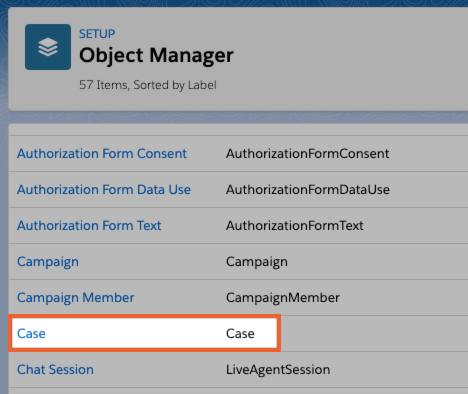
左側の [Case] または [Account] オブジェクトの [Page Layouts] をクリックします。
CCAI Platform ユーザーが使用するページ レイアウトを選択します。
[Related Lists] で CCAI Platform Sessions を見つけ、CCAI Platform Session オブジェクトを Layout ページで表示する場所にドラッグします。
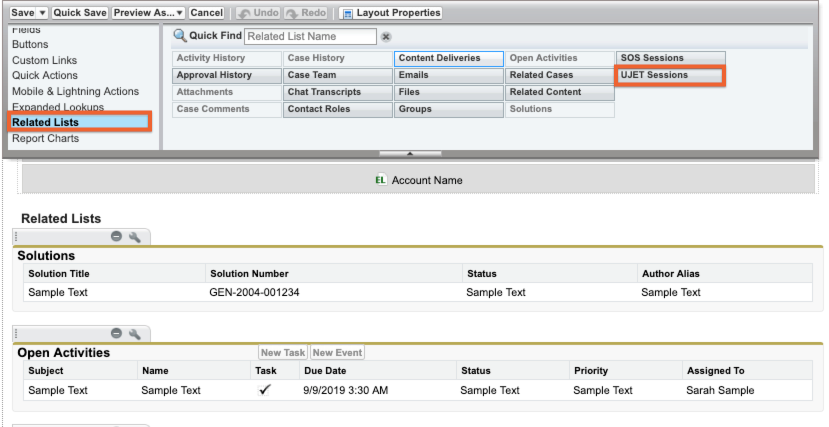
ページ上部の [保存] をクリックします。
ステップ 4: Lightning の構成に必要な追加の手順(省略可)
Lightning を使用している場合は、次の手順に沿って新しい Lightning レコードページを作成するか、現在のページを更新します。
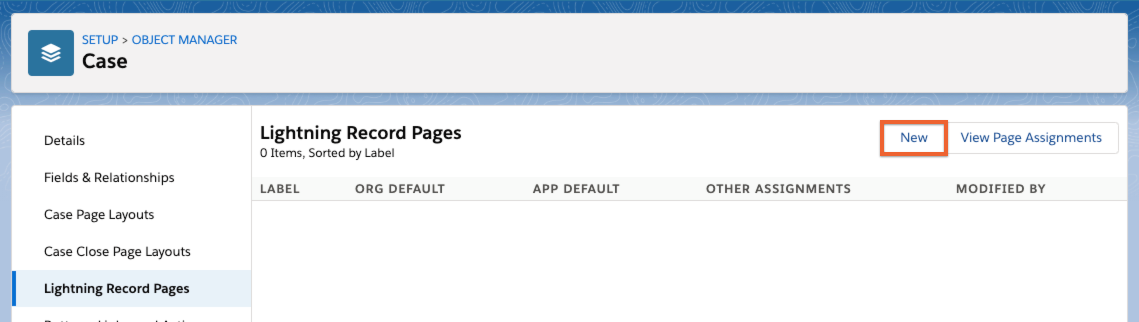
Salesforce の設定で、[設定] > [オブジェクト マネージャー] > [ケース] > [Lightning レコードページ] に移動します。
[New] をクリックします。
[ページを記録]、[次へ] の順にクリックします。
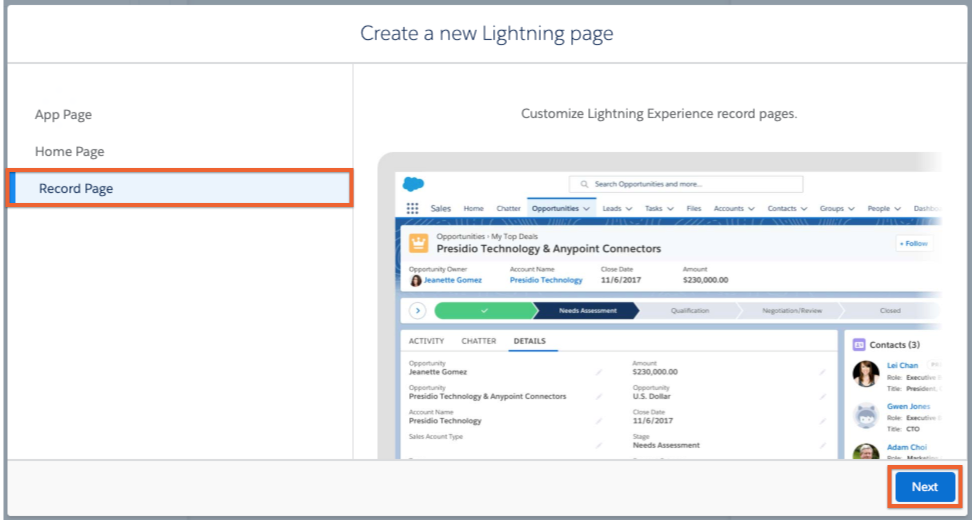
ラベルを作成し、オブジェクトとして [Case] を選択して、[Next] をクリックします。
ページ テンプレートを選択して、[Finish] をクリックします。
CCAI Platform Session オブジェクトにコンポーネントを含めます。次のシナリオでは、[関連リスト] コンポーネントに追加されています。
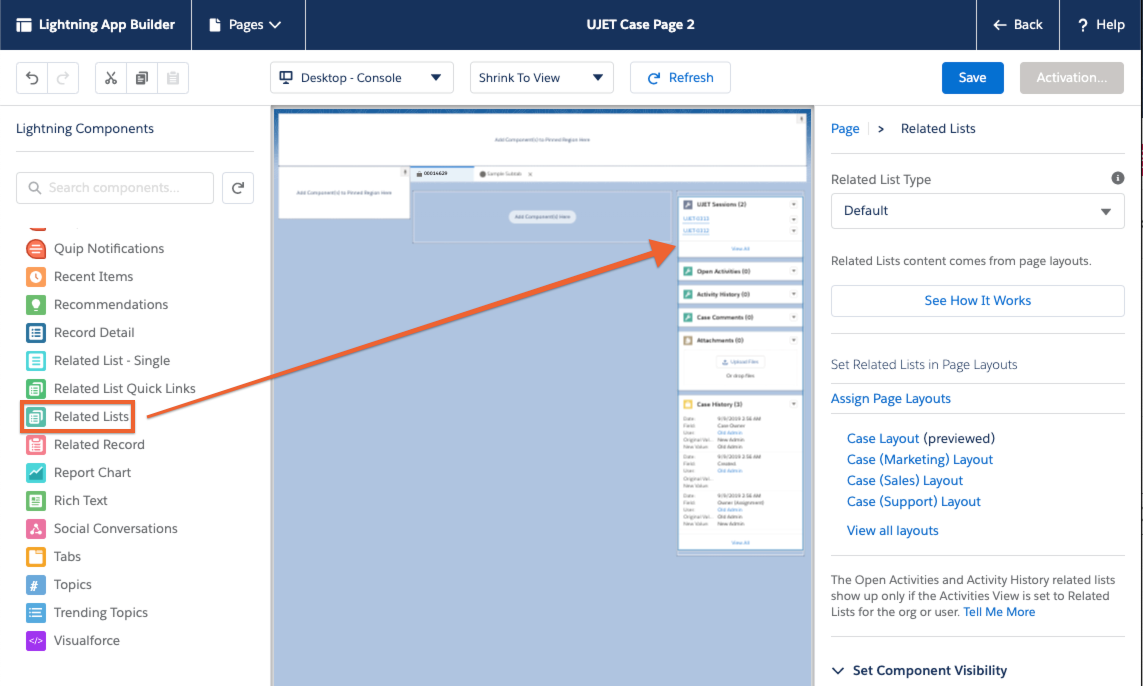
[保存] をクリックします。
[有効化] をクリックします。
Salesforce の設定フローに沿って、Lightning で使用しているアプリケーションにページを割り当てます。
CCAI Platform ポータルの構成
CCAI Platform ポータルで、[Settings] > [Operation Management] に移動します。
[チケット作成の詳細を構成する] までスクロールし、目的の動作を選択します。
Cases を使用している場合は、[Ticket title] に移動し、作成時に Cases のタイトルを構成します。
Salesforce 構成用の CCAI Platform カスタム セッション オブジェクト
CCAI Platform カスタム セッション オブジェクトは、便利で最適化されたカスタム CCAI Platform セッション オブジェクトを提供します。このオブジェクトでは、すべてのセッション データがセッション オブジェクトに保存されます。有効にすると、複数のエントリを使用してセッション データを Activities オブジェクトに保存する代わりに、関連するファイル(音声録音、チャットの文字起こし、エンドユーザーがアップロードしたメディア ファイルなど)を含むすべてのセッション データが CCAI Platform セッション オブジェクトに含まれます。このオブジェクトは、適切なケースに添付されます(必要に応じて、アカウント オブジェクトに直接添付することもできます)。
セッション オブジェクト
セッション オブジェクトは、通話またはチャット セッション用のオブジェクトであり、Salesforce で使用できます。
管理者の設定
CCAI Platform セッション オブジェクト オプションを管理者 UI で使用できるようにするには、CCAI Platform パッケージ 1.16 以降を Salesforce にインストールする必要があります。
詳細については、Salesforce インストール ガイドをご覧ください。
[Settings] > [Developer Settings] > [CRM] > [Salesforce] > [Session Data] に移動します。
プルダウン リストで、[Map data] オプションを [CCAI Platform Session] に設定します。
Salesforce の更新
Salesforce のインストールと構成は、定期的に更新する必要があります。
CCAI プラットフォームの Salesforce パッケージのアップグレード
CCAI Platform の Salesforce パッケージ 1.16 以降へのアップグレードが必要です。
V 1.16 - セッション、転送、アクション、ファイルをサポート
URL: https://login.salesforce.com/packaging/installPackage.apexp?p0=04t4M000000syZQ&isdtp=p1
V 1.17 - Account オブジェクトに Email フィールド(UJET__Email__c)を追加
URL: https://login.salesforce.com/packaging/installPackage.apexp?p0=04t4M000000kkWd&isdtp=p1
Salesforce の構成の更新
Salesforce で次の構成変更が必要です。
ステップ 1: オブジェクト設定を更新する
Salesforce の設定から、[オブジェクト マネージャー] > [権限セット] に移動します。
オブジェクト セッション。
[CCAI Platform Agent] 権限セットを見つけて選択します(設定によっては、名前が異なる場合があります)。
[オブジェクトの設定] を選択します。
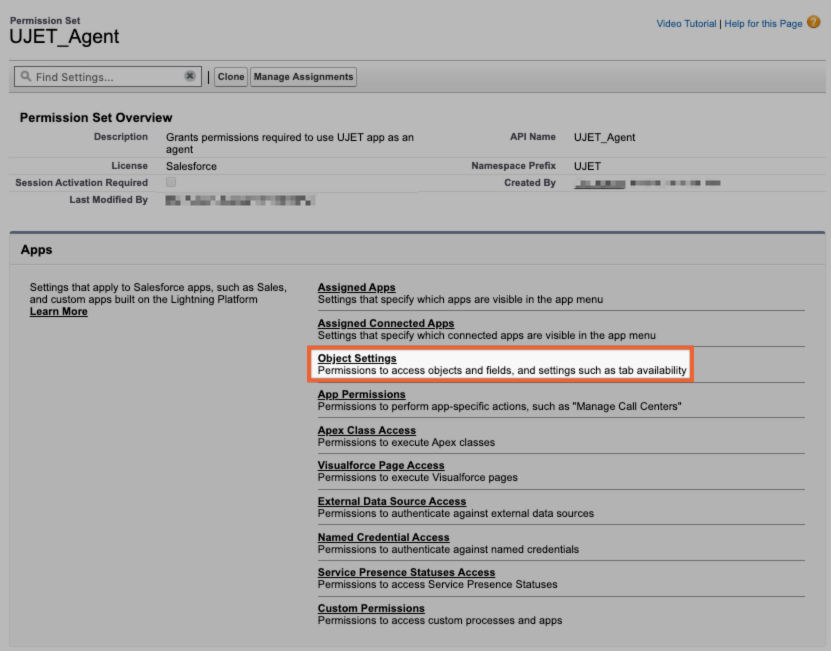
次のオブジェクト設定を更新して、以下を含めます。
-CCAI Platform のアクション
-CCAI プラットフォーム セッション
-CCAI Platform Transfers(注: 3 つのオブジェクトすべてを更新してください)
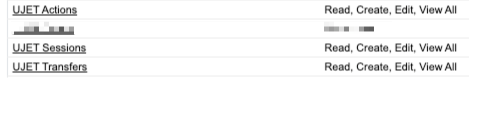
[Agent Actions] オブジェクトをクリックし、[Read]、[Create]、[Edit]、[View All] のアクセスを有効にして、[Save] をクリックします。
CCAI Platform Sessions と CCAI Platform Transfers についてもこの手順を繰り返します。
ステップ 2: ケースのページ レイアウトを更新する
Salesforce の設定から、[Case Page Layout] セクションに移動します(このパスは Classic と Lightning で異なります)。
CCAI Platform ユーザーが使用するケース レイアウトを選択します。
[Related Lists] で [CCAI Platform Sessions] を見つけ、CCAI Platform Session オブジェクトを [Case Layout] ページで表示する場所にドラッグします。
ページ上部の [保存] をクリックします。
ステップ 3: Lightning の設定に必要な追加の手順(省略可)
Lightning を使用している場合は、次の手順に沿って新しい Lightning レコードページを作成するか、現在のページを更新します。
Salesforce の設定で、[設定] > [オブジェクト マネージャー] > [ケース] > [Lightning レコードページ] に移動します。
[New] をクリックします。
[Record Page]、[Next] の順にクリックします。
ラベルを作成し、オブジェクトとして [Case] を選択して、[Next] をクリックします。
ページ テンプレートを選択して、[Finish] をクリックします。
CCAI Platform セッション オブジェクトにコンポーネントを含めます。次のシナリオでは、関連リスト コンポーネントに追加されています。
[保存] をクリックします。
[有効化] をクリックします。
Salesforce の設定フローに沿って、Lightning で使用しているアプリケーションにページを割り当てます。
Salesforce + CCAI プラットフォームのルールと動作
Salesforce は、無限のカスタマイズが可能な強力な CRM プラットフォームです。CCAI Platform には、デフォルトで実行されるか、管理ポータルのさまざまな設定からカスタマイズできる一連のインタラクションがあります。
ケースの作成
標準構成で、レコードタイプとしてケースを使用する場合:
モバイルまたはウェブ SDK の通話 / チャットが着信すると、CCAI Platform は次の処理を行います。
Salesforce でケースを作成します。
ケースをエージェントに割り当てます。
利用可能なすべての情報(モバイル ユーザー情報 + 診断データ、ウェブ ユーザー情報など)が含まれます。
エージェントが IVR 通話に応答すると、CCAI Platform は次の処理を行います。
Salesforce でケースを作成します。
ケースをエージェントに割り当てます。Salesforce には、オブジェクト オーナーというコンセプトがあります。デフォルトでは、オブジェクトは新しいオブジェクトを作成したユーザーに割り当てられます。ケース オブジェクトの場合、エージェントが通話に応答すると、CCAI Platform はオブジェクトのオーナーを、通話に応答したエージェントに変更します。
利用可能なすべての情報(名前、メニューの選択、発信者の電話番号など)が含まれます。
エージェント アダプタを使用してアウトバウンド コールが発信されると、CCAI Platform は Salesforce で新しいケースを作成します。
ユーザーが電話をかけてきたものの、電話を放棄した場合、CCAI Platform は Salesforce でケースを作成します。
発信者が電話をかけ、エージェントが通話をキャンセルした(ag_canceled)ために通話が失敗した場合、ケースは作成されますが、通話をキャンセルしたエージェントには割り当てられません。
発信者がボイスメールを残すと、同じお客様からのステータスが「オープン」のケースがある場合でも、CCAI Platform は Salesforce でボイスメール ケースを作成します。
- ボイスメールのケースは、新しい IVR 通話またはアウトバウンド通話で再利用できます。
ケースの更新
ケースの更新内容はすべて、通話またはチャット中のエージェント、および以前に通話中で、通話またはチャットを転送したエージェントに表示されます。
ケースに通話またはチャットを追加する
同じ連絡先、同じメニュー選択、同じチャネルから着信またはチャットがあり、その連絡先の最新のケースが [新規]、[エスカレーション済み]、[作業中] のいずれかである場合、CCAI Platform は、通話またはチャットをオープンケースに新しいタスクとして追加します。
- これは、一般的なオペレーション管理の設定で無効にできます。
ケースの詳細セクション(サイドバーではない)からクリックして通話を使用して発信が行われた場合、そのユーザーの最新のケースがオープン、作業中、またはエスカレーション済みのステータスであれば、CCAI Platform はフォローアップ ケースの既存のケースに発信を追加します。
エージェントがウィジェットから [Hang up and call back] オプションを使用すると、CCAI Platform はオープンケースにコールを追加します。
通話時間が 10 秒未満で、エージェントが [Callback] ボタンを使用すると、CCAI Platform は通話をオープンケースに追加します。
ケースのオーナーと割り当て
デフォルト管理者が有効になると、デフォルト管理者は次のオーナーとして使用されます。
エージェントがチャットに割り当てられる前に新しいチャットが開始された場合のチケットまたはケースと連絡先の作成
コールバックの電話を受ける前のボイスメールのチケットまたはケース
放棄された通話のチケットまたはケース(有効になっている場合)
通話またはチャットが転送された場合:
CCAI Platform は、通話の転送先のエージェントにケースを割り当てます。
転送に関する新しいタスクがケースに追加されます。
添付ファイルとアクションが記録される
インバウンド / アウトバウンド通話が終了すると、通話録音が有効になっている場合、CCAI Platform は通話録音ファイルでケースを更新します。
SmartAction が完了すると、CCAI Platform はアクションの結果と添付ファイルでケースを更新します。
ユーザー側のエラー(指紋認証が有効になっていないなど)が原因で SmartAction が失敗すると、CCAI Platform はエラー メッセージでケースを更新します。
会社がカスタム フィールド マッピング(CCAI Platform ポータルから設定)を使用している場合、Mobile SDK、Web SDK、Apps API(チャット)から受信したデータは、CRM の指定されたフィールドに配置されます。
エンドユーザーが IVR またはモバイル通話 / チャットを評価すると、CCAI Platform はケースに評価スコアを追加します。
エージェントがボイスメールを読み取る、ボイスメールを閉じる、ボイスメールからコールバックすると、CCAI Platform がケースを更新します。
ケースがクローズされると、
isClosedステータスが割り当てられます。
連絡先の作成
新しい電話番号で IVR 通話が着信すると、CCAI Platform は Salesforce に連絡先を作成します。
新しいアプリユーザー(新しい識別子)が CCAI Platform Mobile SDK を起動すると、CCAI Platform は Salesforce に連絡先を作成します。
IVR 発信者の番号がブロックされている場合、CCAI Platform は Salesforce に不明なユーザーの連絡先を作成します。
同じ電話番号の連絡先が複数ある場合、CCAI Platform はエージェント ウィジェットに連絡先選択画面を表示します。エージェントは、使用する連絡先を選択するか、新しい連絡先を作成するかを選択できます。
連絡先の更新
現在の通話から連絡先が作成されたばかりの場合:
IVR 通話の場合、[Contact Owner] フィールドは割り当てられたエージェントに更新されます。
モバイル、コールバック、ボイスメールの通話から作成された連絡先の場合、設定が完了していればデフォルトの管理者トークンが使用されます。デフォルトの管理者トークンが使用できない場合、CCAI Platform はランダムなエージェント トークンを使用します。デフォルトの管理者ユーザーの詳細については、CRM のデフォルト管理者をご覧ください。
通話とチャットのルーティング
ユーザー セグメント DAP: CCAI Platform は、Salesforce の電話番号(IVR)、メールアドレス(モバイル)、カスタム フィールド(モバイル)を使用して連絡先を検索し、キューの設定を照合して、通話またはチャットをキューに直接ルーティングします。
APEX REST DAP: 管理者は、APEX REST エンドポイントを API Direct Access Point(DAP)エンドポイントとして設定できます。詳細については、API Direct Access Point - Salesforce REST API をご覧ください。
アウトバウンド Click-to-Call
Salesforce で連絡先を表示しているときに、連絡先の電話番号をクリックして発信を開始できます。
ケースの詳細内からクリックすると、設定に応じて、ケースがクローズされていない場合は通話が追加されます。

Salesforce: CCAI Platform セッションをケースまたはアカウント オブジェクト(個人アカウント、連絡先、リード)にマッピング
通話またはチャットが行われると、関連するデータを CRM で利用できるようにする必要があります。CCAI Platform では、通話またはチャットのセッション データを Salesforce データ オブジェクトに柔軟に添付できます。
次の構成オプションを使用できます。
アカウント検索: Salesforce のエンドユーザー ベースのアカウント オブジェクトに対してアカウント検索を実行する機能
セッション データの場所: セッション データをアカウント オブジェクト(ケースではなく、連絡先、個人アカウント、アカウント、リード、タスク)にマッピングします。
ケースなし: CCAI Platform カスタム セッション オブジェクトを Salesforce アカウント オブジェクトに直接接続できるため、ケースを作成する必要がありません。
これは、次の 2 つの関連機能に基づいています。
Contact(デフォルト)ではなく、Person Account オブジェクトでエンドユーザーを検索するオプション
CCAI プラットフォームのセッション オブジェクトを活用するオプション。このオブジェクトは、単一のセッションに関連するすべてのアセットとデータを、最適化された CCAI プラットフォームのセッション オブジェクトに保存します。
構成の可用性要件
アカウント検索とセッション データの構成オプションは、次の条件が満たされている場合にのみ使用できます。
アカウント検索の設定
カスタム アカウント検索設定を構成するには、次のものが必要です。
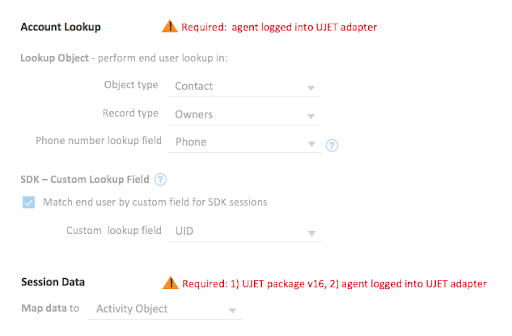
ログインしているエージェント - 少なくとも 1 人のエージェントが Salesforce の CCAI Platform アダプタにログインしている必要があります。これは、管理者セッション中に CCAI Platform が Salesforce データにアクセスできるようにする有効なトークンを確保するために必要です。
セッション データの構成
CCAI Platform セッション オブジェクトの選択など、セッション データ マッピング オプションを構成するには、次のものが必要です。
ログインしているエージェント - 少なくとも 1 人のエージェントが Salesforce の CCAI Platform アダプタにログインしている必要があります。これは、管理者セッション中に CCAI Platform が Salesforce データにアクセスできるようにするアクティブなトークンが存在することを確認するために必要です。
CCAI Platform Salesforce パッケージ バージョン 1.16(以降)が Salesforce インスタンスにインストールされている。Salesforce Lead オブジェクトのサポートには、パッケージ バージョン 1.18 が必要ですが、バージョン 1.20 以降をおすすめします。
これらの設定のいずれかまたは両方の構成アクセス要件が満たされていない場合、次の図に示すように、アカウント検索とセッション データを構成する CCAI Platform ポータル UI は無効になります。
CCAI プラットフォーム ポータルの構成
CCAI Platform ポータルで、アカウント検索とセッション データ マッピングの設定を構成します。
アカウントの検索とセッション データ マッピング
CCAI Platform ポータルで、[Settings] > [Developer Settings] に移動し、[Salesforce] を選択します。
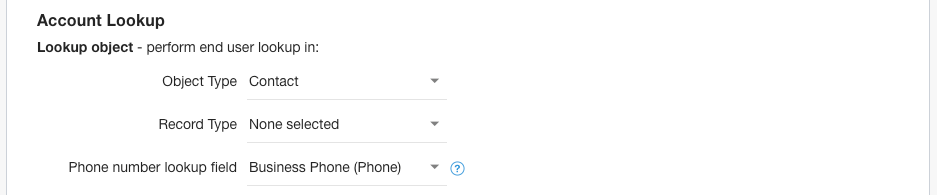
[オブジェクト タイプ] を選択します。
お問い合わせ
個人アカウント
アカウント
リーダーシップ
[レコードタイプ] を選択します。これらのオプションは、選択したオブジェクト タイプによって異なります。
[Phone number lookup field] オプションで、CCAI Platform がエンドユーザーの電話番号と照合する特定のフィールドを選択します。CCAI Platform は、選択したアカウント オブジェクトからすべての「電話タイプ」フィールドを取得します。
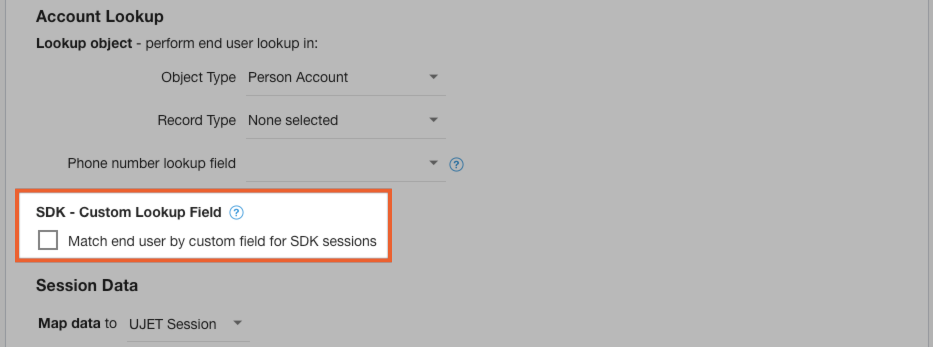
[SDK Custom Lookup] フィールドをオンにして、エンドユーザーの検索用にカスタム ユーザー ID(UID)を CCAI Platform に渡すオプションを有効にします。モバイル SDK とウェブ SDK で利用できます。
CCAI Platform がコア セッション データ(通話 / チャット ID、セッション継続時間、エンドユーザーのファイル アップロードなど)を整理して Salesforce に添付する場所を選択します。
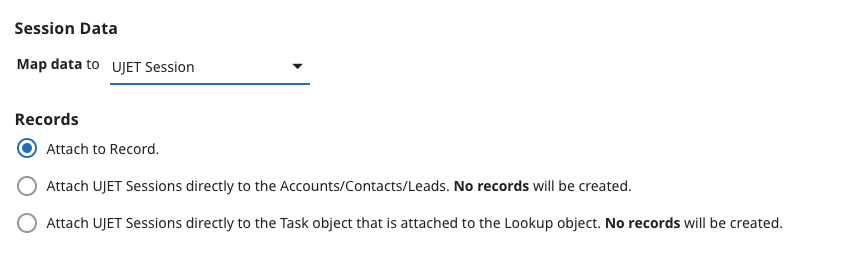
アクティビティ オブジェクト - セッション データは Salesforce アクティビティ オブジェクト内に保存されます。このオプションを使用すると、レコードが作成されます。
CCAI Platform セッション - すべてのセッション データが最適に整理され、CCAI Platform セッション オブジェクトに収集されます。
ステップ 2 での選択に基づいて、CCAI Platform セッション オブジェクトを Salesforce のアカウント、連絡先、リード オブジェクトに直接アタッチするオプションを提供します。
ステップ 2 で [Contact] または [Lead] を選択した場合、CCAI Platform セッション オブジェクトは Task オブジェクトに直接アタッチされ、Task は Contact オブジェクトまたは Lead オブジェクトにアタッチされます。[Person Accounts] または [Accounts] を選択すると、CCAI Platform セッションがタスク オブジェクトに添付され、CCAI Platform セッションがアカウントまたは個人アカウントに添付されます。
レコードに添付 - CRM レコードを作成し、セッション オブジェクトに添付します。
レコードなし - CCAI Platform セッション オブジェクトが Salesforce アカウント オブジェクトまたはタスク オブジェクトに直接アタッチされている場合、レコードは作成されません。このオプションは、CCAI Platform セッション オブジェクトにマッピングする場合にのみ使用できます。
必要な Salesforce 権限セットの構成
アカウント オブジェクトとフィールドの権限の変更が必要です。
Salesforce 管理者として、[Setup] ページに移動します。
検索フィールドを使用して、[権限セット] 設定ページに移動します。
UJET_Agent 権限セットのようなものが表示されます。
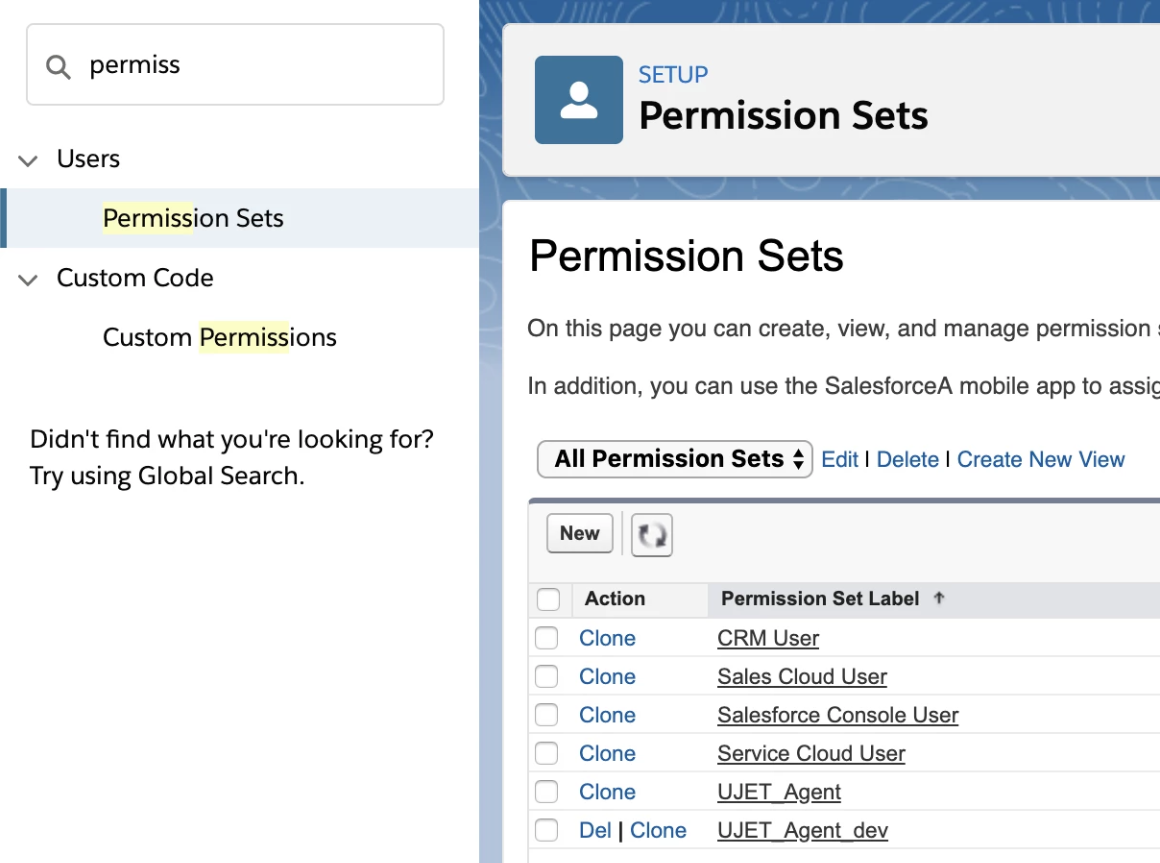
[UJET_Agent] 権限セットを選択します。
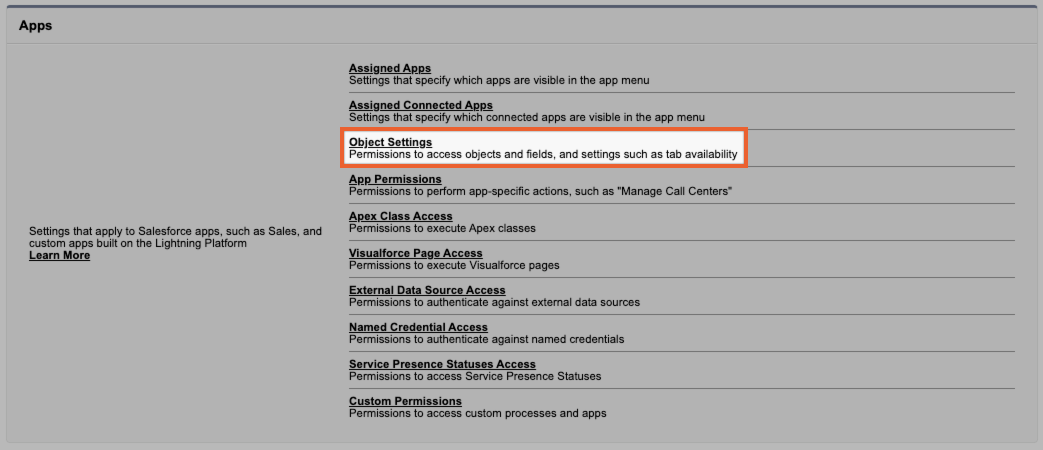
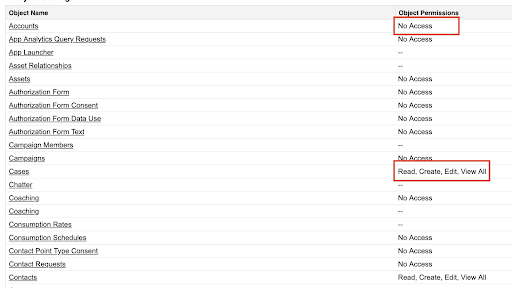
アカウント権限は、読み取り、作成、編集、すべて表示を有効にするように設定する必要があります。ない場合は、Account オブジェクトに読み取り、作成、編集、すべて表示の権限を追加します。
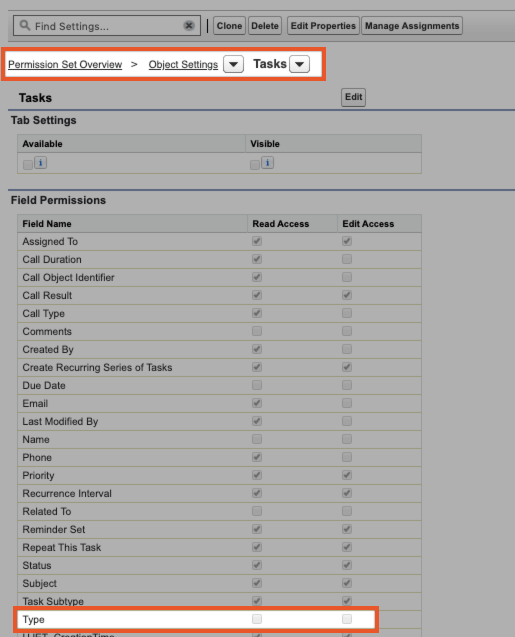
スクロールするか、プルダウンの並べ替えツールを使用して、[Field Permission] セクションを表示または変更し、[Type] の読み取りアクセスと編集権限を有効にします。
[保存] をクリックして変更を完了し、権限セットを更新します。
Salesforce 用の CCAI Platform カスタム セッション オブジェクト
CCAI Platform カスタム セッション オブジェクトは、便利で最適化されたカスタム CCAI Platform セッション オブジェクトを提供します。このオブジェクトでは、すべてのセッション データがセッション オブジェクトに保存されます。有効にすると、複数のエントリを使用してセッション データを Activities オブジェクトに保存する代わりに、関連ファイル(音声録音、チャットの文字起こし、エンドユーザーがアップロードしたメディア ファイルなど)を含むすべてのセッション データが新しい CCAI Platform セッション オブジェクトに含まれます。このオブジェクトは、適切なケースに添付されます(必要に応じて、アカウント オブジェクトに直接添付することもできます)。
管理構成でデータをセッション オブジェクトにマッピングする方法については、Salesforce: CCAI Platform セッション オブジェクトのインストールと構成をご覧ください。
セッション オブジェクトの詳細
セッション オブジェクトでデータ マッピングが有効になっている場合:
すべての CCAI Platform セッション データは、デフォルトの Activity オブジェクトではなく、新しい CCAI Platform セッション オブジェクトに保存されます。
CCAI Platform セッション オブジェクトがケースに直接添付されます。
構成とエンドユーザー セッションが論理的に一致する場合、ケースに複数の CCAI Platform セッションを関連付けることができます。たとえば、基盤となるケースがまだオープンな状態で、コンシューマが同じ問題についてコールバックする場合などです。
セッション オブジェクトのデータ階層
セッション オブジェクトは次のように構成されています。
セッション リスト - ケースに添付されたセッションのリスト*。
**Session Detail - コア セッション オブジェクトの詳細を表示します。**
コア セッション フィールド。関連する転送とファイルが一覧表示されます。
ファイルリスト - セッションの一部としてアップロードまたは作成されたファイル
セッションの詳細 - 次のようなコア セッション オブジェクトの詳細が表示されます。
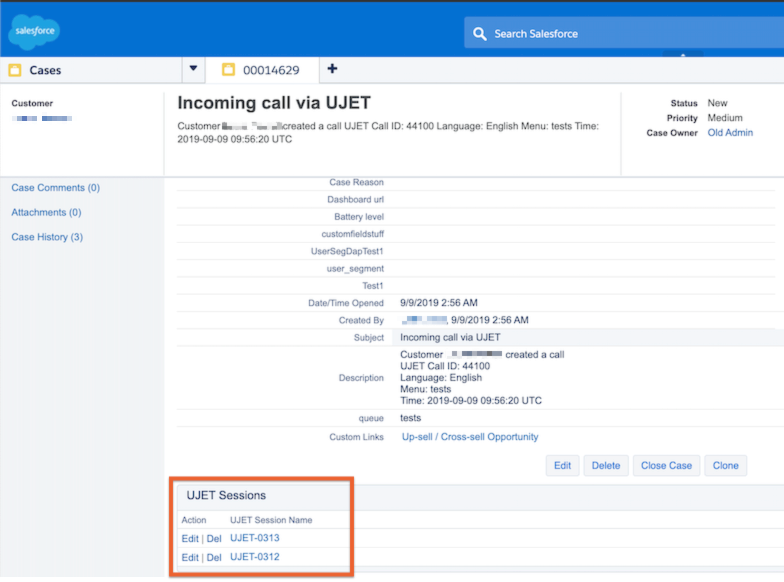
ケースにアタッチされた複数の CCAI Platform セッションの UI の例
セッションの概要
セッションを開くと、次のビューが表示され、関連するすべての CCAI Platform セッション アクション、添付ファイル、転送が一覧表示されます。
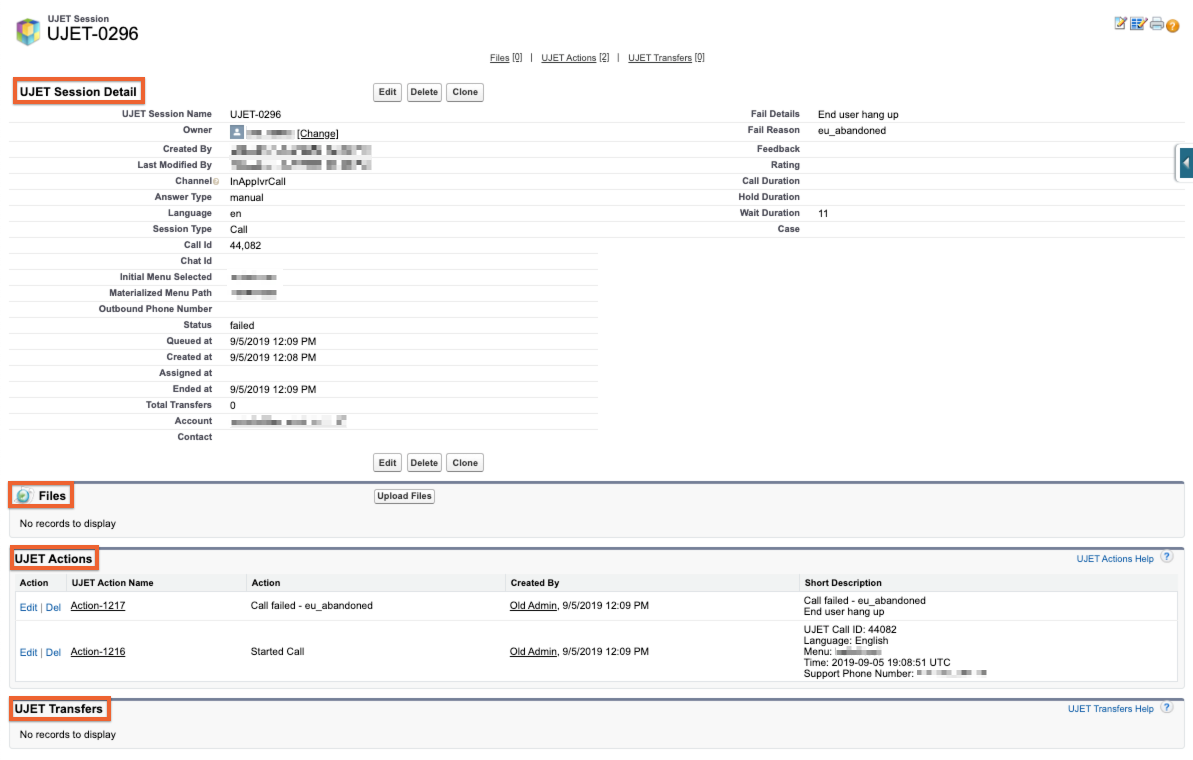
セッションの詳細
セッションで使用可能なデータセットには、次のフィールドが含まれます。
通話またはチャット ID: CCAI Platform の通話またはチャット ID
作成日時: 通話、チャットが作成された日時
終了日時: 通話、チャットが終了した日時
チャネル: 通話またはチャットの種類(モバイル、ウェブなど)。
セッション タイプ: 通話またはチャット
通話時間: セッションの開始から終了までの時間
キューに登録された時刻: セッションがキューに入った時刻
割り当て日時: セッションがエージェントに割り当てられた日時
待機: セッションのエージェントに割り当てられるまでのキューでの合計待機時間
保留時間: 保留時間の長さ(待機時間は含まれません)(通話のみ)
応答タイプ: セッションが自動(0)で応答されたか、手動(1)で応答されたかを示します。
Fail reason(失敗の理由): セッションが「失敗」した理由と詳細。
フィードバック: 有効にすると、セッション中に収集されたお客様のフィードバックが記録に表示されます。
Case: セッション オブジェクトが関連付けられているケース
選択された初期メニュー: 選択された初期キューメニュー
マテリアライズド メニューパス: エージェントとの接続につながる選択されたパス
言語: セッションで使用または選択された言語
アウトバウンド電話番号 -- 該当するアウトバウンド電話番号
ステータス: セッションのステータス
合計転送数: セッション中の合計転送数
ファイル
セッション オブジェクトに関連付けられているすべてのメディア ファイルは、ファイルとしてセッション オブジェクトに添付されます。以下が該当します。
通話の録音
チャットの履歴
Mobile SDK ベースの診断パッケージ
エンドユーザーから送信されたメディア ファイル
UI の例
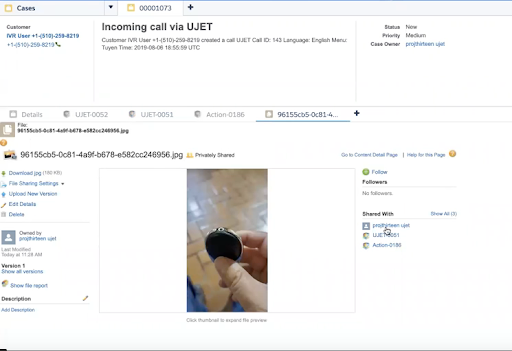
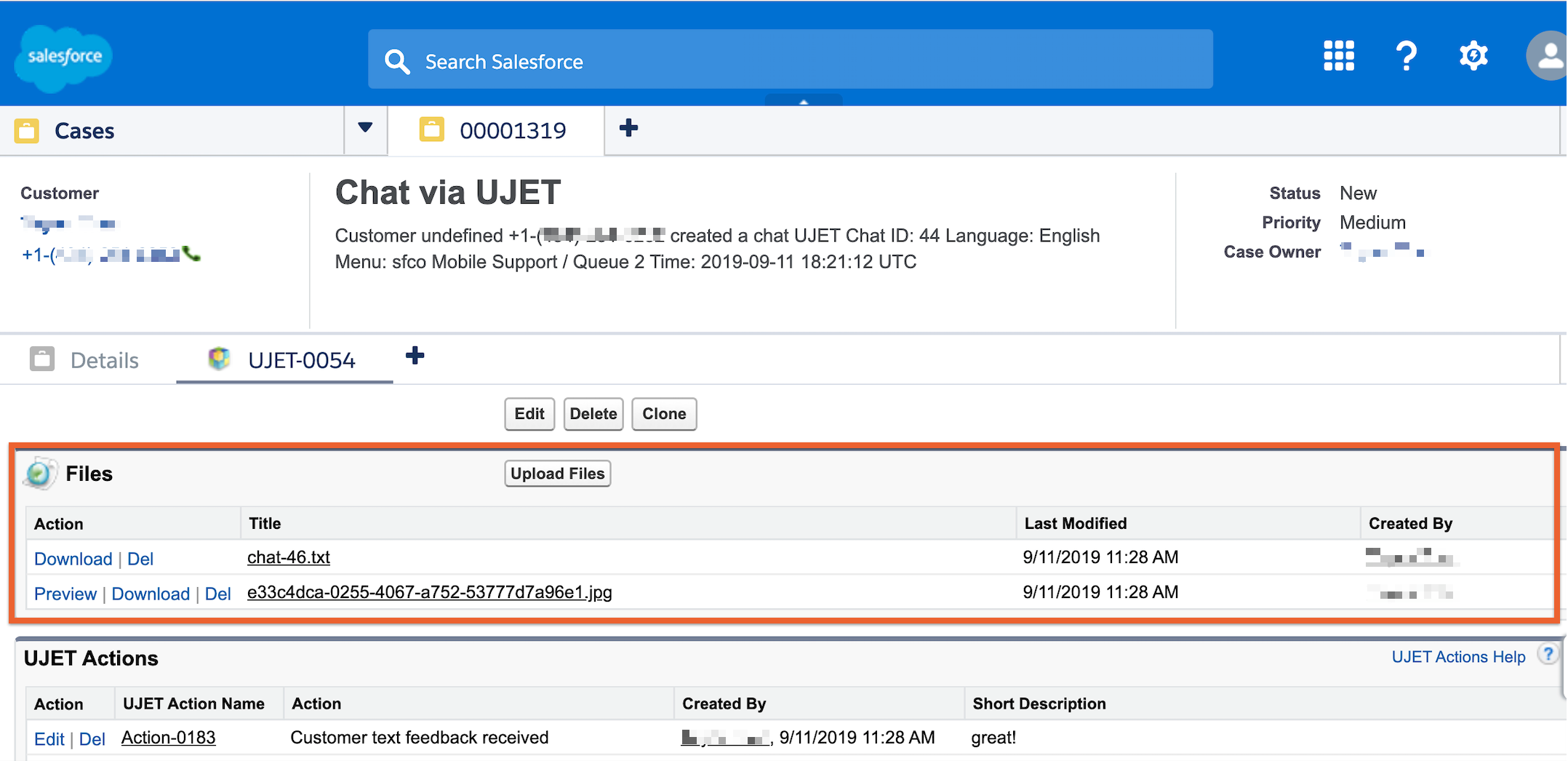
ファイルリスト UI - 通話録音のセッション ファイルリストのサンプル

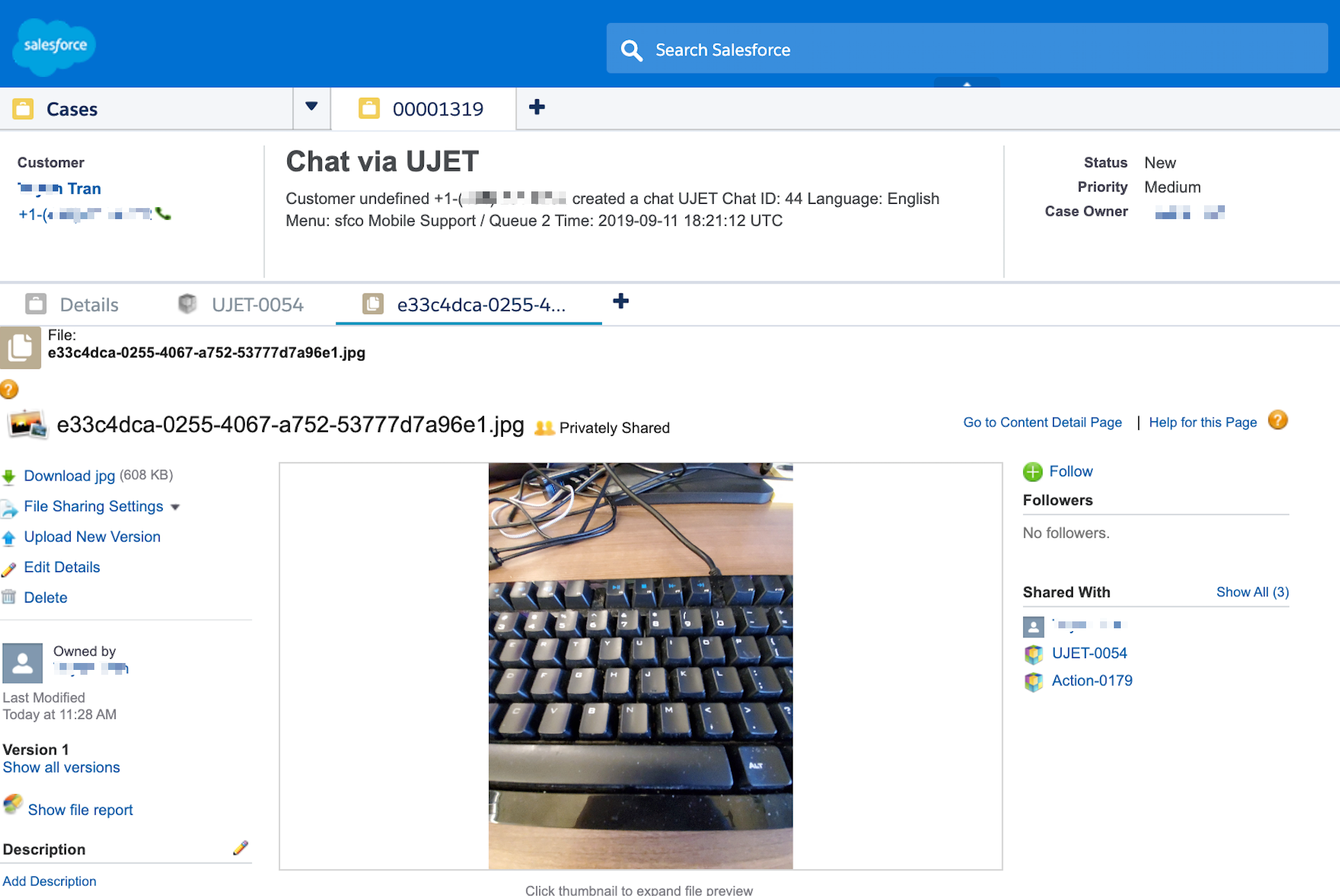
ファイルの詳細 UI - 例: ユーザーによる画像のアップロード。
セッションのアクション
セッション アクティビティを反映:
通話を開始しました
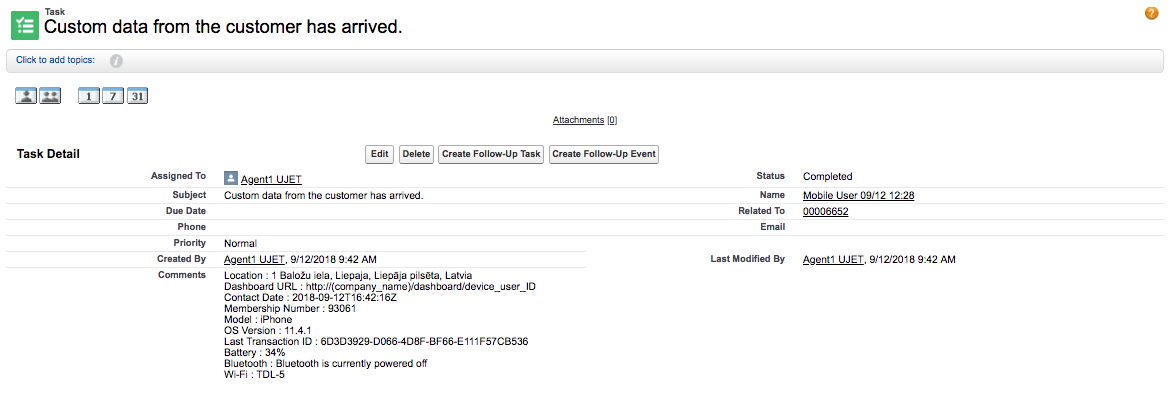
お客様からカスタムデータが届きました
通話が終了しました
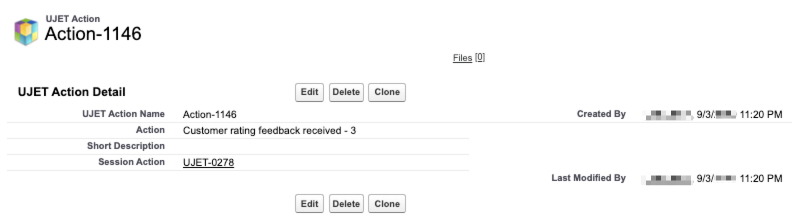
お客様の評価フィードバックを受領
例: セッション アクションの詳細 UI - エンドユーザーのフィードバック
転送
セッションに関連付けられている転送は、このセクションに一覧表示されます。API データを使用していない場合、[転送の詳細] セクションに、通話に関する新しい情報が表示されます。転送の詳細は、各転送の完全なアカウントを表し、次のフィールドを使用して定義されます。
転送名: 転送の名前。
転送 ID: 転送の一意の ID。
転送元のエージェント: セッションの転送を開始したエージェント
転送先のエージェント: セッションの転送先のエージェント
作成日時: 転送が作成された日時
Fail reason(失敗の理由): セッションの転送が失敗した理由
転送元のメニュー: 転送が開始された元のキューメニュー
Menu transferred to: セッションの転送先のキューメニュー
セッション: CCAI プラットフォームのセッション ID
ステータス: 転送のステータス
マテリアライズド パスからの転送: マテリアライズド パス転送の送信元
マテリアライズド パスに転送: セッションが転送されたマテリアライズド パス
Salesforce Lightning での CCAI プラットフォームのエージェント エクスペリエンス
Salesforce Lightning での CCAI Platform の想定される動作を管理者とエージェントに提供します。特に、CCAI Platform セッション オブジェクトではなく、アクティビティ オブジェクトに接続する場合です。
要件
Salesforce Service Cloud ライセンス
Salesforce サービス コンソール Lightning アプリ
更新された Salesforce インスタンス
Salesforce Lightning が有効
CCAI Platform 1.15 以降
エージェント アダプタ
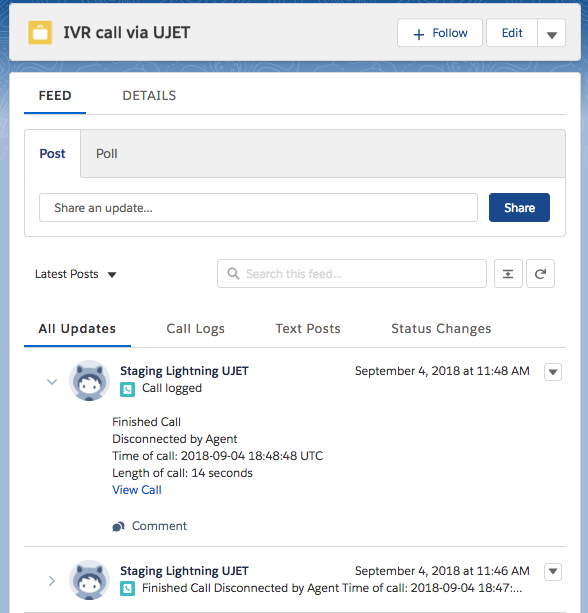
エージェント アダプタは、Service Console Lightning(または Sales Console Lightning)アプリの左下のユーティリティ バーに表示されます。CCAI Platform 電話アダプタが表示されない場合は、会社の Salesforce チームまたは IT チームにお問い合わせください。
通話やチャットの発着信時に、CCAI Platform の統合により Salesforce のケースが自動的にポップアップされます。
備考
ウィジェットは使用中に最小化できます。
ケースは Salesforce の設定によって異なります。
ケースは、チケットに対応するエージェントに自動的に割り当てられます。
対応するタスクが自動的に作成され、ケースに関連付けられます。
標準データ
ケースの作成直後に、CCAI Platform はケースの [説明] フィールドに標準データを提供します。これには、通話 ID、言語、インバウンド メニューの選択が含まれます。
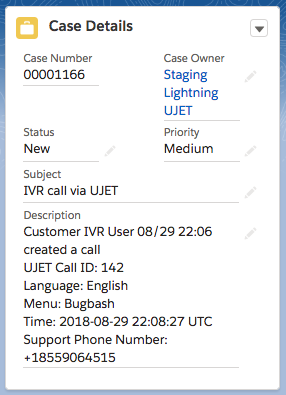
カスタムデータ
CCAI Platform SDK のカスタムデータを使用している場合、この情報によってケースに関連するタスクが作成されます。Salesforce の設定に応じて、これはパブリッシャー フィードに表示されます。
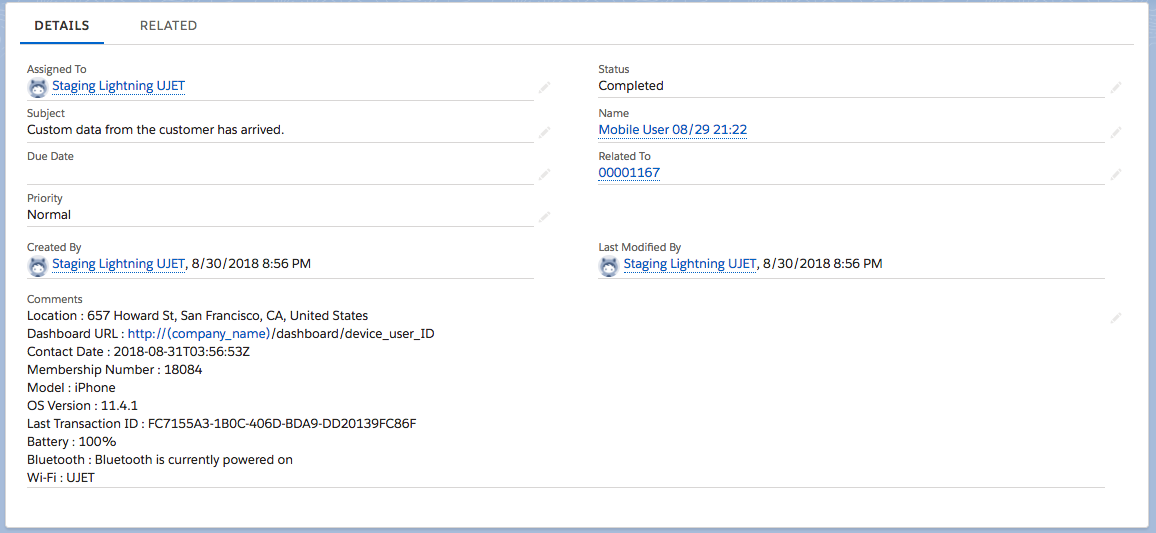
Salesforce Classic での CCAI Platform エージェント エクスペリエンス
以降のセクションでは、Salesforce Classic と CCAI Platform の間で想定される動作について説明します。
要件
Salesforce Service Cloud ライセンス
Salesforce サービス コンソール アプリ
更新された Salesforce インスタンス
CCAI Platform 1.13 以降
エージェント アダプタ
エージェント アダプターは、Service Console(または Sales Console)アプリの右下に表示されます。
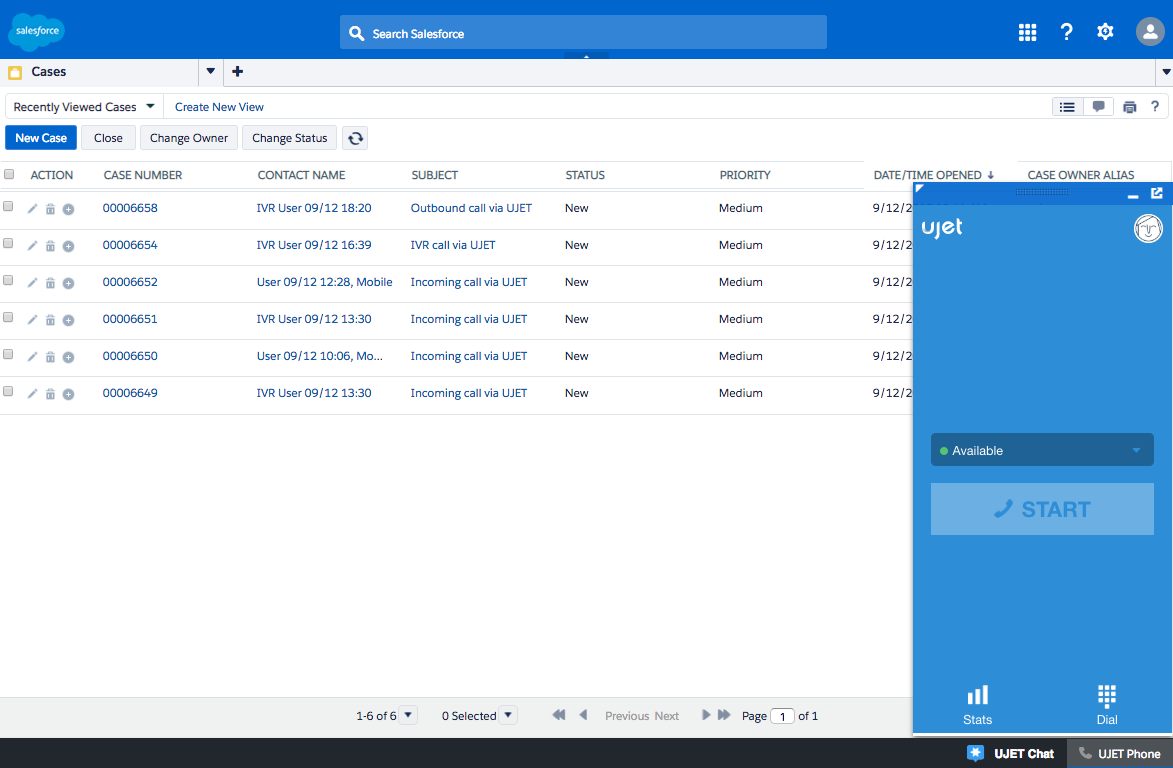
通話やチャットの発着信時に、CCAI Platform の統合により Salesforce のケースが自動的にポップアップされます。
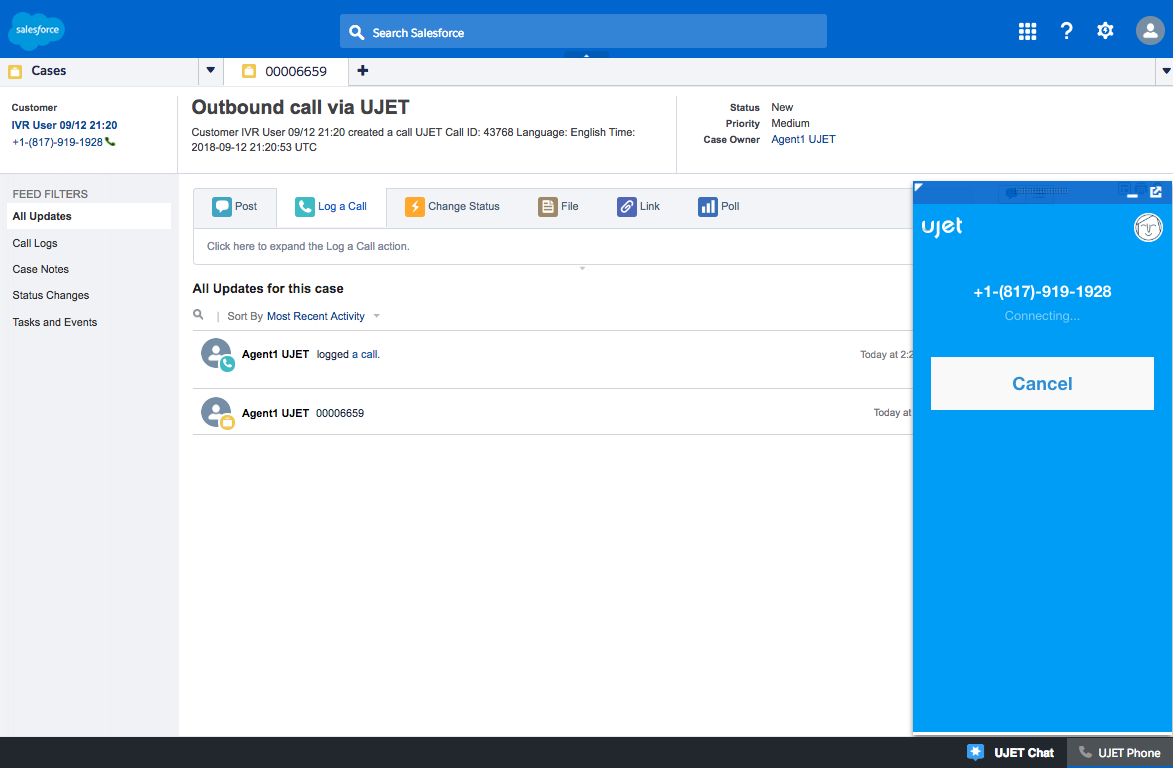
備考
アダプターは使用中に最小化できます。
ケースは Salesforce の設定によって異なります。
ケースは、チケットに対応するエージェントに自動的に割り当てられます。
対応するタスクが自動的に作成され、ケースに関連付けられます。
標準データ
ケースの作成直後に、CCAI Platform はケースの [説明] フィールドに標準データを提供します。これには、通話 ID、言語、インバウンド メニューの選択が含まれます。
カスタムデータ
CCAI Platform SDK のカスタムデータを使用している場合、この情報により、ケースに関連するタスクが作成されます。Salesforce の設定に応じて、これはパブリッシャー フィードに表示されます。
Salesforce: CCAI プラットフォーム セッション オブジェクトの技術的な詳細
CCAI Platform カスタム セッション オブジェクトは、すべての通話またはチャット セッション データが保存される、便利で最適化されたカスタム CCAI Platform セッション オブジェクトを提供します。有効にすると、複数のエントリを使用してセッション データを Activities オブジェクトに保存する代わりに、音声録音、チャットの文字起こし、エンドユーザーがアップロードしたメディア ファイルなどの関連ファイルを含むすべてのセッション データが CCAI Platform セッション オブジェクトに含まれます。このオブジェクトは、適切なケースに関連付けられるか、構成済みのアカウント オブジェクトに直接関連付けられます。
詳細については、Salesforce: CCAI Platform セッションをケースまたはアカウント オブジェクト(個人アカウント、連絡先、リード)にマッピングするをご覧ください。
CCAI プラットフォームのセッション オブジェクト
セッション オブジェクトが有効になっている場合:
すべての CCAI Platform セッション データは、現在のデフォルトの「アクティビティ」オブジェクトではなく、新しい CCAI Platform セッション オブジェクトに保存されます。
CCAI Platform セッション オブジェクトは、各セッションの単一の関係として、Case オブジェクトまたは Account オブジェクトに直接関連付けられます。
[設定] > [オペレーション管理] で構成された「放棄された通話のケース作成」の設定が優先されます。[放棄された通話 / チャットのチケットを作成する] 設定が無効になっている場合、セッション オブジェクトは作成されません。
CCAI Platform の構成とエンドユーザー セッションが論理的に一致する場合、ケースまたはアカウント オブジェクトに複数の CCAI Platform セッションが関連付けられることがあります。例: 基礎となるケースがまだオープンされている間に、エンドユーザーが同じ問題について再度電話をかけてきた。
ケースに関連する複数の CCAI Platform セッションの UI の例
CCAI プラットフォームのセッション オブジェクトのデータ階層
セッション オブジェクトは次のように構成されています。
セッション関連リスト: ケースまたはアカウント オブジェクトに関連するセッションのリスト
Session Detail: コア セッション オブジェクトの詳細が表示されます。
コア セッション フィールド: 関連する転送とファイルを一覧表示します。
ファイルリスト: セッションの一部としてアップロードまたは作成されたファイル
- ファイルの詳細: ファイル自体へのアクセスなど、ファイルに関するすべての詳細
アクション: セッション中に発生したアクションのリスト
- アクションの詳細: 特定のアクションに関する追加情報
転送: セッション中に発生した転送の完全なリスト
- 転送の詳細: 単一の転送イベントに関連付けられたすべてのフィールドとデータが表示されます。
CCAI プラットフォーム セッションの概要
セッションを開くと、次のビューが表示され、関連するすべての CCAI Platform セッション アクション、添付ファイル、転送が一覧表示されます。
CCAI プラットフォーム セッション データセットのフィールド
セッションで使用可能なデータセットには、次のフィールドが含まれます。詳細な定義については、データ ディクショナリをご覧ください。
Call/Chat ID: サポート対応の一意の ID。
作成日時: 通話またはチャットが作成された日時。
終了日時: 通話、チャットが終了した日時。
チャネル: チャネルのタイプ(モバイル、ウェブ、IVR など)。
セッション タイプ: セッションまたはインタラクションのタイプ。
Call duration: セッションの開始から終了までの時間。
キューに追加された日時: セッションがキューに追加された日時。
Assigned at(割り当て日時): セッションがエージェントに割り当てられた日時。
待機: セッションのエージェントに割り当てられるまでのキューでの合計待機時間。
保留時間: 保留時間の長さ。待ち時間は含まれません(通話のみ)。
回答タイプ: セッションが自動(0)で回答されたか、手動(1)で回答されたかを示します。
Fail reason: セッションが失敗した理由。
フィードバック: 有効にすると、セッション中に収集されたお客様のフィードバックが記録に表示されます。
ケース: セッション オブジェクトが関連付けられているケース。
Initial menu selected: 最初に選択されたキューメニュー。
マテリアライズド メニューパス: エージェントとの接続につながる選択されたパス。
言語: セッションで使用または選択された言語。
Outbound phone number(アウトバウンド電話番号): 該当するアウトバウンド電話番号。
ステータス: セッションのステータス。
合計転送数: セッション中の合計転送数。
ファイル
セッション オブジェクトに関連付けられているすべてのメディア ファイルは、ファイルとしてセッション オブジェクトに添付されます。以下が該当します。
通話の録音。
チャットの履歴。
Mobile SDK ベースの診断パッケージ。
エンドユーザーから送信されたメディア ファイル。
UI の例
ファイルリスト UI: 通話録音のセッション ファイルリストの例。
ファイルの詳細 UI: エンドユーザーによる画像アップロードの例。
CCAI Platform のセッション アクション
セッション アクティビティを反映:
通話を開始しました。
お客様からカスタムデータが届きました。
通話が終了しました。 .
お客様の評価フィードバックを受領
セッション アクションの詳細 UI の例: エンドユーザーのフィードバック。
転送
セッションに関連付けられている転送は、このセクションに一覧表示されます。管理ポータルのレポートではまだ利用できない、通話に関する新しい情報が導入されています(このデータは API で利用可能になっています)。
転送の詳細は、各転送の完全なアカウントを表し、次のフィールドを使用して定義されます。
転送名: CCAI プラットフォーム固有の転送名。
Transfer ID: 転送の ID。
転送元のエージェント: セッションの転送を開始するエージェント。
転送先のエージェント: セッションの転送先のエージェント。
作成日時: 転送が作成された日時。
Fail reason: セッション転送が失敗した理由。
転送元のメニュー: 転送が開始された元のキューメニュー。
転送先のメニュー: セッションの転送先のキューメニュー。
セッション: CCAI プラットフォームのセッション ID。
ステータス: 転送のステータス。
実体化されたパスからの転送: 実体化されたパスの転送元。
実体化されたパスに転送: セッションが転送された実体化されたパス。
複数の番号に対するアカウント検索
管理者は、Salesforce の複数の電話番号フィールドでアカウントを検索するように CCAI Platform ポータルを構成できます。これにより、携帯電話、自宅、職場など、複数の電話番号を持つお客様の異なるサポート セッションを 1 つのアカウントに簡単に接続できます。これは、インバウンド通話と発信通話の両方で機能します。
Salesforce で新しい電話番号フィールドを作成する
Salesforce の既存の電話番号フィールドはすべて、電話番号参照フィールドとして使用できます。追加する電話番号フィールドがまだある場合は、新しいフィールドを作成できます。新しい電話番号フィールドを追加するには
[Object Manager] に移動します。
編集するアカウントを選択します。
[Fields & Relationships] をクリックします。
[新規] をクリックして新しいフィールドを追加します。
新しい電話番号フィールドの情報を入力します。たとえば、携帯電話番号を追加する場合は、
Field Labelに「Mobile」、Field Nameに携帯電話番号、Data Typeに「Phone」を入力します。新しいフィールドが作成されると、CCAI Platform ポータルにルックアップ フィールド オプションとして表示されます。その後、アカウントのルックアップ電話番号として追加できます。
CCAI Platform ポータルで電話番号をルックアップ番号として追加する
すべての CRM オブジェクト(連絡先、アカウント、リードなど)のすべての電話番号タイプは、CCAI Platform ポータルで選択できます。以下の項目を更新できます。
電話番号検索フィールド: 以前の名前の電話番号検索フィールド。このオプションを使用すると、携帯電話、アカウントの電話、アカウントの FAX など、複数の電話番号を選択できます。これらの番号を同じアカウントに関連付けることができます。
電話番号のプライマリ フィールド:このフィールドは、電話番号のルックアップ フィールドで選択した内容に応じて変わります。新しい CRM アカウントを作成するときに使用する電話番号フィールドを選択できます。
複数の電話番号を追加の検索番号として追加するには:
[Developer Settings] > [Account Lookup] に移動します。
参照フィールドを適用する [Object] と [Record Type] を選択します。
[電話番号の検索フィールド] プルダウン リストで、追加の検索番号として使用する電話番号を選択します。
プルダウン ボックスで [保存] をクリックします。
CCAI Platform で新しい CRM アカウントを作成するときに使用するメインの電話番号を選択します。このプルダウン リストは、前のフィールドで選択した電話番号に基づいて変わります。
[Developer Settings] セクションで [Save] をクリックします。選択したルックアップ番号が同じアカウントに接続されます。
Salesforce の柔軟なルックアップ権限の変更
フレキシブル アカウント検索の場合、CCAI Platform が Salesforce のデータとプロセスフローを管理する方法の柔軟性を高めるために、エージェントの権限セットを調整する必要があります。
サンプル ユースケース
ケースの作成を無効にし、CCAI Platform セッション オブジェクトをアカウント、個人アカウント、またはカスタム アカウント オブジェクトにアタッチする。
ケースの作成を無効にし、CCAI Platform セッション オブジェクトを、見込み顧客や商談などの Salescloud アカウント オブジェクトにアタッチする。
追加の設定手順
[権限セット] の設定ページに移動します。クローンされた UJET_Agent 権限セットが表示されます。
[Object Settings] をクリックします。
Case オブジェクトと Contact オブジェクトには、読み取り、作成、編集、すべて表示の権限がありますが、Accounts にはありません。次のステップでは、Account の権限も追加します。
アカウント オブジェクトの権限に読み取り、作成、編集、すべて表示のアクセス権を追加して保存します。
タスクタイプのフィールド権限を追加します。
[Type] フィールドの [Read Access] と [編集権限] のチェックボックスをオンにします。
柔軟なアウトバウンド ダイヤル
柔軟な発信処理により、発信の管理に柔軟性と粒度が提供されます。
CRM パッケージ v1.24 が必要です。Sales Cloud の場合は v1.26 が必要です。
管理者は、エージェントがケースを作成できるかどうか、また、エージェントがアカウントの検索やセッションの関連付けに使用されない番号にダイヤルできるかどうかを設定できます。
エージェント コール アダプターの多くの新しいアップデート
一致する複数のアカウント レコードを確認して選択する
選択したアカウントに関連付けられている未解決のケースから選択します
ケースを新規作成する
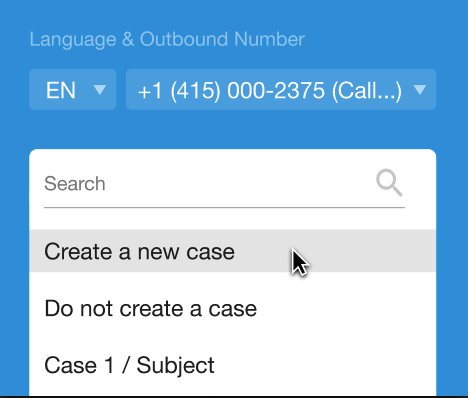
チケットを作成しないか、新しいチケットを作成するかを選択できる構成可能なオプション
一致するアカウント レコードが複数ある場合の処理
チケットとセッションの柔軟な関連付け
機能の詳細
このセクションとエージェント アダプタの UI では、Account オブジェクトまたは用語が参照されていますが、Developer Settings の構成によっては、「Account」として参照されるオブジェクトが異なる場合があります。
既存のケースに通話やチャットを追加する設定など、設定の依存関係がこの機能に影響します。
プライマリ オブジェクト以外のオブジェクトが同期されている場合、[設定] > [デベロッパー設定] で保存されたアカウント検索の設定は、エージェント アダプタでのエージェントの選択によってオーバーライドされることがあります。
アカウント ID とケース ID のフィールドの詳細
このセクションでは、エージェント アダプターのアカウント ID フィールドとケース ID フィールドについて詳しく説明します。
ラベル
このドキュメントと Agent Adapter UI では、オブジェクトまたは用語「アカウント」が参照されていますが、「アカウント」として参照されるオブジェクトは、デベロッパー設定の構成によって異なる場合があります。

管理ポータル > [設定] > [デベロッパー設定] の [アカウント検索] で設定されたオブジェクト タイプが、[アカウント ID] フィールドに入力されます。
[ケース ID] フィールドを無効にできます。
この UI は、今後のリリースで設定に基づいてエージェント アダプタのフィールドを動的に更新するように更新される予定です。
アカウントとケースの動作
このセクションでは、アカウント ID とケース ID の選択方法について説明します。
アカウント ID
アカウント ID は次の方法で選択できます。
アカウントまたは連絡先レコードから電話番号をクリックする
アカウントまたは連絡先レコードのページで同期アイコンをクリックして同期する
アカウントに関連付けられている発信電話番号を入力する
アカウント ID とケースに関連付けられているケースの電話番号をクリックする
ケース ID
ケース ID は次の方法で選択できます。
上記のいずれかのオプションでアカウント ID が選択されると、CCAI Platform は選択されたアカウント ID の 1 つ以上のオープンケースを確認し、最新のケースを選択するか、エージェントが設定に基づいて選択できるようにします。
アカウント ID が選択され、[エージェントにリストからオープンケースを選択するよう促す(該当する場合)] オプションが有効になっている場合は、オープンケースのリストから選択します。
アカウント ID が選択され、[エージェントが発信に [新しいケースを作成] オプションを選択できるようにする] オプションが有効になっている場合、新しいケース ID がフィールドに入力され、CCAI Platform がケースをポップアップし、コールがアクティビティまたは CCAI Platform セッション オブジェクトを使用してセッション データをケースに添付します。
同期ボタンの動作
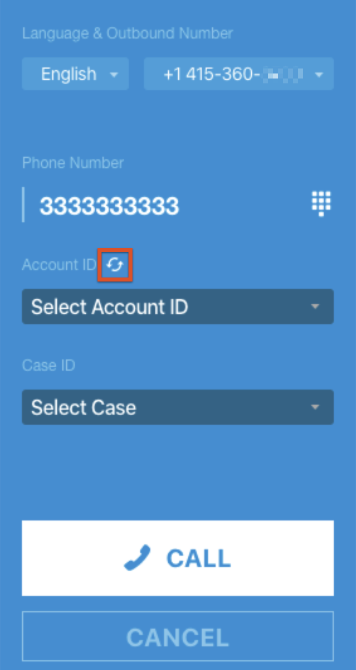
[同期] ボタンは、次のタイプの Salesforce オブジェクトで機能します。
[ケース] ページ
CCAI プラットフォームは、現在のルックアップ オブジェクト(連絡先、アカウント、個人アカウント、リード)を検索します。
電話番号フィールドには、デフォルトの電話設定に基づいて値が入力されます。
[Contact]、[Account]、[PersonAccount]、[Lead] のいずれかのページ
現在のオブジェクトがルックアップ オブジェクトと同じオブジェクト タイプの場合、オブジェクトとそのオブジェクトの電話番号フィールドが入力されます。
現在のオブジェクトがルックアップ オブジェクト(デベロッパー設定で設定)と同じオブジェクトでない場合は、デフォルトの電話番号フィールドの電話番号が入力されます。
ページに CCAI プラットフォーム セッション、タスク、アクティビティのいずれかが表示されている
CCAI Platform は、オブジェクトに現在のルックアップ オブジェクトの関連付けがあるかどうかを確認します。
- 例: CCAI Platform Session オブジェクトの場合、UJET__Contact__c、UJET__Account__c、UJET__Lead__c など。
ルックアップ オブジェクトの関連付けがない場合、情報を同期できません。
CCAI プラットフォームの構成
CCAI Platform ポータルでルックアップ オブジェクトとオペレーション管理の設定を構成します。
ルックアップ オブジェクトを設定する
データモデルとプロセスに基づいて、Salesforce とやり取りする際のプライマリ ルックアップ オブジェクトを選択できます。
カスタム設定: Cases を有効または無効にする
CCAI Platform セッション オブジェクトを使用してセッション データを Salesforce にマッピングする場合は、ケースを無効にできます。この設定を無効にすると、エージェント アダプタの [ケース ID] フィールドは使用できなくなります。
CCAI Platform ポータルで、[Settings] > [Operation Management] に移動します。
[セッション データ] セクションで、[CCAI プラットフォーム セッション] が選択されている場合は、[CCAI プラットフォーム セッションをアカウント ルックアップ オブジェクトに直接アタッチする] オプションを有効または無効にします。ケースは作成されません。
カスタム構成: 運用管理
CCAI Platform ポータルで、[Settings] > [Operation Management] に移動します。
[Multiple Account or Cases](複数のアカウントまたはケース)セクションで、以下を有効または無効にします。
エージェントに、リストから未解決のケースを選択するよう促す(該当する場合):
無効: 連絡先またはアカウントに関連付けられている最新のオープンケースが自動的に選択されます。
有効: エージェントは、連絡先またはアカウントに関連付けられているすべてのオープンケースから選択するよう求められます。
上記のオプションが有効になっている場合は、[Allow agent to select "Create a new case" option for outbound calls] を有効にできます。無効にすると、エージェントは既存のオープンケースを使用する必要があります。
エージェントがアウトバウンド コールで [Do not create a case](ケースを作成しない)オプションを選択できるようにする
セッション データが CCAI Platform セッション オブジェクトにマッピングされるように設定されている場合、通話録音を含む通話データは CCAI Platform セッションに保存され、選択したルックアップ オブジェクトに関連付けられます。
エージェント アダプター: [ケース ID] フィールドが UI に表示されなくなります。
設定でセッション データがアクティビティ オブジェクトにマッピングされている場合、通話録音を含む通話データは保存されません。コンプライアンス規制または標準ですべての通話録音にアクセスする必要がある場合は、このオプションを有効にしないでください。CCAI Platform は、ケースが作成されていない通話の通話録音を取得できないためです。
[入力した番号を使用して電話をかける] オプションを許可する
有効: エージェントはアカウント ID を選択し、アカウントまたは連絡先に保存されていない番号を入力して電話をかけることができます。番号はアカウントまたは連絡先に対して保存されません。
無効: 発信できるのは、アカウント オブジェクトまたは連絡先オブジェクトに保存されている番号のみです。
エージェントのエクスペリエンス
このセクションでは、エージェント アダプタでのエージェント エクスペリエンスについて説明します。
エージェント UI
次の図は、すべてのオプションが有効になっている Call Adapter の例を示しています。
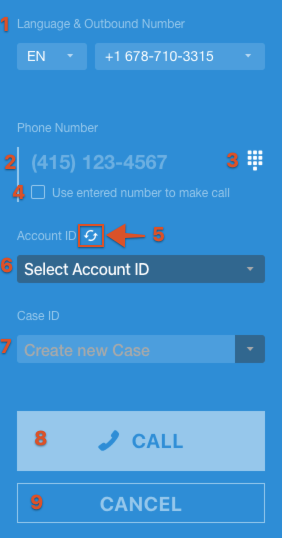
言語と発信番号の選択によって、発信者が電話に出たときに表示される番号が決まります。詳細については、複数のアウトバウンド番号をご覧ください。
現在選択、同期、または入力されている、通話の発信先の電話番号が表示されます。
ダイヤルパッド アイコンをクリックすると、電話番号入力画面が開き、電話番号を入力または貼り付けることができます。
選択したアカウントまたは連絡先に関連付けられていない番号を使用するには、チェックボックスをオンにします。[入力した番号を使用して発信する] オプションをご覧ください。設定によっては表示されない場合があります。
[同期] ボタンをクリックすると、開いているタブの情報を使用して、アカウント ID またはケース ID のフィールドが入力されます。
[Account ID] フィールドには、[Settings] > [DeveloperSettings] > [Account Lookup] > [Lookup object] の管理者設定に基づいて、プライマリ ルックアップが表示されます。詳しくは、前述のラベルをご覧ください。
[ケース ID] フィールドには、[Settings] > [DeveloperSettings] > [Account Lookup] | [Lookup object] の管理者設定に基づいて、選択したレコードタイプが表示されます。詳しくは、前述のラベルをご覧ください。設定によっては表示されない場合があります。
アカウントとケース ID を選択したら、[Call] をクリックして発信します。
[キャンセル] をクリックすると、エージェント アダプタのメイン UI に戻ります。
エージェント UI 変数
エージェント アダプタには、デベロッパー設定とオペレーション管理設定に基づいて、さまざまなオプションとビューが表示されます。
エージェントのエクスペリエンスに影響する可能性がある管理ポータルの設定
既存のオープン チケットに通話やチャットのセッションを追加しないでください。
リストからオープンケースを選択するようエージェントに指示する(該当する場合)
エージェントがアウトバウンド コールで [Create a new case] オプションを選択できるようにする
エージェントがアウトバウンド コールで [ケースを作成しない] オプションを選択できるようにする
[入力した番号を使用して電話をかける] オプションを許可する
CCAI Platform セッションをアカウント ルックアップ オブジェクトに直接関連付けます。ケースは作成されません
エージェントのエクスペリエンスに影響する CRM データ
同じ電話番号を持つ連絡先の数
電話番号が登録された連絡先はありません
電話番号が登録された連絡先が 1 件のみ
電話番号が登録された複数の連絡先
未解決のケースの数
ケースなし
1 つのケースのみ
複数のケース
発信
エージェントは Salesforce 内から発信できます。
発信通話
エージェントは、ダイヤルパッドを使用して直接発信できます。
Salesforce の現在のページと同期して発信する
Salesforce で、[ケース]、[連絡先]、[アカウント]、または [リード] に移動します。
Agent Adapter で [Sync] をクリックします。
必要に応じて、プルダウンからアカウント ID オブジェクトとケース ID オブジェクトを選択します。
同期後に表示されるアダプター画面に影響する 3 つの要素に注意してください。
環境設定: [未解決のケースから選択] オプションの有効または無効、[新しいケースを作成] オプションの有効または無効、[ケースを作成しない] オプションの有効または無効
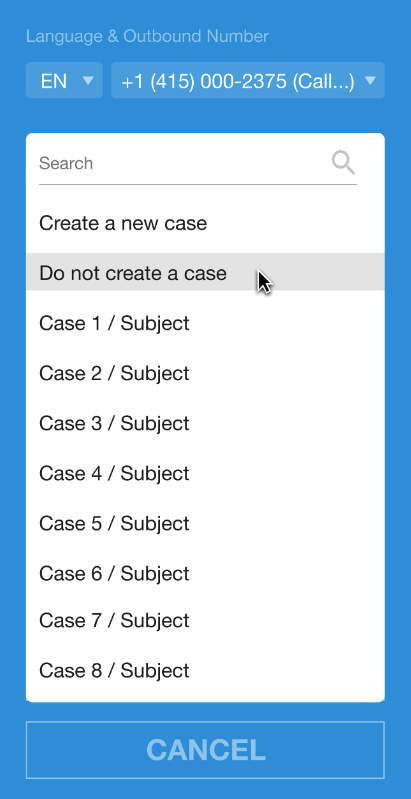
同じ電話番号を持つ連絡先の数
電話番号が登録された連絡先はありません
電話番号が登録された連絡先が 1 件のみ
電話番号が登録された複数の連絡先
未解決のケースの数
ケースなし
1 つのケースのみ
複数のケース
[発信] をクリックします。
入力した番号を使用して通話するオプション
特定のアカウントに複数の場所や連絡先が関連付けられている場合、すべての電話番号がアカウントや連絡先に保存されているとは限りません。このような状況では、エージェントはアカウントや連絡先に保存されていない番号にダイヤルアウトする必要がある場合があります。このオプションを使用すると、エージェントは連絡先に保存されていない番号にダイヤルアウトしながら、ケースを連絡先に関連付けることができます。ダイヤルされた番号は、CCAI Platform セッション オブジェクトのコメントに保存されます。この機能を有効にするには、カスタム構成: オペレーション管理をご覧ください。
Salesforce でアカウントまたは連絡先を見つけて、エージェント アダプタの [sync] ボタンをクリックします。
省略可: [Call a separate number] をオンに切り替えて、CRM アカウントまたはレコードの検索に使用した電話番号とは異なる番号に発信します。
ダイヤルパッド アイコンをクリックして番号を編集します。
電話番号フィールドに電話番号を貼り付けるか、入力します。
[発信] をクリックします。
API 直接アクセス ポイント - Salesforce REST API
API ダイレクト アクセス ポイント(DAP)を使用すると、API ソースから直接ルーティング ロジックを実装できます。Salesforce は、データを取得するための APEX REST クラスを提供します。CCAI Platform は、この API を使用して、ダイレクト アクセス ポイント(DAP)の呼び出し元を転送できます。他の DAP オプションとは異なり、AND ロジックを複数の Key-Value ペアで使用できます。
Salesforce 管理者の設定
Salesforce で APEX REST クラスとセキュリティ設定を構成します。
Salesforce で APEX REST クラスを準備する
「apex」をクイック検索します。
[Custom Code] > [Apex Classes] > [New] を選択します。
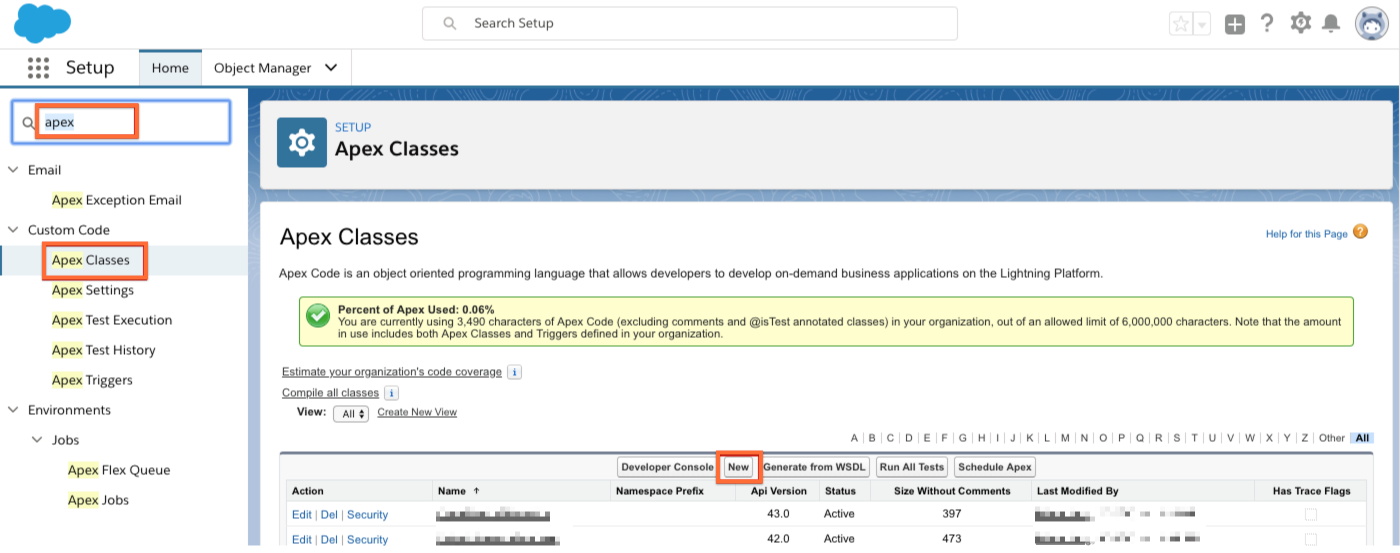
APEX REST クラスを作成する
実際のコードは異なりますが、次の例をご覧ください。
@RestResource(urlmapping = '/searchVIP')
global class UJETVIPSearch {
    @httpPOST
    global static void searchVIP(){
        RestRequest req = RestContext.request;
        RestResponse res = RestContext.response;
        responsewrapper response= new responsewrapper();
        try{
            requestWrapper jsonBody;
            jsonBody  = (requestWrapper) JSON.deserialize(req.requestBody.toString(), requestWrapper.class);

            String aninumber = jsonBody.phone;
            // CCAI Platform will send phone parameter in format %222%333%4444
            if(string.isNotBlank(aninumber)){
                integer cnt = [SELECT count() from Contact where Contact.Phone like :aninumber AND VIP__c = true];
                response.is_vip = (cnt > 0);
                res.responseBody = blob.valueof(JSON.serialize(response));
            }
            else{
                res.statuscode = 404;
                res.responseBody = blob.valueof('No Contact found');
            }
        }
        catch(exception e){
            res.statuscode = 500;
            res.responseBody = blob.valueof(e.getmessage());
        }
    }
    public class responsewrapper{
        public boolean is_vip;
    }
    public class requestWrapper{
        public string phone;
    }
}
セキュリティを変更する
Apex REST クラスにはエージェントの OAuth トークンによってアクセスされるため、該当するすべてのエージェント プロファイルを [Enabled Profiles] 列に追加する必要があります。
APEX Rest クラスが作成されたら、[Security] をクリックして編集します。

すべてのエージェント プロファイルを選択します。
矢印をクリックして [有効なプロファイル] 列に追加します。
[保存] をクリックします。
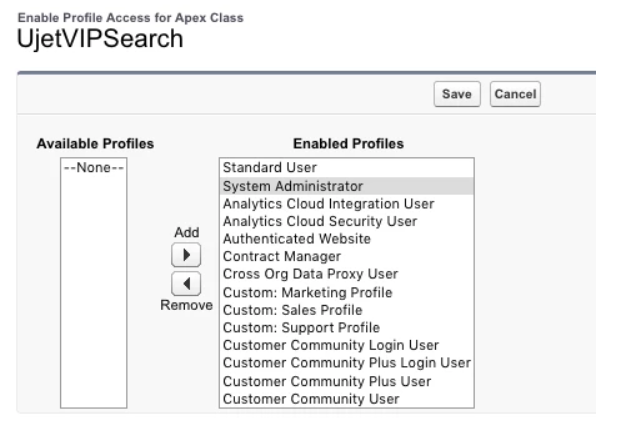
構成
利用可能なルーティング ロジック オプションから選択する
CCAI Platform ポータルで有効にして構成する
キューの設定で DAP を作成する
テスト ルーティング
API DAP をトリガーする電話番号を使用して IVR に電話をかけます。
通話が正しいキューに転送されていることを確認します。