


CRM レコードのメタデータを迅速に分析できるように、コンタクト センター AI プラットフォーム(CCAI プラットフォーム)の Web およびモバイル SDK は、データを CRM カスタム フィールドにプッシュできます。
カスタム CRM フィールド マッピングを使用すると、CRM フィールドと、CCAI プラットフォームの Web およびモバイル SDK からそれらのフィールドにプッシュされるデータを完全にカスタマイズできます。
モバイル SDK API の例
以降のセクションでは、モバイル SDK に固有の例について説明します。
SDK からサーバーへのデータ
{
    custom_data: { # same format with previous custom data from SDK
        data_name: {
            value: value,
            type: string,
            label: "Data Name",
        },
        device: { # example
            value: "iOS",
            type: "string",
            label: "Device Type"}
    }
}
サーバーから CRM アダプターへのデータ
{
    key: {
        crm_field: "crm custom field name",
        type: "text", # text / checkbox ...,
        value: "value"
    },
    device: { # example
        crm_field: "device",
        type: "text",
        value: "iOS"
    }
}
API エンドポイント
CRM カスタム フィールド マッピングには、API を使用してアクセスできます。次のエンドポイントを使用できます。
すべてのフィールドを取得: HTTP POST または GET:
/crm_custom_fields特定のフィールドを更新または削除: HTTP PUT または DELETE
/crm_custom_fields/:id
構成手順
CRM でカスタム フィールドと値を作成します。
新しい値を CRM の連絡先に割り当てます。
CCAI プラットフォーム ポータルで設定を構成します。
テストします。
Zendesk の構成
以降のセクションでは、Zendesk CRM のフィールド マッピングを構成する手順について説明します。
ユーザー(連絡先)のカスタム フィールドを作成する
管理者として Zendesk にログインします。
をクリックして、管理オプションにアクセスします。
[ユーザー フィールド] を選択します。
作成するフィールドのタイプを選択します。

エージェントのビューにフィールドのタイトルと名前を追加します。
[フィールドキー] は自動的に入力されます。
[Create field] をクリックします。
これで、この新しいフィールドが [Active fields] リストに表示され、ユーザーを表示すると左側の列に表示されます。
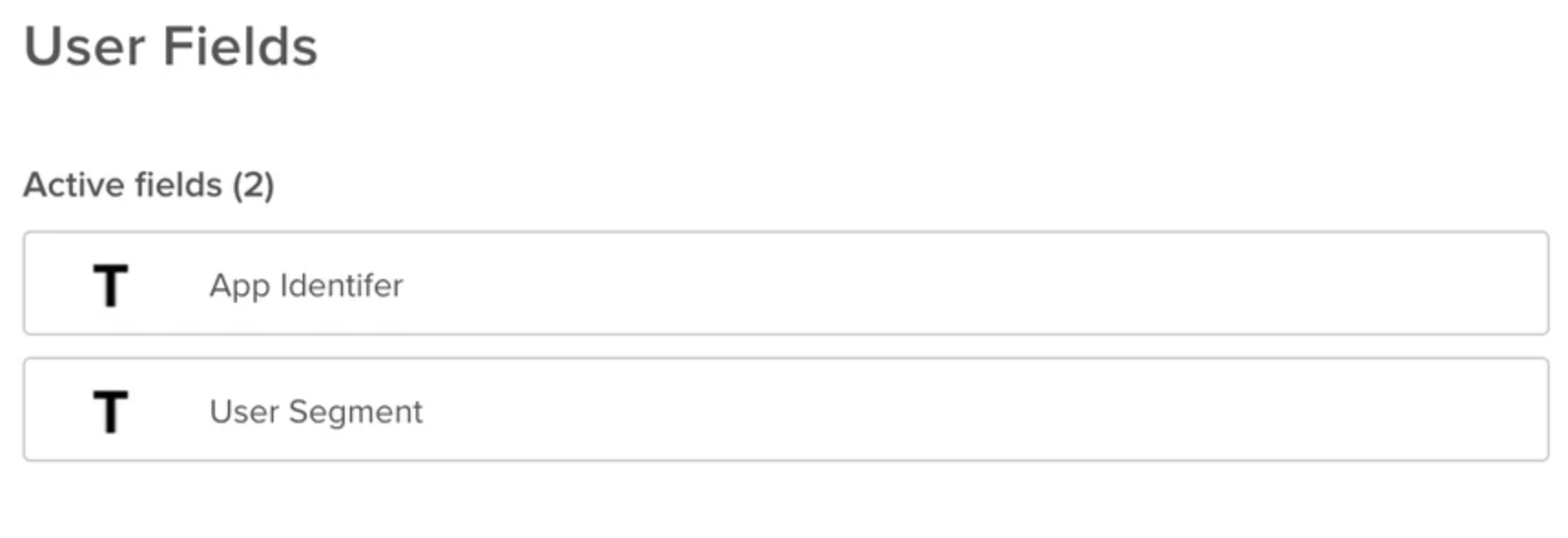
チケットのカスタム フィールドを作成する
管理者として Zendesk にログインします。
[設定] アイコンをクリックして、 管理オプションにアクセスします。
[チケット フィールド] を選択します。
[add custom field] ボタンをクリックします。
[select] をクリックして、作成するフィールドのタイプを選択します。
[フィールドのタイトル] を追加します。[フィールドのタイトル] はエージェントのビューに表示されます。
API の crm_field と同じ値を使用することをおすすめします。
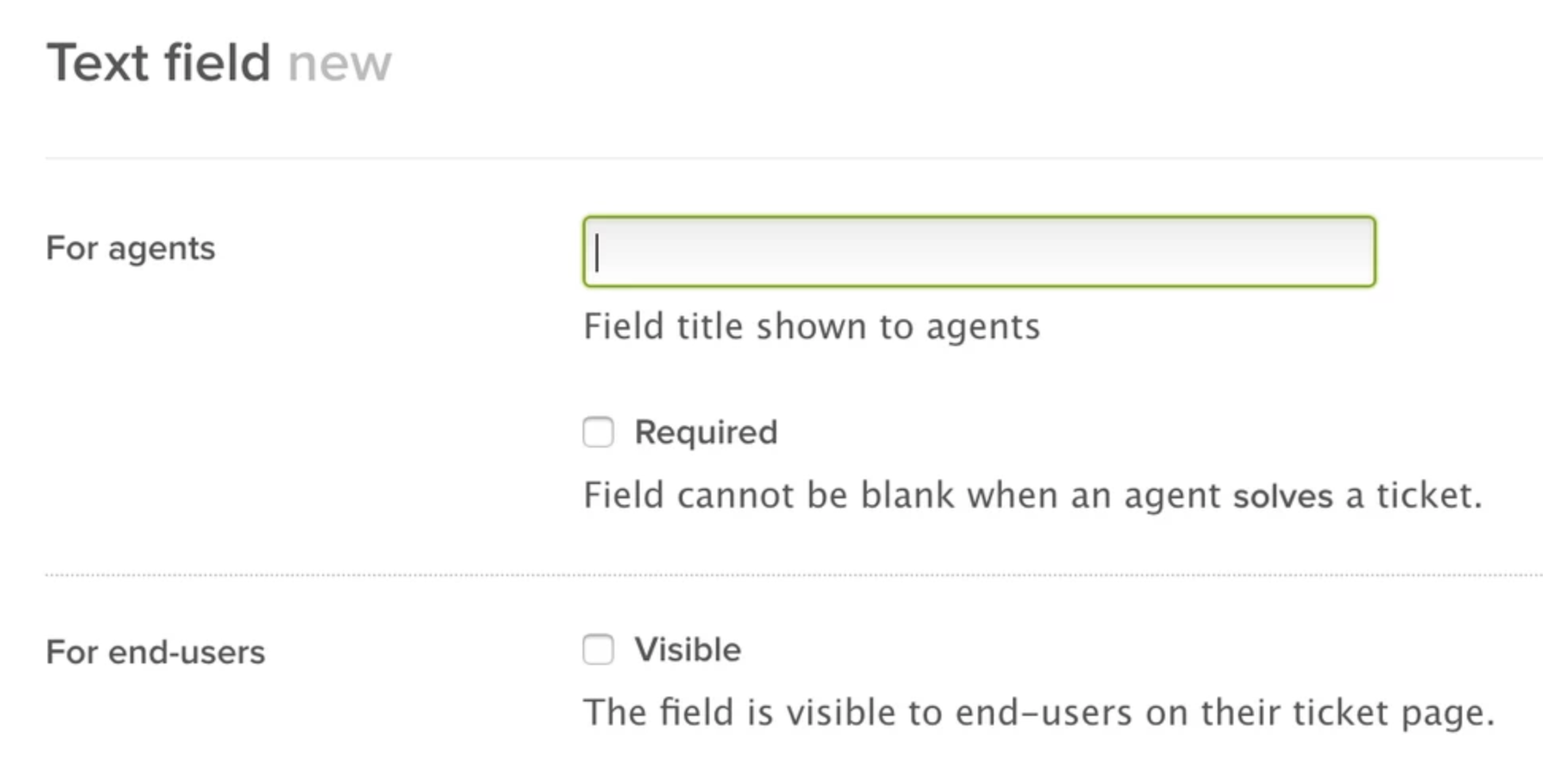
[フィールドを追加] ボタンをクリックします。
これで、この新しいフィールドが [Active fields] リストに表示され、チケットを表示すると左側の列に表示されます。
Salesforce の構成
[設定] に移動します。
[オブジェクト マネージャー] を選択します。
カスタム フィールドを追加するオブジェクト(ケースまたは CCAI プラットフォーム セッション)を選択します。
[項目とリレーション] をクリックします。
[新規] をクリックします。
データのタイプとして [テキスト] を選択します。
[**項目の表示ラベル**] に、フィールドの名前を入力します。
[**長さ**] に「**255** 」と入力します。
[項目の表示ラベル] を入力すると、[項目名] が自動的に入力されます。
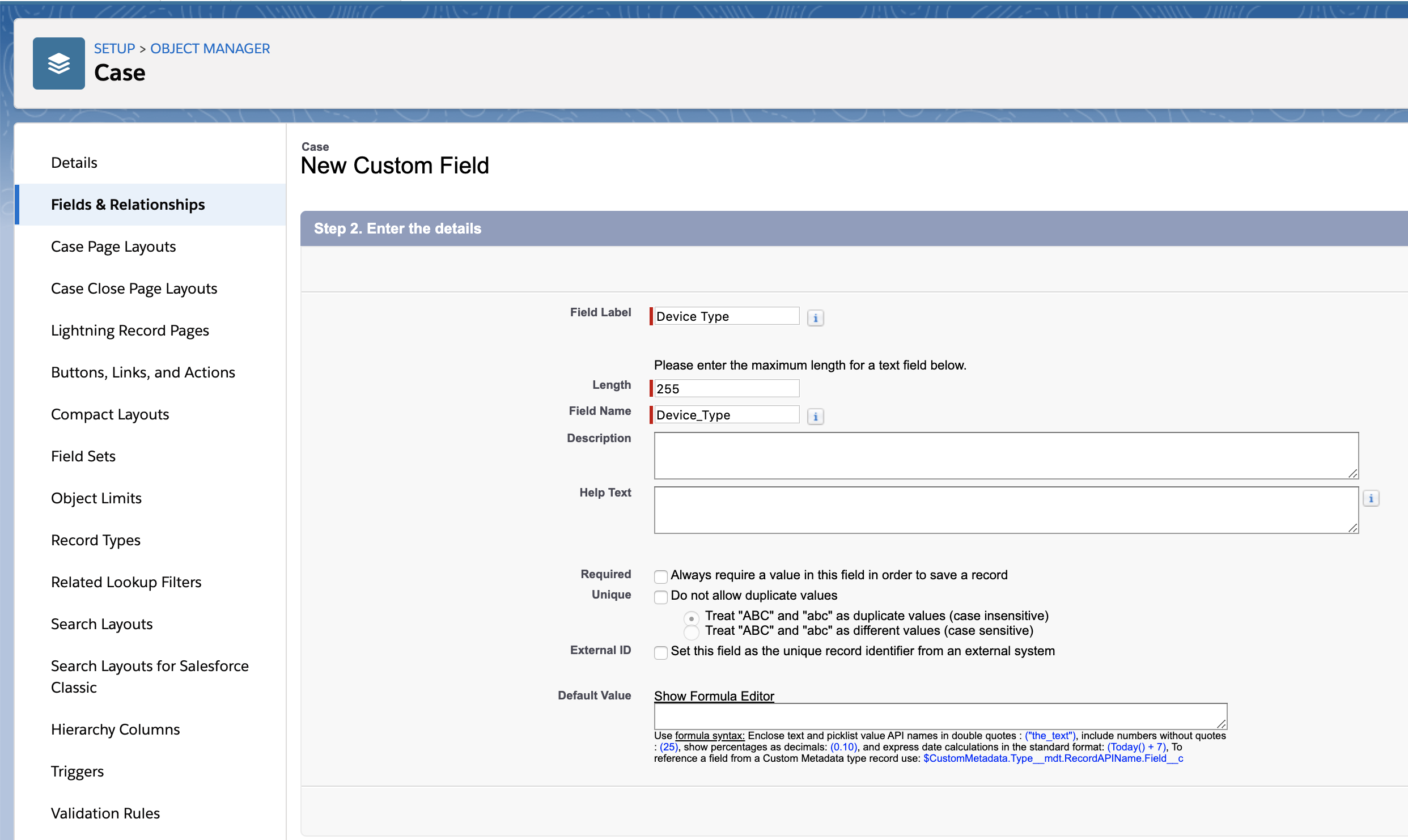
残りの変数はデフォルト値のままにできます。
[次へ] をクリックします。
オブジェクト(ケースまたは CCAI プラットフォーム セッション)にアクセスするプロファイルの [表示] チェックボックスをオンにします。
[次へ] をクリックします。
[保存] をクリックします。
[項目とリレーション] ビューに戻ります。作成したフィールドを見つけて、[項目名] をメモします。
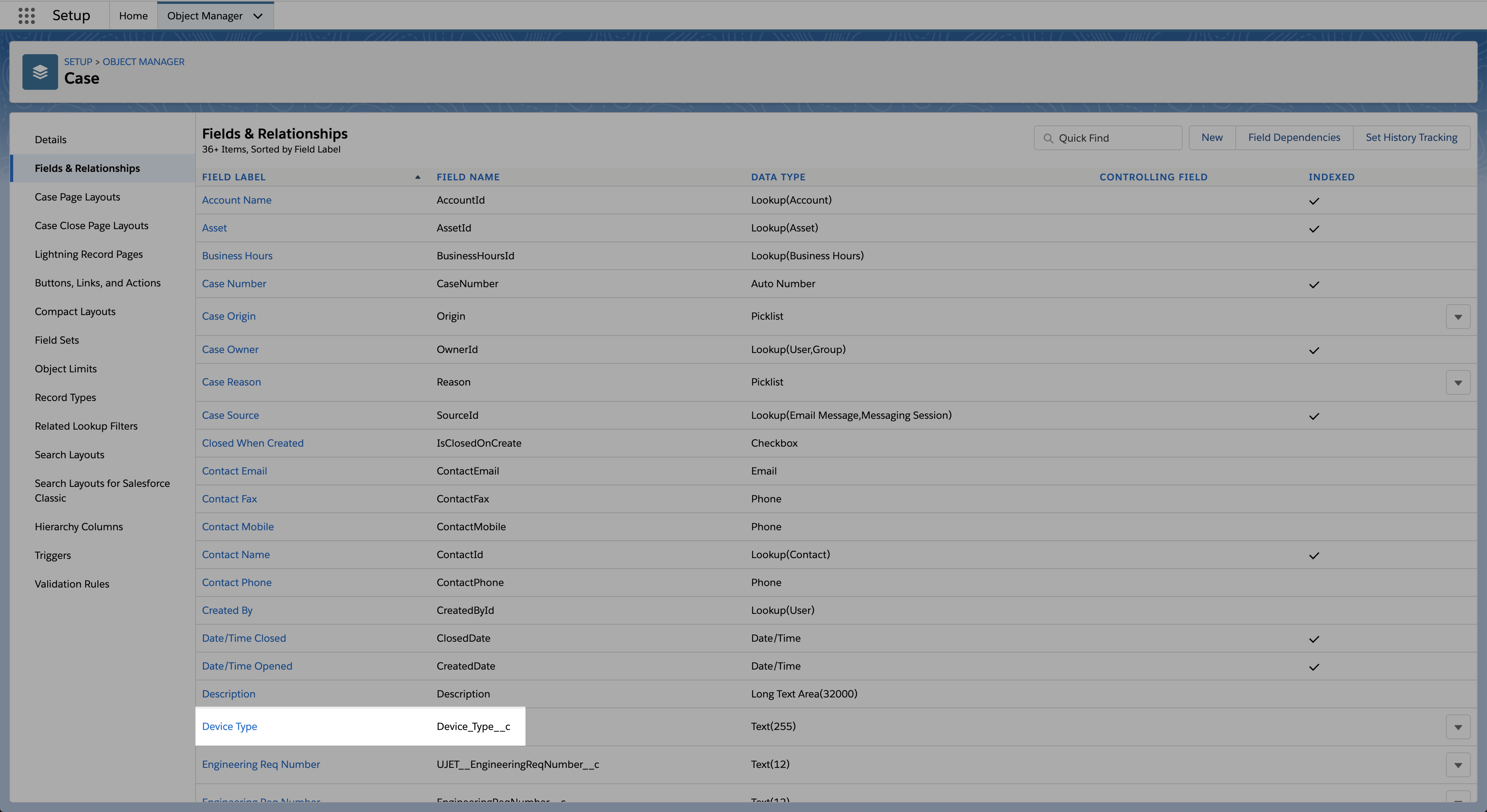
CCAI プラットフォームの [カスタム フィールド マッピング] ページの [CRM フィールド ラベル] に入力するのは、この [項目名] です。
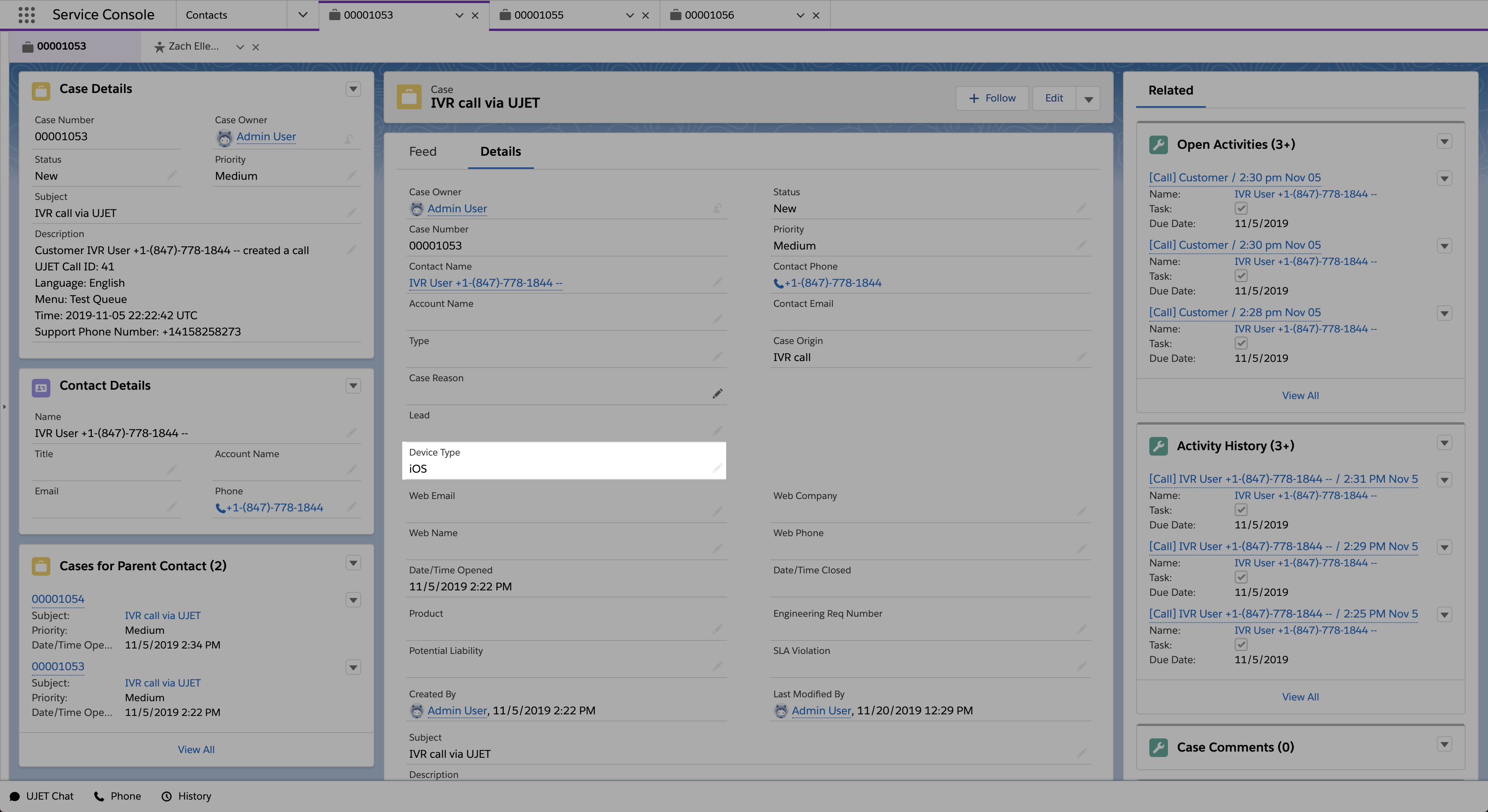
次の例は、ケース オブジェクトで正しく設定して使用した場合の [新しいフィールド] の表示を示しています。
Kustomer の構成
カスタム フィールドの設定の詳細については、Kustomer ヘルプセンターをご覧ください。
CCAI プラットフォームの構成
以降のセクションでは、Kustomer CRM フィールド マッピングを構成するために CCAI プラットフォーム ポータルで行う必要がある変更について説明します。
CRM フィールド マッピングを追加する
CCAI プラットフォーム ポータルで、[設定] > [オペレーション管理] に移動します。
[CRM カスタム フィールド マッピング] セクションに移動し、[すべて表示] をクリックします。
[+ CRM フィールド マッピングを追加] リンクをクリックします。
フィールド マッピングのタイトル: CCAI プラットフォーム ポータルで使用されるこのカスタム フィールド マッピングの CCAI プラットフォーム名
CRM フィールド ラベル: マッピング先の CRM フィールドの CRM 内のラベル
カスタム データ フィールド ラベル: マッピング元の SDK データ フィールドのラベル