


Salesforce バージョン 1.44 の Salesforce インストール ガイド。
Salesforce Professional、Enterprise、Performance、Unlimited、Developer の各エディションはすべて、コンタクト センター AI プラットフォーム(CCAI プラットフォーム)と統合されています。
Salesforce Classic と Lightning のサポート
インストール リンク: Salesforce Enterprise 1.44
インストール手順
Salesforce にインストールされた Agent Adapter を使用すると、エージェントは Salesforce 組織(Org)で直接通話やチャットに対応できます。1.17 以降のバージョンでは、Classic Experience と Lightning Experience の両方がサポートされています。
インストールは次の手順で構成されます。
インストールに必要なデータ
フィールド名 |
アクセス方法 |
入力する場所 |
|---|---|---|
組織 ID |
Salesforce |
Portal のデベロッパー設定 |
組織名 |
Salesforce |
Portal のデベロッパー設定 |
接続されているアプリのコンシューマ キー |
Salesforce |
Portal のデベロッパー設定 |
接続されているアプリのコンシューマ シークレット |
Salesforce |
Portal のデベロッパー設定 |
テナント名 |
管理者ポータル <companyName>.<domain> |
SFDC のカスタム設定 |
顧客キー |
デベロッパー向けの設定 |
SFDC のカスタム設定 |
シークレット |
デベロッパー向けの設定 |
SFDC のカスタム設定 |
接続済みのアプリ |
Salesforce 接続アプリケーションを使用して認証する必要があります。 |
SFDC のカスタム設定 |
組織 ID と組織名を確認してポータルに追加する
このセクションでは、必要な組織情報を検索して CCAI プラットフォーム ポータルに追加することで、CCAI プラットフォーム ポータルと Salesforce 間の初期接続を設定します。
前提条件
Salesforce 内の [組織情報] ページへのアクセス権。
ポータルで管理者ロールが割り当てられているユーザーが [デベロッパー設定] にアクセスできる
インストール手順
Salesforce で、[Setup] > [Settings] > [Company Settings] > [Company Information] に移動します。
[組織情報] で Salesforce.com の組織名と組織 ID を確認します。
両方の値をコピーします。
別のブラウザタブで、CCAI Platform ポータルを開きます。
[設定] > [開発者向け設定] > [CRM] > [Agent Platform] に移動します。
[Salesforce] を選択します。
[Salesforce Organization ID] フィールドと [Salesforce Organization Name] フィールドを見つけます。
[Salesforce 組織 ID] フィールドに
Salesforce Organization IDを入力し、[Salesforce Organization Name] フィールドにSalesforce Organization Nameを入力します。[保存] をクリックします。
Salesforce にアプリをインストールする
このステップでは、Salesforce にアプリをインストールします。
前提条件
Salesforce ユーザーには、組織にパッケージをインストールする権限が必要です。
ログインを促すメッセージが表示された場合は Salesforce にログインします。
[Install for All Users] を選択します。
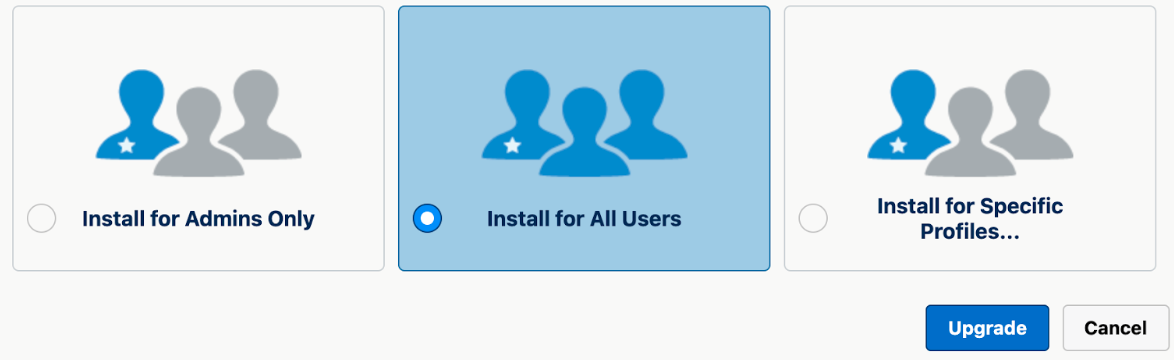
[インストール](または、組織で以前のバージョンを使用していた場合は [アップグレード])を選択します。この処理には数分かかることがあります。
インストールが完了したら、[Done(完了)] をクリックします。
Salesforce でパッケージのインストールを確認するには、[Platform Tools] > [Apps] > [Packaging] > [Installed Packages] に移動します。
カスタム権限セットを作成してすべてのエージェントに適用する
このセクションでは、カスタム権限セット(統合に必要な最小要件を含む)を作成し、ケースと連絡先の権限で更新して、CCAI プラットフォーム ポータルを使用するすべてのエージェントに適用します。
前提条件
このセクションを構成するには、Salesforce 管理者である必要があります。
Salesforce でアダプタを使用するエージェントのリスト。
手順
Salesforce で、[管理] > [ユーザー] > [権限セット] に移動します。
CC_Agent 権限セットを見つけて、[複製] リンクをクリックします。
複製した権限セットの名前を変更し、[保存] をクリックします。例: Company_Agent_Clone。
[権限セット] 画面で、新しく複製された権限セットの名前をクリックします。
[アプリ] セクションで [オブジェクト設定] をクリックします。
次の表を使用して、Accounts、Cases、Contacts、Leads の Object Settings を構成します。
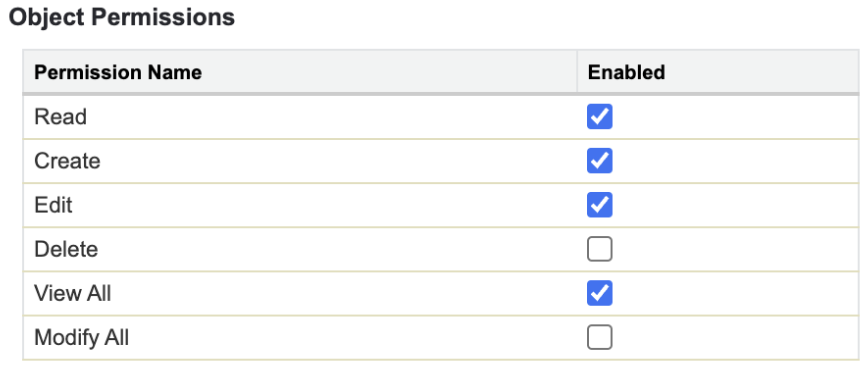
オブジェクト 読み取り 作成 編集 削除 すべて表示 すべて変更 ケース X X X X コンタクト X X X X アカウント X X X X 見込み顧客 X X X X これらの設定を構成するには、[オブジェクト名] をクリックします。[編集](上部)をクリックします。
[Object Permissions] セクションのチェックボックスを使用して、必要な権限(読み取り、作成、編集、すべての表示)をそれぞれ有効にします。
[保存] をクリックします。
4 つのオブジェクト(アカウント、ケース、連絡先、リード)それぞれについて、この手順を繰り返します。
tasks オブジェクトの Type フィールドの権限を構成します。
オブジェクト フィールド 読み取りアクセス権 アクセス権を編集 ToDo リスト タイプ X X 
すべての構成が完了したら、[割り当てを管理] をクリックします。
[割り当てを追加] ボタンをクリックします。
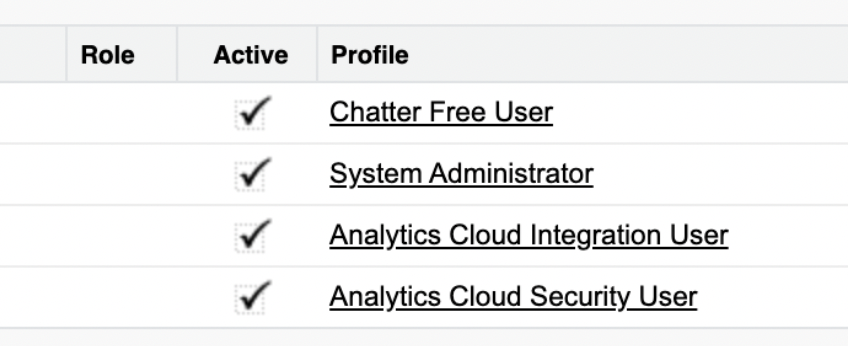
チェックボックスを使用してユーザーを選択し、[割り当て] をクリックします。
接続されているアプリを作成する
Salesforce で接続アプリを作成します。これは、アプリ バージョン 1.15 以降で必要な手順です。
接続アプリケーションは、CCAI プラットフォーム ポータルが Salesforce と通信できるようにする OAuth アプリケーションです。
前提条件
ポータルの URL をコピーします。次の構造にする必要があります。
https://<tenant&>.<domain>.
手順
Salesforce で、[Setup] > [Apps] > [External Client Apps] > [Settings] に移動します。
[New Connected App] ボタンをクリックします。
[基本情報] フィールドの内容を次のように更新します。
[API (Enable OAuth Settings)] で [Enable OAuth Settings] チェックボックスをオンにし、次の表を使用して設定を更新します。
フィールド名
フィールド値
OAuth 設定を有効にする
選択済み(TRUE)
コールバック URL
https://<tenant>.<domain>/v1/salesforce/oauth_callback
選択した OAuth スコープ
ID URL サービス(ID、プロフィール、メール、住所、電話番号)へのアクセス
API(API)を使用してユーザーデータを管理する
リクエストを随時実行する(refresh_token、offline_access)
サポートされている認証フローで Proof Key for Code Exchange(PKCE)拡張機能を必須にする
選択されていない(False)
ウェブフローに必要なシークレット
選択済み(TRUE)
更新トークン フローに Secret を必須にします。
選択済み(TRUE)
[キャンバス アプリの設定] で、次の設定を更新します。
フィールド名
フィールド値
キャンバス
選択済み(TRUE)
Canvas アプリの URL
https://<tenant>.<domain>/v1/salesforce/start
アクセス方法
署名付きリクエスト(POST)
ロケーション
コンソール
Lightning コンポーネント
Open CTI
Visualforce ページ
ページの下部まで移動して [保存] をクリックします。
[続行] をクリックして確認メッセージを閉じ、接続アプリが作成されるまで待ちます。
[設定] > [アプリ] > [接続アプリ] > [接続アプリの管理] に移動します。
[接続済みのアプリ] 画面でアプリの名前をクリックします。
[管理] をクリックします。
[ポリシーを編集] ボタンをクリックします。
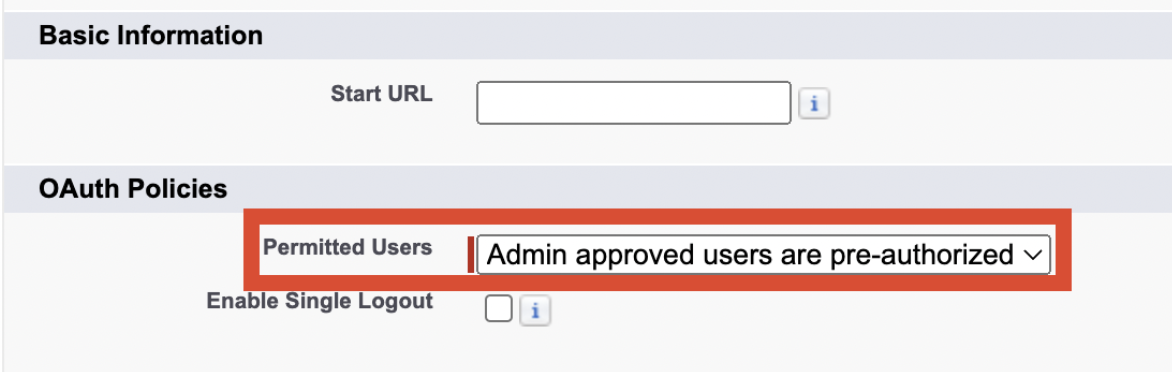
[OAuth policies] で、[Permitted Users] プルダウンから [Admin approved users are pre-authorized] オプションを選択します。
ページ下部の [保存] をクリックして、接続済みアプリの [管理] 画面に戻ります。
[Profiles] セクションに移動し、[Manage Profiles] をクリックします。
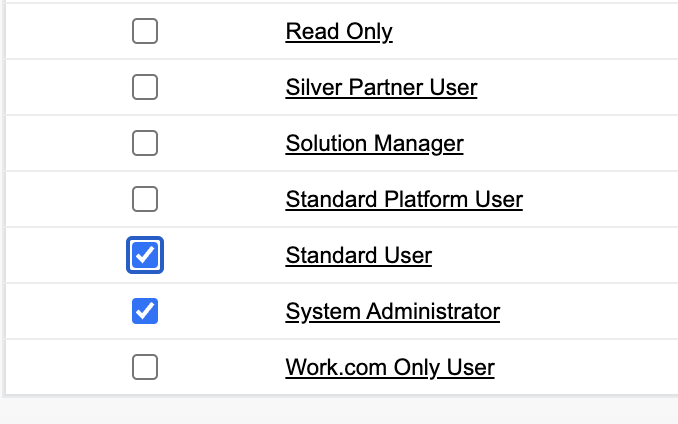
[Application Assignment Profile](アプリケーション割り当てプロファイル)画面で、会社で使用するプロファイル オプション(システム管理者やエージェントが使用する可能性のある別のプロファイルなど)を選択します。
この例では、[標準ユーザー] と [システム管理者] を選択しています。
[保存] をクリックして、接続済みアプリの管理ビューに戻ります。
接続アプリが作成されました。接続アプリが作成されたことを確認するには、[設定] > [アプリ] > [アプリ マネージャー] にアプリが表示されているかどうかを確認します。
接続アプリケーションのコンシューマ キーとシークレットを管理ポータルに入力する
Salesforce の管理ポータルに client_id key と Secret を入力します。
前提条件
前のセクションの接続アプリの作成の手順を完了します。
ID 確認メールを受け取るには、Salesforce ユーザー アカウントに関連付けられているメールアドレスにアクセスできる必要があります。
CCAI Platform ポータルで管理者ロールを持つユーザーである必要があります。
手順
[設定] > [作成] > [アプリ] > [接続アプリ] に移動して、接続アプリを見つけます。
行の右端にある矢印をクリックします。
[表示] をクリックします。
[Manage consumer details] をクリックします。

メールアドレスに送信された確認コードを入力して、本人確認を行います。
表示されたコンシューマ キーとコンシューマ シークレットの値をコピーします。
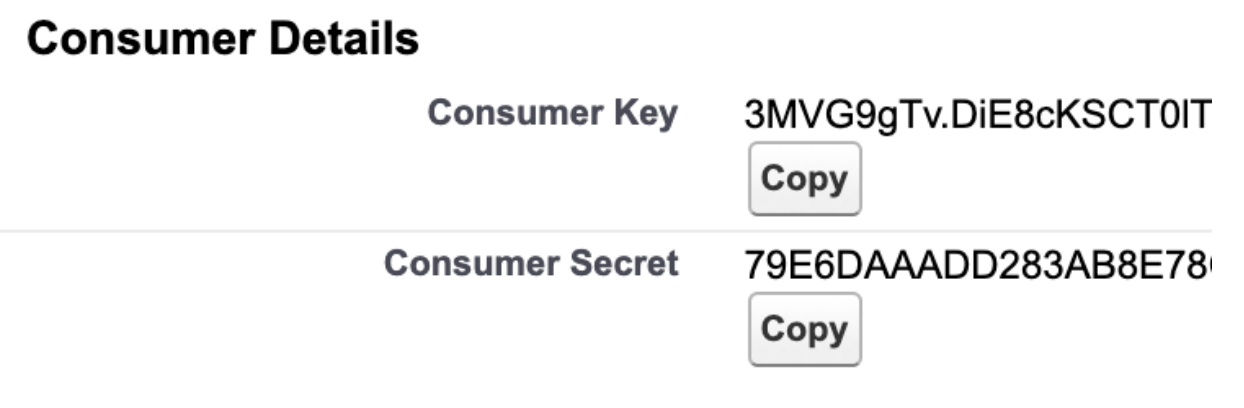
CCAI Platform ポータルで、設定 > デベロッパー設定 に移動し、 Connected App Consumer Key フィールドと Connected App Secret フィールドを見つけます。
[Connected APP Consumer Secret] フィールドに [Consumer Secret] を貼り付けます。
Salesforce から コンシューマ キーをコピーして、[接続されているアプリ コンシューマ キー] フィールドに貼り付けます。
[保存] をクリックします。
Connected App の情報が CCAI プラットフォーム ポータルに追加されました。
Salesforce で構成を管理する
アプリ バージョン 1.22 以降を構成します。
前提条件
Salesforce 1.22 以降のアプリ バージョンが Salesforce 組織にインストールされている。
管理ポータルで、[設定] > [デベロッパー設定] に移動して、会社の会社キーと会社シークレット コードを取得します。
接続アプリが作成されている(上記の接続アプリを作成するセクションを参照)。
手順
Salesforce で、[Setup] > [Apps] > [Packaging] > [Installed Packages] に移動します。
[CC_Agent_App] を見つけて [構成] をクリックします。
開いた新しいタブで、[Add New Configuration] をクリックします。
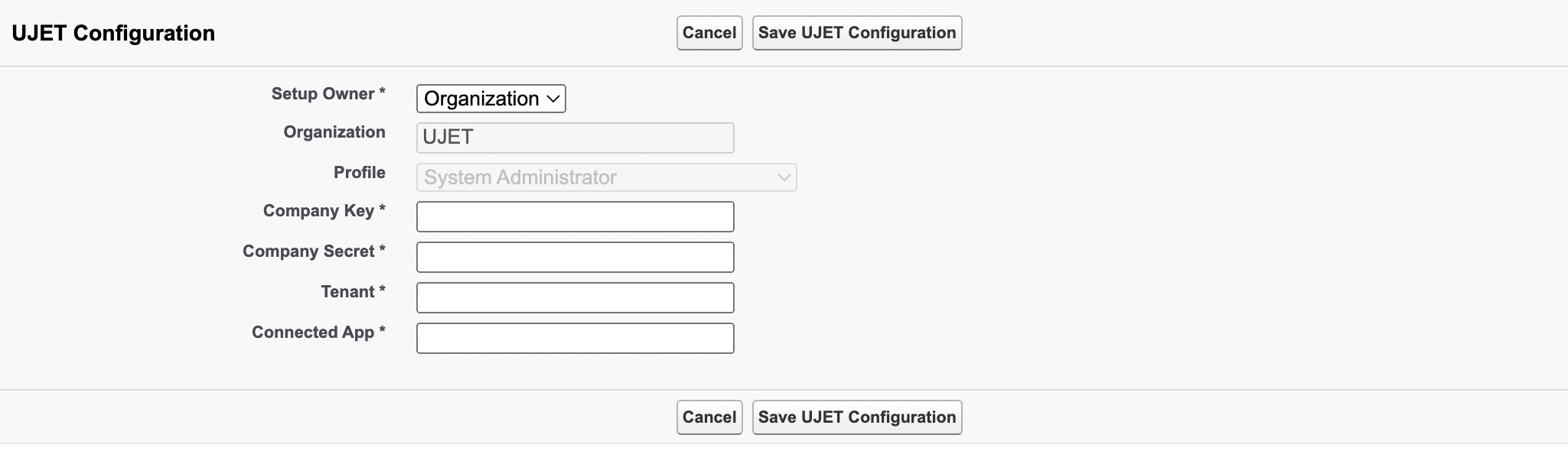
次の値を使用してフィールドに入力します。
フィールド名
フィールド値
フィールドの場所
設定オーナー
組織またはプロフィール
組織レベルの設定を行う場合は、[組織] を選択します。プロファイル レベルの設定を追加する場合は、[プロファイル] を選択します。[プロフィール] を選択すると、設定を適用するプロフィールを選択できます。
組織
組織名がここに表示されます。これは読み取り専用です。
プロフィール
ここにプロファイル リストが表示されます。セットアップ オーナーに [プロファイル] を選択した場合は、プロファイルを選択できます。
CompanyKey
Company Key
CCAI プラットフォーム ポータル > [設定] > [デベロッパー設定]
CompanySecret
Company Secret
CCAI プラットフォーム ポータル > [設定] > [デベロッパー設定]
テナント
テナント名
CCAI プラットフォーム ポータルで次の操作を行います。
https://<テナント>.<ドメイン>
重要: このフィールドには、ポータル URL の <tenant> 部分のみを入力してください。
注: このフィールドには 100 文字の上限があります。
ConnectedApp
接続済みアプリの API 名
接続されているアプリを作成するで指定した名前(CCaaS_Platform_Connected_App など)と一致させます。
[Setup Owner] プルダウンで [Profile] を選択すると、この新しい構成に適用するプロファイルを選択できます。[Setup Owner] で [Organization] が選択されている場合、[Profile] フィールドは無効になります。
[Save Configuration] をクリックすると、リスト画面に戻ります。
構成が完了したら、ブラウザ ウィンドウを閉じます。
コールセンターを管理する
Salesforce でコールセンターを構成して、エージェントがアダプタにアクセスできるようにします。
前提条件
- パッケージがインストールされている(セクション 2. Salesforce にアプリをインストールする)
手順
Salesforce で、[Setup] > [Feature Settings] > [Service] > [Call Center] > [Call Centers] に移動します。
[Softphone_v2] というタイトルのコールセンターを見つけてクリックします。
[Manage Call Center Users](コールセンター ユーザーの管理)をクリックします。
[ユーザーを追加] をクリックします。
フィルタ フィールドを使用して特定のユーザーを検索し、[検索] をクリックします。すべてのユーザーを表示するには、[検索] をクリックします。
検索結果のチェックボックスを使用して、ポータルを使用するユーザーを選択します。
[Add to Call Center](コールセンターに追加)をクリックします。
結果を確認するには、コールセンターに移動して、ユーザーが一覧表示されていることを確認します。
インストール後
Salesforce Classic または Salesforce Lightning のコンソールを設定します。
Salesforce Classic のコンソールの設定
Salesforce Classic Experience でアダプタを使用するようにコンソール アプリを設定します。
前提条件
Salesforce のインストールを完了する
組織が Salesforce Classic エクスペリエンスを使用するように構成されている。
手順
Salesforce で、[Setup] > [Build] > [Create] > [Apps] に移動します。
[アプリ] 画面で、[Sample Console] を見つけて [編集] をクリックします。
サンプル コンソールを編集するには、[Choose Console Components] フィールドに移動し、[Available Items] リストから [UJET_Chat] コンポーネントを選択します。
[追加] をクリックして、コンポーネントを [アイテムリスト] に移動します。
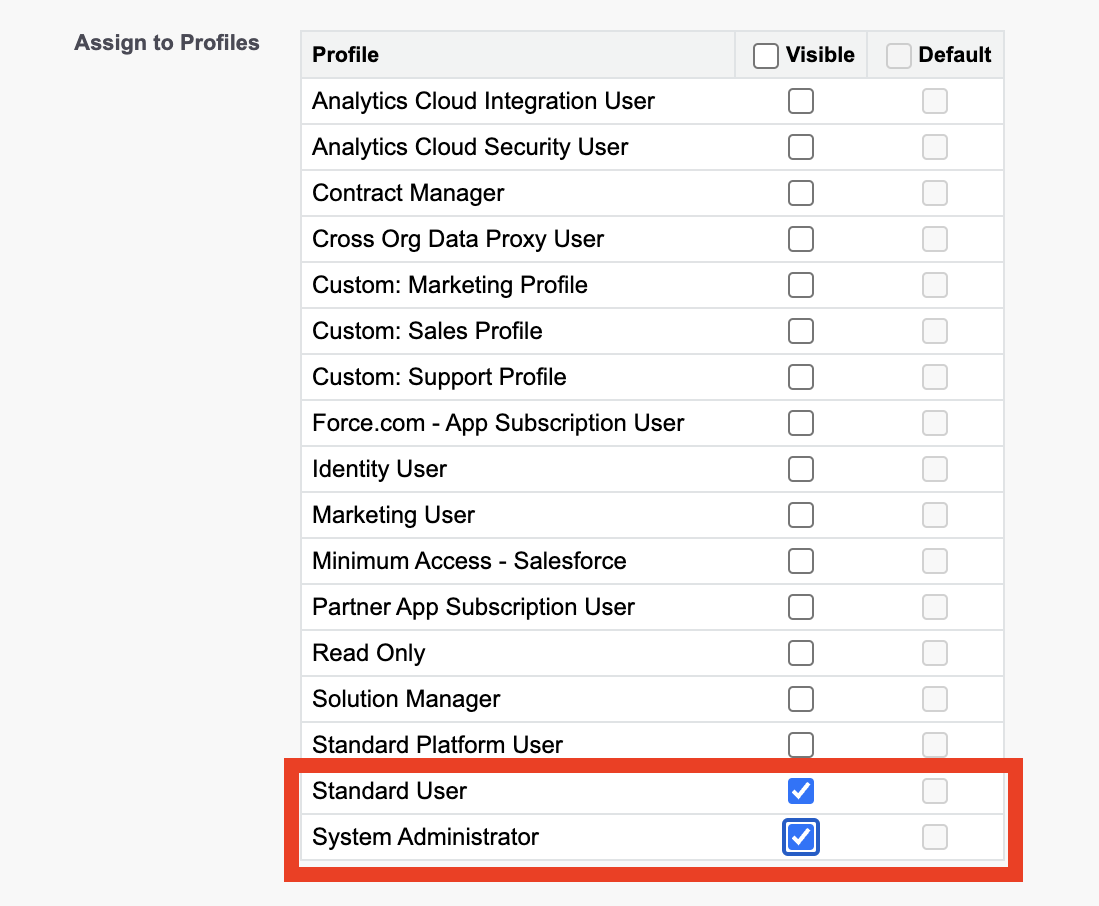
[Assign to Profiles] セクションに移動し、前のセクションで構成した権限セットを持つプロファイルのチェックボックスをオンにします。
[保存] をクリックします。
アダプタが想定どおりにコンソールに表示されることを確認します。
画面の右上隅にある [Sales] メニューのアプリ選択ツールを使用して、[Sample Console] を選択します。
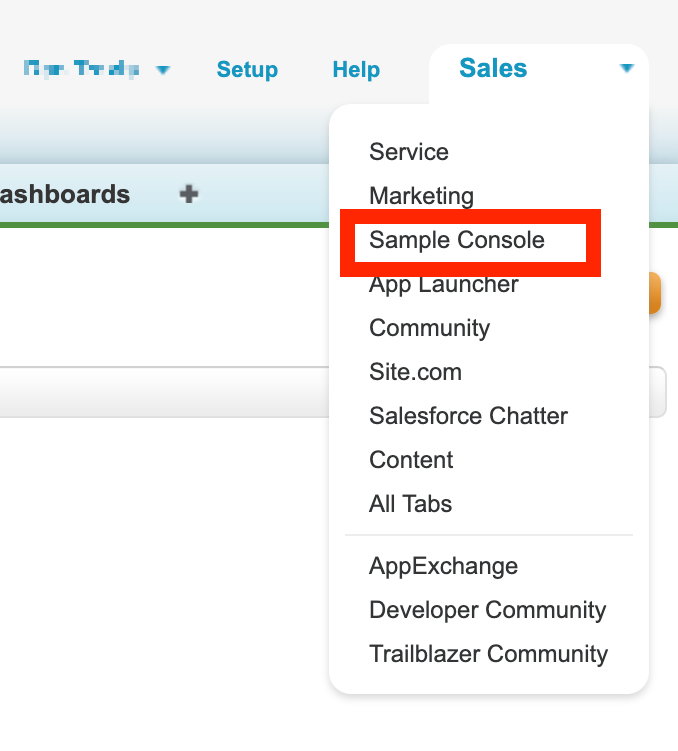
結果
Salesforce が Salesforce Classic Console で設定されている。
Salesforce Lightning のコンソールの設定
Salesforce Lightning Experience でアダプタを使用するようにコンソール アプリを設定します。
前提条件
組織で Lightning Experience を使用している。
システム管理者プロファイルを持っているか、アプリを管理できるユーザーである必要があります。
Salesforce を使用するユーザーのドメインのデプロイが完了しました。
手順
Salesforce で、[Setup] > [Apps] > [App Manager] に移動します。
[App Type] 列に [Lightning] と表示されている [Sales and/or Service Console] アプリを見つけます。
右端にある矢印のプルダウンをクリックして、[編集] を選択します。
左側の [アプリの設定] メニューで [ユーティリティ アイテム] をクリックします。
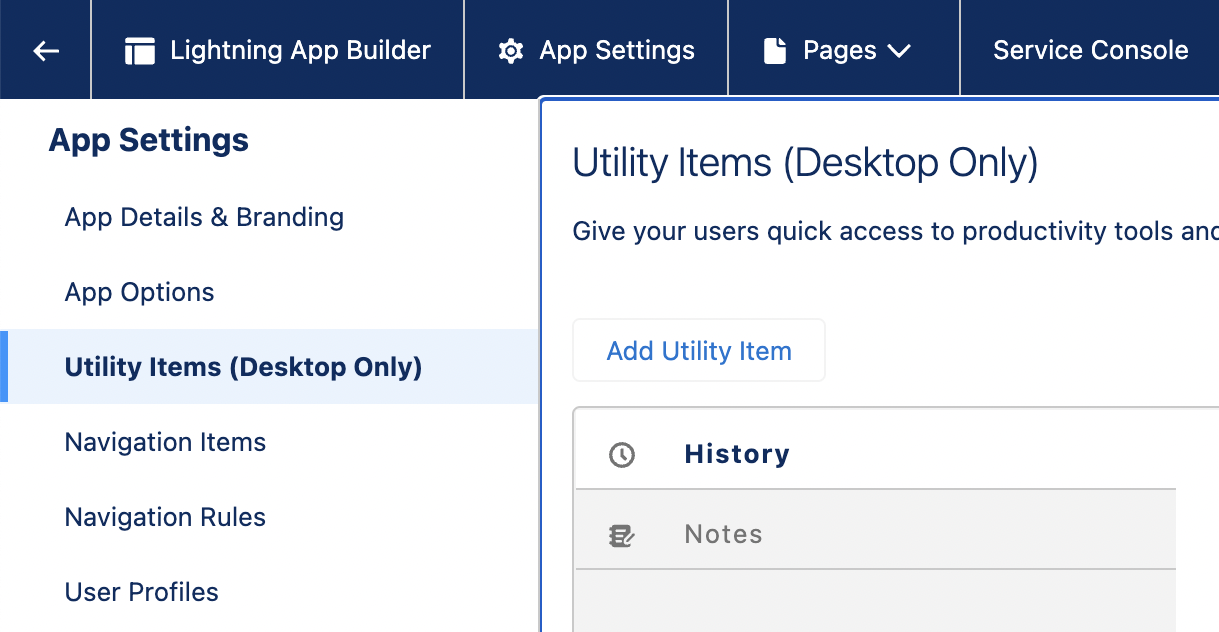
[ユーティリティ アイテムを追加] をクリックし、[Open CTI Softphone] オプションを選択します。
[ラベル] フィールドを構成します。
![[ラベル] フィールドを構成する](https://docs.cloud.google.com/static/contact-center/ccai-platform/docs/images/163065367202b8.png?hl=ja)
[ユーティリティ アイテムを追加] を再度クリックし、[カスタム - 管理] セクションで [チャット コンポーネント] を選択します。
必要に応じてラベルを更新します。
必要に応じてアイコンを構成します。
[保存] をクリックします。
Lightning コンソールアプリをさらにインストールする場合は、手順 2 ~ 10 を繰り返します。
ユーティリティ バーがコンポーネントで構成されています。Salesforce が Lightning Experience で設定されていることを確認するには、コンソールのユーティリティ バーを確認します。