

Salesforce 安裝指南 (適用於 Salesforce 1.41 版)。
Salesforce Professional、Enterprise、Performance、Unlimited 和 Developer 版本皆可與 Contact Center AI Platform (CCAI Platform) 整合。
支援 Salesforce Classic 和 Lightning
安裝連結:Salesforce Enterprise 1.41
安裝步驟
在 Salesforce 中安裝 Agent Adapter 後,服務專員就能直接在 Salesforce 組織接聽電話和進行即時通訊。1.17 以上版本支援傳統和 Lightning 體驗。
安裝程序包含下列步驟:
執行安裝作業所需的資料
欄位名稱 |
如何查看 |
如何參加 |
|---|---|---|
機構 ID |
Salesforce |
入口網站中的開發人員設定 |
機構名稱 |
Salesforce |
入口網站中的開發人員設定 |
連結的應用程式用戶端金鑰 |
Salesforce |
入口網站中的開發人員設定 |
連結的應用程式消費端密鑰 |
Salesforce |
入口網站中的開發人員設定 |
租戶名稱 |
管理員入口網站 <companyName>.<domain> |
Salesforce 中的自訂設定 |
客戶金鑰 |
開發人員設定 |
Salesforce 中的自訂設定 |
密鑰 |
開發人員設定 |
Salesforce 中的自訂設定 |
連結的應用程式 |
Salesforce 連結的應用程式 |
Salesforce 中的自訂設定 |
找出機構 ID 和機構名稱,並新增至入口網站
在本節中,您會找出必要的機構資訊,並將其新增至 CCAI Platform 入口網站,藉此在 CCAI Platform 入口網站和 Salesforce 之間建立初始連線。
必要條件
存取 Salesforce 中的「公司資訊」頁面。
在入口網站中指派管理員角色的使用者,可存取「開發人員設定」
安裝步驟
在 Salesforce 中,依序前往「設定」>「設定」>「公司設定」>「公司資訊」。
在「公司資訊」中,找出 Salesforce.com 的「機構名稱」和「機構 ID」。
複製這兩個值。
在另一個瀏覽器分頁中開啟 CCAI Platform 入口網站。
依序前往「設定」>「開發人員設定」>「CRM」>「服務專員平台」。
選取「Salesforce」Salesforce。
找出「Salesforce 機構 ID」和「Salesforce 機構名稱」欄位。
在「Salesforce Organization ID」(Salesforce 機構 ID) 欄位中輸入
Salesforce Organization ID,並在「Salesforce Organization Name」(Salesforce 機構名稱) 欄位中輸入Salesforce Organization Name。按一下 [儲存]。
在 Salesforce 中安裝應用程式
在這個步驟中,我們會在 Salesforce 中安裝應用程式。
修課條件
Salesforce 使用者必須具備在機構中安裝套件的權限。
當系統提示時,請登入 Salesforce。
選取「為所有使用者安裝」。
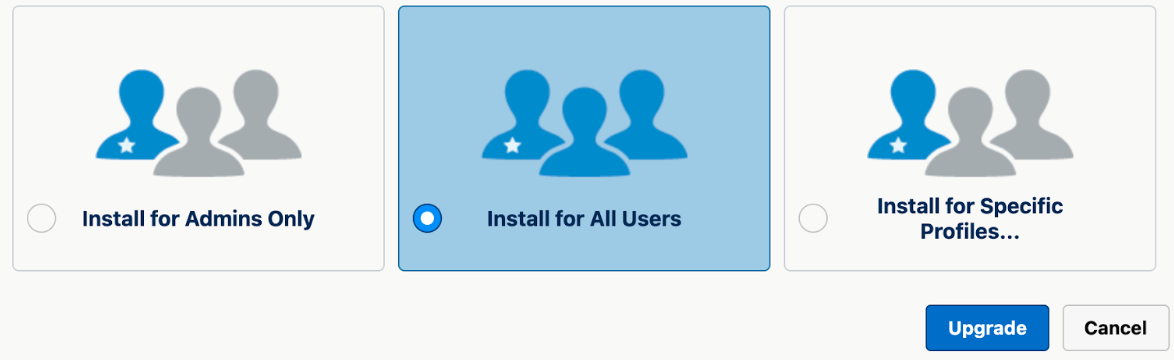
選取「安裝」 (如果貴機構使用舊版,請選取「升級」)。這項作業可能需要幾分鐘才能完成。
安裝完成後,按一下「完成」。
如要在 Salesforce 中驗證套件安裝作業,請依序前往「Platform Tools」>「Apps」>「Packaging」>「Installed Packages」。
建立自訂權限集,並套用至所有代理程式
在本節中,您將建立自訂權限集 (符合整合的最低需求),並更新權限集,加入案件和聯絡人權限,然後將權限集套用至所有使用 CCAI 平台入口網站的服務專員。
必要條件
使用者必須是 Salesforce 管理員,才能設定這個部分。
在 Salesforce 中使用轉接程式的代理程式清單。
步驟
在 Salesforce 中,依序前往「Administration」(管理) >「Users」(使用者) >「Permission Sets」(權限集)。
找出 CC_Agent 權限集,然後按一下「複製」連結。
重新命名複製的權限集,然後按一下「Save」(儲存)。例如「Company_Agent_Clone」Company_Agent_Clone。
在「權限集」畫面中,按一下新複製的權限集名稱。
按一下「應用程式」部分的「物件設定」。
使用下表,為「帳戶」、「案件」、「聯絡人」和「待開發客戶」設定「物件設定」:
| 物件 | 讀取 | 建立 | 編輯 | 刪除 | 查看全部 | 修改所有內容 |
|---|---|---|---|---|---|---|
| 案件 | X | X | X | X | ||
| 聯絡人 | X | X | X | X | ||
| 帳戶 | X | X | X | X | ||
| 待開發客戶 | X | X | X | X |
如要設定這些設定,請按一下「物件名稱」。按一下頂端的「編輯」。
在「物件權限」部分,勾選核取方塊,啟用各項必要權限 (讀取、建立、編輯和查看所有內容)。
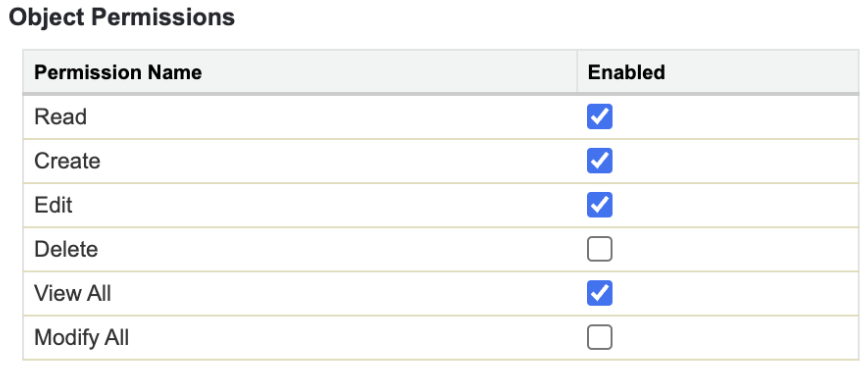
按一下 [儲存]。
針對四個物件 (帳戶、案件、聯絡人和待開發客戶) 各自重複執行這些步驟。
設定工作物件的「類型」欄位權限。
| 物件 | 欄位 | 讀取權限 | 編輯存取權 |
|---|---|---|---|
| Tasks | 類型 | X | X |

完成所有設定後,按一下「管理指派作業」。
按一下「新增指派項目」按鈕。
使用核取方塊選取使用者,然後按一下「指派」。
建立已連線的應用程式
在 Salesforce 中建立連結的應用程式,這是 1.15 以上版本應用程式的必要步驟。
連結的應用程式是 OAuth 應用程式,可讓 CCAI 平台入口網站與 Salesforce 通訊。
必要條件
複製入口網站網址。格式應如下:
https://<tenant&>.<domain>。
步驟
在 Salesforce 中,依序前往「設定」>「應用程式」>「應用程式管理員」。
按一下「New Connected App」按鈕。
使用以下內容更新「基本資訊」欄位:
在「API (Enable OAuth Settings)」下方,選取「Enable OAuth Settings」核取方塊,然後使用下表更新設定:
欄位名稱
欄位值
啟用 OAuth 設定
已選取 (TRUE)
回呼網址
https://<tenant>.<domain>/v1/salesforce/oauth_callback
選取的 OAuth 範圍
存取身分網址服務 (id、個人資料、電子郵件、地址、電話)
使用 API 管理使用者資料 (API)
隨時執行要求 (refresh_token、offline_access)
針對支援的授權流程,要求使用 Proof Key for Code Exchange (PKCE) 擴充功能
未選取 (False)
網路流程的必要密鑰
已選取 (TRUE)
需要 Refresh Token 流程的密鑰。
已選取 (TRUE)
在「Canvas App Settings」下方,使用下列設定更新設定:
欄位名稱
欄位值
畫布
已選取 (TRUE)
Canvas 應用程式網址
https://<tenant>.<domain>/v1/salesforce/start
存取方法
已簽署的要求 (POST)
位置
控制台
Lightning 元件
Open CTI
Visualforce 頁面
捲動到頁面底部,然後按一下「儲存」。
按一下「繼續」關閉確認訊息,然後等待系統建立已連結的應用程式。
依序前往「設定」>「應用程式」>「已連結的應用程式」>「管理已連結的應用程式」。
在「連結的應用程式」畫面中,按一下應用程式名稱。
點選「管理」。
按一下「編輯政策」按鈕。
在 OAuth 政策下方,從「Permitted Users」下拉式選單中選取「Admin approved users are pre-authorized」選項:
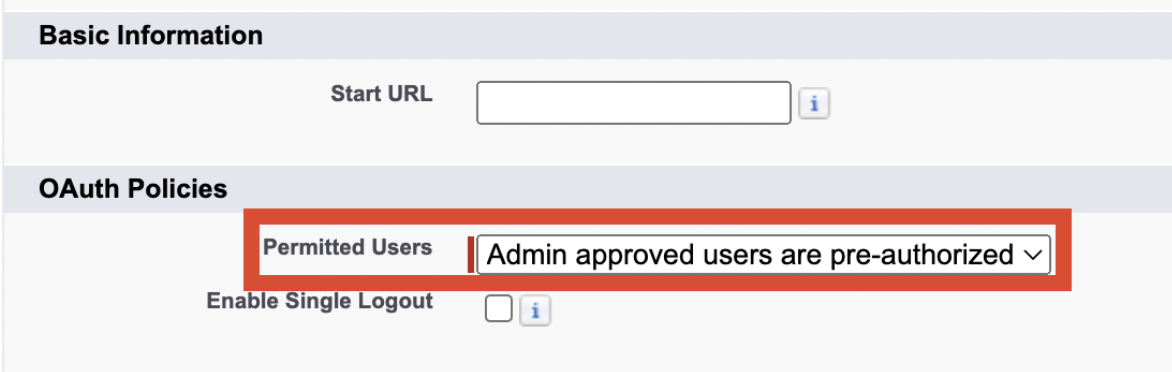
按一下頁面底部的「儲存」,返回「已連結的應用程式」的「管理」畫面。
前往「設定檔」部分,然後按一下「管理設定檔」。
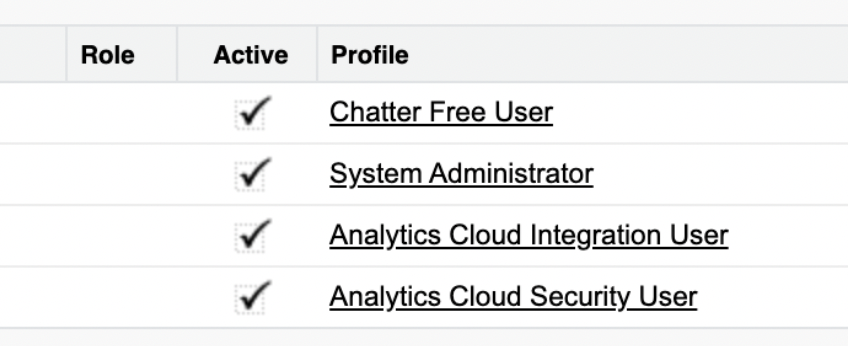
在「應用程式指派設定檔」畫面中,選取貴公司要使用的設定檔選項,例如系統管理員或代理商可使用的其他設定檔。
在本範例中,我們選取「標準使用者」和「系統管理員」:
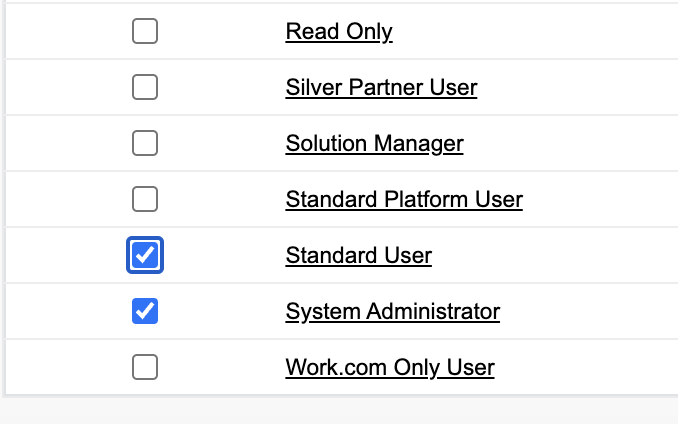
按一下「儲存」,返回「管理已連結的應用程式」檢視畫面。
已建立連結的應用程式。如要確認是否已建立連結的應用程式,請檢查應用程式是否列於「設定」>「應用程式」>「應用程式管理員」。
在管理員入口網站中輸入連結的應用程式用戶端金鑰和密鑰
在 Salesforce 管理員入口網站中輸入 client_id key 和 Secret。
必要條件
完成建立已連結應用程式一節中的步驟。
使用者必須能存取與 Salesforce 使用者帳戶相關聯的電子郵件地址,才能接收身分驗證電子郵件。
必須是 CCAI 平台入口網站的管理員。
步驟
依序前往「設定」>「建立」>「應用程式」>「已連結的應用程式」,然後找出已連結的應用程式。
按一下資料列最右側的箭頭。
點按「查看」。
按一下「管理取用者詳細資料」。

輸入傳送至您電子郵件地址的驗證碼,驗證您的身分。
複製顯示的「用戶端金鑰」和「用戶端密鑰」值。
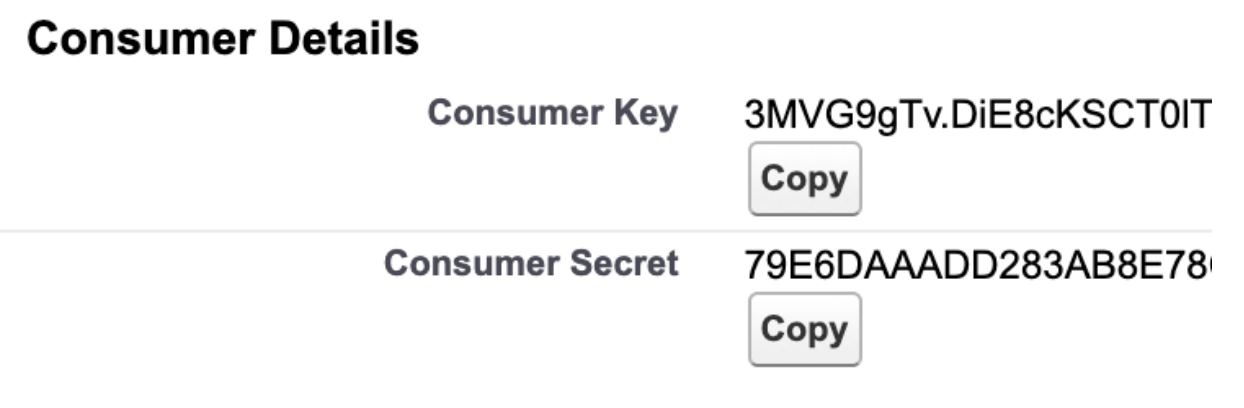
在 CCAI Platform 入口網站中,依序前往「Settings」>「Developer Settings」,然後找出「Connected App Consumer Key」和「Connected App Secret」欄位。
將「Consumer Secret」貼到「Connected APP Consumer Secret」欄位。
將 Salesforce 中的「Consumer Key」貼到「Connected APP Consumer Key」欄位。
按一下 [儲存]。
連結的應用程式資訊已新增至 CCAI 平台入口網站。
在 Salesforce 中管理設定
設定 1.22 以上版本的應用程式。
必要條件
為 Salesforce 組織安裝 Salesforce 1.22 以上版本的應用程式。
前往管理入口網站的「設定」>「開發人員設定」,取得貴公司的公司金鑰和公司密碼。
步驟
在 Salesforce 中,依序前往「設定」>「應用程式」>「封裝」>「已安裝的封裝」。
找到 CC_Agent_App,然後按一下「設定」。
在隨即開啟的新分頁中,按一下「Add New Configuration」(新增設定)。
使用下列值填寫欄位:
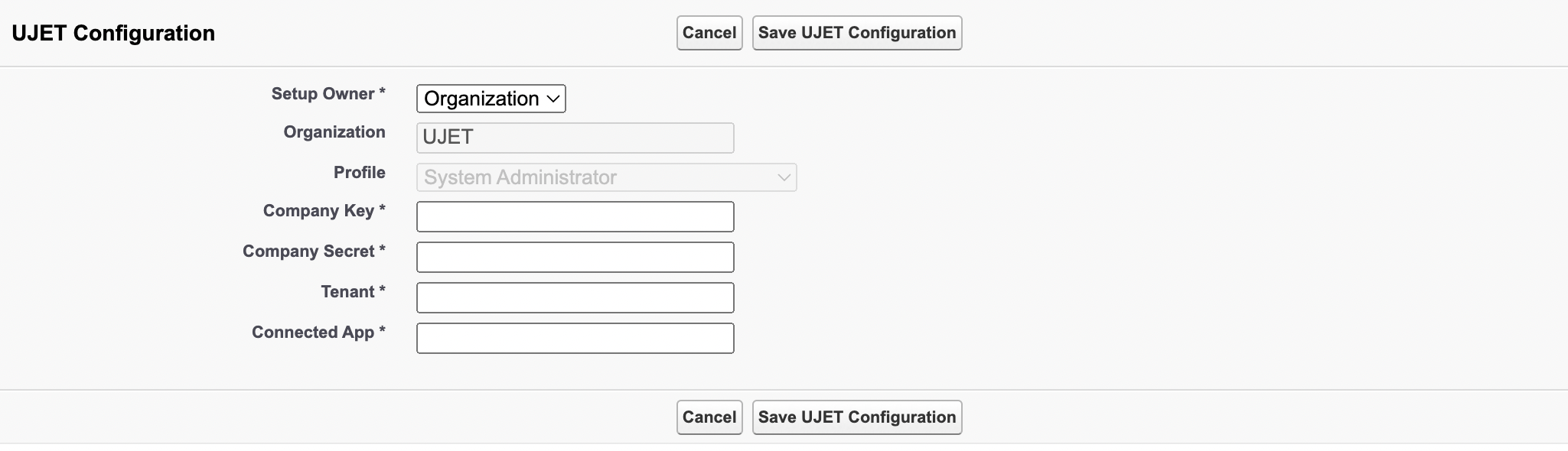
欄位名稱
欄位值
欄位位置
設定擁有者
機構或設定檔
如要設定機構層級設定,請選取「機構」。如要新增設定檔層級設定,請選取「設定檔」。如果選取「設定檔」,可以選擇要套用設定的設定檔。
機構
這裡會顯示貴機構的名稱,且為唯讀。
設定檔
這裡會顯示設定檔清單,如果您為設定擁有者選取設定檔,可以選擇設定檔。
CompanyKey
公司金鑰
CCAI 平台入口網站 >「設定」>「開發人員設定」
CompanySecret
公司密鑰
CCAI 平台入口網站 >「設定」>「開發人員設定」
用戶群
房客姓名
在 CCAI 平台入口網站中:
https://<租戶>.<網域>
重要事項:請只在這個欄位輸入入口網站網址的 <tenant> 部分。
注意:這個欄位的字元數上限為 100 個。
ConnectedApp
已連線應用程式 API 名稱
如果您從「設定擁有者」下拉式選單中選取「設定檔」,可以選取要套用至這項新設定的設定檔。如果從「設定擁有者」選取「機構」,系統會停用「設定檔」欄位。
按一下「儲存設定」,系統會返回清單畫面
設定完成後,請關閉瀏覽器視窗。
管理呼叫中心
在 Salesforce 中設定客服中心,讓服務專員存取介面卡。
必要條件
- 已安裝套件 (請參閱第 2 節)。在 Salesforce 中安裝應用程式 (如上所述)
步驟
在 Salesforce 中,依序前往「設定」>「功能設定」>「服務」>「電話中心」>「電話中心」。
找出並點選名為「Softphone_v2」Softphone_v2的呼叫中心。
按一下「管理呼叫中心使用者」。
按一下「新增更多使用者」。
使用篩選器欄位搜尋特定使用者,然後按一下「尋找」。如要查看所有使用者,請按一下「尋找」。
在搜尋結果中,使用核取方塊選取要使用 Portal 的使用者。
按一下「新增至電話中心」。
如要驗證結果,請前往「Call Center」,確認使用者是否已列出。
安裝完成後
為 Salesforce Classic 或 Salesforce Lightning 設定控制台:
Salesforce Classic 的控制台設定
設定控制台應用程式,在 Salesforce Classic 體驗中使用轉接程式。
必要條件
完成 Salesforce 安裝
機構已設定為使用 Salesforce Classic 服務。
步驟
在 Salesforce 中,依序前往「設定」>「建構」>「建立」>「應用程式」。
在「應用程式」畫面中,找出「範例控制台」,然後按一下「編輯」。
如要編輯範例控制台,請前往「Choose Console Components」(選擇控制台元件) 欄位,然後從「Available Items」(可用項目) 清單中選取「UJET_Chat」元件。
按一下「新增」,將元件移至「所選項目」清單。
前往「指派給設定檔」部分,然後勾選您在上一個部分設定權限集的設定檔核取方塊。
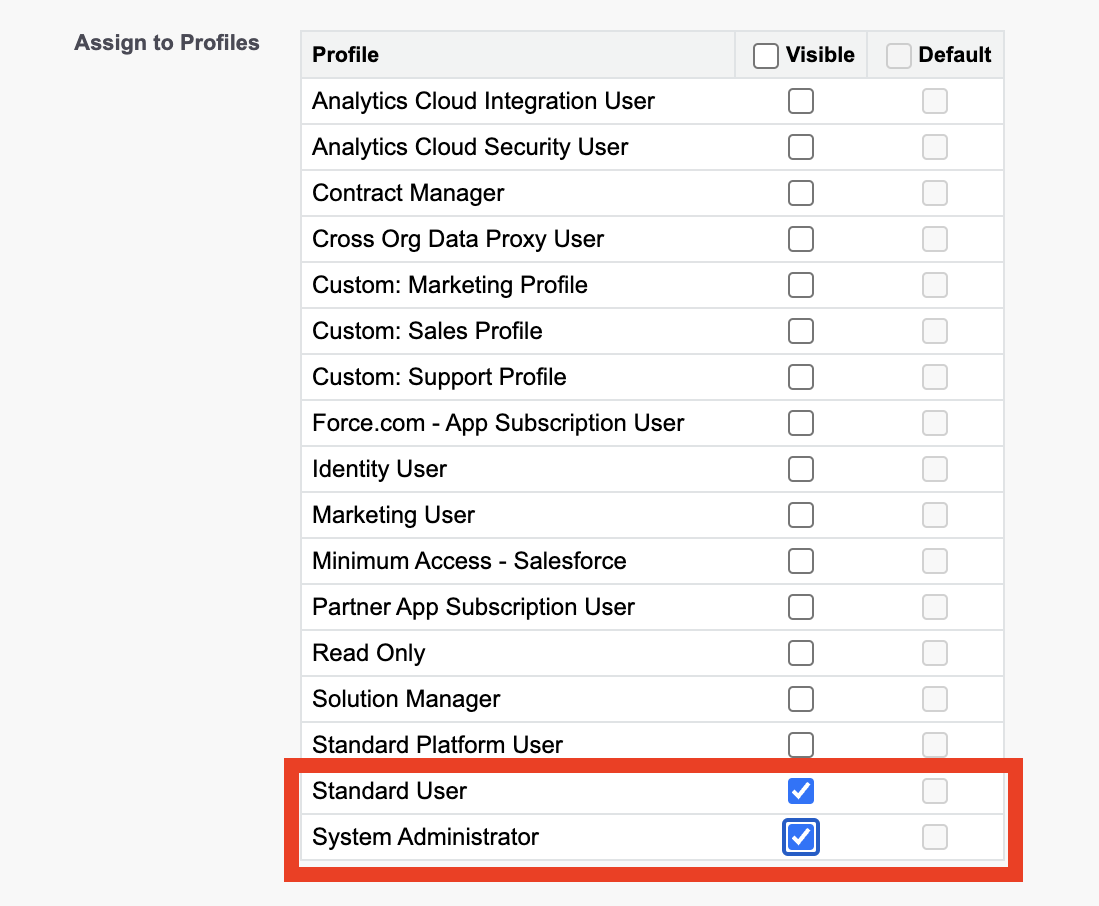
按一下 [儲存]。
確認轉接器是否如預期顯示在控制台中:
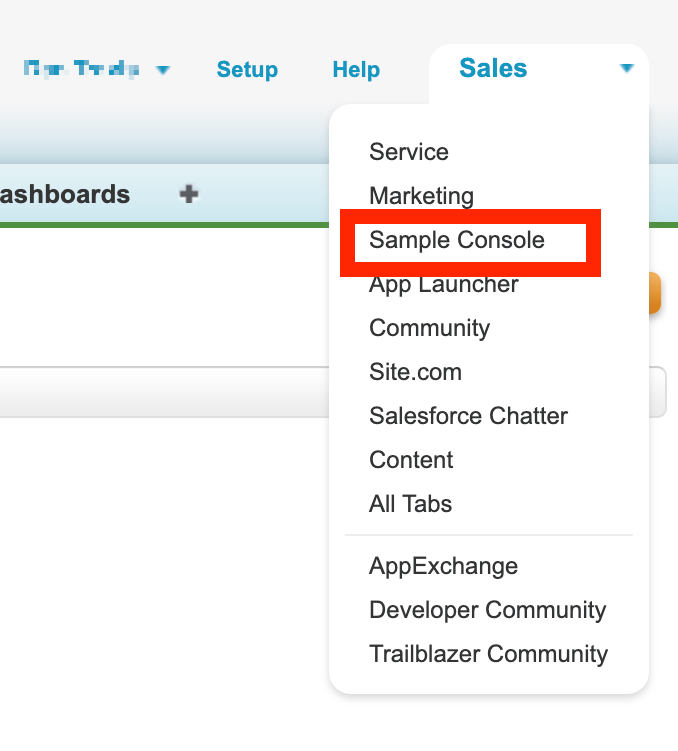
使用畫面右上角「銷售」選單中的應用程式選取器,選取「範例控制台」:
結果
在 Salesforce Classic Console 中設定 Salesforce。
Salesforce Lightning 的控制台設定
設定控制台應用程式,在 Salesforce Lightning Experience 中使用介面卡。
必要條件
機構使用 Lightning Experience。
必須具備系統管理員設定檔,或是有權管理應用程式的使用者。
已完成使用者的網域部署作業,並與 Salesforce 整合。
步驟
在 Salesforce 中,依序前往「設定」>「應用程式」>「應用程式管理員」。
在「應用程式類型」欄中,找出「銷售和/或服務控制台」應用程式的「Lightning」。
按一下最右側的下拉式箭頭,然後選取「編輯」。
按一下左側「應用程式設定」選單中的「實用項目」。
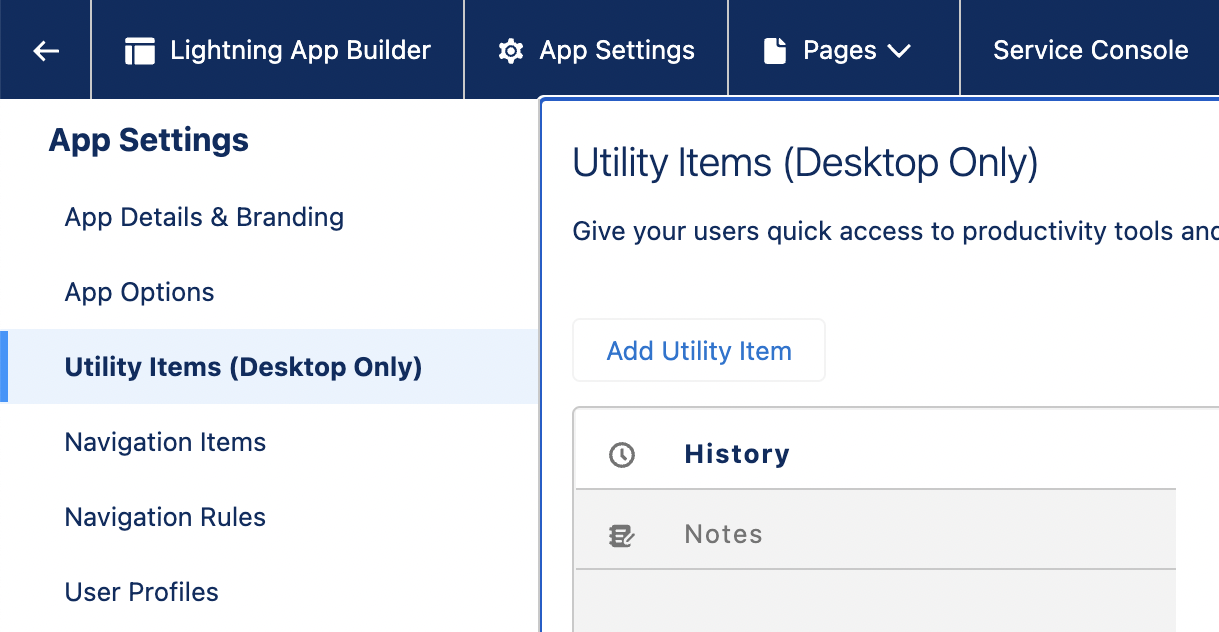
按一下「新增公用程式項目」,然後選取「開啟 CTI 軟體電話」選項。
設定「標籤」欄位。
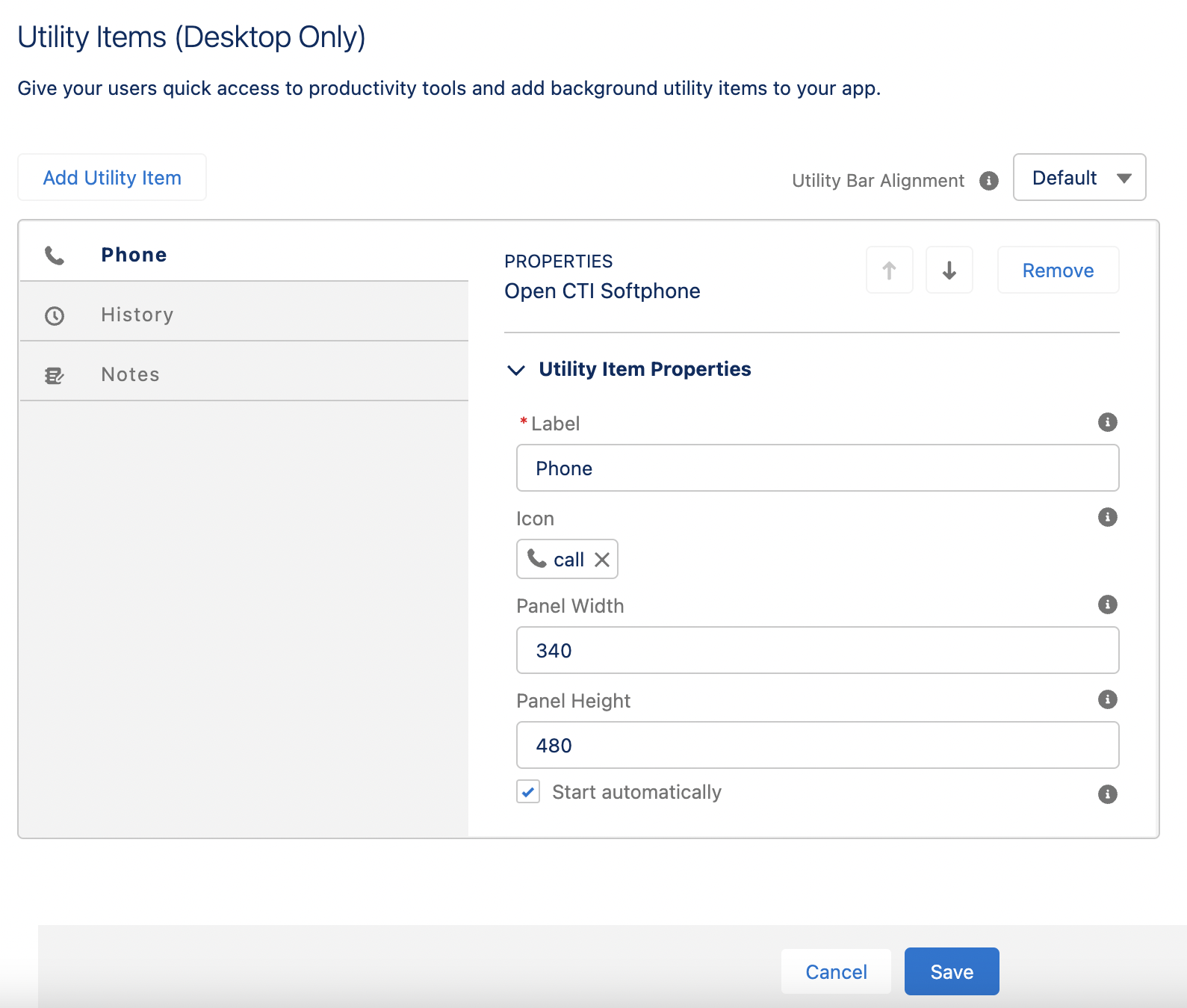
再次按一下「Add Utility Item」,然後在「Custom- Managed」部分中選取「Chat Component」。
視需要更新標籤。
視需要設定「圖示」。
按一下 [儲存]。
如要安裝其他 Lightning 控制台應用程式,請重複步驟 2 到 10。
公用程式列已設定元件。如要確認 Salesforce 是否已透過 Lightning Experience 設定,請檢查控制台中的公用程式列。