

您可以篩選資訊主頁中顯示的資料,並控管資料的顯示方式。您可以下載資料,並排定電子郵件傳送時間,定期接收資訊主頁。如需篩選器選項的說明,請參閱各資訊主頁頁面。
資訊主頁功能
每個資訊主頁都有下列圖示,可控制資訊主頁的顯示方式,以及存取資訊主頁功能:
重新載入資料:按一下「重新載入」,從快取取得資料。如果在按一下「重新載入」前變更篩選器設定,資訊主頁就會從後端資料庫取得最新資料。
隱藏及顯示篩選器:按一下「隱藏篩選器」,即可隱藏資訊主頁上的篩選器。再次按一下即可顯示篩選器。
其他資訊主頁動作:按一下「資訊主頁動作」,即可查看其他資訊主頁動作。
資訊主頁動作
透過「資訊主頁動作」選單,你可以清除快取並重新整理、下載、排定傳送時間、重設篩選器,以及設定每個動態磚的時區。
以下螢幕截圖顯示「資訊主頁動作」選單:
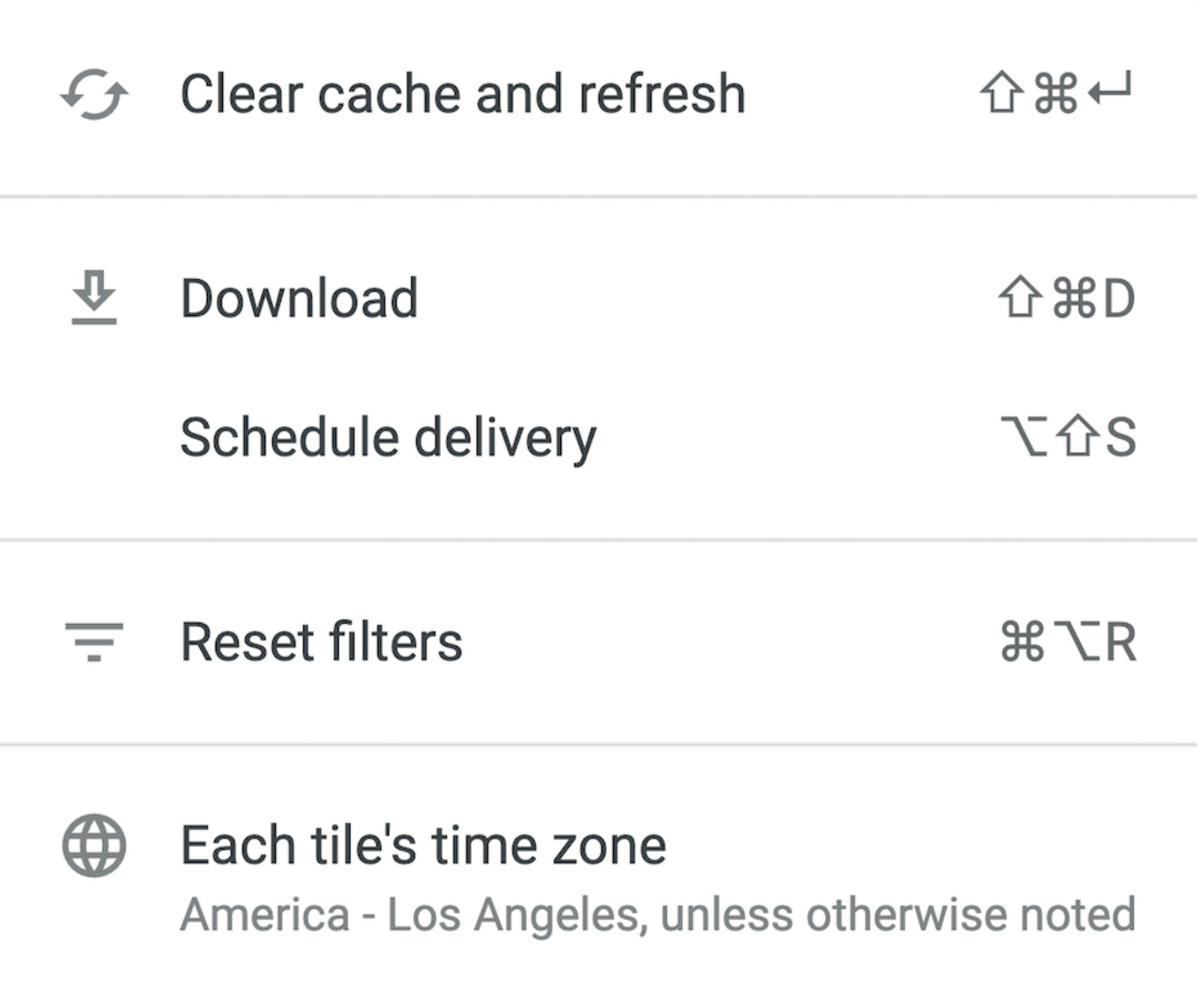
清除快取並重新整理
「清除快取並重新整理」選單項目會清除資訊主頁的快取,並從後端資料庫取得最新資料。
如果資訊主頁在 20 秒後不會自動重新整理,最佳做法是清除快取並重新整理資訊主頁,以取得最新資料。電子郵件成效資訊主頁就是不會自動重新整理的資訊主頁。
下載
「下載」選單項目可讓您下載資訊主頁的資料。下載內容包含資訊主頁中顯示的資料。
如要從資訊主頁下載資料,請按照下列步驟操作:
選取「下載」。
對話方塊隨即開啟。
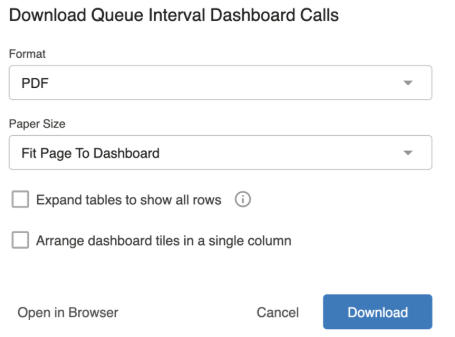
選擇下載檔案格式:
PDF
選取 PDF 時,可使用下列設定:
紙張大小:選取所需紙張大小。
展開資料表即可顯示所有資料列:選取這個核取方塊即可顯示所有資料列。
在單一資料欄中排列顯示資訊主頁圖塊:選取這個核取方塊,即可在單一資料欄中排列顯示資訊主頁圖塊。
在瀏覽器中開啟:在瀏覽器檢視畫面中開啟 PDF。
CSV:將資訊主頁的查詢圖塊匯出為 CSV 檔案的壓縮集合,但不包括文字圖塊。
點選 [下載]。
安排傳送作業
「排定傳送時間」選單項目可讓您排定以 PDF、CSV 或 PNG 格式傳送資訊主頁的電子郵件,並指定傳送頻率。
從資訊主頁開始配送
前往要安排傳送時間的資訊主頁。按一下「安排傳送時間」按鈕。
你隨時可以透過資訊主頁設定選單管理及修改這些設定。
現有排程
如果您已為這個資訊主頁建立時間表,系統會顯示現有時間表視窗。這個視窗會顯示你設定的排程,以及每個排程的相關資訊,例如目的地和格式。
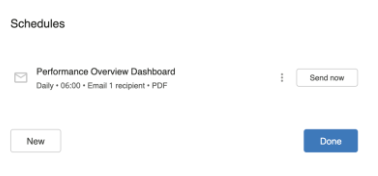
使用「立即傳送」週期性傳送的郵件,以及由其他人建立的排程,不會顯示在這個視窗中。
排定時間與傳送視窗
如果您從現有時間表視窗選取「新增」,或如果沒有任何預先建立的資訊主頁時間表,點按「安排傳送時間」後,系統會開啟時間表和傳送視窗。
您可以在這個視窗中自訂重複頻率、目的地、格式、篩選器等。
排程名稱
排定傳送時間和傳送視窗頂端會顯示系統自動為傳送內容指定的名稱。名稱預設為資訊主頁名稱。
如要編輯排程名稱,請選取名稱並進行編輯。
重複週期
在「週期」部分自訂傳送時間。
在「重複間隔」下拉式選單中,選擇資訊主頁的傳送頻率。你可以選取「每 15 分鐘」、「每小時」、「每天」、「每週」或「每月」等選項。
立即傳送
您可以選擇使用「立即傳送」選項,立即傳送資訊主頁。
選取資訊主頁底部的「立即傳送」按鈕後,系統會傳送一次性的資訊主頁。
目的地
電子郵件:選取要接收資訊主頁的收件者。輸入電子郵件地址,即可新增機構內或外部的收件者。
如要輸入多個電子郵件地址,請在每個地址後選取 Enter 鍵或加上半形逗號。
格式
選取要傳送資訊主頁的格式。您可以選擇 PDF、CSV 或 PNG。
「格式」欄位包含可用格式的下拉式選單:
CSV zip 檔案:資訊主頁的未格式化資料,以半形逗號分隔值 (CSV) 檔案集合的形式,存放在壓縮目錄中。如果選擇以電子郵件傳送,系統會將 ZIP 檔案附加在電子郵件中。
PDF:資訊主頁的圖片,以單一 PDF 檔案形式呈現。預設版面配置會顯示資訊主頁中排列的圖塊,但您也可以在「進階選項」下選擇其他版面配置和大小選項。如要透過電子郵件傳送檔案,檔案會以電子郵件附件形式傳送。
PNG 視覺化圖像:資訊主頁的圖片,以單一 PNG 檔案形式呈現。根據預設,系統會按照資訊主頁中的排列方式顯示圖塊,但您也可以在「進階選項」下方選擇其他版面配置。如果選擇以電子郵件傳送,圖片會內嵌在電子郵件內文中。
篩選器
選擇「篩選器」分頁標籤,即可將篩選器套用至資訊主頁。確保只將相關資料傳送給收件者。
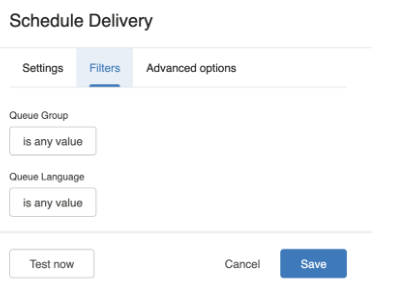
排定時間及傳送視窗中的「篩選器」分頁,會顯示套用至資訊主頁的所有篩選器及其值。在這個分頁中,您可以編輯套用至資訊主頁的現有篩選器值,新值會套用至放送。
但不會影響資訊主頁本身。您無法在「篩選器」分頁中為排程新增篩選器,只能查看及編輯現有資訊主頁篩選器的值。
舉例來說,您可以將篩選出感興趣州別的結果傳送給區域團隊。
進階選項
「進階選項」分頁提供額外的遞送自訂功能。可用的選項取決於所選目的地和遞送格式。
自訂訊息
這個選項僅適用於電子郵件目的地。
輸入要加入電子郵件內文的訊息,傳送給收件者。字數上限為 1500 個半形字元。
加入連結
這個選項僅適用於電子郵件目的地。
選取這個選項後,資料傳送電子郵件中就會附上「查看完整資訊主頁」連結,點選後會前往資訊主頁。
展開資料表即可顯示所有資料列
這個選項僅適用於以 PDF 格式傳送的資訊主頁。
選取「展開資料表即可顯示所有資料列」方塊,即可在資訊主頁中顯示所有資料表視覺化圖表的資料列,而不只是資訊主頁動態磚縮圖中顯示的資料列。
如果選取「展開資料表即可顯示所有資料列」選項,含有表格視覺化圖表的資訊主頁動態磚在 PDF 檔案中的外觀,可能會與在資訊主頁中的外觀略有不同。
PDF 中可能會出現下列差異:
系統會移除資料欄標題和總計列的背景顏色和字型大小自訂設定
資料表外觀
啟用「將資料欄調整為適當大小」後,表格會延展至圖塊的完整寬度
此外,如果表格超過 20,000 個儲存格,PDF 檔案可能會出現下列差異:
不再顯示背景顏色以外的條件式格式設定選項
數值資料欄的儲存格圖表不再顯示
在單一資料欄中排列顯示資訊主頁圖塊。
這個選項僅適用於以 PDF 和 PNG 格式傳送的資訊主頁。
這個版面配置會以單一直欄顯示資訊主頁圖塊。如要按照資訊主頁中的排列方式顯示動態磚,請取消勾選這個方塊。
紙張大小
這個選項僅適用於以 PDF 格式傳送的資訊主頁。
您可以從「紙張大小」下拉式選單中選取,指定最適合的資訊主頁 PDF 大小和方向。
大型視覺化效果或重疊的資訊主頁動態磚群組可能需要調整大小,才能完整顯示在 PDF 頁面上。
運送時區
根據預設,這會使用與資訊主頁相關聯的時區。
如要指定其他時區,請從下拉式選單中選取「時區」。您選取的時區不會影響資訊主頁中的資料,只會影響傳送時間。
重設篩選器
你可以使用「重設篩選器」選單項目,將資訊主頁的篩選器重設為預設設定。
每個圖塊的時區
「每個圖塊的時區」選單項目可供您設定資訊主頁的時區。
圖塊動作
使用「圖塊動作」選單,即可選取圖塊的選項。選項會因磁磚是標準磁磚還是表格磁磚而異。
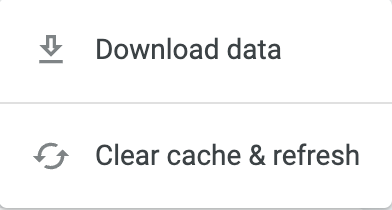
以下螢幕截圖顯示標準動態磚的「動態磚動作」選單:
以下螢幕截圖顯示表格動態磚的「動態磚動作」選單:
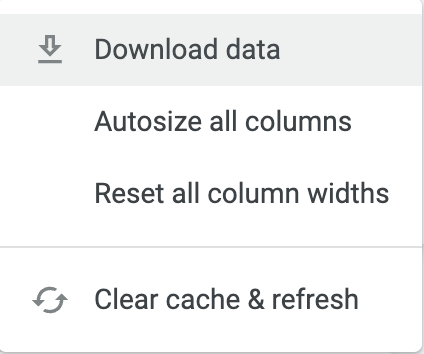
下載資料
系統會開啟對話方塊,並顯示視窗,讓您命名及設定下載格式。
您可以下載下列格式的資料:
TXT (定位點分隔值)
Excel 試算表 (Excel 2007 以上版本)
CSV
JSON:如果是 JSON 格式,欄位標籤會做為 JSON 輸出內容中的顯示值。如要進一步瞭解如何以 JSON 格式呈現欄位,請參閱這篇社群貼文。
HTML
Markdown
PNG (圖表圖片)
展開「進階」資料選項選單,即可查看所有可用的下載選項。
值
選擇下載的查詢結果顯示方式:
如果選擇「未設定格式」,系統不會對查詢結果套用特殊格式,例如將較長的數字無條件進位,或是加入特殊字元。如果資料會匯入其他工具並進行處理,通常建議取消勾選這個選項。
如果選擇「已格式化」,系統會套用特殊格式,但部分功能 (例如連結) 不支援所有檔案類型。
結果
如果選擇「已套用圖表選項」,下載的檔案就會套用圖表設定。
如果選擇「如資料表中所示」,系統不會套用圖表選項,下載的資料會如同資料表。
限制
您可以選擇要下載的資料量,方法如下:
表格中的結果:內容資料列上限指定的資料列數。
所有結果:查詢傳回的所有結果。選取這個選項前,請先參閱本頁的「所有結果」一節。
自訂:自訂列數。
清除快取並重新整理
按一下「清除快取並重新整理」,清除快取並從後端資料庫取得資料。
自動調整所有資料欄的大小
按一下「自動調整所有資料欄大小」,即可調整每個資料欄的寬度,配合資料欄標題名稱或最長資料值 (以較寬者為準)。
重設所有資料欄的寬度
按一下「重設所有資料欄的寬度」,將每個資料欄重設為預設寬度。
表格選項
您可以變更排序順序,並選取表格資料欄的選項。
依照資料欄排序
按一下欄標題,即可將排序順序從遞增切換為遞減,或從遞減切換為遞增。
設定資料欄選項
如要設定欄選項,請按一下「欄選項」 ,然後選取「凍結」、「複製值」、「自動調整所有欄的大小」或「重設所有欄寬」。