


L'enregistrement dans le chat permet de s'assurer que les utilisateurs finaux sont présents et prêts à interagir avant que le système ne les mette en relation avec un agent humain. Cela réduit le temps de traitement moyen des agents en éliminant le temps perdu lorsque les agents attendent les utilisateurs finaux qui ont abandonné une discussion.
Avec l'enregistrement par chat, les utilisateurs finaux doivent s'enregistrer avant de pouvoir contacter un agent. Une boîte de dialogue d'enregistrement s'affiche pour l'utilisateur final en fonction des critères que vous configurez, tels que le temps d'attente et la position dans la file d'attente. Si l'utilisateur final ne s'enregistre pas dans le délai que vous avez spécifié, le système le supprime de la file d'attente.
L'enregistrement par chat peut être appliqué aux utilisateurs finaux lorsqu'ils :
Saisissez une file d'attente de chat.
sont transférés à froid à un autre agent humain.
sont transférées d'un agent virtuel à un agent humain.
L'enregistrement par chat est disponible pour les canaux Web et mobile.
Configurer l'enregistrement des chats au niveau global
Pour configurer l'enregistrement par chat pour le Web ou les appareils mobiles au niveau mondial, procédez comme suit :
Dans le portail CCAI Platform, cliquez sur Paramètres> Chat. Si le menu Paramètres ne s'affiche pas, cliquez sur Menu.
Accédez au volet Paramètres de chat Web et mobile.
Dans la section Enregistrement, effectuez l'une des opérations suivantes (ou les deux) :
Pour activer l'enregistrement sur le Web, cliquez sur le bouton Web pour l'activer.
Pour activer l'enregistrement sur mobile, cliquez sur le bouton bascule Mobile pour l'activer.
Configurez les paramètres suivants pour les chaînes pour lesquelles vous avez activé l'enregistrement :
Dans le champ Demander aux utilisateurs de s'enregistrer après
INTEGERsecondes d'attente, saisissez le nombre de secondes au bout duquel la boîte de dialogue d'enregistrement s'affiche. La boîte de dialogue d'enregistrement demande à l'utilisateur final de confirmer qu'il est prêt à discuter.Dans le champ La fenêtre modale d'enregistrement s'affiche une fois que le consommateur a atteint la position dans la file d'attente
INTEGER, saisissez la position dans la file d'attente qu'un utilisateur final doit atteindre avant que la boîte de dialogue d'enregistrement ne s'affiche. La boîte de dialogue d'enregistrement demande à l'utilisateur final de confirmer qu'il est prêt à discuter.Dans le champ Le délai d'inactivité de la boîte de dialogue "S'enregistrer" est de
INTEGERsecondes, saisissez le nombre de secondes au bout duquel la boîte de dialogue d'enregistrement expire, la boîte de dialogue de délai d'inactivité s'affiche et l'utilisateur final est supprimé de la file d'attente.Sélectionnez l'une des options suivantes. Pour en savoir plus, consultez Placement de la file d'attente pour rejoindre une partie.
Reconnecter les consommateurs dont la session a expiré au début de la file d'attente
Reconnecter les consommateurs dont la connexion a expiré à la fin de la file d'attente
Cliquez sur Enregistrer les paramètres de chat.
Configurer l'enregistrement des discussions au niveau de la file d'attente
Pour configurer l'enregistrement dans le chat pour le Web ou le mobile au niveau de la file d'attente, procédez comme suit :
Dans le portail CCAI Platform, cliquez sur Settings> Queue (Paramètres > File d'attente). Si le menu Paramètres ne s'affiche pas, cliquez sur Menu.
Dans le volet Mobile ou Web, cliquez sur Modifier / Afficher.
Cliquez sur la file d'attente que vous souhaitez modifier.
Accédez à la section Configuration personnalisée du chat, puis cliquez sur Configurer. Le volet Configuration personnalisée de Chat s'affiche.
Dans la section Check-in, cliquez sur le bouton bascule pour l'activer.
Configurez les paramètres suivants :
Dans le champ Demander aux utilisateurs de s'enregistrer après
INTEGERsecondes d'attente, saisissez le nombre de secondes au bout duquel la boîte de dialogue d'enregistrement s'affiche. La boîte de dialogue d'enregistrement demande à l'utilisateur final de confirmer qu'il est prêt à discuter.Dans le champ La fenêtre modale d'enregistrement s'affiche une fois que le consommateur a atteint la position dans la file d'attente
INTEGER, saisissez la position dans la file d'attente qu'un utilisateur final doit atteindre avant que la boîte de dialogue d'enregistrement ne s'affiche. La boîte de dialogue d'enregistrement demande à l'utilisateur final de confirmer qu'il est prêt à discuter.Dans le champ Le délai d'inactivité de la boîte de dialogue "S'enregistrer" est de
INTEGERsecondes, saisissez le nombre de secondes au bout duquel la boîte de dialogue d'enregistrement expire, la boîte de dialogue de délai d'inactivité s'affiche et l'utilisateur final est supprimé de la file d'attente.Sélectionnez l'une des options suivantes. Pour en savoir plus, consultez Placement de la file d'attente pour rejoindre une partie.
Reconnecter les consommateurs dont la session a expiré au début de la file d'attente
Reconnecter les consommateurs dont la connexion a expiré à la fin de la file d'attente
Cliquez sur Enregistrer.
Envoyer des notifications push
Si votre application mobile ou application Web s'exécute en arrière-plan lorsqu'un enregistrement est requis, le système peut envoyer une notification push invitant l'utilisateur final à revenir à l'application et à confirmer qu'il est prêt.
Voici un exemple de notification push : It's almost your turn. Confirm that
you're ready to connect with an agent.
Lorsque l'utilisateur final clique sur la notification, l'application ouvre le chat et affiche la boîte de dialogue d'enregistrement.
La diffusion des notifications push dépend de la configuration des notifications push de votre application et des autorisations de notification de l'utilisateur final. Si l'utilisateur final n'a pas activé les notifications push, la notification ne sera pas envoyée. Dans ce cas, la boîte de dialogue d'enregistrement s'affiche pour l'utilisateur final lorsqu'il revient dans l'application. Pour configurer les notifications push pour votre application mobile ou Web, consultez Configurer les notifications push (Android) et Configurer les notifications push (iOS).
Expérience utilisateur
La section suivante décrit l'expérience de l'utilisateur final après la configuration de l'enregistrement de chat. Pour en savoir plus, consultez Configurer l'enregistrement des discussions au niveau mondial et Configurer l'enregistrement des discussions au niveau de la file d'attente.
Boîte de dialogue d'enregistrement
Lorsque les critères d'enregistrement sont remplis, le système affiche la boîte de dialogue d'enregistrement à l'utilisateur final avant de le mettre en relation avec un agent.
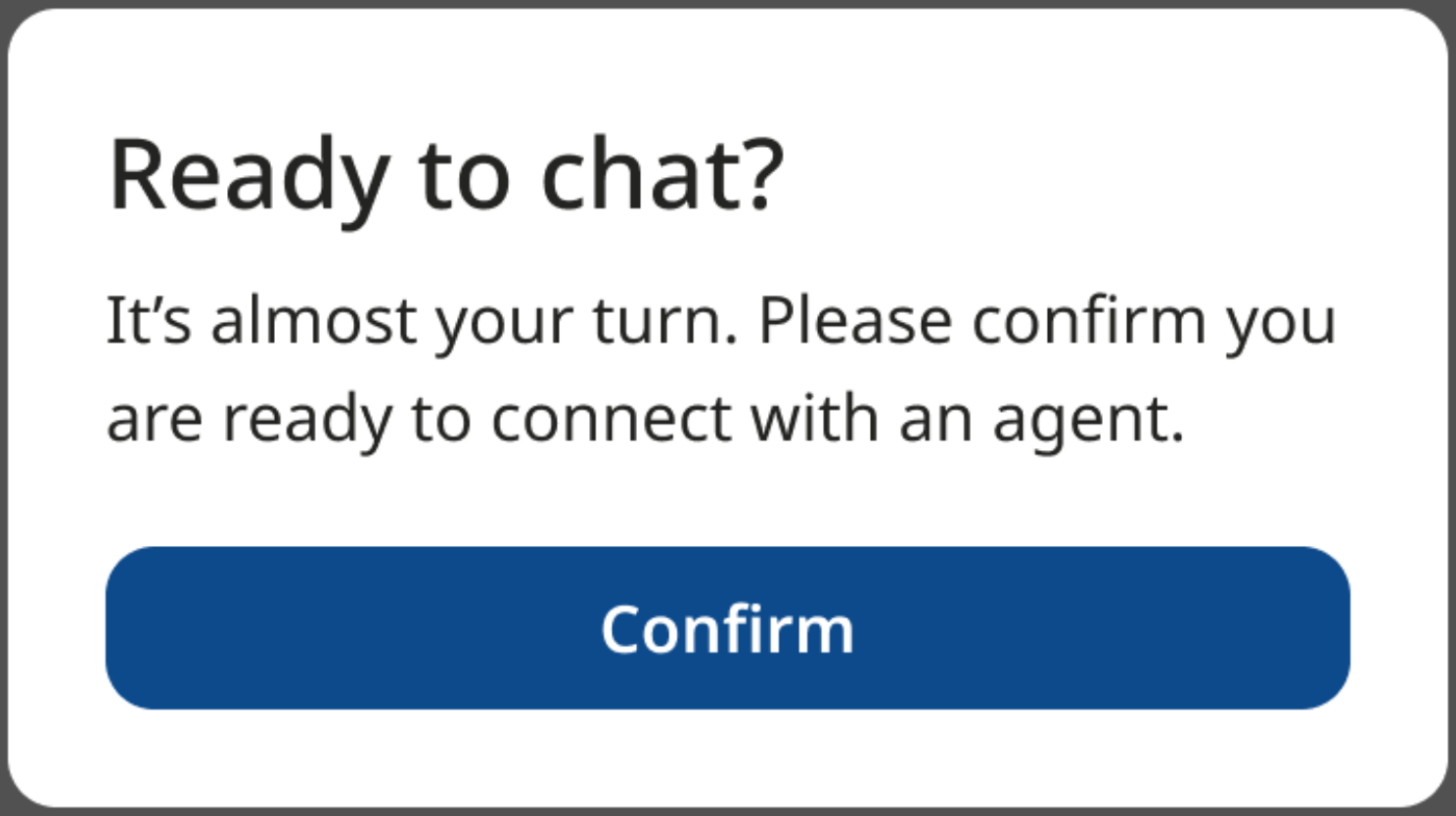
Boîte de dialogue de vérification
Les critères d'enregistrement sont basés sur une combinaison du temps d'attente actuel de l'utilisateur final et de sa position dans la file d'attente. Un son de notification est émis toutes les 10 secondes jusqu'à ce que l'utilisateur final clique sur Confirmer ou que le délai d'expiration de la boîte de dialogue d'enregistrement soit atteint.
Si l'utilisateur final clique sur Confirmer dans le délai d'inactivité que vous spécifiez, le système le met en relation avec un agent lorsqu'il y en a un de disponible.
Si l'utilisateur final ne clique pas sur Confirmer dans le délai d'inactivité que vous avez spécifié, le système le supprime de la file d'attente et affiche la boîte de dialogue de délai d'inactivité.
Boîte de dialogue du délai d'inactivité
Si un utilisateur final est déconnecté en raison d'un délai d'inactivité, le système affiche la boîte de dialogue de délai d'inactivité.
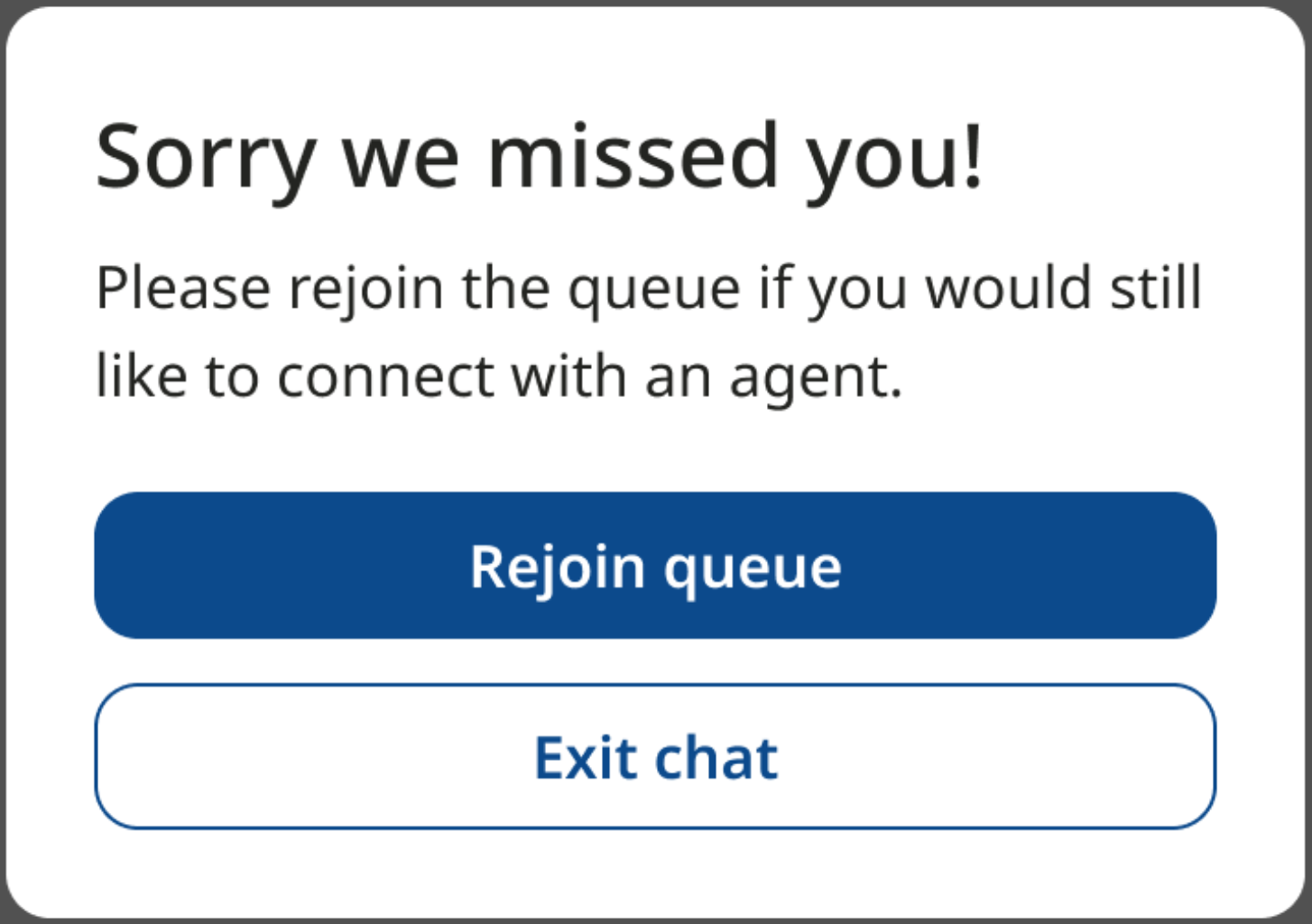
Boîte de dialogue de délai avant expiration
Dans la boîte de dialogue de délai avant expiration, l'utilisateur final peut cliquer sur l'une des options suivantes :
Rejoindre la file d'attente L'utilisateur final rejoint à nouveau la file d'attente. Pour en savoir plus, consultez Placement dans la file d'attente pour les utilisateurs qui rejoignent une partie.
Quitter le chat L'utilisateur final quitte le chat.
Boîte de dialogue "Après la clôture"
Si l'utilisateur final tente de rejoindre la file d'attente en dehors des heures d'ouverture, la boîte de dialogue "En dehors des heures d'ouverture" s'affiche.
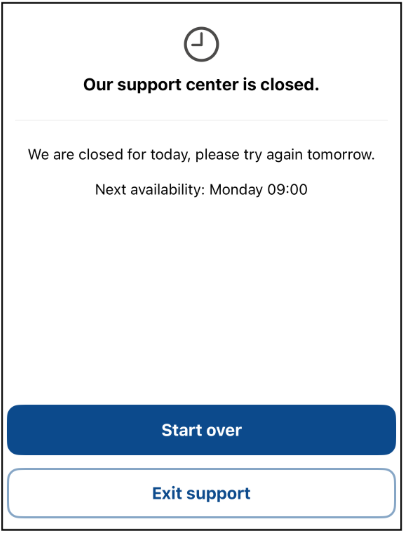
Boîte de dialogue "Après la clôture"
Configurer la boîte de dialogue "En dehors des heures d'ouverture"
Vous pouvez configurer la boîte de dialogue "En dehors des heures d'ouverture" pour masquer les éléments suivants :
Message Prochaine disponibilité
Bouton Recommencer
Pour en savoir plus, consultez :
Configuration du SDK (pour Android)
Emplacement de la file d'attente
Les utilisateurs finaux qui rejoignent une file d'attente sont placés dans l'un des "buckets" suivants :
Utilisateurs prioritaires : Les utilisateurs finaux marqués comme utilisateurs prioritaires sont placés en tête de file d'attente.
Utilisateurs finaux transférés : Les utilisateurs finaux transférés (qui ne sont pas des utilisateurs prioritaires) sont placés derrière tous les utilisateurs prioritaires.
Tous les autres Tous les autres utilisateurs finaux sont placés derrière les utilisateurs prioritaires et les utilisateurs finaux transférés.
Emplacement dans les buckets
Les utilisateurs finaux sont placés dans la file d'attente par rapport aux autres utilisateurs finaux de leur bucket en fonction de l'option que vous avez sélectionnée lors de la configuration de l'enregistrement :
Reconnectez les consommateurs dont la session a expiré au début de la file d'attente. Un utilisateur final qui rejoint la file d'attente est placé avant les autres utilisateurs de son groupe qui ont rejoint la file d'attente après lui. Exemple :
L'utilisateur A rejoint la file d'attente à 7h30.
L'utilisateur B rejoint la file d'attente à 7h35.
L'utilisateur C rejoint la file d'attente à 7h40
L'utilisateur B est retiré de la file d'attente en raison d'un délai d'inactivité.
L'utilisateur B rejoint à nouveau la file d'attente.
L'utilisateur B est placé dans la file d'attente avant l'utilisateur C et après l'utilisateur A.
Reconnectez les consommateurs dont la connexion a expiré à la fin de la file d'attente. Un utilisateur final qui rejoint une réunion est placé dans la file d'attente derrière tous les autres utilisateurs de son groupe.
Pour en savoir plus, consultez Configurer l'enregistrement des discussions au niveau mondial et Configurer l'enregistrement des discussions au niveau de la file d'attente.
Résoudre les problèmes
Si l'enregistrement du chat n'est pas configuré correctement, des embouteillages peuvent se produire au niveau de l'assistance, car les agents sont inactifs en attendant d'être mis en relation avec un utilisateur final. Cela peut se produire pour les raisons suivantes.
Les utilisateurs finaux s'enregistrent trop lentement
Solution : Diminuez le temps dont dispose un utilisateur final pour s'enregistrer après l'affichage de la boîte de dialogue d'enregistrement. Lorsque le délai d'expiration de la boîte de dialogue d'enregistrement est atteint, le système supprime l'utilisateur final de la file d'attente. Si possible, Google vous recommande de commencer par cette étape.
Consultez l'étape 4 de Configurer l'enregistrement des chats au niveau global et l'étape 6 de Configurer l'enregistrement des chats au niveau de la file d'attente pour modifier le champ Le délai d'expiration de la fenêtre modale d'enregistrement est de INTEGER secondes.
Les utilisateurs finaux ne sont pas invités à s'enregistrer assez tôt
Solution : Augmentez le seuil de position dans la file d'attente. La boîte de dialogue d'enregistrement s'affiche alors pour un plus grand nombre d'utilisateurs finaux à la fois. Google recommande cette étape en deuxième position, car elle augmente la probabilité que les discussions abandonnées soient mises en relation avec un agent.
Si cette valeur est trop élevée, les utilisateurs finaux peuvent être amenés à patienter plus longtemps après leur enregistrement. Consultez l'étape 4 de Configurer l'enregistrement du chat au niveau global et l'étape 6 de Configurer l'enregistrement du chat au niveau de la file d'attente pour modifier le champ La fenêtre modale d'enregistrement du chat s'affiche une fois que le consommateur a atteint la position dans la file d'attente INTEGER.
Le pourcentage de discussions abandonnées est trop élevé
Cela est souvent dû à des temps d'attente excessifs.
Solution : Activez ou reconfigurez la déviation en cas de dépassement de capacité pour réduire les temps d'attente. Effectuez l'une des opérations suivantes ou les deux :
- rediriger les utilisateurs finaux vers une autre file d'attente ou un autre canal ;
- Diminuez le seuil de déviation de la surcapacité.
Pour en savoir plus, consultez Déviation de la surcapacité.
Événements d'enregistrement dans Chat
Pour savoir comment configurer le SDK Web afin qu'il écoute les événements d'enregistrement du chat, consultez Enregistrement du chat.