


Cette page explique comment utiliser le SDK Android.
Accéder à l'exemple d'application
Pour télécharger l'exemple d'application Android, cliquez sur Exemple d'application Android.
Pour créer un exemple d'application à l'aide du SDK mobile Android, vous avez besoin des éléments suivants :
Clé et secret d'entreprise du portail CCAI Platform.
Android 5.0 (niveau d'API 21, Lollipop) ou version ultérieure.
Firebase Cloud Messaging ou Google Cloud Messaging pour la notification push.
L'application a été migrée vers AndroidX.
Exigences de mise à niveau du SDK Twilio
Le SDK Twilio doit suivre des versions spécifiques si le SDK Android est intégré directement à l'aide de notre package. Sinon, vous pouvez ignorer cette étape.
// Twilio VoIP SDK
api 'com.twilio:voice-android:6.1.1'
// Twilio Conversations SDK
api 'com.twilio:conversations-android:3.1.0'
De plus, les règles ProGuard sont déjà incluses dans le SDK Android pour s'assurer que la bibliothèque Twilio Programmable Voice n'est pas supprimée par ProGuard et qu'elle peut être utilisée pour résoudre les problèmes si ProGuard supprime accidentellement la bibliothèque.
-keep class com.twilio.** { *; }
-keep class tvo.webrtc.** { *; }
-dontwarn tvo.webrtc.**
-keep class com.twilio.voice.** { *; }
-keepattributes InnerClasses
Pour assurer la compatibilité avec les dernières versions de Twilio, à partir de la version 0.34.0 du SDK Android, le SDK n'est plus compatible au niveau binaire avec les applications qui ciblent Java 7. Pour utiliser cette version et les versions ultérieures, les développeurs doivent mettre à niveau leurs applications pour cibler Java 8. Consultez l'exemple de code suivant :
android {
    compileOptions {
        sourceCompatibility 1.8
        targetCompatibility 1.8
    }
}
Obtenir la clé et le secret de l'entreprise
Connectez-vous au portail d'administration à l'aide de vos identifiants d'administrateur.
Accédez à Settings > Developer Settings > Company Key & Secret Code (Paramètres > Paramètres du développeur > Clé d'entreprise et code secret).
Récupérez la clé d'entreprise et le code secret d'entreprise.
Installation
Ajoutez le dépôt du SDK Android à votre paramètre Gradle pour le projet racine.
build.gradle (Projet)
allprojects {
    repositories {
        google()
        jcenter()
        maven {
            url "https://sdk.ujet.co/android/"
        }
    }
}
build.gradle (module: app)
dependencies {
    // Replace x.y.z with latest version of CCAI Platform SDK
    def ujetSdkVersion = "x.y.z"
    implementation "co.ujet.android:ujet-android:$ujetSdkVersion"

    // CCAI Platform supports co-browse for Web SDK version 0.46.0 or
    // higher.
    // To use co-browse, declare the following dependency.
    implementation "co.ujet.android:cobrowse:$ujetVersion"
}
Configurer les paramètres de l'entreprise
Saisissez les paramètres de votre entreprise en tant que métadonnées dans le fichier AndroidManifest.xml.
AndroidManifest.xml
<application>
    // ...
    <!-- Company Settings -->
    <meta-data android:name="co.ujet.android.subdomain" android:value="@string/ujet_subdomain"/>
    <meta-data android:name="co.ujet.android.companyKey" android:value="@string/ujet_company_key"/>
    <meta-data android:name="co.ujet.android.companyName" android:value="@string/ujet_company_name"/>
    // ...
</application>
strings.xml
<resources>
    <string name="ujet_subdomain">YOUR_SUBDOMAIN</string>
    <string name="ujet_company_key">YOUR_COMPANY_KEY</string>
    <string name="ujet_company_name">YOUR_COMPANY_NAME</string>
</resources>
Signature JWT
Pour des raisons de sécurité, les informations d'un utilisateur final doivent être signées en tant que jeton JWT sur votre serveur.
L'exemple d'application contient APIManager pour les tests. Vous devez placer UJET_COMPANY_SECRET dans mock/APIManager.java. APIManager doit implémenter une méthode qui lance un appel asynchrone pour signer le jeton d'authentification JWT qui renvoie le jeton.
En production, vous devez implémenter le processus de signature sur votre serveur.
public class APIManager {
    public static final String UJET_COMPANY_SECRET = "Please input your UJET_COMPANY_SECRET from Ujet developer admin page";
    // ...
}
Initialiser le SDK
Initialisez le SDK dans la méthode onCreate de la classe d'application Android.
public class ExampleApplication extends Application implements UjetRequestListener {
    @Override
    public void onCreate() {
        super.onCreate();

        Ujet.init(this);
    }
    // ...
}
Authentification de l'utilisateur final
L'utilisateur final est le client qui contacte votre équipe d'assistance via l'application.
Pour authentifier l'utilisateur final dans l'application, nous introduisons un mécanisme de signature JWT.
Le SDK Android demande à signer la charge utile lorsqu'il a besoin d'une authentification. Si la signature réussit, l'application échange le jeton JWT signé contre le jeton d'authentification de l'utilisateur final.
Dans ExampleApplication, vous devez implémenter l'interface UjetRequestListener pour signer le jeton d'authentification et pour les données personnalisées.
public class ExampleApplication extends Application implements UjetRequestListener {
    @Override
    public void onCreate() {
        super.onCreate();

        Ujet.init(this);
    }

    @Override
    public void onSignPayloadRequest(Map<String, Object> payload, UjetPayloadType ujetPayloadType, UjetTokenCallback tokenCallback) {
        if (ujetPayloadType == UjetPayloadType.AuthToken) {

            // In production, you should implement this on your server.

            // The server must implement a method that initiates an asynchronous call
to sign and return a JWT auth token.
            APIManager.getHttpManager()
                .getAuthToken(payload, UjetPayloadType.AuthToken, new UjetTokenCallback() {
                    @Override
                    public void onSuccess(@Nullable final String authToken) {
                        tokenCallback.onToken(authToken);
                    }

                    @Override
                    public void onFailure(@Nullable final String authToken) {
                        tokenCallback.onError();
                    }
                });
        }
    }
}
Pour en savoir plus, consultez Authentification des utilisateurs finaux.
Configurer les notifications push
Cette section explique comment activer les notifications push sur mobile.
Préparer Firebase
Vous devez préparer un projet Firebase.
Si vous disposez déjà d'un projet, vous pouvez l'utiliser et ignorer cette procédure.
Créez un projet Firebase dans la console Firebase.
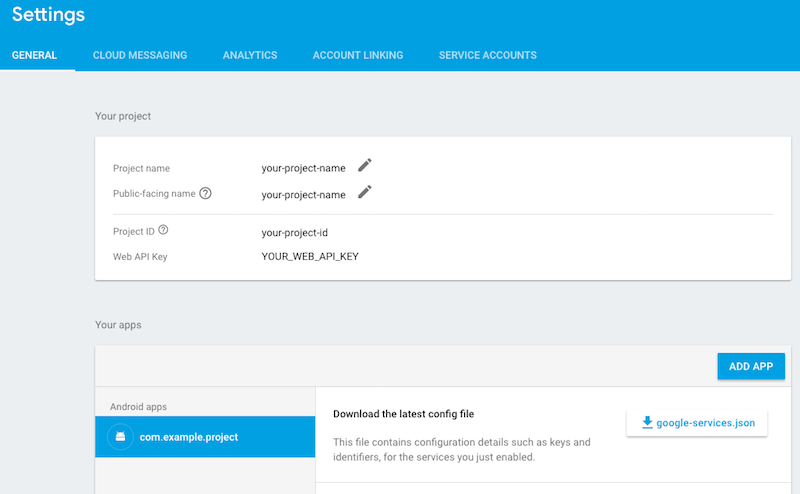
Téléchargez google-services.json depuis Paramètres > GÉNÉRAL dans la console Firebase.
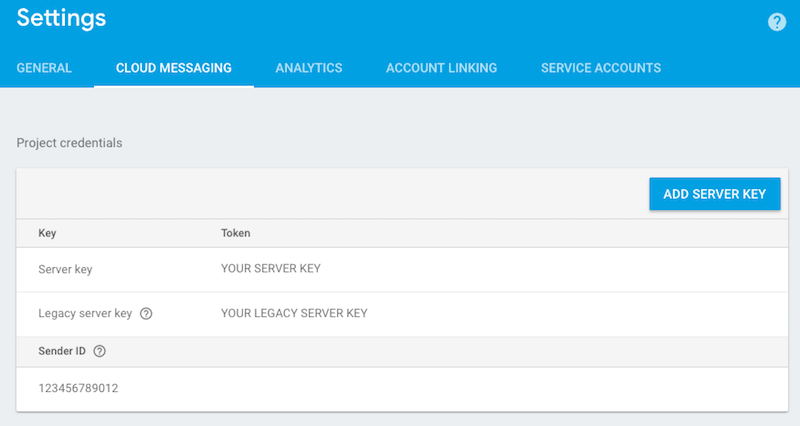
- Obtenez la clé du serveur dans Paramètres > CLOUD MESSAGING dans la console Firebase.
Ajouter une clé de compte de service
Vous devez ajouter une clé de compte de service à votre application mobile pour recevoir des notifications push. Pour obtenir une clé de compte de service, consultez S'authentifier avec un compte de service.
Pour ajouter une clé de compte de service à votre application mobile, procédez comme suit :
Sur le portail de la plate-forme CCAI, cliquez sur Settings> Developer Settings (Paramètres > Paramètres du développeur). Si le menu Paramètres ne s'affiche pas, cliquez sur Menu.
Accédez au volet Applications mobiles.
Cliquez sur Modifier à côté de votre application. La boîte de dialogue Modifier l'application mobile s'affiche.
Dans le champ Compte de service, saisissez la clé de votre compte de service, puis cliquez sur Enregistrer.
Configuration du client Android
Copiez
google-services.jsondans le répertoire de votre application, par exemplePROJECT_ROOT/app/google-services.json.Obtenez le jeton
FCMà l'aide du code suivant :FirebaseMessaging.getInstance().getToken() .addOnCompleteListener(task -> { if (!task.isSuccessful() || task.getResult() == null) { Log.w("FCM", "Couldn't get FCM token"); return; } String token = task.getResult(); Log.i("FCM", "FCM token: " + token); });FirebaseMessagingServiceest appelé, qui est enregistré dans le fichier manifeste si le jeton est actualisé. Pour en savoir plus, consultez Configurer une application cliente Firebase Cloud Messaging sur Android.public class YourFirebaseMessagingService extends FirebaseMessagingService { /** * There are two scenarios when onNewToken is called: * 1) When a new token is generated on initial app startup * 2) Whenever an existing token is changed * Under #2, there are three scenarios when the existing token is changed: * A) App is restored to a new device * B) User uninstalls/re-installs the app * C) User clears app data */ @Override public void onNewToken(String token) { Log.i("FCM", "FCM token updated: " + token); } }Implémentez
UjetRequestListener.onRequestPushTokendans votre classe Application.UjetRequestListener.onRequestPushTokendoit renvoyer le jetonFCM/GCM.public class YourApplication extends Application implements UjetRequestListener { /** * Return your FCM/GCM token */ @Override public String onRequestPushToken() { return yourToken(); // As shown in the previous step, you can get your token using FirebaseMessaging.getInstance().getToken().addOnCompleteListener(task -> { }) } }Gérez la notification push. Si vous souhaitez que Contact Center AI Platform (CCAI Platform) gère le traitement de ses propres messages push, vous pouvez transmettre les données directement à
UjetPushHandler.handle().L'application ne traite que les messages dont le champ
ujet_noti_type(ounoti_type, pour des raisons de rétrocompatibilité) est défini.Sinon, vous pouvez choisir de n'envoyer que les messages avec
ujet_noti_typeàUjetPushHandler.handle()pour traitement.
Voici un exemple de message de notification push :
{
    "call_id"           : 12345,
    "ujet_noti_type"    : "connect_call",
    "noti_type"         : "connect_call",
    "call_type"         : "ScheduledCall",
    "fail_reason"       : "none",
    "fail_details"      : "none"
}
Gérer le message FCM
public class YourFirebaseMessagingService extends FirebaseMessagingService {
    private UjetPushHandler ujetPushHandler;

    @Override
    public void onCreate() {
        super.onCreate();
        this.ujetPushHandler = new UjetPushHandler(this);
    }

    @Override
    public void onMessageReceived(RemoteMessage remoteMessage) {
        if (ujetPushHandler.handle(remoteMessage)) {
            // Handled by CCAI Platform

        } else {
            // Handle your push notification message in here
        }
    }
}
Gérer un message GCM
public class YourGcmListenerService extends GcmListenerService {
    private UjetPushHandler ujetPushHandler;

    @Override
    public void onCreate() {
        super.onCreate();
        this.ujetPushHandler = new UjetPushHandler(this);
    }

    @Override
    public void onMessageReceived(String s, Bundle bundle) {
        if (ujetPushHandler.handle(bundle)) {
            // Handled by CCAI Platform

        } else {
            // Handle your message
        }
    }
}
Gérer les messages GCM dans GcmReceiver (ancienne méthode)
public class YourGcmReceiver extends WakefulBroadcastReceiver {
    private UjetPushHandler ujetPushHandler;

    @Override
    public void onReceive(Context context, Intent intent) {
        ujetPushHandler = new UjetPushHandler(context);
        if (ujetPushHandler.handle(intent.getExtras())) {
            // Handled by CCAI Platform

        } else {
            // Handle your message
        }
    }
}
Démarrer l'application
Ajoutez la ligne suivante à l'endroit où vous souhaitez démarrer l'application (sans aucun paramètre) :
Ujet.start(new UjetStartOptions.Builder().build());
Vous pouvez également démarrer le SDK Android sans l'écran de démarrage.
UjetStartOptions ujetStartOptions = new UjetStartOptions.Builder()
        .setSkipSplashEnabled(true)
        .build();

Ujet.start(ujetStartOptions);
Vous pouvez également démarrer le SDK Android à partir d'un point spécifique du menu avec cette touche en utilisant un point d'accès direct :
String menuKey = "MENU_KEY";
UjetStartOptions ujetStartOptions = new UjetStartOptions.Builder()
        .setMenuKey(menuKey)
        .build();

Ujet.start(ujetStartOptions);
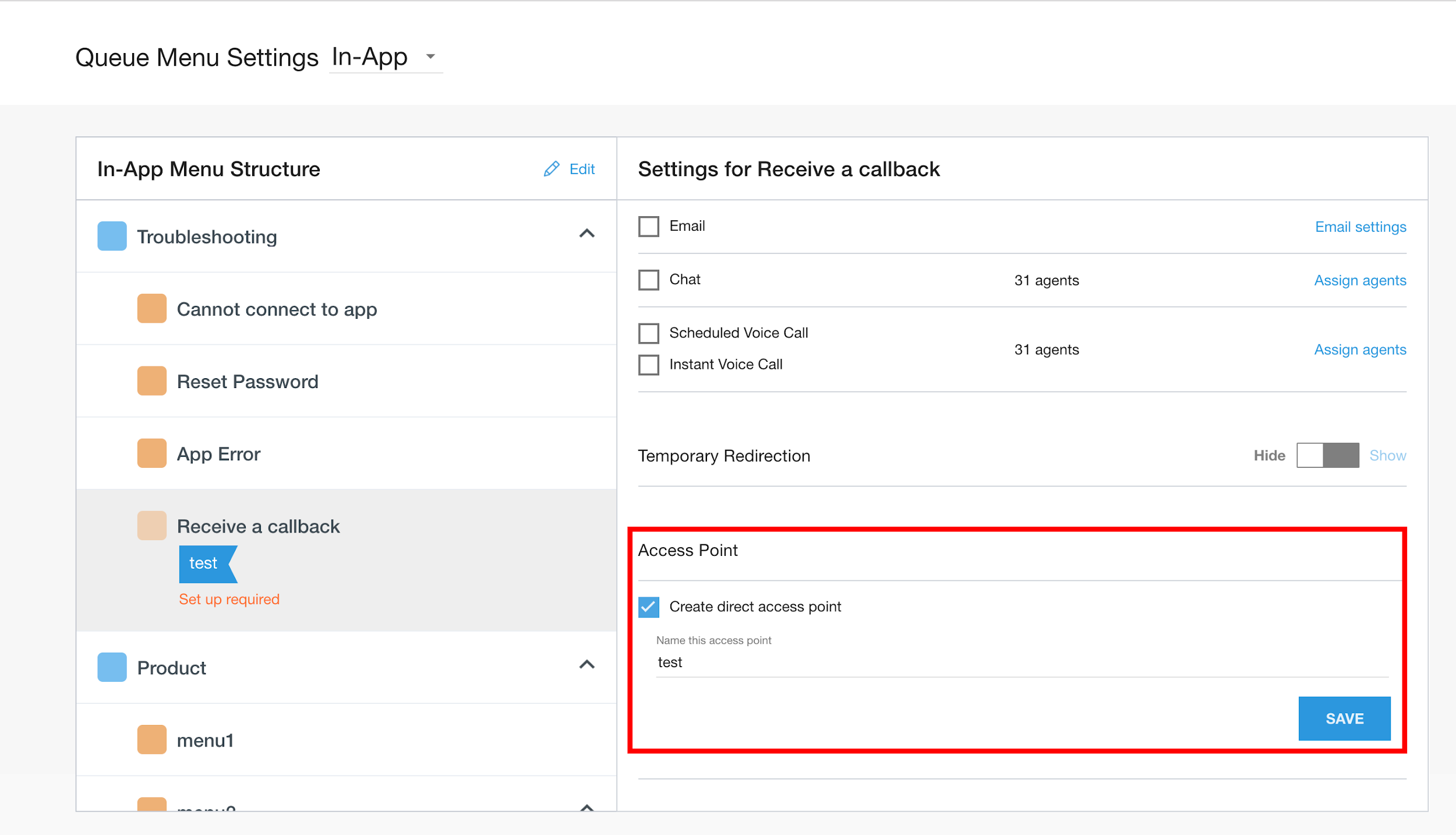
Le menuKey peut être créé avec un point d'accès direct dans le portail CCAI Platform (avec le rôle d'administrateur).
Accédez à Paramètres > File d'attente.
Sélectionnez une file d'attente dans la structure du menu.
Cochez la case Créer un point d'accès direct.
Saisissez la clé dans le formulaire de texte.
Cliquez sur Enregistrer.
Vous pouvez également démarrer le SDK Android avec un ID de ticket spécifique pour le transmettre au CRM. Cet ID de demande sera ouvert lorsqu'un chat ou un appel sera connecté.
String ticketId = "TICKET_ID";
UjetStartOptions ujetStartOptions = new UjetStartOptions.Builder()
        .setTicketId(ticketId)
        .build();

Ujet.start(ujetStartOptions);
Configuration du SDK
Vous pouvez configurer plusieurs options avant de démarrer le SDK Android. Consultez la classe UjetOption. Les options "Numéro de téléphone de remplacement" et "Sensibilité du réseau" décrites dans le tableau suivant ne fonctionnent que lorsque l'option Activer le remplacement PSTN est activée dans le portail de la plate-forme CCAI, sous Paramètres > Paramètres du développeur > MMA > Modifier. Lorsque l'option Activer le basculement RTCP est désactivée, nous ne basculons pas vers le RTCP. CCAI Platform utilise la sensibilité réseau par défaut (0,85) pour vérifier les connexions réseau.
| Option | Description | Valeur | Valeur par défaut |
|---|---|---|---|
| Niveau de journalisation | Niveau de journalisation à afficher dans Logcat. | Entier. Il en va de même pour le niveau de journalisation du journal Android. (Min. : 2, Max. : 7) | 5 (Log.Warn) |
| Langue par défaut | Code de langue par défaut. | Chaîne. Code de langue ISO 639. (par exemple, "en" pour l'anglais) | null |
| Numéro de téléphone de remplacement | Le numéro de téléphone est utilisé comme solution de secours lorsque l'Internet n'est pas disponible ou que le numéro de téléphone représentatif de l'entreprise n'existe pas dans la console d'administration. | Chaîne. Numéro de téléphone. | null |
| Gestionnaire d'exceptions non détectées activé | Activez le gestionnaire d'exceptions non détectées. Si la valeur est true, l'application gère toutes les exceptions SDK non interceptées au moment de l'exécution à l'aide de Thread.setDefaultUncaughtExceptionHandler. Toutefois, si la même exception se produit deux fois, l'application plante. |
Valeur booléenne. | true |
| Sensibilité du réseau | Sensibilité de la vérification de l'état du réseau. | Double entre 0 et 1, où 0 est le moins sensible et 1 est le plus sensible. Une valeur de 1 entraîne toujours un basculement vers un appel RTCP. Si vous l'utilisez, nous vous recommandons de commencer par une valeur de .97. La valeur du portail sous Paramètres > Paramètres du développeur > Applications mobiles > Seuil du numéro de téléphone de remplacement remplace cette valeur. |
0.85 |
| Mode sombre activé | Activez le thème sombre. Si la valeur est true, le SDK applique un thème de mode sombre lorsque l'utilisateur active le mode sombre, et ignore l'action dans le cas contraire. |
Valeur booléenne. | false |
| Canal unique activé | Option de configuration permettant d'afficher ou d'ignorer l'écran de sélection de canal pour un seul canal. Si la valeur est true, le SDK affiche un écran de sélection de canal unique au lieu de sélectionner automatiquement le canal, même si un seul canal est activé dans la file d'attente du menu. |
Valeur booléenne. | false |
| Réduire automatiquement la vue de l'appel | Option de configuration permettant de réduire automatiquement l'UI de l'écran d'appel initial par défaut ou d'attendre que l'utilisateur la réduise. | Valeur booléenne. | false |
| Bordure de l'icône de l'agent activée | Option de configuration permettant d'afficher ou de supprimer une bordure circulaire autour de l'icône de l'agent. | Valeur booléenne. | false |
| Taille de police statique dans la vue du sélecteur | Option de configuration permettant d'ajuster ou de désactiver automatiquement la taille du texte des éléments du sélecteur. | Valeur booléenne. | false |
| Masquer la pièce jointe multimédia dans le chat | Option de configuration permettant d'afficher ou de masquer l'icône de pièce jointe multimédia dans l'interface utilisateur du chat. | Valeur booléenne. | false |
Ignorer l'autorisation READ_PHONE_STATE |
Si la valeur est définie sur true, le SDK ne demande pas l'autorisation READ_PHONE_STATE. Si vous ne souhaitez pas utiliser les appels IVR intégrés à l'application, définissez cet indicateur sur true pour éviter de demander cette autorisation. Votre application doit également supprimer explicitement l'autorisation android.permission.READ_PHONE_STATE pour le SDK CCAI Platform. Notez que nous vous déconseillons de définir cette option sur true, car cette autorisation est requise pour que les appels IVR dans l'application fonctionnent. |
Booléen | false |
| Clé de licence Cobrowse.io (le cas échéant) | Option de configuration pour configurer la bibliothèque Cobrowse.io. Pour trouver votre clé de licence Cobrowse, connectez-vous à https://cobrowse.io/dashboard/settings et accédez à la section License Key (Clé de licence). |
Chaîne | null |
| Titre de l'en-tête de chat personnalisé | Option de configuration permettant de personnaliser le texte du titre de l'en-tête de chat dans l'UI de chat. | Chaîne | null |
| Personnaliser les réponses rapides de l'UI de chat | Option de configuration permettant de personnaliser les réponses rapides de l'agent virtuel dans l'interface utilisateur du chat. Les réponses rapides de l'agent virtuel sont regroupées par défaut, mais si vous souhaitez les afficher individuellement, vous pouvez utiliser cette option de configuration pour définir QuickReplyButtonsStyle.INDIVIDUAL. | UjetStylesOptions | QuickReplyButtonsStyle.GROUPED |
| Personnaliser différents attributs de l'UI de chat | Option de configuration permettant de personnaliser divers attributs tels que la police, la couleur d'arrière-plan, l'icône, etc. | UjetStylesOptions | null |
| Masquer la barre d'état | Option de configuration permettant d'afficher ou de masquer la barre d'état. Si la valeur est "true", le SDK masquera la barre d'état. | Booléen | false |
| Définir la ressource drawable de l'icône de chargement | Option de configuration permettant de personnaliser la vue de l'icône de chargement dans l'application. Si elle n'est pas disponible ou si elle est nulle, nous utilisons la vue de chargement par défaut. | Integer | null |
| Orientation paysage désactivée | Désactivez l'orientation paysage. Si la valeur est "true", l'orientation paysage n'est pas appliquée. | Booléen | false |
| Masquer le bouton "Démarrer une nouvelle conversation" intégré dans le chat | Option de configuration permettant d'afficher ou de masquer le bouton "Démarrer une nouvelle conversation" dans l'UI de chat. | Booléen | false |
| Afficher le bouton "Ignorer" pour le CSAT | Option de configuration permettant d'afficher ou de masquer le bouton "Ignorer" dans la boîte de dialogue CSAT | Booléen | false |
| Bloquer la fin du chat par l'utilisateur final | Option de configuration permettant d'afficher ou de masquer le bouton de fin de chat dans l'interface utilisateur du chat | Booléen | false |
| Masquer le téléchargement de la transcription du chat | Affichez ou masquez le bouton de téléchargement de la transcription du chat dans le menu d'actions du chat et dans l'interface utilisateur du chat. Si vous ajoutez un espace à la chaîne ujet_common_hide, le texte Hide disparaît et seule la flèche de retour s'affiche. |
Entier. Valeurs :
|
0
|
| Désactiver les notifications push au niveau global | Si vous définissez UjetOption.setPushNotificationsAllowed sur false, toutes les dépendances des notifications push sont ignorées, et les notifications push ne sont pas envoyées aux utilisateurs finaux. |
Booléen | true |
| Masquer Prochaine disponibilité | Afficher ou masquer le message Prochaine disponibilité sur l'écran d'enregistrement du chat en dehors des heures d'ouverture. | Booléen | false |
| Masquer Recommencer | Afficher ou masquer le bouton Recommencer sur l'écran d'enregistrement du chat en dehors des heures d'ouverture. | Booléen | false |
UjetOption ujetOption = new UjetOption.Builder()
        .setLogLevel(Log.INFO)
        .setDefaultLanguage("en")
        .setFallbackPhoneNumber("+18001112222")
        .setUncaughtExceptionHandlerEnabled(false)
        .setNetworkSensitivity(0)
        .setDarkModeEnabled(true)
        .setShowSingleChannelEnabled(true)
        .setAutoMinimizeCallView(true)
        .setShowAgentIconBorderEnabled(true)
        .setStaticFontSizeInPickerView(true)
        .setHideMediaAttachmentInChat(true)
        .setIgnoreReadPhoneStatePermission(true)
        .setCobrowseLicenseKey("COBROWSE_IO_LICENSE_KEY_HERE")
        .setCobrowseURL("COBROWSE_IO_API_URL_HERE")
        .setCustomChatHeaderTitle("CHAT_HEADER_TITLE_TEXT")
        .setUjetStylesOptions(
             new UjetStylesOptions.Builder()
            .setChatQuickReplyButtonsStyle(QuickReplyButtonsStyle.INDIVIDUAL)
            .setChatStyles(new ChatStyles(...)) // See `Content Cards Theme` item
            .build()            )
        .setBlockChatTerminationByEndUser(true)
        .setHideStatusBar(true)
        .setLoadingSpinnerDrawableRes(R.drawable.RESOURCE_NAME)
        .setLandscapeOrientationDisabled(true)
        .setShowCsatSkipButton(false)
        .setHideDownloadChatTranscript(0) // 0 to 3. 0 = Show everywhere, 1 = Hide from the options menu, 2 = Hide from the post chat screen, 3 = Hide from both the options menu and the post chat screen.
        .setPushNotificationsAllowed(true)
        .setHideNextAvailability(true)
        .setHideStartOver(true)
        .build();

//The following customizes various attributes in chat UI
ChatStyles chatStyles = new ChatStyles();
chatStyles.setBackButton(new BackButtonStyle(false, "ujet_agent_sample")); //customizes back button styles
chatStyles.setHeader(...); //customizes chat header styles
chatStyles.setAgentMessageBubbles(...); //customizes agent messages styles
chatStyles.setConsumerMessageBubbles(...); //customizes consumer messages styles
chatStyles.setSystemMessages(...); //customizes system messages styles
chatStyles.setEndChatButton(...); //customizes end chat button styles
chatStyles.setTimeStamps(...); //customizes timestamp styles
chatStyles.setUserInputBar(...); //customizes user input bar styles

UjetOption ujetOption = new UjetOption.Builder()
        .setUjetStylesOptions(
            new UjetStylesOptions.Builder()
            .setChatStyles(chatStyles)
            .build()
        )

//The following customizes various attributes in chat UI using json file. Store json file in assets folder
//and create a method to read json file contents and convert it into json string.
String chatStylesFromJson = parseJsonContentsFromAssetsFolder();

UjetOption ujetOption = new UjetOption.Builder()
        .setUjetStylesOptions(
            new UjetStylesOptions.Builder()
            .setChatStyles(chatStylesFromJson)
            .build()
        )
Autorisations d'applications
L'application nécessite les autorisations suivantes et les demande à l'utilisateur si nécessaire.
| Autorisation | Description |
|---|---|
| CAMÉRA | Utilisé pour l'action intelligente permettant de prendre des photos et d'enregistrer des vidéos |
| MICROPHONE | Permet à l'application d'utiliser les appels VoIP via Twilio |
| STORAGE | Permet à l'application d'enregistrer des photos et des vidéos |
Préférences de langue
Le SDK Android utilise l'ordre de priorité suivant pour déterminer la langue.
Langue sélectionnée sur l'écran de démarrage de l'application.
Langue par défaut sélectionnée à l'aide de
UjetOptions. Vous pouvez définir la langue par défaut à l'aide desetDefaultLanguage("en")dansUjetOptions. Pour en savoir plus, consultez la section "Langue par défaut" dans la section "Configuration du SDK".La langue sélectionnée sur l'appareil (dans Paramètres > Général > Langue) sera utilisée, si elle est compatible avec l'application.
Le dialecte le plus proche de la langue de l'appareil sera utilisé lorsque l'application n'est pas compatible avec la langue de l'appareil, mais qu'elle est compatible avec le dialecte parent le plus proche. Par exemple, si l'utilisateur a sélectionné l'espagnol (Cuba) comme langue sur l'appareil et que l'application ne prend pas en charge l'espagnol (Cuba), mais qu'elle prend en charge le dialecte parent espagnol, l'espagnol sera utilisé.
L'anglais sera utilisé comme langue par défaut lorsque la langue de l'appareil n'est pas compatible avec l'application.
Canal préféré
Le paramètre "Canal préféré" vous permet de diriger les clients directement vers un canal spécifique. L'utilisateur final ignore ensuite l'étape de sélection du canal et lance directement le contact via le canal spécifié dans le paramètre "Canal préféré".
UjetStartOptions.preferredChannel
Ujet.start(new)
UjetStartOptions.Builder().setPreferredChannel
(UjetPreferredChannel.UjetPreferredChannelChat).build());
Notifications d'événements
Vous pouvez éventuellement définir UjetEventListener pour recevoir des notifications d'événements d'application.
Les types d'événements disponibles et leurs descriptions sont listés ici.
Ujet.setUjetEventListener(new UjetEventListener() {
    @Override
    public void onEvent(UjetEventType eventType, HashMap<String, Object> eventData) {
        // eventType specifies the event type and eventData holds the data related to the event.
        // You can parse the eventData and here we are just logging the event type and event data.
        Log.i("CCAI Platform Event Type", eventType.getValue());

        StringBuilder builder = new StringBuilder();
        for (Map.Entry<String, Object> entry : eventData.entrySet()) {
            builder.append(entry.getKey()).append(" : ").append(entry.getValue()).append("\n");
        }

        Log.i("CCAI Platform Event Data", builder.toString());
    }
});
| Type d'événement | Description | Données incluses dans l'événement |
|---|---|---|
EmailClicked |
Se déclenche lorsque l'utilisateur final clique sur le canal de messagerie. | Données de menu de file d'attente |
EmailSubmitted |
Se déclenche lorsque l'utilisateur final envoie un e-mail. | Données du menu de la file d'attente, données envoyées par e-mail |
SessionPaused |
Se déclenche lorsque l'utilisateur final réduit une session de chat ou d'appel. | Données de session |
SessionResumed |
Se déclenche lorsque l'utilisateur final revient à une session de chat ou d'appel depuis l'arrière-plan. | Données de session |
SessionCreated |
Se déclenche lorsqu'une session de chat ou d'appel est créée. | Données du menu de la file d'attente, données de création de session |
SessionEnded |
Se déclenche lorsqu'une session de chat ou d'appel se termine. | Données du menu de la file d'attente, données de création de session, données de fin de session |
SdkTerminated |
Se déclenche lorsque le SDK est fermé, y compris lorsqu'il est fermé de manière inattendue. | Données sur les SDK résiliés |
ContentCardClicked |
Se déclenche lorsqu'un utilisateur clique sur une fiche de contenu. | Données sur les clics sur les fiches de contenu |
ContentCardButtonClicked |
Se déclenche lorsqu'un utilisateur clique sur un bouton de fiche de contenu. | Données sur les clics sur le bouton de la fiche de contenu |
QuickReplyClicked |
Se déclenche lorsqu'un utilisateur clique sur une réponse rapide. | Données sur les clics sur les réponses rapides |
MessageLinkClicked |
Se déclenche lorsqu'un utilisateur clique sur un lien. | Données sur les clics sur les liens dans les messages |
Données de menu de file d'attente
| Clé | Type | Description |
|---|---|---|
event_name |
Chaîne | Contient le nom de l'événement. Par exemple, "E-mail cliqué". |
application |
Chaîne | Contient le nom de l'application. Exemple : "Android". |
app_id |
Chaîne | Contient l'identifiant de l'application, qui est identique à Context.getPackageName(). |
app_version |
Chaîne | Contient le nom et le code de la version de l'application. Exemple : "0.32.0 (123)". |
sdk_version |
Chaîne | Contient la version du SDK. Exemple : "0.32.0". |
timestamp |
Chaîne | Contient le code temporel au format UTC (aaaa-MM-jj'T'HH:mm:ss'Z'). |
device_model |
Chaîne | Contient le modèle de l'appareil de l'utilisateur. Exemple : "Google Pixel". |
device_version |
Chaîne | Contient la version de l'appareil de l'utilisateur. Exemple : "10, Q, SDK 29". |
company |
Chaîne | Contient le nom de l'entreprise. Exemple : "Entreprise". |
menu_name |
Chaîne | Contient le nom du nœud feuille (dernière sélection de menu de l'utilisateur). Exemple : "Sous-menu". |
menu_id |
Chaîne | Contient l'ID du nœud feuille (dernière sélection de menu de l'utilisateur). Exemple : "123". |
menu_path |
Chaîne | Contient la séquence complète des menus sélectionnés par l'utilisateur. Exemple : "Parent / Enfant / Sous-menu". |
menu_key |
Chaîne | Contient la clé DAP et est facultatif. Exemple : "special_user_menu". |
Envoyer les données envoyées par e-mail
| Clé | Type | Description |
|---|---|---|
has_attachments |
Booléen | Renvoie "True" si l'e-mail comporte des pièces jointes, ou "False" dans le cas contraire. |
Données de session
| Clé | Type | Description |
|---|---|---|
event_name |
Chaîne | Contient le nom de l'événement. Par exemple, "E-mail cliqué". |
type |
Chaîne | Contient le type de session. Exemple : "chat" ou "call". |
timestamp |
Chaîne | Contient le code temporel au format UTC (aaaa-MM-jj'T'HH:mm:ss'Z'). |
Données de création de session
| Clé | Type | Description |
|---|---|---|
session_id |
Chaîne | Contient l'ID de session. Exemple : "100". |
type |
Chaîne | Contient le type de session. Exemple : "chat" ou "call". |
end_user_identifier |
Chaîne | Contient l'identifiant de l'utilisateur final. Exemple : "Jean". |
messages_end_user |
Chaîne | Contient le nombre de messages de l'utilisateur final et n'est inclus que pour la session de chat. Exemple : "3". |
messages_agent |
Chaîne | Contient le nombre de messages de l'agent et n'est inclus que pour la session de chat. Exemple : "3". |
Données de fin de session
| Clé | Type | Description |
|---|---|---|
agent_name |
Chaîne | Contient le nom de l'agent. Exemple : "Jean". |
ended_by |
Chaîne | Contient des informations sur la personne qui a mis fin à la session. Les valeurs possibles sont "agent" (lorsque l'agent met fin à la session), "end_user" (lorsque l'utilisateur final met fin à la session), "timeout" (lorsque le chat expire) ou "dismissed" (lorsque le chat est fermé). |
duration |
Chaîne | Contient la durée de la session en secondes. Ce champ n'est inclus que pour les sessions d'appel. Exemple : "30 secondes". |
Données sur les SDK résiliés
| Clé | Type | Description |
|---|---|---|
event_name |
Chaîne | Contient le nom de l'événement. Par exemple, "E-mail cliqué". |
Données sur les clics sur les fiches de contenu
| Clé | Type | Description |
|---|---|---|
title |
string | Titre de la fiche. |
title |
string | Titre de la fiche. |
subtitle |
string | Sous-titre de la fiche. |
body |
string | Description de la fiche de contenu. |
link | string | Un lien vers une page Web ou un lien profond. Le SDK utilise les fonctionnalités de l'OS pour l'ouvrir. |
event_params | dictionary | Dictionnaire contenant des informations supplémentaires sur l'événement de clic. Le SDK utilise cette valeur. |
Données sur les clics sur le bouton de la carte de contenu
| Clé | Type | Description |
|---|---|---|
title |
string | Titre de la fiche. |
title |
string | Titre de la fiche. |
link | string | Un lien vers une page Web ou un lien profond. Le SDK utilise les fonctionnalités de l'OS pour l'ouvrir. |
event_params | dictionary | Dictionnaire contenant des informations supplémentaires sur l'événement de clic. Le SDK utilise cette valeur. |
Données sur les clics sur les réponses rapides
| Clé | Type | Description |
|---|---|---|
title |
string | Titre de la fiche. |
title |
string | Titre de la fiche. |
link | string | Un lien vers une page Web ou un lien profond. Le SDK utilise les fonctionnalités de l'OS pour l'ouvrir. |
event_params | dictionary | Dictionnaire contenant des informations supplémentaires sur l'événement de clic. Le SDK utilise cette valeur. |
Données sur les clics sur les liens dans les messages
| Clé | Type | Description |
|---|---|---|
event_name |
Chaîne | Contient le nom de l'événement (par exemple, "Clic sur un lien dans un message"). |
link |
Chaîne | Un lien vers une page Web ou un lien profond. Le SDK utilise les fonctionnalités de l'OS pour l'ouvrir. |
Envoyer des données personnalisées à votre CRM
Les données personnalisées peuvent être envoyées aux agents d'assistance et s'afficheront dans la demande d'assistance pour l'appel entrant ou le chat.
Il existe deux méthodes pour envoyer des données personnalisées :
Méthode signée : signature de données prédéfinie avec JWT.
Méthode non signée : données prédéfinies avec du JSON brut (non recommandé).
Utiliser la méthode signée pour envoyer des données personnalisées
Pour envoyer des données personnalisées à l'aide de la méthode signée, implémentez une méthode de signature.
Tout d'abord, récupérez les données personnalisées dans votre application hôte, puis envoyez-les à votre serveur pour signature. Sur votre serveur, vous pouvez ajouter des données supplémentaires à l'aide d'un formulaire défini. Signez-les avec le code secret de votre entreprise, puis renvoyez-les par JWT.
public class ExampleApplication extends Application implements UjetRequestListener {
    @Override
    public void onCreate() {
        super.onCreate();

        Ujet.init(this);
    }

    @Override
    public void onSignPayloadRequest(Map<String, Object> payload, UjetPayloadType ujetPayloadType, UjetTokenCallback tokenCallback) {
        // ...
        if (ujetPayloadType == UjetPayloadType.CustomData) {
            /**
                * These codes are for providing signed custom data.
                * Add some data from app, and add more sensitive data from server and sign it.
                */
            UjetCustomData appCustomData = new UjetCustomData();
            appCustomData.put("model", "Model", "MODEL1234");
            appCustomData.put("customer_id", "Customer ID", 12345);
            appCustomData.put("temperature", "Temperature", 70.5f);
            appCustomData.put("purchase_date", "Purchase Date", new Date());
            appCustomData.put("battery", "Battery", "52%");
            appCustomData.put("location", "Location", "San Francisco, CA, United States");
            appCustomData.putURL("dashboard_url", "Dashboard URL", "https://internal.dashboard.com/12345");

            payload.put("custom_data", appCustomData.getData());

            tokenCallback.onToken(APIManager.getHttpManager().getSignedCustomData(payload));
        }
        // ...
    }
}
Utilisation d'une méthode non signée pour envoyer des données personnalisées
Google vous recommande d'utiliser la méthode signée pour envoyer des données personnalisées dans votre application. Pour en savoir plus, consultez Utiliser la méthode signée pour envoyer des données personnalisées.
Vous pouvez envoyer des données non signées en démarrant le SDK Android avec des options de démarrage pour définir des données personnalisées à l'aide de UjetStartOptions.Builder#setUnsignedCustomData, et UjetTokenCallback doit appeler onToken(null).
HashMap<String, Object> jsonData = new HashMap<>();
// Convert json string into hashmap object and store it in jsonData
UjetCustomData customData = new UjetCustomData();
customData.putObject("external_chat_transfer", jsonData); // Use `external_chat_transfer` key to send chat transcript data

UjetStartOptions ujetStartOptions = new UjetStartOptions.Builder()
        .setUnsignedCustomData(customData)
        .build();

Ujet.start(ujetStartOptions);
Utiliser des données personnalisées non signées pour envoyer une transcription de chat externe
Vous pouvez envoyer la transcription du chat externe à CCAI Platform à l'aide de données personnalisées non signées lorsqu'il est lancé. Utilisez UjetCustomData.putObject("external_chat_transfer", hashMapObject) pour définir les données de transcription au format JSON comme suit :
HashMap<String, Object> jsonData = new HashMap<>();
// Convert json string into hashmap object and store it in jsonData
UjetCustomData customData = new UjetCustomData();
customData.putObject("external_chat_transfer", jsonData); // Use `external_chat_transfer` key to send chat transcript data

UjetStartOptions ujetStartOptions = new UjetStartOptions.Builder()
        .setUnsignedCustomData(customData)
        .build();

Ujet.start(ujetStartOptions);
Format JSON :
greeting_override: chaîneagent: dictionnairename: chaîneavatar: chaîne [URL de l'avatar de l'agent, facultatif]
transcript: tableausender: chaîne ["end_user" ou "agent"]timestamp: chaîne [par exemple, "2021-03-15 12:00:00Z"]content: tableautype: chaîne [text ou media]text: chaîne [obligatoire pour le type de texte]media: dictionnaire [obligatoire pour le type de média]type: chaîne [image ou vidéo]url: chaîne [URL publique pointant vers le fichier multimédia]
Exemple JSON :
{
    "greeting_override": "Please hold while we connect you with a human agent.",
    "agent": {
        "name": "Name",
        "avatar": "avatar url"
    },
    "transcript": [
        {
        "sender": "agent",
        "timestamp": "2021-03-15 12:00:15Z",
        "content": [
            {
            "type": "text",
            "text": "**Suggestions shown:**\n\n* Help with batch or delivery\n* Help with metrics or order feedback\n* Help with Instant Cashout"
            }
        ]
        },
        {
        "sender": "end_user",
        "timestamp": "2021-03-15 12:00:16Z",
        "content": [
            {
            "type": "text",
            "text": "Help with batch or delivery"
            }
        ]
        }
    ]
}
Vous pouvez utiliser Markdown sur le type de texte. Les formats suivants sont acceptés :
Gras
Italique
Souligné
Sauts de ligne
Liste à puces
Liste numérotée
Liens
Format de données personnalisé
Cette section présente le format des données personnalisées pouvant être transmises dans le jeton JWT.
JSON encodé au format JWT
Le fichier JSON doit inclure iat et exp pour valider le jeton JWT. L'objet des données client est la valeur de la clé custom_data.
{
    "iat" : 1537399656,
    "exp" : 1537400256,
    "custom_data" : {
        "location" : {
            "label" : "Location",
            "value" : "1000 Stockton St, San Francisco, CA, United States",
            "type" : "string"
        },
        "dashboard_url" : {
            "label" : "Dashboard URL",
            "value" : "http://(company_name)/dashboard/device_user_ID",
            "type" : "url"
        },
        "contact_date" : {
            "label" : "Contact Date",
            "value" : 1537399655992,
            "type" : "date"
        },
        "membership_number" : {
            "label" : "Membership Number",
            "value" : 62303,
            "type" : "number"
        },
        "model" : {
            "label" : "Model",
            "value" : "iPhone",
            "type" : "string"
        },
        "os_version" : {
            "label" : "OS Version",
            "value" : "12.0",
            "type" : "string"
        },
        "last_transaction_id" : {
            "label" : "Last Transaction ID",
            "value" : "243324DE-01A1-4F71-BABC-3572B77AC487",
            "type" : "string"
        },
        "battery" : {
            "label" : "Battery",
            "value" : "-100%",
            "type" : "string"
        },
        "bluetooth" : {
            "label" : "Bluetooth",
            "value" : "Bluetooth not supported",
            "type" : "string"
        },
        "wifi" : {
            "label" : "Wi-Fi",
            "value" : "Wi-Fi not connected",
            "type" : "string"
        },
        "ssn" : {
            "invisible_to_agent" : true,
            "label" : "Social Security Number",
            "value" : "102-186-1837",
            "type" : "string"
        }
    }
}
La clé est un identifiant unique pour les données. Le type est le type de la valeur.
string- Chaîne JSON
number- integer, float
date- Format de code temporel Unix UTC à 13 chiffres. (contient des millisecondes)
url- Format d'URL HTTP
Le libellé est le nom à afficher sur la page CRM.
Empêcher l'affichage des données personnalisées
Vous pouvez utiliser la propriété invisible_to_agent avec un objet de données personnalisé pour empêcher l'affichage de données personnalisées signées ou non signées dans l'adaptateur d'agent. Dans l'exemple précédent, le numéro de sécurité sociale de l'utilisateur final n'est pas affiché dans l'adaptateur d'agent, car "invisible_to_agent" : true est inclus dans l'objet ssn.
Lorsque vous incluez la propriété "invisible_to_agent" : true avec un objet de données personnalisé, vous pouvez vous attendre au comportement suivant :
- Les données personnalisées sont incluses dans le fichier de métadonnées de session.
- Les données personnalisées ne sont pas incluses dans les enregistrements CRM.
Pour en savoir plus, consultez Afficher les données de session dans l'adaptateur d'agent.
Propriétés de données réservées
Vous pouvez envoyer des propriétés de données réservées à Contact Center AI Platform (CCAI Platform) en tant que données personnalisées signées au début d'une session. Pour en savoir plus, consultez Envoyer des propriétés de données réservées.
Voici un exemple de propriétés de données réservées dans les données personnalisées :
  {
    "custom_data": {
      "reserved_verified_customer": {
        "label": "Verified Customer",
        "value": false,
        "type": "boolean"
      },
      "reserved_bad_actor": {
        "label": "Bad Actor",
        "value": false,
        "type": "boolean"
      },
      "reserved_repeat_customer": {
        "label": "Repeat Customer",
        "value": false,
        "type": "boolean"
      }
    }
  }
Définissez chaque valeur sur true ou false.
reserved_verified_customer:truesi vous considérez cet utilisateur final comme un client légitime.reserved_bad_actor:truesi vous considérez que cet utilisateur final est potentiellement un acteur malveillant.reserved_repeat_customer:truesi vous avez déterminé que cet utilisateur final a déjà contacté votre centre de contact.
Action de remplacement
Vous pouvez utiliser UjetErrorListener pour la création de remplacement des erreurs inattendues. Si vous ne définissez pas cet écouteur ou si vous renvoyez "false", le SDK Android gérera l'erreur.
Le SDK Android redirige les utilisateurs vers le clavier téléphonique avec un numéro de remplacement uniquement lorsque l'option "Activer le remplacement RTC" est activée dans Paramètres > Paramètres du développeur > MMA > Modifier le pop-up. Sinon, il quitte le SDK.
| Type d'erreur | Code d'erreur | Déclencheur |
|---|---|---|
| NETWORK_ERROR | 1 | Le réseau n'est pas disponible. Notez que cette erreur ne se déclenche pas lorsque le réseau n'est pas disponible pendant l'écran de chat, d'appel ou d'évaluation. |
| AUTHENTICATION_ERROR | 100 | Une erreur inattendue s'est produite lors de l'authentification. |
| AUTHENTICATION_JWT_ERROR | 101 | Une erreur inattendue s'est produite lors de la validation du jeton JWT (par exemple, une erreur d'analyse). |
| VOIP_CONNECTION_ERROR | 1000 | Échec de l'établissement d'une connexion au fournisseur VoIP. Il est géré via le rappel du SDK VoIP. |
| VOIP_LIBRARY_NOT_FOUND | 1001 | Un appel doit être connecté à l'aide d'un fournisseur VoIP, mais aucun n'a été trouvé. Cela peut se produire lorsqu'un développeur a intégré le mauvais SDK ou n'a pas ajouté la bibliothèque du fournisseur VoIP dans ses dépendances. |
| CHAT_LIBRARY_NOT_FOUND | 1100 | Se produit lorsque la bibliothèque de chat est introuvable. Cela peut se produire lorsqu'un développeur a intégré le mauvais SDK ou n'a pas ajouté la bibliothèque Twilio Chat à ses dépendances. |
Ujet.setUjetEventListener(new UjetEventListener() {
    @Override
    public void onEvent(UjetEventType eventType, HashMap<String, Object> eventData) {
        // eventType specifies the event type and eventData holds the data related to the event.
        // You can parse the eventData and here we are just logging the event type and event data.
        Log.i("CCAI Platform Event Type", eventType.getValue());

        StringBuilder builder = new StringBuilder();
        for (Map.Entry<String, Object> entry : eventData.entrySet()) {
            builder.append(entry.getKey()).append(" : ").append(entry.getValue()).append("\n");
        }

        Log.i("CCAI Platform Event Data", builder.toString());
    }
});
Liens profonds
Si vous souhaitez utiliser des actions intelligentes pour un appel IVR (PSTN), vous devez configurer l'association de liens profonds dans votre projet.
Le format de lien profond est un URI unique, par exemple :
ujet:// <package_name>/smartchannel.
Vous devez également définir ce lien ou toute URL qui redirigera vers ce lien dans le portail d'administration (Paramètres > Gestion des opérations > Activer l'envoi de SMS pour télécharger l'application).
Vous devez ajouter un filtre d'intent contenant le lien profond dans votre fichier manifeste.
<activity android:name="co.ujet.android.activity.UjetActivity">
    <intent-filter>
        <action android:name="android.intent.action.VIEW" />
        <category android:name="android.intent.category.DEFAULT" />
        <category android:name="android.intent.category.BROWSABLE" />
        <data android:host="<package_name>"
                android:scheme="ujet"
                android:path="/smartchannel" />
    </intent-filter>
</activity>
Résilience du chat en direct
Pour améliorer le temps d'activité du chat en direct, configurez la résilience du chat en direct. Cela ajoute une couche de support de messagerie secondaire de remplacement qui est utilisée en cas d'échec de la couche de support principale.
Pour ajouter cette fonctionnalité, ajoutez la dépendance suivante à votre fichier build.gradle au niveau du module :
dependencies {
    implementation "co.ujet.android:chat_blue:VERSION"
}
Remplacez VERSION par la dernière version du SDK UJET.
Changements de comportement des appels entrants
À partir des appareils équipés d'Android 10, les appels entrants ne seront pas reçus directement par les utilisateurs finaux lorsque l'application hôte est en arrière-plan. À la place, nous utilisons des notifications pour alerter les utilisateurs d'un appel entrant (même lorsque le téléphone est verrouillé), ce qui leur permet d'accepter ou de refuser l'appel.
Nous affichons les mêmes notifications lorsque l'application hôte est en arrière-plan et que l'écran est verrouillé avant l'arrivée de l'appel entrant. Ce changement de comportement vise à respecter les restrictions récentes de Google concernant le démarrage d'activités lorsque l'application est en arrière-plan. Le comportement n'est pas affecté lorsque l'application hôte est au premier plan ou s'exécute sur des appareils équipés d'une version antérieure à Android 10.
Personnaliser la session du SDK
Cette section explique comment personnaliser davantage le SDK.
Vérifier l'existence d'une session
Avant de démarrer une session, utilisez la méthode décrite pour vérifier s'il existe une session ou si une session est en cours. Si elle existe, vous pouvez inviter l'utilisateur final à la reprendre ou à l'annuler.
Ceci est particulièrement important lorsqu'un utilisateur est modifié.
if (Ujet.getStatus() != UjetStatus.None) {
    // Display alert to cancel login or resume existing session
}
Déconnecter la session
Reportez-vous à la méthode si vous souhaitez déconnecter une session en cours.
Avant d'utiliser cette méthode, vérifiez si une telle session existe à l'aide de Ujet.getStatus(). Si vous souhaitez effectuer une ou plusieurs actions après que le SDK a déconnecté la session(par exemple, afficher un message ou fermer l'application), vous pouvez utiliser le rappel de réponse onFinished(), comme indiqué dans la section suivante. Sinon, définissez le rappel sur "null".
Ujet.disconnect(new UjetResponseCallback() {
    @Override
    public void onFinished() {
        // `onFinished()` is triggered after CCAI Platform disconnects the session.
        finish(); // Finishes the activity.
    }
});
Effacer les données de l'utilisateur final du cache
Vous êtes responsable de vider le cache lorsque les données liées à l'utilisateur final ont été mises à jour ou modifiées depuis votre application. Par exemple, si l'utilisateur final s'est déconnecté, appelez la méthode pour supprimer le cache de cet utilisateur afin qu'une nouvelle session soit lancée pour le nouvel utilisateur final au prochain démarrage du SDK.
Ujet.clearUserData();
Masquer le SDK
Vous pouvez masquer le SDK à l'aide de la méthode Ujet.hideSDK(). Cela peut être utile lorsque le SDK interfère avec l'interface utilisateur de votre application, par exemple. Initialisez le SDK à l'aide de Ujet.init() avant d'appeler cette méthode. Ujet.init() renvoie true si le SDK est masqué, et false sinon. Après avoir masqué le SDK, vous pouvez le redémarrer à l'aide de la méthode Ujet.start().
L'exemple suivant masque le SDK :
Ujet.hideSDK();
Configurer les icônes de lien de déviation externe
Personnalisez l'icône dans le canal "Lien de redirection externe" en l'important dans un dossier drawable de votre application. Veillez à utiliser le même nom d'icône lorsque vous créez le lien de redirection externe dans le portail de la plate-forme CCAI, sous Paramètres > Chat > Liens de redirection externe > Afficher les liens > Ajouter un lien de redirection.
Si le nom de l'icône dans le portail de la plate-forme CCAI ne correspond pas à l'icône importée dans l'application, le SDK Android utilise l'icône par défaut.
Configurer l'icône Merci des enquêtes
Vous pouvez personnaliser ou remplacer l'icône de la page de remerciement de l'enquête en important une icône dans le dossier drawable de votre application et en utilisant le nom de fichier ujet_survey_thank_you_icon comme nom d'icône.
Personnalisation de l'UI et des chaînes
Cette section explique comment personnaliser les chaînes, les fiches de contenu, les thèmes et les en-têtes de chat.
Strings
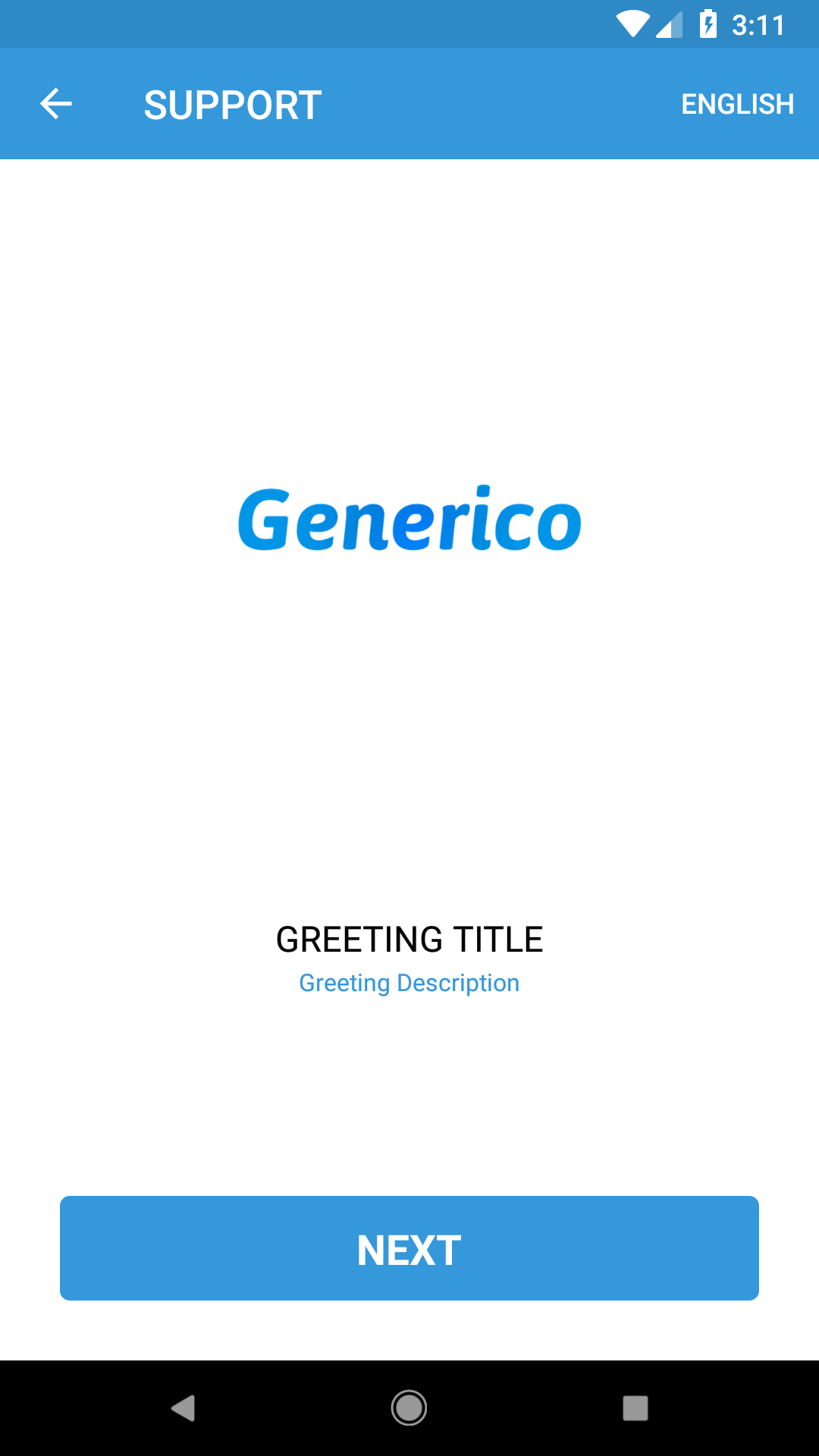
Vous pouvez personnaliser les chaînes utilisées dans l'application en remplaçant les clés de chaque chaîne dans strings.xml.
<resources>
    <!--Greeting title and message in splash screen-->
    <string name="ujet_greeting_title">Customer Support</string>
    <string name="ujet_greeting_description">runs on UJET</string>
</resources>
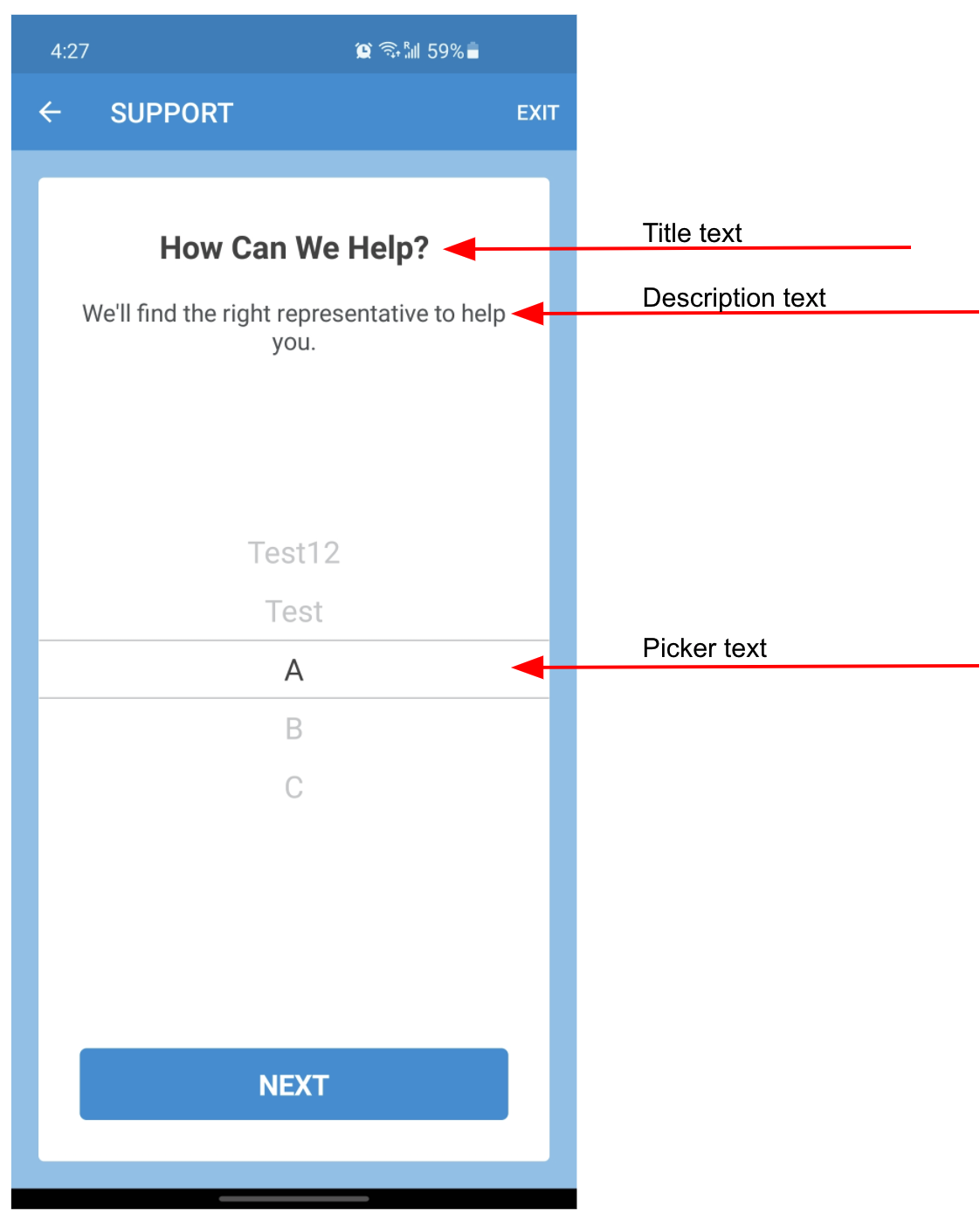
Personnalisation de la taille du texte
Personnalisez la taille du texte du titre, de la description et du sélecteur utilisés dans l'application en remplaçant les clés suivantes dans dimens.xml.
Les tailles de texte personnalisables sont mises en évidence :
<resources>
    <!-- Don't include the following tags if you don't want to customize any of these keys and prefer to use the CCAI Platform default values instead. -->

    <!-- You can customize title text size by updating value here. -->
    <dimen name="ujet_title">10sp</dimen>

    <!-- You can customize description text size by updating value here. -->
    <dimen name="ujet_description">10sp</dimen>

    <!-- You can customize picker text size by updating value here. -->
    <dimen name="ujet_picker_item_text_size">10sp</dimen>
</resources>
Thème
Pour personnaliser le thème et l'arrière-plan, procédez comme suit : L'étape 1 concerne le thème et l'étape 2, l'arrière-plan.
Personnalisez le thème en remplaçant les clés de chaque élément de style dans style.xml. Par exemple,
<!--Default style applies to both Light and Dark Mode Themes-->
<style name="Ujet">
    <item name="ujet_typeFace">ProximaNova-Reg.otf</item>
    <item name="ujet_colorPrimary">@color/primaryDefault</item>
    <item name="ujet_colorPrimaryDark">@color/primaryDarkDefault</item>
    <item name="ujet_buttonRadius">10dp</item>
    <item name="ujet_companyLogo">@drawable/your_company_logo_default</item>

    <!-- You can customize the avatar in waiting UI before call or chat is connected by using the following option. -->
    <item name="ujet_defaultAvatar">@drawable/your_default_avatar</item>
</style>

<!--This is optional and can be used to update style in Light Mode Theme only-->
<style name="Ujet.Light">
    <item name="ujet_typeFace">ProximaNova-Reg.otf</item>
    <item name="ujet_colorPrimary">@color/primaryLightMode</item>
    <item name="ujet_colorPrimaryDark">@color/primaryDarkLightMode</item>
    <item name="ujet_buttonRadius">10dp</item>
    <item name="ujet_companyLogo">@drawable/your_company_logo_light_mode</item>

    <!-- You can customize the avatar in waiting UI before call or chat is connected by using the following option. -->
    <item name="ujet_defaultAvatar">@drawable/your_default_avatar</item>
</style>

<!--This is optional and can be used to update style in Dark Mode Theme only-->
<style name="Ujet.Dark">
    <item name="ujet_typeFace">ProximaNova-Reg.otf</item>
    <item name="ujet_colorPrimary">@color/primaryDarkMode</item>
    <item name="ujet_colorPrimaryDark">@color/primaryDarkForDarkMode</item>
    <item name="ujet_buttonRadius">10dp</item>
    <item name="ujet_companyLogo">@drawable/your_company_logo</item>

    <!-- You can customize the avatar in waiting UI before call or chat is connected by using the following option. -->
    <item name="ujet_defaultAvatar">@drawable/your_default_avatar</item>
</style>
Vous pouvez personnaliser la couleur d'arrière-plan de l'application en remplaçant les clés de chaque élément de style dans style.xml. La couleur d'arrière-plan personnalisable est affichée dans la capture d'écran.
<style name="Ujet">
    <!-- Don't include the following tags if you don't want to customize any of these keys and prefer to use the CCAI Platform default values instead. -->
    <!-- You can customize light mode theme background color by updating value here in hex. -->
    <item name="ujet_colorBackground">@color/backgroundDefault</item>
    <!-- You can customize dark mode theme background color by updating value here in hex. -->
    <item name="ujet_colorBackgroundDark">@color/backgroundDefaultDark</item>
</style>
Personnaliser le titre de l'en-tête du chat
Des options sont disponibles pour personnaliser le texte du titre de l'en-tête du chat dans l'interface utilisateur.
Vous pouvez personnaliser le texte du titre de l'en-tête du chat à l'aide des options suivantes :
<item name="ujet_chatCustomHeaderTextColor">@color/chatHeaderTextLightMode</item>
<item name="ujet_chatCustomHeaderTextColowDark">@color/chatHeaderTextDarkMode</item>
<item name="ujet_chatCustomHeaderTextSize">16sp</item>
<item name="ujet_chatCustomHeaderTextStyle">bold</item>
Vous pouvez personnaliser les réponses rapides de l'agent virtuel dans l'interface utilisateur de chat à l'aide des options suivantes :
<item name="ujet_colorChatQuickReplyButtonBackground">@color/chatQuickReplyButtonBackgroundLightMode</item>
<item name="ujet_colorChatQuickReplyButtonBackgroundDark">@color/chatQuickReplyButtonBackgroundDarkMode</item>
<item name="ujet_colorChatQuickReplyButtonPressedBackground">@color/chatQuickReplyButtonPressedBackgroundLightMode</item>
<item name="ujet_colorChatQuickReplyButtonPressedBackgroundDark">@color/chatQuickReplyButtonPressedBackgroundDarkMode</item>
<item name="ujet_colorChatQuickReplyButtonText">@color/chatQuickReplyButtonTextLightMode</item>
<item name="ujet_colorChatQuickReplyButtonTextDark">@color/chatQuickReplyButtonTextDarkMode</item>
<item name="ujet_colorChatQuickReplyButtonPressedText">@color/chatQuickReplyButtonPressedTextLightMode</item>
<item name="ujet_colorChatQuickReplyButtonPressedTextDark">@color/chatQuickReplyButtonPressedTextDarkMode</item>
<item name="ujet_colorChatQuickReplyButtonStroke">@color/chatQuickReplyButtonStrokeLightMode</item>
<item name="ujet_colorChatQuickReplyButtonStrokeDark">@color/chatQuickReplyButtonStrokeDarkMode</item>
<item name="ujet_chatQuickReplyButtonTypeFace">Kreon-Regular.ttf</item>
<item name="ujet_chatQuickReplyButtonStrokeWidth">3dp</item>
<item name="ujet_chatQuickReplyButtonCornerRadius">3dp</item>
<item name="ujet_chatQuickReplyButtonVerticalMargin">0dp</item>
<item name="ujet_chatQuickReplyButtonHorizontalPadding">10dp</item>
<item name="ujet_chatQuickReplyButtonVerticalPadding">1dp</item>
<item name="ujet_chatQuickReplyButtonAlignment">right</item>
Cartes de contenu
Vous pouvez personnaliser les fiches de contenu en plus de la personnalisation du chat. Pour ce faire, vous pouvez utiliser le fichier JSON (reportez-vous à content_card property dans le fichier app/src/main/assets/json/ujet_styles.json) ou la classe ContentCardStyle.
ChatStyles(
    ...
    contentCard = ContentCardStyle(
        backgroundColor = "color_reference",
        cornerRadius = 8,
        font = FontStyle(
            colorReference = "color_reference",
            size = 16,
            style = "bold|italic",
            family = "Roboto-Black.ttf",
        ),
        border = BorderStyle(
            color = "color_reference",
            width = 2,
        ),
        title = TextStyle(
            FontStyle(
                colorReference = "color_reference",
                size = 18,
                style = "bold|italic",
                family = "Roboto-Black.ttf",
            )
        ),
        subtitle = TextStyle(
            FontStyle(
                colorReference = "color_reference",
                size = 16,
                style = "bold|italic",
                family = "Roboto-Black.ttf",
            )
        ),
        body = TextStyle(
            FontStyle(
                colorReference = "color_reference",
                size = 16,
                style = "bold|italic",
                family = "Roboto-Black.ttf",
            )
        )
    )
)
Thème du formulaire Web
Vous pouvez personnaliser la fiche du formulaire Web en même temps que le chat. Pour ce faire, vous pouvez utiliser le fichier JSON (reportez-vous à la propriété form_card dans le fichier app/src/main/assets/json/ujet_styles.json) ou la classe FormCardStyle.
ChatStyles(
    ...
    formCard = FormCardStyle(
        backgroundColor = "color_reference",
        cornerRadius = 8,
        font = FontStyle(
            colorReference = "color_reference",
            size = 16,
            style = "bold|italic",
            family = "Roboto-Black.ttf",
        ),
        border = BorderStyle(
            color = "color_reference",
            width = 2,
        ),
        title = TextStyle(
            FontStyle(
                colorReference = "color_reference",
                size = 18,
                style = "bold|italic",
                family = "Roboto-Black.ttf",
            )
        ),
        subtitle = TextStyle(
            FontStyle(
                colorReference = "color_reference",
                size = 16,
                style = "bold|italic",
                family = "Roboto-Black.ttf",
            )
        ),
        image = ImageStyle (
           height = 94,
        ),
    )
)
Enquêtes
Vous pouvez modifier l'icône sur la page de remerciement de l'enquête en important une icône dans le dossier drawable de votre application.
Veillez à utiliser ujet_survey_thank_you_icon comme nom d'icône.
Personnaliser la boîte de dialogue de recueil du consentement pour le partage d'écran
Pour personnaliser la boîte de dialogue de recueil du consentement pour le partage d'écran, implémentez la classe abstraite CoBrowseAlertProvider. Vous pouvez utiliser DialogFragment ou AlertDialog pour implémenter la boîte de dialogue de recueil du consentement personnalisée.
Si vous utilisez
DialogFragment, incluez deux boutons, un pour accepter et un pour refuser le consentement. Transmettez une instanceDialogFragmentpersonnalisée au rappeldialogInstance.Si vous utilisez
AlertDialog, ne transmettez pas l'instanceDialogFragmentau rappeldialogInstance.
Une fois le consentement obtenu, transmettez-le au SDK en appelant le rappel consentStatus et en transmettant la valeur booléenne correspondante.
Utilisez l'exemple de code suivant pour implémenter la boîte de dialogue de recueil du consentement personnalisée :
class CoBrowseAlertProviderImpl : CoBrowseAlertProvider() {
    // You should only implement the cobrowse consent dialog methods that you want to customize and replace the default UI.
    override fun showCoBrowseSessionActivationRequestDialog(context: Context, dialogInstance: (DialogFragment) -> Unit, consentStatus: (Boolean) -> Unit) {

        // Using DialogFragment for customization
        val dialog = ConsentDialog.newInstance(
                title = context.getString(co.ujet.android.R.string.ujet_cobrowse_session_request_alert_title),
                message = context.getString(co.ujet.android.R.string.ujet_cobrowse_session_request_alert_message),
                positiveButton = context.getString(co.ujet.android.R.string.ujet_cobrowse_session_request_alert_button_allow),
                negativeButton = context.getString(co.ujet.android.R.string.ujet_cobrowse_session_request_alert_button_deny),
                cancelable = false,
                onNegativeClick = { consentStatus(false) }, // Pass consent value
                onPositiveClick = { consentStatus(true) }
            )
        // Pass DialogFragment instance
        dialogInstance(dialog)

        // Using AlertDialog for customization, if you use AlertDialog instead of DialogFragment then you don't need to call `dialogInstance(dialog)`, just pass consent value using `consentStatus()`
        val alertDialog = AlertDialog.Builder(context).apply {
           setTitle("Co-Browse Session Request") // Set dialog title
           setMessage("Allow the agent to co-browse with you?") // Set dialog message
           setPositiveButton("Allow"){dialogInterface, _ ->
               // Pass consent
               consentStatus(true)
           }
           setNegativeButton("Deny"){dialogInterface, _ ->
               // Pass consent
               consentStatus(false)
           }
        }.create()
        alertDialog.show()
    }

    override fun showCoBrowseSessionRemoteControlRequestDialog(context: Context, dialogInstance: (DialogFragment) -> Unit, consentStatus: (Boolean) -> Unit) {
        // Same as showCoBrowseSessionActivationRequestDialog
    }
    override fun showCoBrowseSessionFullDeviceRequestDialog(context: Context, dialogInstance: (DialogFragment) -> Unit, consentStatus: (Boolean) -> Unit) {
        // Same as showCoBrowseSessionActivationRequestDialog
    }
    override fun showCoBrowseConfirmationDialog(context: Context, dialogInstance: (DialogFragment) -> Unit, consentStatus: (Boolean) -> Unit) {
        // Same as showCoBrowseSessionActivationRequestDialog
    }
    override fun showStopCoBrowseConfirmationDialog(context: Context, dialogInstance: (DialogFragment) -> Unit, consentStatus: (Boolean) -> Unit) {
        // Same as showCoBrowseSessionActivationRequestDialog
    }
}
// A generic DialogFragment class
class ConsentDialog : DialogFragment() {
    override fun onCreateDialog(savedInstanceState: Bundle?): Dialog {
        // Implement your custom dialog UI here
    }
}
Transmettez cette implémentation au SDK à l'aide de l'API suivante :
Ujet.setCoBrowseAlertProvider(CoBrowseAlertProviderImpl())
Configurer des formulaires Web
Pour configurer un formulaire Web, implémentez la méthode ujetWebFormDidReceive de l'interface UjetWebFormListener. Cette méthode reçoit un événement (une carte FormMessageReceived) en tant que paramètre, contenant des informations liées au formulaire.
L'événement inclut la structure JSON suivante :
{
    "type": "form_message_received",
    "smart_action_id": 1,
    "external_form_id": "external_foobar",
    "signature": "4868a7e1dcb5..."
}
Gérer l'événement
Pour gérer l'événement, procédez comme suit :
- Extrayez les informations pertinentes de la carte d'événements (
smart_action_id,external_form_idetsignature). - Générez un URI de formulaire et une signature pour les données du formulaire.
- Transmettez les données du formulaire au SDK sous la forme d'une carte
FormDataEventà l'aide decallback.onEvent(formDataEvent). - Si une erreur se produit lors de la génération de l'URI ou de la signature, appelez le rappel d'erreur à l'aide de
callback.onError().
La carte (FormDataEvent) transmise au SDK doit avoir la structure suivante :
{
    "type": "form_data",
    "signature": "4868a7e1dcb5...",
    "data": {
        "external_form_id": "form_id",
        "smart_action_id": 1,
        "uri": "foobar"
    }
}
La signature (HMAC-SHA256) doit être générée à l'aide des données, signées avec une clé secrète partagée. Les clés d'objet des données doivent être classées par ordre alphabétique avant de générer des signatures, et les mêmes données doivent être envoyées au SDK.
L'exemple de code suivant montre comment implémenter l'écouteur de formulaire Web :
class UjetWebFormListenerImpl : UjetWebFormListener {
    override fun ujetWebFormDidReceive(event: Map<String, Any?>, callback: UjetWebFormCallback) {
        try {
            // Extract required fields from the event
            val smartActionId = event["smart_action_id"]
            val externalFormId = event["external_form_id"]
            val signature = event["signature"]
            // Simulate form URI generation (replace with actual implementation)
            val formUri = "generated_form_uri"
            // Prepare the data map, key should be alphabetically ordered
            val data = mapOf(
                "external_form_id" to externalFormId,
                "smart_action_id" to smartActionId,
                "uri" to formUri
            )
            // Generate the signature using `data`
            val generatedSignature = "generated_signature"
            // Create the FormDataEvent map
            val formDataEvent = mapOf(
                "type" to "form_data",
                "signature" to generatedSignature,
                "data" to data
            )
            // Pass the FormDataEvent to the SDK
            callback.onEvent(formDataEvent)
        } catch (e: Throwable) {
            // If any error occurs, invoke the error callback
            callback.onError()
        }
    }
}
Transmettez cette implémentation au SDK à l'aide de l'API suivante :
Ujet.setUjetWebFormListener(UjetWebFormListenerImpl())
Dépannage
Le démarrage d'une nouvelle discussion a pris plus de 30 secondes
Vérifiez si vous répondez à une méthode déléguée de données client. Vous devez renvoyer des données personnalisées valides sur demande ou simplement renvoyer une valeur nulle avec un rappel. Utilisez le code suivant comme référence.
    @Override
    public void onSignPayloadRequest(Map<String, Object> payload, UjetPayloadType ujetPayloadType, UjetTokenCallback tokenCallback) {
        if (ujetPayloadType == UjetPayloadType.CustomData) {
            tokenCallback.onToken(null);
        }
    }
Explication de la déclaration relative à une règle
Si vous recevez une notification dans la Google Play Console vous demandant de déclarer une règle pour les services ou les autorisations utilisés par le SDK Android, utilisez l'une des explications suivantes.
Déclarer les services de premier plan utilisés par le SDK Android
Google a introduit les types de services de premier plan dans Android 14 et a rendu obligatoire leur spécification lors du démarrage des services de premier plan, conformément à la page https://developer.android.com/about/versions/14/changes/fgs-types-required#remote-messaging. Le SDK Android de Contact Center AI Platform (CCAI Platform) utilise des services de premier plan pour lancer des discussions et des appels. Nous avons donc utilisé le type de service FOREGROUND_SERVICE_REMOTE_MESSAGING pour les discussions, car nous traitons des messages, et le type de service FOREGROUND_SERVICE_MICROPHONE pour les appels. Sans ces types de services, le SDK plantera lors du lancement d'un chat ou d'un appel sur les appareils équipés d'Android 14 ou version ultérieure.
Déclarer l'autorisation d'afficher les intents en plein écran utilisée par le SDK Android
L'autorisation USE_FULL_SCREEN_INTENT est requise pour afficher une notification push d'appel entrant lorsque l'appareil est verrouillé. Elle alerte l'utilisateur final et affiche la notification d'appel entrant en plein écran (c'est ainsi que l'application Téléphone intégrée avertit l'utilisateur final de l'appel entrant).
Compatibilité avec Android 15
Pour assurer la compatibilité avec Android 15, procédez comme suit :
Définissez
compileSdkVersion = 35ettargetSdkVersion = 35dans votrebuild.gradle(:app).Assurez-vous que la version du plug-in Android Gradle (AGP) de votre projet est la version 8.5.1 ou une version ultérieure. Pour en savoir plus, consultez Mettre à jour l'empaquetage de vos bibliothèques partagées.
Installez le kit de développement Java (JDK) version 17 ou ultérieure pour créer des projets Android à l'aide d'AGP 8.0 ou version ultérieure. Pour en savoir plus, consultez JDK 17 requis pour exécuter AGP 8.0.