

大量使用者管理功能可讓您使用 CSV 檔案的內容,同時建立或修改大量使用者。如要使用大量使用者管理功能,請前往 CCAI Platform 入口網站,然後依序點選「Settings」>「Users & teams」。
這項功能的好處包括:
保留重要使用者資料 (例如電子郵件地址和使用者名稱)。
授予個別使用者屬性的編輯權限;上傳 CSV 檔案時,細部設定哪些使用者角色可以更新使用者記錄中的每個欄位。詳情請參閱「大量管理使用者角色和權限」。
設定使用者角色、啟用或停用使用者,以及維護其他屬性,例如設定即時通訊並行數和位置。
在「匯入使用者」畫面中,您可以利用提供的範本填寫新使用者的資訊,也可以下載所有現有使用者的 CSV 檔案,並更新檔案來修改現有使用者。詳情請參閱「大量使用者管理範本」。
如果上傳的 CSV 檔案含有錯誤,系統會顯示訊息,指出含有錯誤的記錄數量,以及成功上傳的記錄數量。按一下「下載錯誤記錄」,即可下載檔案,瞭解哪些記錄含有錯誤,以及錯誤所在的特定欄位。詳情請參閱「大量使用者管理:解決錯誤」。
如要新增及更新使用者,請參閱「大量管理使用者:上傳新使用者或更新使用者」。
如要逐一新增使用者,請參閱「新增及查看使用者」。
大量使用者管理範本
您可以填寫提供的範本,然後上傳 CSV 檔案來匯入使用者資料,藉此新增使用者。您也可以下載所有現有使用者的 CSV 檔案,然後修改檔案來變更這些現有使用者帳戶。
你也可以上傳自己的 CSV 檔案,不必使用我們提供的範本,但檔案中的欄位必須與範本中的欄位對應,且顯示順序相同。檔案必須為 CSV 格式才能上傳。
提供的兩個範本檔案都包含下列資料欄,且順序如下:
表 1. 大量使用者管理範本
訂單 |
資料欄類型 |
欄數 |
資料欄名稱 |
有效值 |
必要欄 |
|---|---|---|---|---|---|
1 |
電子郵件 |
1 |
電子郵件 |
電子郵件 |
是 |
2 |
電子郵件 |
1 |
新電子郵件地址 |
電子郵件 |
否 |
3 |
別名 |
1 |
別名 |
字串 |
否 |
4 |
代理 ID |
1 |
代理 ID |
字串 |
否 |
5 |
名字 |
1 |
名字 |
字串 |
是 |
6 |
姓氏 |
1 |
姓氏 |
字串 |
是 |
7 |
狀態 |
1 |
狀態 |
|
否 |
8 |
位置 |
1 |
位置 |
|
否 |
9 |
即時通訊並行 |
1 |
即時通訊並行 |
|
否 |
10 |
即時通訊並行狀態 |
1 |
即時通訊並行狀態 |
|
否 |
11 |
角色 |
多個 |
角色:角色名稱 A 角色:角色名稱 B 角色:角色名稱 C [etc.] |
|
否 |
12 |
不受限制的國際電話 |
1 |
不受限制的國際電話 |
|
否 |
13 |
外部使用者 |
1 |
外部使用者 |
|
否 |
14 |
SIP URI |
1 |
外部 SIP URI |
字串 |
否 |
15 |
Contact Center AI 平台使用者名稱 |
1 |
Contact Center AI 平台使用者名稱 |
字串 |
否 |
16 |
團隊 |
多個 |
團隊:團隊名稱 A 團隊:團隊名稱 B 團隊:團隊名稱 C [etc.] |
|
否 |
17 |
電話號碼 |
多個 |
直接撥入號碼:1 直接撥入號碼:2 直接撥入號碼:3 [etc.] |
電話號碼採用 164 格式 |
否 |
18 |
擴充功能 |
1 |
擴充功能 |
|
否 |
如要將使用者指派給多個角色或團隊,請務必在「角色」和「團隊」欄位中加入其他欄。每個角色或團隊都必須以 CSV 檔案中的獨立資料欄輸入,格式如上表所示 (例如「Role: role name A, Role: role name B」)。這些值也必須對應至 CC AI Platform 入口網站中已有的角色和團隊。
大量使用者管理角色和權限
在「角色和權限」顯示畫面中,管理員可以為使用者記錄中的每個欄位,授予角色的編輯權限。使用者記錄中的每個欄位都有特定權限,只有指派角色有權存取的欄位才會納入 CSV 檔案。
必須先指派「建立使用者」或「編輯使用者」權限,才能設定個別欄位的權限。如果設定了建立使用者權限,指派的角色可以新增使用者,但無法編輯現有使用者。如果獲准編輯使用者權限,指派的角色可以編輯現有的使用者記錄,但無法建立新使用者。如果同時指派這兩項權限,該角色就能建立及編輯現有使用者。
根據這些權限,只有在獲派的角色具備編輯使用者權限,且獲派相應記錄欄位的編輯權限時,才能變更 CSV 檔案中的資料欄。如果指派的角色沒有欄位的編輯權限,下載 CSV 檔案或範本時,系統不會納入該欄。
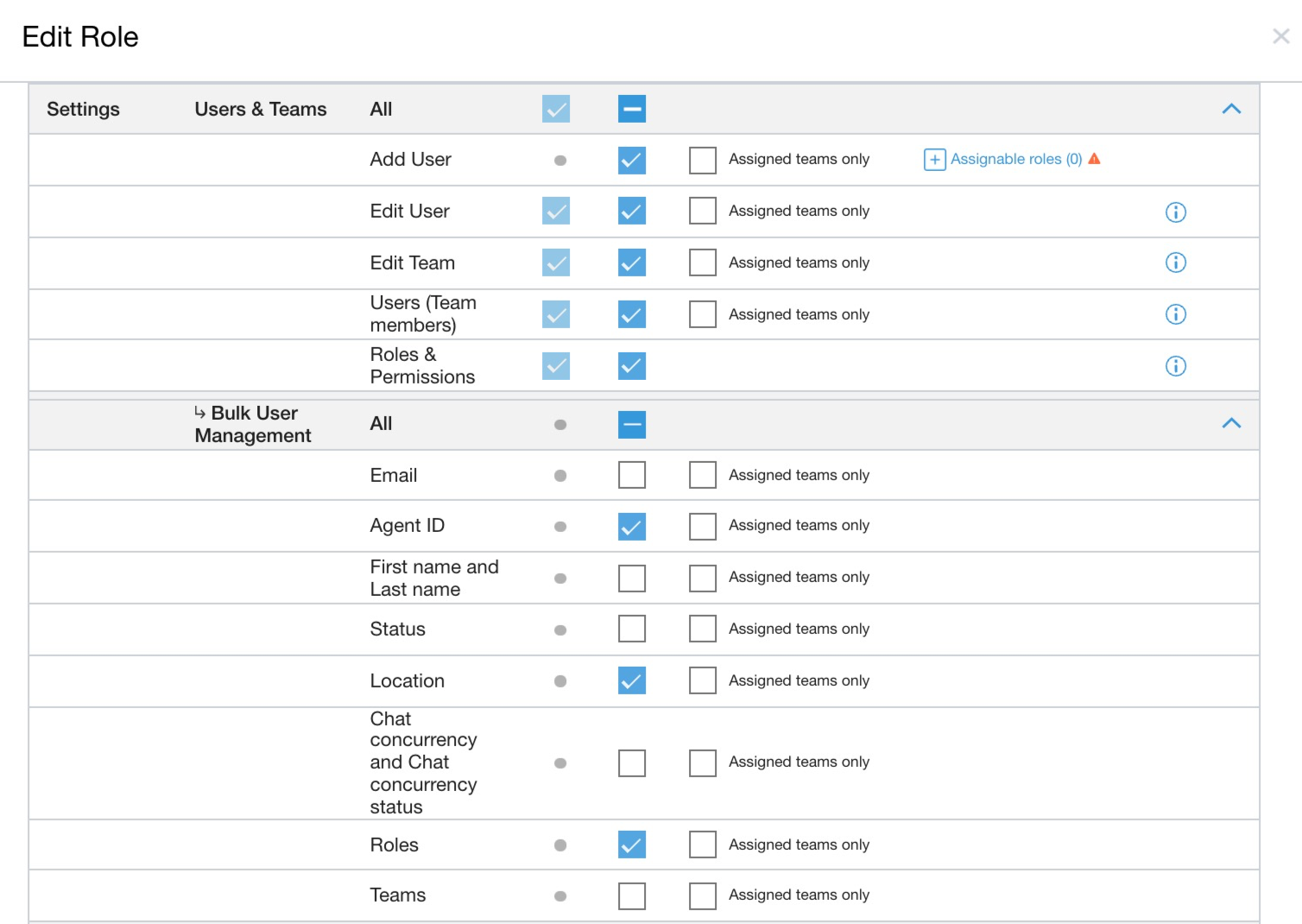
您可以為下列每個資料欄設定個別權限,允許編輯存取權:
電子郵件
代理 ID
姓名
狀態
位置
即時通訊並行數和即時通訊並行數狀態
角色
團隊
如果使用者獲派的角色不具備編輯權限,就無法變更該欄位。如果使用者嘗試變更沒有編輯權限的欄位,驗證期間會發生錯誤,且該記錄不會上傳。
大量管理使用者:上傳新使用者或更新使用者
如要同時上傳多位新使用者,您可以下載「匯入大量使用者」部分提供的範本,或使用列出的資料欄上傳自己的 CSV 檔案。
如要編輯現有使用者,請下載「完整使用者清單」CSV 檔案,進行必要變更,然後再次上傳 CSV 檔案。
在 CCAI Platform 入口網站中,依序前往「Settings」>「Users & Teams」。
在「使用者與團隊設定」顯示畫面中,按一下「批次使用者管理」分頁標籤。
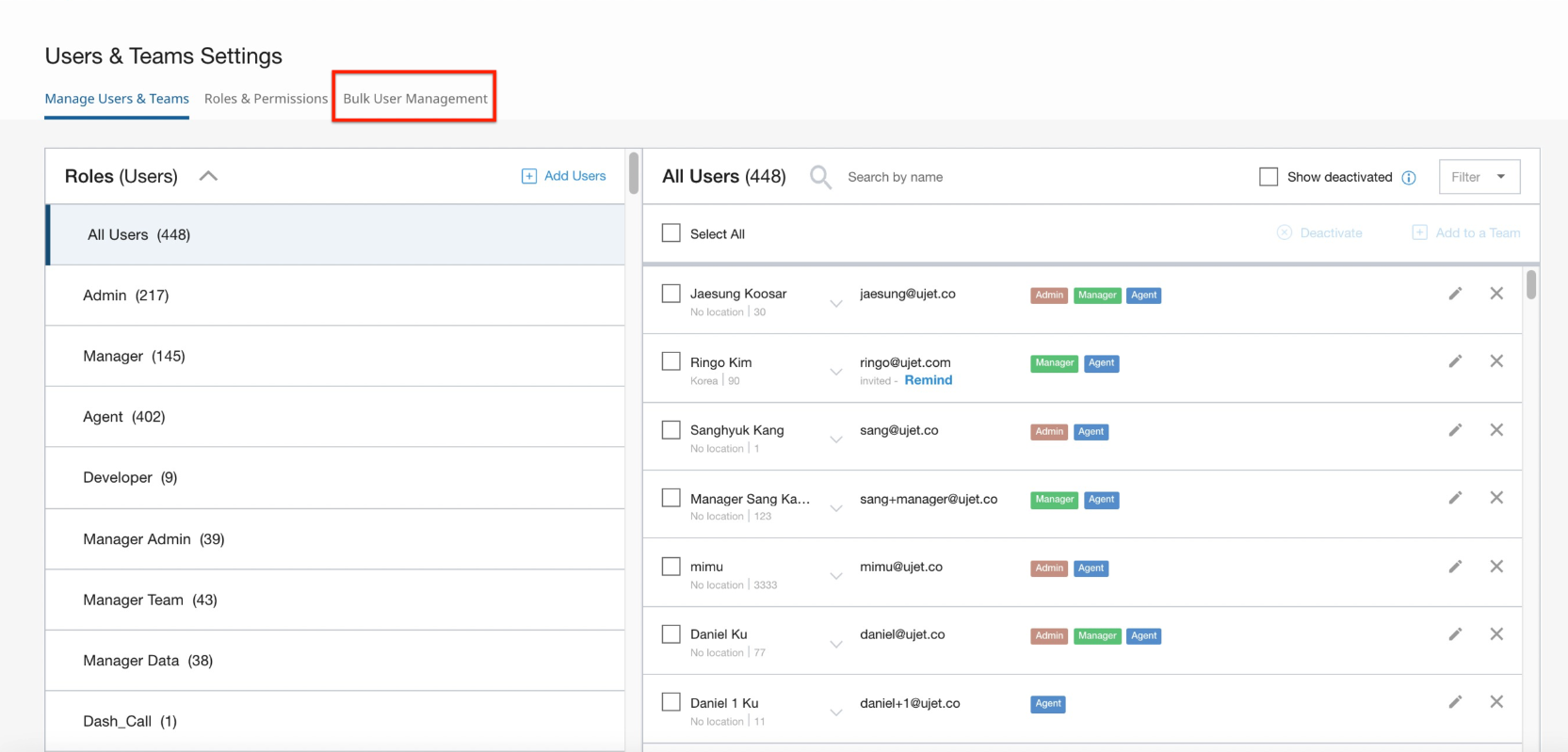
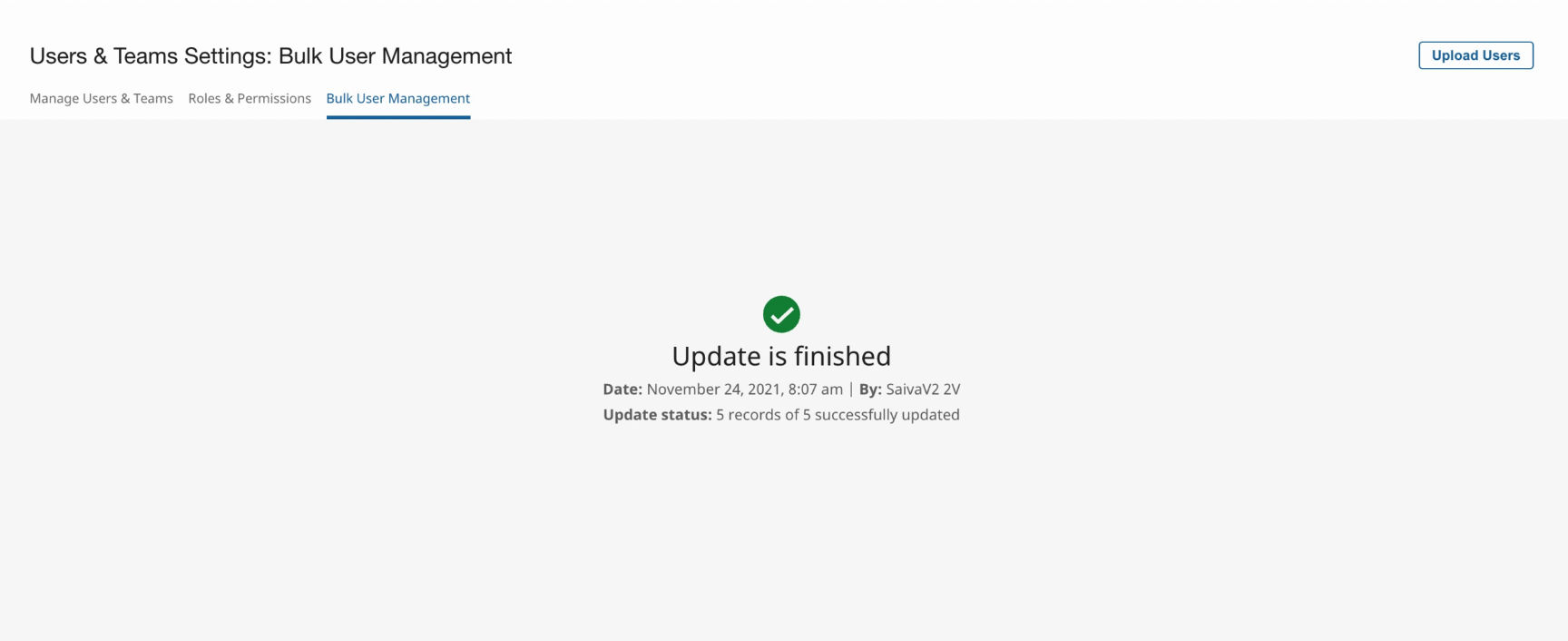
按一下「上傳使用者」。
在「匯入使用者」顯示畫面中,使用「步驟 1:下載範本」部分中的按鈕下載檔案,以便新增或修改使用者。
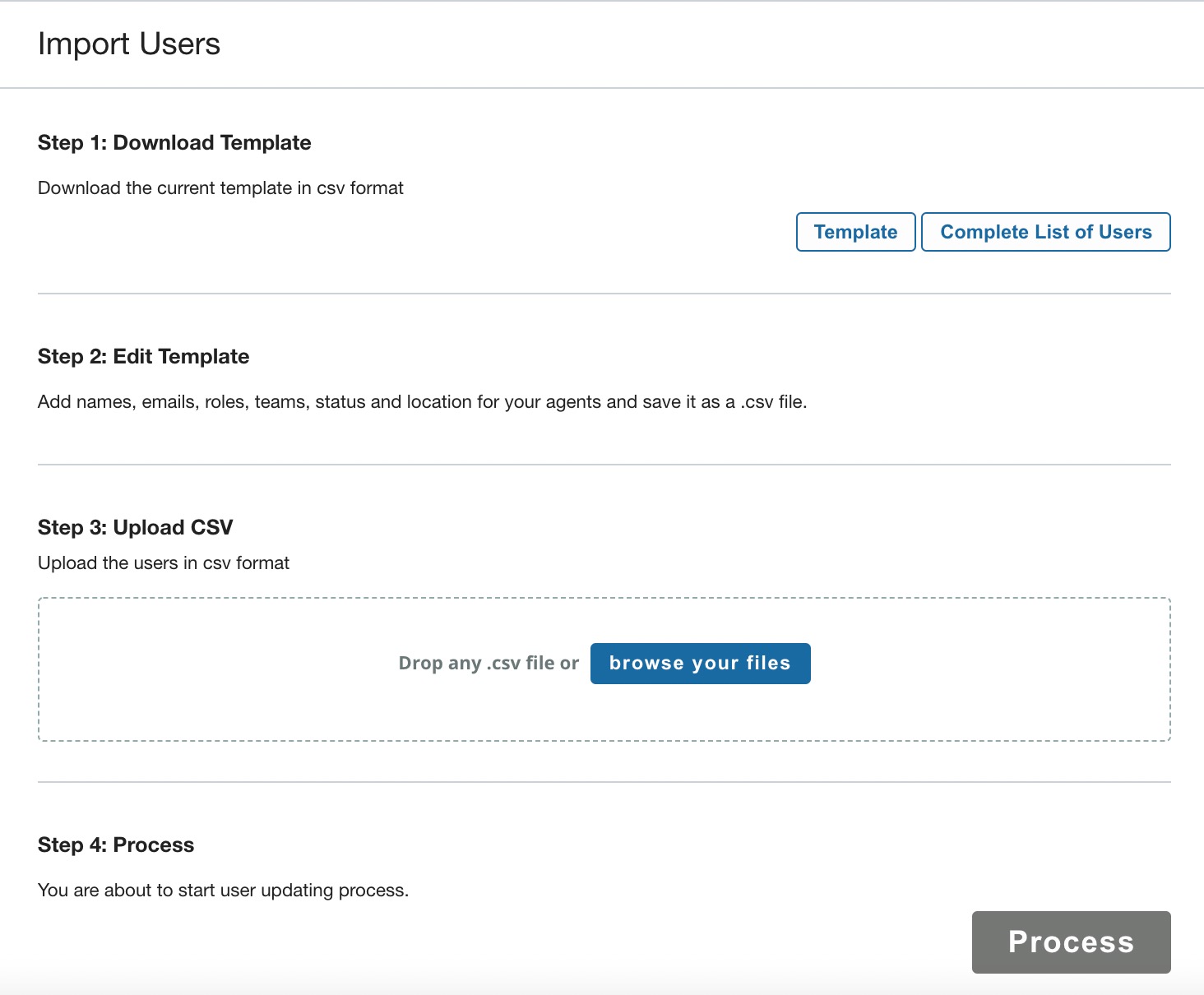
如要新增使用者,請按一下「範本」下載 CSV 範例檔案,然後填入要新增的使用者資訊。
如要修改現有使用者,請按一下「完整使用者清單」,下載所有現有使用者的資訊 (CSV 檔案)。然後,您就能視需要變更這個檔案,修改現有使用者。
更新 CSV 檔案後,請前往「步驟 3:上傳 CSV」部分,然後將更新後的 CSV 檔案拖曳至指定空間,或按一下「瀏覽檔案」手動選取要上傳的檔案。
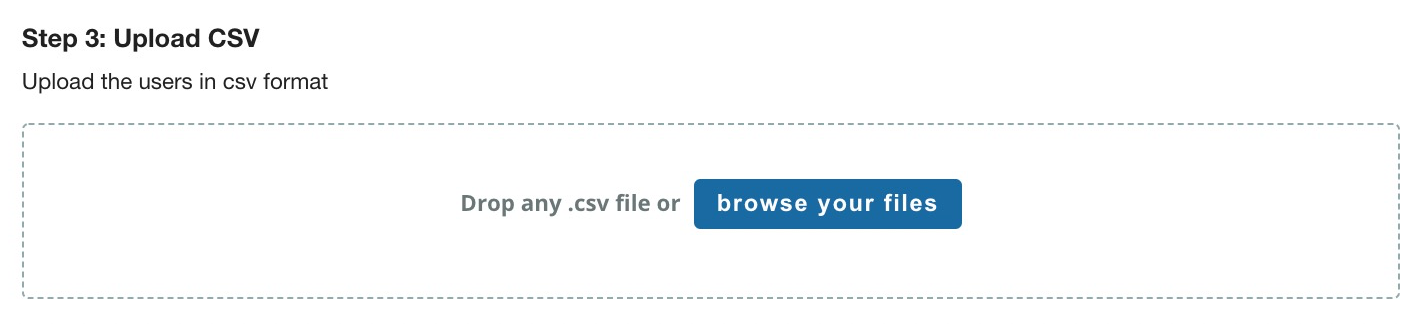
按一下步驟 4 中的「處理」。CCAI Platform 入口網站會驗證 CSV 檔案,然後返回「大量使用者管理」顯示畫面。
如果檔案驗證成功,系統就會按照要求新增或修改使用者,並向具備「管理使用者清單」權限的使用者傳送電子郵件通知,說明所做的變更。
如果檔案中有任何欄位未通過驗證,系統會顯示錯誤訊息,指出錯誤數量和成功更新的記錄數量。按一下「下載錯誤記錄」即可查看錯誤清單,或按一下「重試」再次驗證檔案。
如要進一步瞭解可能的錯誤來源,以及如何重新提交更新後的 CSV 檔案,請參閱「解決錯誤」。
修正錯誤
如果檔案上傳作業發生錯誤,系統會顯示訊息,指出有多少筆記錄含有錯誤,以及有多少筆記錄上傳成功。按一下「下載錯誤記錄」,即可下載檔案,瞭解哪些記錄含有錯誤,以及錯誤所在的特定欄位。
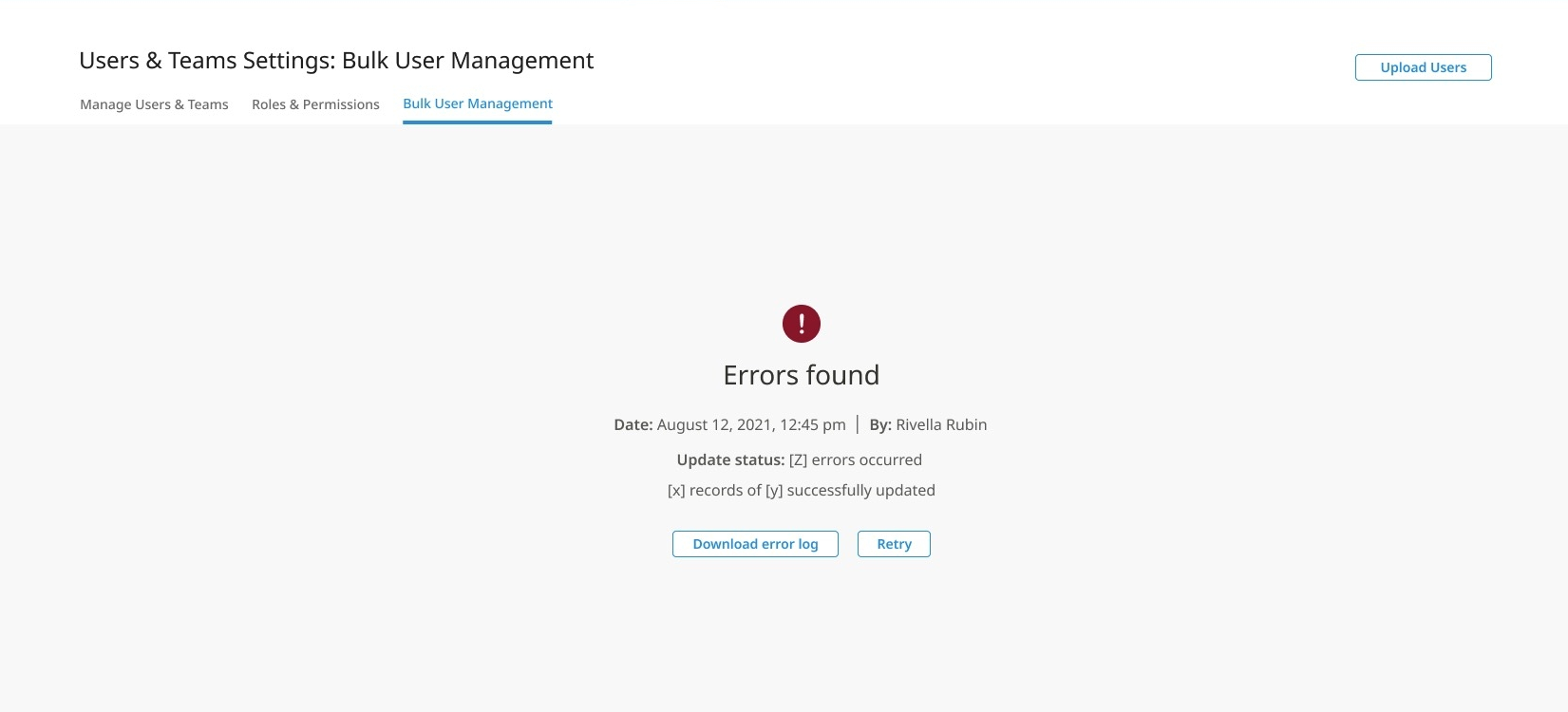
錯誤記錄會列出錯誤原因,並指出發生錯誤的列和欄。錯誤記錄也會包含任何警告,例如指派的角色沒有編輯特定欄位的必要權限。
表 2. 錯誤記錄檔結果範例
| 錯誤 | 欄 | 列 |
|---|---|---|
| 角色名稱 A 必須存在於 CCAI Platform 平台 | 9 | |
| 團隊名稱 A 必須存在於 CCAI 平台 | 19 | |
| 電子郵件地址不得重複 | 1 | 25 |
| 名字不得留空 | 3 | 190 |
| 姓氏不得留空 | 4 | 195 |
狀態必須是 Active、Inactive 或空白 |
5 | 89 |
| 位置必須與 CCAI 平台中的現有位置相符,或為空值 | 6 | 20 |
| 即時通訊並行數必須介於 1 到 X 之間 | 7 | 78 |
| 角色名稱 A 必須為 0、1 或空白 | 9 | 22 |
| 團隊名稱 A 必須為 0、1 或空白 | 19 | 165 |
視需要變更 CSV 檔案,修正記錄檔中的錯誤。解決錯誤後,請使用上一節所述的相同方法,再次上傳 CSV 檔案進行驗證。
如果沒有錯誤,檔案就會順利處理完畢。如果檔案中仍有錯誤,請下載新的錯誤記錄檔,然後重複這個程序。