


エージェントのステータス(AUX コードとも呼ばれます)は、さまざまなタスクに費やされた時間を追跡し、エージェントが通話やチャットに対応できるようにするために使用されます。CCAI プラットフォームにはデフォルトのステータスがあり、さまざまなプロセスやニーズに合わせてカスタム ステータスを作成することもできます。
すべてのステータスは、環境内のすべてのエージェントが利用できます。ただし、[Special Task] はマネージャーのみが利用できます。
[Available] と [In-chat] を除く、すべてのデフォルト ステータスとカスタム ステータスが考慮されます。「対応不可」状態に設定すると、その状態の間は通話やチャットがエージェントにラウトされなくなります。
[エージェント モニタリング] ページにエージェントのステータスが表示されます。
デフォルトのステータスとステータスの変更。
システムはユーザーの最後のステータスを維持します。パソコンをスリープ状態にしたり、ログアウトしたりした場合、ほとんどの場合、パソコンに戻ったり、ログインしたりすると、そのときのステータスが保存されます。
管理者は、[設定] > [運用管理] でログイン時のデフォルトのステータスを設定できます。
デフォルトのステータス設定の詳細については、自動応答 - 通話をご覧ください。
エージェントは、通話やチャットに対応していないときにステータスを変更できます。
有効にすると、エージェントは現在の通話またはチャットの後に休憩に入る際のステータスを選択できます。
マネージャーと管理者はエージェントのステータスを更新できます。詳しくは、管理者またはマネージャー - エージェントのステータスの更新をご覧ください。
[Available](対応可能)と [In-chat](チャット中)を除き、デフォルトのステータスとカスタム ステータスはすべて [Unavailable](対応不可)の状態と見なされ、[Unavailable](対応不可)のステータスのエージェントには通話やチャットが転送されません。ただし、エージェント ステータスのブレークスルーが有効になっている場合は除きます。エージェントが [チャット中] ステータスで、チャットの最大しきい値に達していない場合、しきい値に達するまで新しいチャットが転送されます。最大チャット数について詳しくは、チャット設定をご覧ください。
| ステータス名 | 色 | 認証者 | 意味 | メモ |
|---|---|---|---|---|
| 利用可能 | 緑 | システム/エージェント | 通話とチャットはエージェントに転送されます | |
| 使用不可 | 赤 | システム/エージェント | 通話とチャットがエージェントに転送されない | |
| 休憩 | 黄 | システム/エージェント | 通話とチャットがエージェントに転送されない | |
| 特別タスク | ピンク | 管理者のみ | 通話とチャットがエージェントに転送されない | エージェントがこのステータスに設定することはできません。[エージェント] ページでマネージャーが割り当てる必要があります。 |
| 食事 | Brown | エージェント | 通話とチャットがエージェントに転送されない | |
| 不在着信 | 紫 | システム | Deltacast を使用している場合、このステータスはエージェントが設定された回数の通話に応答しなかった後に表示されます。 | 通話が [Missed Call] ステータスになると、エージェントはステータスを [Available] に戻す必要があります。詳しくは、マルチキャストとデルタキャストを呼び出すをご覧ください。 |
| 応答できなかったチャット | グレー | システム | Deltacast を使用している場合、エージェントが設定された数のチャットに応答しなかった後にこのステータスが表示されます。 | 詳しくは、マルチキャストとデルタキャストを呼び出すをご覧ください。 |
| 応答なし | ライム | システム | システムが x(構成可能な数値)回を超える skipped 呼び出しを連続して登録した場合に、エージェントが置かれるシステム ステータス。 |
このステータスは、ハードウェア、ソフトウェア、ネットワーク、またはこれらの要因の組み合わせにより、エージェントが通話を受信できないことを示しています。 |
| まとめ | 紫 | システム/エージェント | 通話やチャットはエージェントに転送されません。このステータスは、自動終了の設定に基づいてシステムで設定されるか、エージェントが手動で選択できます。 | 手動で設定した終了ステータスは、エージェントが自動的に終了ステータスになった場合と同じようにレポートに表示されます。区別するために、「手動終了」や「過剰終了」などのカスタム ステータスを作成し、手動でステータスを使用する際は、このステータスを使用するようエージェントをトレーニングすることをおすすめします。 |
| Wrap-up Exceeded(ラップアップ超過) | ライトグレー | システム | 通話やチャットはエージェントに転送されません。 | このステータスはシステムによって設定されるもので、マネージャーやエージェントが選択することはできません。この設定をオンにすると、[Wrap-up] ステータスから [Wrap-up exceeded] への移行が自動的に行われます。 |
| 通話中 | ライトブルー | システム | エージェントが通話中の場合、このステータスが自動的に設定されます | このステータスの間、エージェントはログアウトできません |
| チャット内 | インディゴ | システム | エージェントがチャットに参加すると、このステータスに自動的に設定されます。 | このステータスの間、エージェントはログアウトできません |
| オフライン | グレー | システム/エージェント | エージェントがログアウトするか、タイムアウトの制限に達すると、エージェントはオフラインと見なされます。 |
エージェント ステータスの構成
このセクションでは、エージェントのステータスを構成して管理する方法について説明します。
カスタム エージェント ステータスを作成する
デフォルトのステータスとシステム ステータスがニーズに合わない場合は、カスタム エージェント ステータスを作成できます。カスタム エージェント ステータスは Unavailable と指定されます。つまり、カスタム ステータスのいずれかに設定されているエージェントは、通話やチャットを受信しません。
カスタム エージェント ステータスを作成する手順は次のとおりです。
- CCAI Platform ポータルで、[設定> オペレーション管理] をクリックします。[設定] メニューが表示されない場合は、 [メニュー] をクリックします。
- [Agent Status] ペインに移動し、[View agent status list] をクリックします。[エージェントのステータス] リストが表示されます。
- [ステータスを追加] をクリックします。[Add Agent Status] ダイアログが表示されます。
- [ステータス名] フィールドに、カスタム エージェント ステータスの名前を入力します。この名前は [エージェントのステータス] リストに表示されます。
- [ステータスの色] フィールドをクリックします。色のリストが表示されます。
- 色をクリックします。色は、[エージェントのステータス] リストのステータス名の横に表示されます。
- ユーザーがこのエージェント ステータスを選択できないようにするには、次の操作を行います。
- [ステータスへのアクセス] で、[エージェントのステータスを制限] をクリックします。
- 次のいずれかを行います。
- すべてのユーザー(ロールに関係なく)がこのエージェント ステータスを選択できないようにするには、[すべてのロール] をクリックします。
- 特定のロールを持つユーザーがこのエージェント ステータスを選択できないようにするには、次の操作を行います。
- [特定のロールに] をクリックします。
- [制限されたロールのリストが必要です] フィールドをクリックします。使用可能なロールのリストが表示されます。
- このエージェント ステータスを選択できないようにするロールをクリックします。ロールがフィールドに表示されます。
- ロールを追加するには、上記の手順を繰り返します。
- このステータスのエージェントに電話を転送する場合は、[このエージェントのステータスに電話を転送する] をクリックします。詳細については、エージェントのステータスのブレークスルーをご覧ください。
- 翻訳を追加する手順は次のとおりです。
- [Add Translation] をクリックします。[翻訳を追加] ダイアログが表示されます。
- [言語] フィールドをクリックします。言語のリストが表示されます。すでに翻訳がある言語は、このリストには含まれません。
- 翻訳を追加する言語をクリックします。
- [Translation](翻訳)フィールドに翻訳を入力し、[Add](追加)をクリックします。新しい翻訳が [Translations] の下の表に表示されます。
- 別の翻訳を追加するには、[翻訳を追加] をクリックして、上記の手順を繰り返します。
- [追加] をクリックします。
カスタム エージェントのステータスを編集する
カスタム エージェント ステータスを編集する手順は次のとおりです。
CCAI Platform ポータルで、[設定] > [運用管理] をクリックします。[設定] メニューが表示されない場合は、 [メニュー] をクリックします。
[Agent Status] ペインに移動し、[View agent status list] をクリックします。[エージェントのステータス] リストが表示されます。
編集するエージェント ステータスの [その他] をクリックし、[エージェント ステータスを編集] をクリックします。
編集が完了したら [保存] をクリックします。
ログイン時のエージェントのステータス
[設定] > [操作管理] に移動します。
[エージェントのステータス] セクションに移動します。
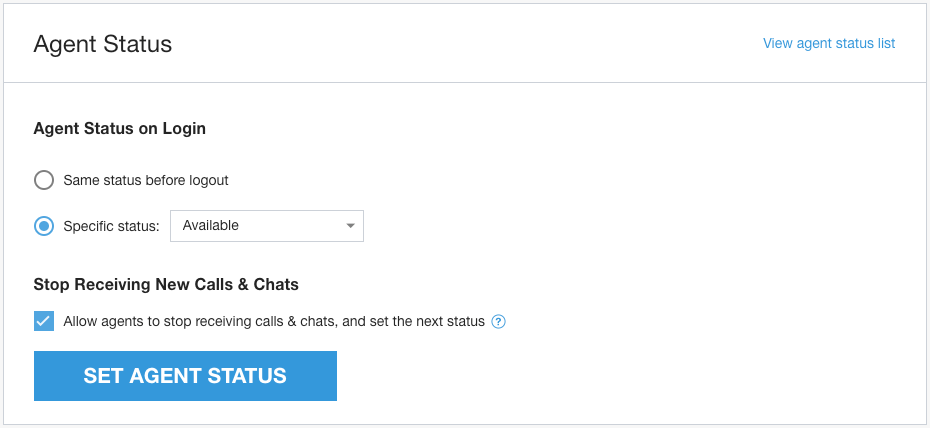
いずれかのオプションを選択します。
ログアウト前のステータスと同じ: 最後のログアウト前の特定のエージェントの最後のステータスを割り当てます。
特定のステータス: 使用可能なステータスのリストから選択して、ログイン時に常に同じステータスを割り当てます。
[エージェントのステータスを設定] をクリックします。
エージェントが通話中またはチャット中に次のステータスを設定できるようにする
デフォルトでは、ステータス セレクタは、エージェントが In-call または In-chat のステータスでない場合にのみ使用できます。[エージェントのステータスを設定] オプションが有効になっている場合、エージェントには [次のステータス] を変更するメニューが表示されます。これにより、現在の通話やチャットが終了しても、エージェントは [対応可能] に設定されません。
[設定] > [操作管理] に移動します。
[エージェントのステータス] セクションに移動します。
チェックボックスをオンにして有効にします。
[エージェントのステータスを設定] をクリックします。
応答可否状態の設定
音声とチャットの両方のスキルを持つエージェントが、チャットのみまたは音声通話のみに対応できる柔軟性を必要とする場合があります。対応可能状況の設定を使用すると、特定の種類の連絡のみを受け取って、お客様のニーズに対応し、その時点で最も必要なものを優先することができます。
この機能は管理者がグローバル レベルで有効にでき、エージェントが自分の空き状況の設定を自分で変更できるように有効にすることもできます。その場合、マネージャーや管理者が代わりに変更する必要はありません。このページでは、この機能を有効にするために必要な手順について説明し、エージェントがこの機能をどのように使用するかを説明する他の記事へのリンクを紹介します。
エージェントが自分の対応可能状況の設定を変更できるようにする
エージェントが自分の空き状況の設定を変更できるようにする手順は次のとおりです。
[設定] > [運用管理] > [エージェント ステータス] に移動します。
[エージェントが可用性の設定を変更できるようにする] の横にあるチェックボックスをオンにすると、エージェントが自分の可用性の設定を変更できるようになります。管理者またはマネージャーのみがこの操作を行えるようにする場合は、このチェックボックスをオフのままにします。
[エージェントが携帯電話で通話を受信できるようにする] の横にあるチェックボックスをオンにして、ユーザー プロファイルで指定された電話番号、または正しい権限が付与されている場合は Agent App で通話を受信できるようにします。
[Save Agent Status](エージェント ステータスを保存)を選択します。
空き状況の設定フィルタを作成する
必要に応じてエージェントに適用するプリセット フィルタを複数作成できます。フィルタを作成する手順は次のとおりです。
[設定] > [ユーザーとチーム] > [空き時間設定] に移動します。
[+ 設定を追加] をクリックします。
新しいウィンドウが表示されます。次の項目を選択します。
フィルタに名前を付けます。
説明を追加します(省略可)。
適用するフィルタの横にあるチェックボックスをオンにします。複数のフィルタを作成できます。
この構成で許可するすべてのフィルタを選択したら、[保存] をクリックします。
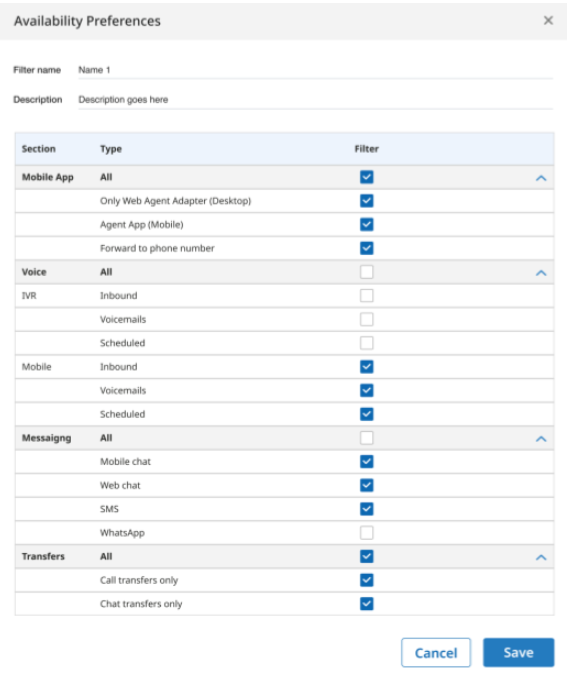
新しいフィルタが [空き状況の設定] ページのリストに表示されます。
プリセット フィルタを編集または削除する必要がある場合は、空き状況の設定ページに戻ります。このページの画面右側の [アクション] 列に、変更するフィルタを含む行が表示されます。
フィルタのセットを作成したら、既存のユーザーまたはチームを更新して、これらの空き状況の設定を含めることができます。
ユーザーに空き時間の設定を追加する
空き状況の設定は、[ユーザーとチーム] 設定メニューのエージェントのプロフィールに追加できます。ユーザーの追加、表示、編集方法については、ユーザーの追加、表示、編集をご覧ください。
[Settings] > [Users & Teams] > [Manage Users & Teams] に移動します。
[ユーザーを追加] を選択して新しいユーザーを追加するか、既存のユーザーの横にある [編集ボタン](鉛筆アイコン)を選択して [ユーザーを追加 / ユーザーを編集] メニューを開きます。
- 新しいユーザーを作成する必要がある場合は、他のすべての必須フィールドに入力します。
メニューの下部にある [空き状況の設定] プルダウン リストで、リストのオプションから希望するフィルタを選択します。
[保存] を選択します。
チームに空き時間設定を追加する
空き状況の設定は、[ユーザーとチーム] 設定メニューのチームのプロフィールに追加できます。チームを追加、編集する方法については、チームを追加、表示、編集するをご覧ください。
[Settings] > [Users & Teams] > [Manage Users & Teams] に移動します。
[チームを追加] を選択して新しいチームを追加するか、既存のチームの横にある [編集ボタン](鉛筆アイコン)をクリックして、[チームを追加 / チームを編集] メニューを開きます。
- 新しいチームを作成する必要がある場合は、他のすべての必須フィールドに入力します。
メニューの下部に、検索バー付きの [Availability Preferences](空き状況の設定)フィールドが表示されます。目的のフィルタ キーワードの入力を開始し、リストに表示されたオプションから選択します。
[保存] を選択します。
ログインしているすべてのエージェントへの転送を有効にする
この設定が有効になっている場合、エージェントは現在のステータスに関係なく、別のエージェントに通話やチャットを転送できます。これは、エスカレーションに役立ち、消費者が忙しいときに電話をかけ直すことなく、同じエージェントとやり取りできるようにします。
[設定] > [操作管理] に移動します。
[エージェントのステータス] セクションに移動します。
チェックボックスをオンにすると、ログインしているすべてのエージェントに電話やチャットを転送できるようになります。
[エージェントのステータスを設定] をクリックします。
エージェント エクスペリエンス
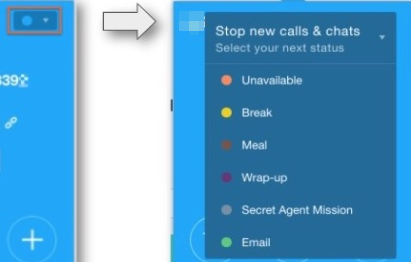
エージェントのステータス リスト
エージェントのステータス リストを使用すると、キューとチームのカスタム エージェント ステータスを設定できます。これにより、特定のキューとチームのメンバーがアクセスできるステータスを、カスタム ステータスのリストを割り当てることで柔軟に選択できます。これらのキューとチームのエージェントは、通話とチャットのアダプタのステータス セレクタで、他のステータス(デフォルトのステータスとシステム リストを除く)を確認できません。
エージェント ステータス リストの作成、編集、削除
作成
エージェント ステータス リストを作成する手順は次のとおりです。
[設定] > [運用管理] > [エージェントのステータス] > [エージェントのステータスを管理] に移動します。
[Agent Status Lists](エージェントのステータス リスト)を選択します。
[エージェントのステータス リストを作成] を選択します。
[エージェント ステータス リスト名] テキスト フィールドにリストの名前を入力します。
[作成] を選択します。[エージェント ステータス リスト] ページに戻り、新しく作成したリストが表示されます。
カスタム ステータスまたはオプションのデフォルト ステータスは、リストに追加する必要があります。新しいリストを選択して開きます。
次の操作を実行できます。
インポート エージェントのステータス(一括ステータス管理を参照)
エージェントのステータスを追加する
エージェントのステータスを作成する(このプロセスのカスタム エージェントのステータスを作成するを参照)。
[エージェントのステータスを追加] を選択します。
プルダウン メニューが表示され、このリストに割り当てるすべてのステータスを複数選択できます。
ステータスをすべて選択したら、[追加] を選択します。
ステータスがエージェント ステータス リストに追加されます。
編集
エージェント ステータス リストを編集する手順は次のとおりです。
[設定] > [オペレーション管理] > [エージェント ステータス] > [エージェント ステータスを管理] に移動します。
[Agent Status Lists](エージェントのステータス リスト)を選択します。
編集するリストを選択します。
オプション ボタン(省略記号)を選択し、[エージェント ステータス リストを編集] を選択します。
[Edit Agent Status List] ページで変更を行います。
[保存] を選択して変更を適用するか、[キャンセル] を選択して変更を破棄します。
削除
エージェント ステータス リストを削除する手順は次のとおりです。
[設定] > [運用管理] > [エージェントのステータス] > [エージェントのステータスを管理] に移動します。
[Agent Status Lists](エージェントのステータス リスト)を選択します。
削除するリストを選択します。
[オプション ボタン](省略記号)を選択し、[エージェントのステータス リストから削除] を選択します。
ポップアップ ウィンドウが表示され、決定の確認を求められます。[削除] を選択してステータスを削除するか、[キャンセル] を選択します。
エージェント ステータス リストをキューに割り当てる
エージェント ステータス リストがキューに割り当てられると、そのキュー内で動作するすべてのエージェントには、そのリストのステータスとシステム リストのステータス(デフォルトのステータスを参照)のみが表示されます。割り当てられたリストに含まれていない他のすべてのカスタム ステータスは非表示になります。
1 人のエージェントが複数のキューのメンバーになることができ、キューごとに異なるエージェント ステータス リストが割り当てられている場合があります。この場合、エージェントには、すべてのキューで使用可能なカスタム ステータスの和集合が表示されます。
[設定] > [キュー] > [IVR/モバイル/ウェブ] に移動します。
エージェント ステータス リストを追加するキューを選択します。
[Agent Status List] までスクロールします。
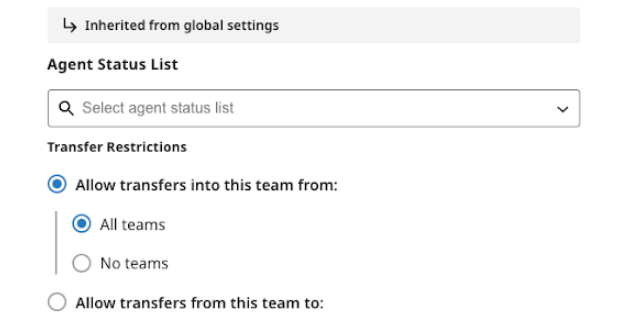
[構成] を選択します。
プルダウン メニューからエージェント ステータス リストを選択します。システム リストとグローバル エージェント ステータス リストは、すべてのエージェントが常に利用できるため、表示されません。キューに割り当てられたステータス リストも表示されません。
[保存] を選択します。
エージェント ステータス リストをチームに割り当てる
エージェント ステータス リストがチームに割り当てられると、そのチーム内で業務を行うすべてのエージェントは、割り当てられているキューに関係なく、そのリストのステータス、システム リストとグローバル エージェント ステータス リスト、キューに割り当てられているステータス リストのみを表示できます。割り当てられたリストに含まれていない他のすべてのカスタム ステータスは非表示になります。
1 人のエージェントが複数のチームに所属している場合、チームごとに異なるエージェント ステータス リストが割り当てられていることがあります。この場合、エージェントには、すべてのチームで使用可能なカスタム ステータスのユニオン セットが表示されます。
[Settings] > [Users & Teams] に移動します。
エージェント ステータス リストを割り当てるチームを選択します。
メニューバーのチーム名の横にある編集ボタン(鉛筆アイコン)を選択します。エージェント ステータス リストは、作成時にチームに割り当てることもできます。
[エージェント ステータス リスト] セクションに移動します。
プルダウン メニューからエージェントのステータス リストを選択して、チームにステータスを割り当てます。
[保存] を選択します。
一括ステータス管理
ステータスの一括管理では、.CSV ファイルの内容を使用して、多数のステータスを同時に作成または変更できます。
[設定] > [オペレーション管理] > [エージェント ステータス] > [エージェント ステータスを管理] に移動します。
[一括ステータス管理] に移動します。
以前にインポートが行われている場合は、最新のインポートの最新のステータスがページに表示されます。以前にインポートしたことがある場合は、[アップロード ステータス] を選択します。
[インポート ステータス] ページの [ステップ 1: テンプレートをダウンロード] セクションのボタンを使用して、ステータスの追加または変更に使用するファイルをダウンロードします。カスタム ステータスのみが作成および編集されます。アップロードしたファイルにデフォルトのステータスまたはシステム ステータスが含まれている場合は、エラーが生成されます。
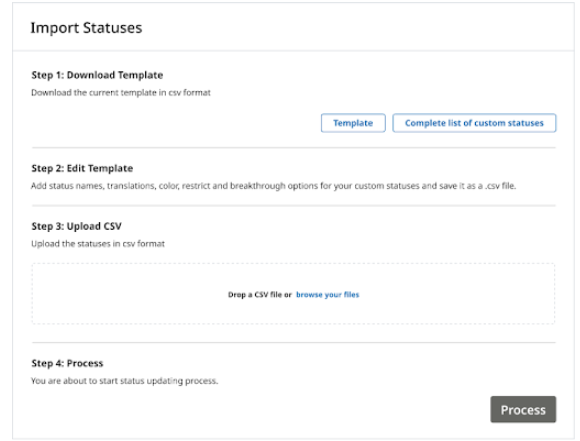
新しいステータスを追加するには、[テンプレート] ボタンをクリックして、追加するステータスの情報を入力できる CSV サンプル ファイルをダウンロードします。
既存のステータスを変更するには、[ステータスの完全なリスト] をクリックして、現在のすべてのステータスの情報を CSV ファイルとしてダウンロードします。その後、このファイルで既存のステータスを変更するために必要な変更を加えます。
CSV ファイルを更新したら、ステップ 3: CSV をアップロードするに進み、更新した CSV ファイルを所定のスペースにドラッグ&ドロップするか、[ファイルを参照] ボタンをクリックしてアップロードするファイルを手動で選択します。
[処理] をクリックします。[インポート ステータス] ペインには、インポートが完了した日時が表示されます。また、Contact Center AI Platform から、インポートが完了したことを示す確認メールが送信されます。
インポート エージェントのステータス
新しいエージェント ステータス リストを作成する際に、[エージェント ステータスをインポート] オプションが表示されます。このオプションを選択すると、同じ一括ステータス インポート フローがトリガーされます。ただし、リスト作成ページで発生しているため、インポートされたすべてのステータスが、作成中のリストに自動的に割り当てられます。以前に作成されていない新しいステータスがインポートされると、そのステータスは自動的に [エージェントのステータス] リストに追加されます。
レポートに表示されるエージェントのステータス
各ステータスで費やした時間の概要については、エージェント アクティビティの概要レポート([レポート] > [エージェントとチーム] > [エージェント アクティビティ - 概要レポート])を取得します。
エージェントが各ステータスにいた期間や、その他の詳細なアクションのタイムラインを表示するには、エージェント アクティビティ タイムライン レポート([レポート] > [エージェントとチーム] > [エージェント アクティビティ - タイムライン レポート])を取得します。
レポートに表示されるエージェントのステータス名は英語(米国)です。
エージェントのステータスの翻訳
CCAI Platform は、デフォルトとシステム エージェントのステータスを特定の言語セットに変換します。エージェント アダプターは、エージェントに割り当てられた場所に応じて、これらのエージェント ステータスを表示します。エージェントにロケーションが割り当てられていない場合、エージェントのステータスは英語(米国)で表示されます。
カスタム エージェント ステータスの変換
カスタム エージェント ステータスを作成するときに、CCAI Platform がサポートする任意の言語で独自の翻訳を提供できます。必要な言語の翻訳のみを提供できます。エージェントに割り当てられたロケーションのエージェント ステータスの翻訳がない場合、エージェント アダプターにステータスが英語(米国)で表示されます。
翻訳を追加できるのは、カスタム エージェント ステータスのみです。デフォルトとシステムのステータスはデフォルトで翻訳され、これらの翻訳は編集できません。
デフォルトとシステムのエージェント ステータスの翻訳を表示する
デフォルトとシステム エージェントのステータスで使用できる翻訳を表示できます。これらの翻訳は編集できません。
デフォルトとシステム エージェントのステータスの翻訳を表示する手順は次のとおりです。
CCAI Platform ポータルで、[設定] > [運用管理] をクリックします。[設定] メニューが表示されない場合は、 [メニュー] をクリックします。
[Agent Status] ペインに移動し、[View agent status list] をクリックします。[エージェントのステータス] リストが表示されます。
デフォルトまたはシステム エージェントのステータスについては、 [その他]、[エージェントのステータスを編集] の順にクリックします。[Translations] に、利用可能な言語ごとにエージェント ステータスの翻訳を示す表が表示されます。
翻訳を含むカスタム エージェント ステータスを作成する
翻訳付きのカスタム エージェント ステータスを作成する手順は次のとおりです。
- CCAI Platform ポータルで、[設定> オペレーション管理] をクリックします。[設定] メニューが表示されない場合は、 [メニュー] をクリックします。
- [Agent Status] ペインに移動し、[View agent status list] をクリックします。[エージェントのステータス] リストが表示されます。
- [ステータスを追加] をクリックします。[Add Agent Status] ダイアログが表示されます。
- [ステータス名] フィールドに、カスタム エージェント ステータスの名前を入力します。この名前は [エージェントのステータス] リストに表示されます。
- [ステータスの色] フィールドをクリックします。色のリストが表示されます。
- 色をクリックします。色は、[エージェントのステータス] リストのステータス名の横に表示されます。
- ユーザーがこのエージェント ステータスを選択できないようにするには、次の操作を行います。
- [ステータスへのアクセス] で、[エージェントのステータスを制限] をクリックします。
- 次のいずれかを行います。
- すべてのユーザー(ロールに関係なく)がこのエージェント ステータスを選択できないようにするには、[すべてのロール] をクリックします。
- 特定のロールを持つユーザーがこのエージェント ステータスを選択できないようにするには、次の操作を行います。
- [特定のロールに] をクリックします。
- [制限されたロールのリストが必要です] フィールドをクリックします。使用可能なロールのリストが表示されます。
- このエージェント ステータスを選択できないようにするロールをクリックします。ロールがフィールドに表示されます。
- ロールを追加するには、上記の手順を繰り返します。
- このステータスのエージェントに電話を転送する場合は、[このエージェントのステータスに電話を転送する] をクリックします。詳細については、エージェントのステータスのブレークスルーをご覧ください。
- 翻訳を追加する手順は次のとおりです。
- [Add Translation] をクリックします。[翻訳を追加] ダイアログが表示されます。
- [言語] フィールドをクリックします。言語のリストが表示されます。すでに翻訳がある言語は、このリストには含まれません。
- 翻訳を追加する言語をクリックします。
- [Translation](翻訳)フィールドに翻訳を入力し、[Add](追加)をクリックします。新しい翻訳が [Translations] の下の表に表示されます。
- 別の翻訳を追加するには、[翻訳を追加] をクリックして、上記の手順を繰り返します。
- [追加] をクリックします。
既存のカスタム エージェント ステータスに翻訳を追加する
既存のカスタム エージェント ステータスに翻訳を追加する手順は次のとおりです。
CCAI Platform ポータルで、[設定] > [運用管理] をクリックします。[設定] メニューが表示されない場合は、 [メニュー] をクリックします。
[Agent Status] ペインに移動し、[View agent status list] をクリックします。[エージェントのステータス] リストが表示されます。
編集するカスタム エージェント ステータスで、 [その他] をクリックし、[エージェント ステータスを編集] をクリックします。
- 翻訳を追加する手順は次のとおりです。
- [Add Translation] をクリックします。[翻訳を追加] ダイアログが表示されます。
- [言語] フィールドをクリックします。言語のリストが表示されます。すでに翻訳がある言語は、このリストには含まれません。
- 翻訳を追加する言語をクリックします。
- [Translation](翻訳)フィールドに翻訳を入力し、[Add](追加)をクリックします。新しい翻訳が [Translations] の下の表に表示されます。
- 別の翻訳を追加するには、[翻訳を追加] をクリックして、上記の手順を繰り返します。
[保存] をクリックします。
エージェントのステータスのブレークスルー
エージェント ステータスのブレークスルーにより、エージェントが Unavailable などの特定のステータスの場合でも、着信通話をエージェントに転送できます。この機能により、通話の転送とエージェントの対応状況をより柔軟に管理できます。
突破できるステータス
デフォルトのステータス:
- 使用不可
- 休憩
- 特別なタスク
- 食事
- まとめ
システム:
- 不在着信
- 応答できなかったチャット
- チャット内
- Wrap-up Exceeded(有効になっている場合)
カスタム:
- 任意のカスタム ステータス
エージェントのステータス ブレークスルーをグローバルで有効にする
エージェント ステータスのブレークスルーをグローバルに有効にする手順は次のとおりです。
CCAI Platform ポータルで、[設定] > [運用管理] をクリックします。[設定] メニューが表示されない場合は、 [メニュー] をクリックします。
[Agent Status] ペインに移動します。
[エージェント ステータスのブレークスルー] で、[ブレークスルー ステータスのエージェントに着信を転送することを許可する] チェックボックスをオンにします。
[Save Agent Status] をクリックします。
キューレベルでエージェント ステータスのブレークスルーをオンにする
キューレベルでエージェント ステータスのブレークスルーを有効にする手順は次のとおりです。
CCAI Platform ポータルで、[設定> キュー] をクリックします。[設定] メニューが表示されない場合は、 [メニュー] をクリックします。
[IVR(インタラクティブ音声レスポンス)] ペインで、[編集 / 表示] をクリックします。
編集するキューをクリックします。
[設定] ペインで、[エージェント ステータスのブレークスルー] セクションに移動し、[設定] をクリックします。
[エージェント ステータスのブレークスルー] 切り替えボタンをクリックしてオンにします。
省略可: DAP のブレークスルーを構成するには、次の操作を行います。
[特定の DAP を介して受信した場合にのみ、ブレークスルー エージェントのステータスへの通話を許可する] チェックボックスをオンにします。
表示されたリストから DAP を選択します。
[保存] をクリックします。
エージェント ステータスのブレークスルーを許可する
エージェントのステータスのブレークスルーを許可する手順は次のとおりです。
CCAI Platform ポータルで、[設定] > [運用管理] をクリックします。[設定] メニューが表示されない場合は、 [メニュー] をクリックします。
[エージェントのステータス] ペインに移動し、[エージェントのステータスを管理] をクリックします。
編集するステータスの をクリックし、[エージェントのステータスを編集] をクリックします。
[Form Group Headline] で、[Allow calls to breakthrough this agent status] チェックボックスをオンにします。
[保存] をクリックします。
ブレークスルー(まとめ)
画期的な終了処理機能により、エージェントは Wrap-up ステータスと Wrap-up Exceeded ステータスのときに通話を受信できます。これにより、エージェントは前の通話の終了処理が完了していない場合でも、優先度の高い通話にすぐに応答できます。また、エージェントが長期間にわたって利用できなくなるのを防ぐこともできます。
エージェントが Wrap-up と Wrap-up
Exceeded のステータスのときにブレークスルー通話に応答すると、通話と終了処理画面を切り替えることができます。エージェントが終了画面に切り替えると、発信者は保留になります。通話と終了画面のタイマーは、バックグラウンドでもカウントを続けます。詳細については、エージェント エクスペリエンスをご覧ください。
ブレークスルーは、処分コードが Off、Optional、Mandatory のいずれに設定されているかに関係なく機能します。コンタクト センターで複数の同時通話が許可されている場合、終了処理セッションは制限に対して 1 回の通話としてカウントされます。
Wrap-up ステータスと Wrap-up Exceeded ステータスのブレークスルーを構成するには、エージェント ステータスのブレークスルーをオンにして、Wrap-up エージェント ステータスと Wrap-up Exceeded エージェント ステータスのブレークスルーを許可します。詳細については、エージェントのステータスのブレークスルーをご覧ください。
レポート
標準レポートでは以下の指標を使用できます。
通話が終了した。
Wrap-upステータスのエージェントに通話が割り当てられました。Call received in Wrap-up Exceeded(通話が終了した後の処理時間が上限を超えました)。
Wrap-up Exceededステータスのエージェントに通話が割り当てられました。通話がまとめで応答された。エージェントが
Wrap-upステータスのときに通話に応答しました。通話の終了処理時間が超過した通話。エージェントが
Wrap-up Exceededステータスのときに通話に応答しました。通話の不在着信(Wrap-up)。
Wrap-upステータスのエージェントが通話に応答しませんでした。Call missed in Wrap-up Exceeded(ラップアップ超過による不在着信)。
Wrap-up Exceededステータスのエージェントが電話に応答しませんでした。Wrap-up で通話が拒否された。
Wrap-upのエージェントが通話を辞退しました。Call declined in Wrap-up exceeded(ラップアップ超過で通話が拒否されました)。
Wrap-up Exceededのエージェントが通話を辞退しました。
エージェント エクスペリエンス
管理者が Wrap-up ステータスと Wrap-up
Exceeded ステータスのブレークスルーを設定している場合、これらのステータスになっているときにブレークスルー通話を受信することが想定されます。このセクションでは、終了のブレークスルーの仕組みについて説明します。
通話に対応する
Wrap-up または Wrap-up Exceeded のステータスでブレークスルー コールを処理するワークフローは次のとおりです。
通話アダプタに、[応答] ボタンを含むバナーが表示されます。
[回答] をクリックします。通話が接続され、通話画面が表示されます。終了メモと処分コードは保持されます。
ラップアップ画面に戻るには、
 [切り替え] をクリックします。通話が保留になり、終了処理画面が表示されます。
通話に戻るには、もう一度
[切り替え] をクリックします。通話が終了するか、ラップアップが完了するまで、通話画面とラップアップ画面を切り替えることができます。
エージェント デスクトップでも同様のワークフローを使用できます。
着信を拒否する
Wrap-up または Wrap-up Exceeded ステータスのときにブレークスルー通話を拒否するワークフローは次のとおりです。
通話アダプタに、[応答] ボタンと [拒否] ボタンを含むバナーが表示されます。([拒否] ボタンは、直接通話の場合にのみ表示されます)。
[拒否] をクリックします。通話は接続されず、後処理を続行できます。
ボタンをクリックせずに着信音が鳴り終わると、コンタクト センターでは不在着信として処理されます。
エージェント デスクトップでも同様のワークフローを使用できます。
エージェント向けのヒント
未完了のラップアップを完了します。終了処理を完了する前に電話に出た場合は、後で終了処理に戻り、必須フィールドをすべて入力する必要があります。
切り替えは慎重に使用する。通話中に終了処理に戻る場合は、簡潔に説明し、速やかに発信者に戻ります。
通話の終了時に通話バナーが表示される。終了処理中に通話バナーが表示された場合は、通話に応答する必要があります。
Wrap-up exceeded status(ラップアップ超過ステータス)
[Wrap-up Exceeded] は、システム設定のステータスです。エージェントがラップアップのしきい値時間を超え、進行中のセッションをすべてクリアすると、[Wrap-up Exceeded] ステータスに移行できます。エージェントが [Wrap-up Exceeded](ラップアップ超過)ステータスに移行すると、エージェント レベルの通知が表示されます。
詳細については、エージェントのステータスをご覧ください。
[Wrap-up Exceeded] を有効にする
CCAI Platform ポータルで、[Settings Operation Management] > [Wrap-up] に移動します。
[Wrap-up Exceeded] ステータスをオンにします。
エージェントのステータス遷移の例
以下は、エージェントの視点から見た一般的なシナリオで、アダプタ アクティビティに基づいて [Wrap-up Exceeded] ステータスがどのように遷移するかを示しています。
[Wrap-up Exceeded] ステータスは、次の構成に関する考慮事項の影響を受けます。
[Wrap-up Exceeded] ステータスは、通話とチャットの単一の構成として機能します。有効にすると、エージェントは通話またはチャット セッションの後に [Wrap-up Exceeded] に移行できます。
エージェントがコミュニケーションの終了時間を超過し、進行中のセッションをすべてクリアすると、[Wrap-up Exceeded](終了時間超過)ステータスに移行します。このステータスの場合、または次のステータスが [Wrap-up Exceeded](終了超過)の場合、エージェントは新しいコミュニケーションを受信できず、次のステータスを手動で変更することもできません。ただし、エージェントは終了画面から移動せず、引き続き結果コードやメモを入力できます。例については、シナリオ 2 とシナリオ 3 をご覧ください。
エージェントが [Wrap-up Exceeded] ステータスになり、通話やチャットを処理していない場合は、次のステータスに切り替えることができます。また、構成によっては、結果コードやメモを入力することもできます。
シナリオ 1: 通話アダプターが有効 / チャット アダプターが無効
進行中の通話が終了し、まとめ画面に移動します。
エージェントのステータスが [通話中] から [後処理中] に変わります。
エージェントが終了時間を超過している。
エージェントは [Wrap-up Exceeded](終了処理超過)ステータスに移動し、終了処理画面で作業を続行できます。
エージェントはメモと処理画面で終了処理を完了し、[保存] をクリックします。
エージェントは [Wrap-up Exceeded](ラップアップ超過)ステータスのままになり、ラップアップ画面が閉じます。
エージェントが新しいステータスを選択します。
エージェントが新しく選択したステータスに正常に移行します。
シナリオ 2: Call Adapter がオフ / Chat Adapter が有効
2 つのチャットがアクティブな状態です。1 つのチャット(チャット A)が終了して終了画面に移動し、2 つ目のチャット(チャット B)はまだ進行中です。
エージェントのステータスは [チャット中] のままです(チャット A の終了処理が進行中、チャット B が進行中)。
エージェントが Chat A の終了時間を超過します。
Chat A の終了処理が完了しておらず、Chat B が進行中のため、通話とエージェント アダプタに終了処理超過のバナーが表示されます。これにより、エージェントに次のステータスが [Wrap-up Exceeded] であることが通知されます。
エージェントは [チャット中] ステータスのままです(エージェントは Chat B の処理を継続しています)。エージェントは Chat A の終了画面で作業を続行できます。
エージェントはチャット B を終了し、チャット B の終了処理に進みます。
エージェントは [チャット中] ステータスのままになります。
エージェントが Chat B の終了時間を超過します。
エージェントは [Wrap-up Exceeded](終了処理超過)ステータスに移動し、そこで両方のチャット(A と B)の終了処理を続行できます。エージェントは、終了処理中に新しいステータスに移行することはできません。
エージェントは両方のチャットで終了処理を完了し、[保存して閉じる] をクリックします。
エージェントは Wrap-up Exceeded(まとめ作業超過)ステータスのままです(アクティブなコミュニケーションやまとめ作業中のコミュニケーションはありません)。
エージェントが新しいステータスを選択します。
エージェントが新しく選択したステータスに正常に移行します。
シナリオ 3: 通話アダプターが有効 / チャット アダプターが有効
通話とチャットがアクティブな状態です。エージェントが通話を終了しても、チャットは進行中(アクティブ)のままです。
エージェントのステータスが [通話中] から [後処理] に変わります。
エージェントが通話の終了時間を超過している。
進行中のチャットがまだあるため、エージェントは [Wrap-up] ステータスのままになります。
通話とエージェント アダプターに [Wrap-up Exceeded](ラップアップ超過)バナーが表示され、次のステータスが [Wrap-up Exceeded](ラップアップ超過)であることをエージェントに通知します。
エージェントが通話の終了処理を完了し、終了処理画面で [保存] をクリックします。
進行中のアクティブなチャットがまだあるため、エージェントのステータスが [Wrap-up] から [In-chat] に変わります。
エージェントは、チャットに割り当てられた終了時間内にチャットの終了処理を完了します。
前の通話のまとめ時間が超過したため、エージェントのステータスが [チャット中] から [まとめ時間が超過しました] に変わります。
エージェントが新しいステータスを選択します。
エージェントが新しく選択したステータスに正常に移行します。
レポート
[Wrap-up Exceeded] は、次の標準レポートで確認できます。
エージェントとチーム
エージェント別インタラクションの概要レポート
- Wrap-up Exceeded:(回数)エージェントが [Wrap-up Exceeded](後処理超過)ステータスになった合計回数。
エージェント アクティビティの概要レポート
- Total Exceeded Wrap-up(通話/チャット)- エージェントがWrap-up Exceeded ステータスだった合計時間。これは、終了タイマーが経過してからエージェントが終了を送信するまでの時間として計算されます。
個々の通話またはチャットの履歴レポート
- Wrap-up Exceeded(ラップアップ超過): ラップアップ超過ステータスが発生したかどうかを示します。これは True または False としてフォーマットされます。
アクティビティ タイムライン レポート
- [アクティビティ ログ] のステータスに [Wrap-up Exceeded] と表示されます。