


チームは、任意の数のユーザーを整理するための柔軟な方法です。チームの用途の例を次に示します。
特定の機能に精通したユーザーのグループ。
チームリーダーとそのチームメンバー。
特定のロケーションのユーザー。
シフト時間でグループ化されたユーザー。
チームはユーザーのグループを整理します。チームを使用すると、ユーザーを通話キューまたは チャットキューに割り当てたり、ユーザーがアクセスできるデータの種類を(カスタムロールと 権限と組み合わせて) 制御したり、レポートを作成したりできます。チームメンバーのデータアクセスを制御できるチーム マネージャーを指定できます。
ユーザーのリストを整理するために使用されます。
ユーザーは複数のチームに割り当てることができます。
チーム マネージャーは、チームとサブチームのエージェントのモニタリング情報にアクセスできます。
最上位チームのサブチームのエージェントは、最上位チームが割り当てられているキューに割り当てられます。
たとえば、最上位チームがサポートで、サブチームが L1 で、サポートがキューに割り当てられている場合、L1 も割り当てられ、そのキューからの通話が提供されます。
チームを使用してエージェントをキューに割り当てる場合、エージェント ロールを持つチーム マネージャーをキューに割り当てることができます。
構成
以下のセクションでは、チームを追加して構成する方法について説明します。
新しいチームを追加する
CCAI Platform ポータルで、[設定] > [ユーザーとチーム] に移動します。
[チームを追加] をクリックします。
チーム名を入力します。チーム名にコロン「:」を含めることはできません。
[追加] をクリックします。
既存のユーザーとチームを表示する
選択したチームのユーザーリストには、そのチームまたはサブチームに直接割り当てられたユーザーのリストのみが表示されます。混乱を避けるため、サブチームに割り当てられたエージェントまたはユーザーが上位レベルのチームに複数回表示されないように、ユーザーは直接割り当てられているチームにのみ表示されます。
例:
最上位チーム A(450 人のユーザー) - 450 人のエージェントはすべてサブチームに割り当てられ、チーム A に直接割り当てられていません。ユーザーリストには「0 人のユーザー 」と表示されます。
チーム A-1(200 人のユーザー) - ユーザーリストには「200 人のユーザー 」と表示されます。
チーム A-2(150 人のユーザー) - ユーザーリストには「150 人のユーザー 」と表示されます。
チーム A-3(100 人のユーザー) - ユーザーリストには「0 人のユーザー 」と表示されます。
チーム A-3.1(90 人のユーザー) - ユーザーリストには「90 人のユーザー 」と表示されます。
チーム A-3.2(10 人のユーザー) - ユーザーリストには「10 人のユーザー 」と表示されます。
チーム名またはチームメンバーを編集する
編集するチームの鉛筆アイコンをクリックします。
または
右側のウィンドウでチームメンバーを編集します。
チーム構造を編集する
CCAI Platform ポータルで、[設定] > [ユーザーとチーム] に移動します。
[チーム] の横にある鉛筆アイコンをクリックします。
左側のキーを使用して、編集、並べ替え、再編成の方法を確認します。
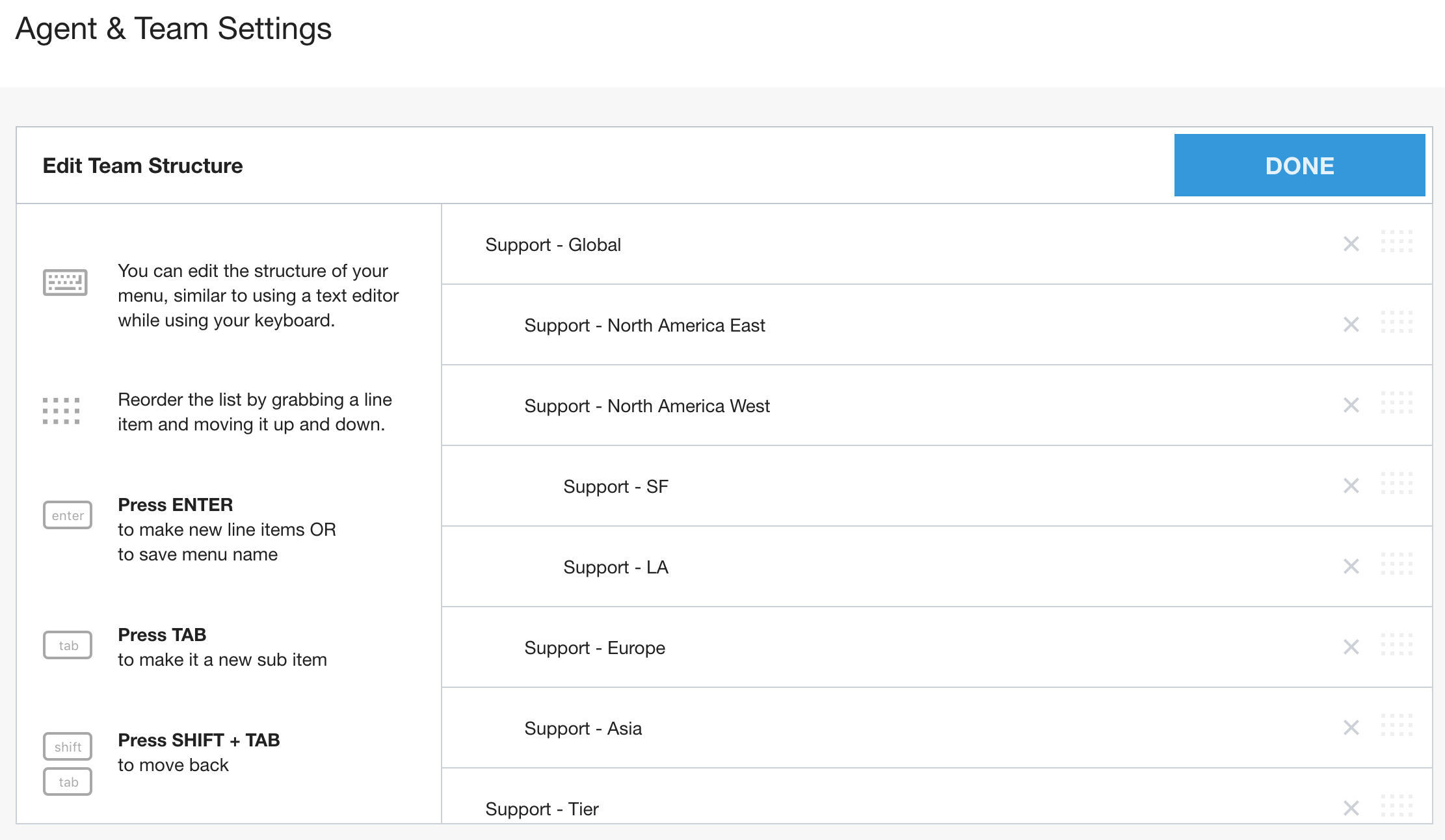
変更が完了したら、[完了] をクリックします。
チーム マネージャーとチームメンバーを追加する
マネージャー ロールが割り当てられているチーム マネージャーは、ダッシュボードとエージェント ページでモニタリング データを確認できます。エージェント ロールが割り当てられているチーム マネージャーは、キューに割り当てることができます。
ユーザーロールの詳細については、デフォルト ロール のドキュメントをご覧ください。
[ユーザーとチーム] で、チーム名をクリックします(次の例では、選択したチームがハイライト表示されています)。
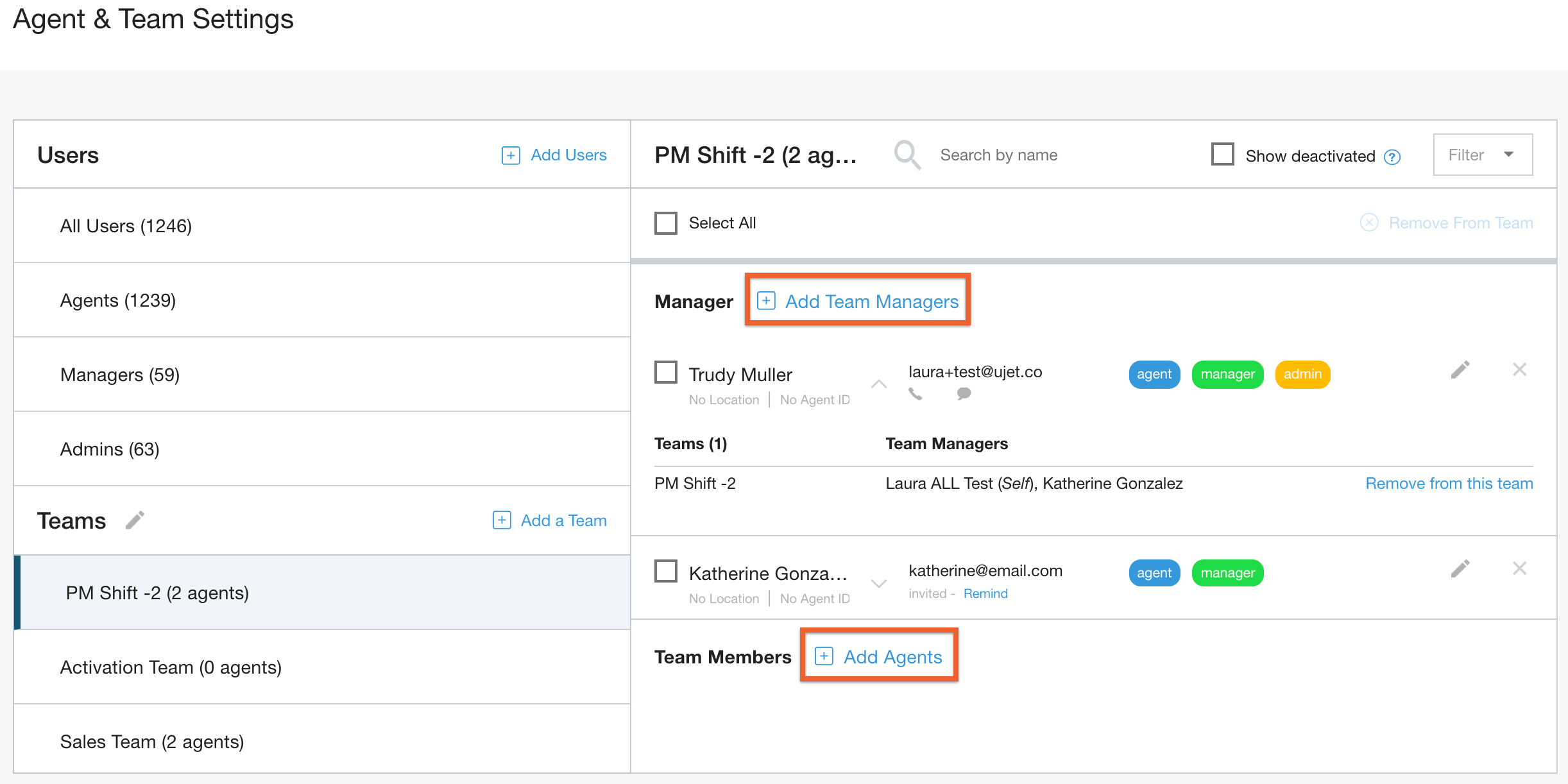
[チーム マネージャーを追加] を [マネージャー] セクションでクリックし、 使用可能なリストからユーザーを選択します。
ヒント: チームメンバーとして追加する前に、ユーザーをチーム マネージャーとして追加します。 ユーザーをチームメンバーとして追加した後に、チーム マネージャーとして追加するには、ユーザーを削除する必要があります。
[エージェントを追加] をクリックして、エージェント権限が割り当てられている使用可能なユーザーのリストからエージェントを選択します。
ユーザー名の横にある [X] をクリックして、チームメンバーまたはマネージャーを削除します。
ユーザーリストからチームメンバーを追加する
[ユーザーとチーム] で、ユーザーリスト( [すべてのユーザー]、[エージェント]、[マネージャー]、[管理者] など)のいずれかをクリックします。
チームに追加するユーザーの横にあるチェックボックスをオンにします。
[チームに追加] をクリックします。

チーム名の横にあるチェックボックスをオンにして、チームを選択します。
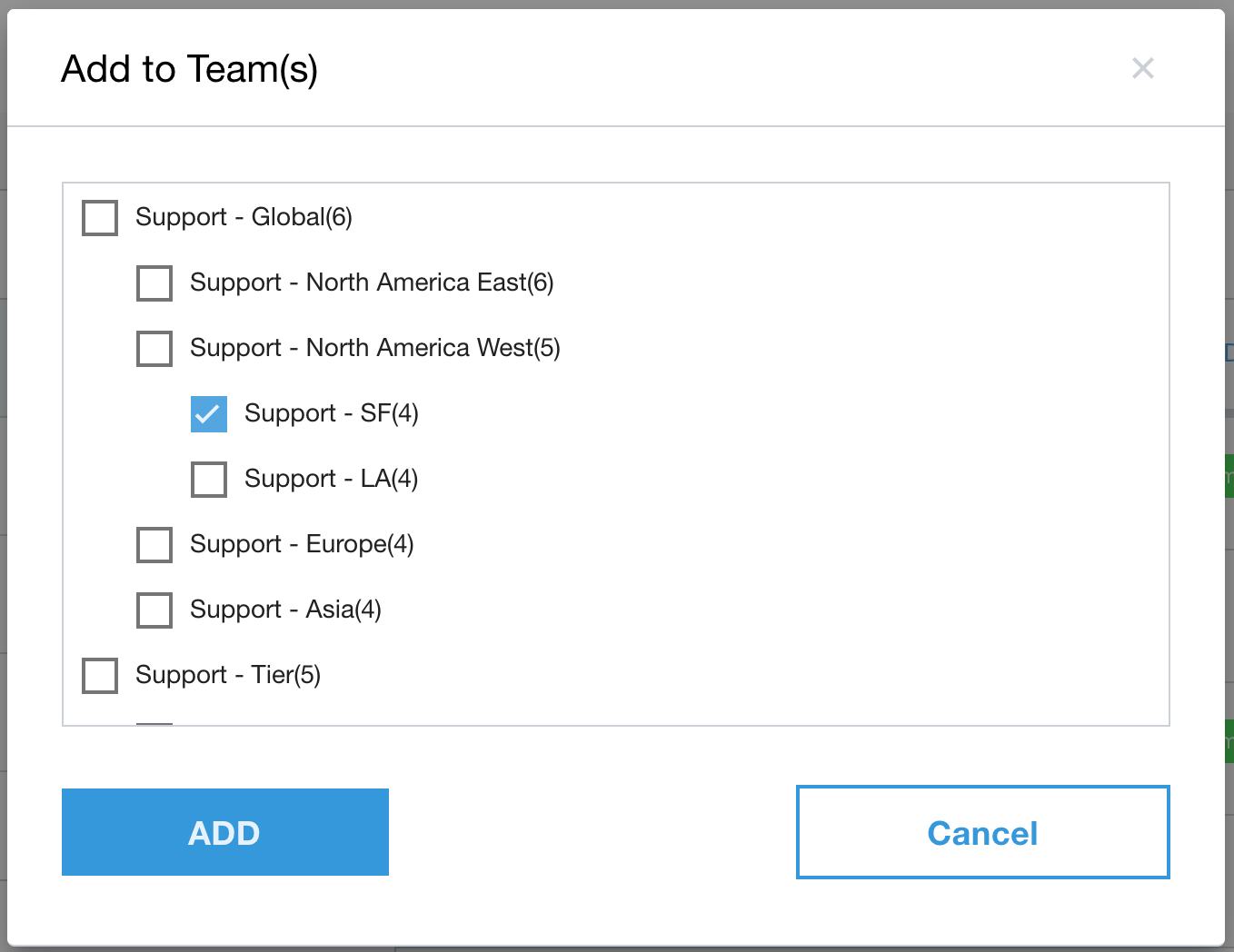
[追加] をクリックします。
エージェントが複数のチームに所属している場合のチームの優先度
エージェントが複数のチームに所属している場合、どのチームの設定がエージェントに適用されるかを決定する優先度の階層があります。階層は次のとおりです。
最上位チームの順序 。チームリストの最上位のチームの優先度が最も高くなります。最上位チームのリストを下に進むほど、優先度は低くなります。
サブレベルのチームの順序 。最上位チーム内のリストの最上位のサブレベル チームの優先度が最も高くなります。サブレベルのチームのリストを下に進むほど、優先度は低くなります。
サブチームの設定は、最上位チームの設定よりも優先されます。
例
次の例は、この優先度階層を示しています。
チーム構造:
チーム A
チーム A1
チーム A2
チーム B
チーム B1
チーム B2
チーム C
- チーム C1
エージェントがチーム A、チーム A1、チーム A2、チーム B、チーム C1 に所属している場合、チーム A1 の設定がエージェントに適用されます。