


チャット設定ページでは、モバイル SDK とウェブ SDK を使用して開始されたチャットのエクスペリエンスについて説明します。チャット チャネルは、消費者のエクスペリエンス、エージェントのエクスペリエンスを向上させ、さまざまなビジネス目標を達成するために、さまざまな方法でカスタマイズできます。過剰容量により、大量の問い合わせが発生した場合に代替の連絡先オプションが提供されます。チャットの終了とタイムアウトの設定により、システムによるチャットの処理方法を微調整できます。ショートカットにより、エージェントは迅速な回答にアクセスできます。この設定ページには、チャット チャネルの一般的な設定がすべて表示されます。
モバイル チャットとウェブチャットを有効にする
切り替えを [オン] にして、プラットフォームのモバイル版とブラウザ版の両方でチャット機能を有効にします。
グローバル チャット設定
通話中の新しいチャット: エージェントが通話キューとチャットキューの両方に割り当てられている場合、この設定を有効にすると、エージェントが通話中に新しいチャットを割り当てられるようになります。無効にすると、エージェントは通話中に新しいチャットを受信しなくなります。
チャット中に新しい通話: エージェントが通話キューとチャットキューの両方に割り当てられている場合、この設定を有効にすると、エージェントがチャット中に新しい通話に割り当てられるようになります。無効にすると、エージェントはチャット中に新しい通話を受信しなくなります。
詳しくは、ユーザーを追加、表示、編集するをご覧ください。
Inactive Chats(非アクティブなチャット)
切り替えを [オン] にすると、設定したしきい値を超えた非アクティブなチャットを自動または手動で終了するオプションが有効になります。
終了タイミング: これらの設定は、人間のエージェントとのチャットとバーチャル エージェントとのチャットの両方で、チャットのステータスが [非アクティブ] に変わるまでの消費者の非アクティブ時間(分単位)を示します。この値は 1 ~ 10, 080 分の範囲で設定できますが、チャットのタイムアウト設定を超えることはできません。
詳細については、非アクティブなチャットを閉じるを参照してください。
終了方法: これらの設定は、人間のエージェントとの非アクティブなチャットを終了する方法を示します。非アクティブなチャットは、人間のエージェントが手動で終了するか、システムが自動的に終了します。チャットが終了する前に消費者に通知する時間(分単位)を設定するためにも使用されます。
エージェントのチャット応答時間の目標
エージェントがメッセージに返信する必要があるしきい値を設定します。入力した時間に達すると、エージェントに返信を促す UI キューが表示されます。管理者は、しきい値を超えた回数をレポートすることもできます。詳しくは、エージェントのチャットの応答時間をご覧ください。
チャット履歴
チェックボックスをオンにして、チャットの文字起こしを記録に含めます。[チャットの履歴を設定] をクリックして保存します。
エージェント チャットの通知
これらの設定は、エージェントが新しいチャットや新しいメッセージを受信したときに再生される通知音を設定するために使用されます。
新しいチャットの通知
新しいチャットを受信したときに通知として使用する音を選択します。音を選択して、アラートの音をプレビューします。
[通知の頻度] を使用して、通知を 1 回だけ再生するか、エージェントがチャットに応答するまで繰り返すかを示します。通知が繰り返しに設定されている場合は、プルダウンを使用して、通知が繰り返される頻度(秒単位)を選択します。
新着メッセージの通知
新しいメッセージを受信したときに通知として使用する音を選択します。音を選択して、アラートの音をプレビューします。
[通知を設定] をクリックして保存します。
未回答のチャットの有効期限
キューに入っているが割り当てられていない、または接続されていないチャットのタイムアウトを設定します。
チャットのタイムアウト
チャットが自動的に終了するまでに、お客様が最後に送信されたチャット メッセージに返信するまでの時間(分単位)を設定します。
CCAI プラットフォームでは、非アクティブなチャット機能と組み合わせて使用する場合は、タイムアウトの上限を 1 営業日以内とすることをおすすめします。これにより、消費者は新しい会話を開始しなくても、チャットに戻る機会を長く得ることができます。
チャットのタイムアウト タイマーは、次のタイミングで再開します。
チャットがエージェントに割り当てられる
コンシューマーが送信したメッセージごと
設定された時間内にチャットに返信がない場合、チャットはタイムアウトして終了し、チャットのステータスは次のいずれかになります。
Timeout Agent No Message
Timeout End User No Message(タイムアウト エンドユーザー メッセージなし)
Timeout Agent Stopped
End User Stopped(エンドユーザーが停止)
[Set Chat Details] をクリックして保存します。
ウェブ プロアクティブ チャット トリガー
プロアクティブ トリガーは、関連性の高いターゲット メッセージを任意のウェブページから送信することで、顧客の離脱を最小限に抑えながら、製品の販売と顧客維持を促進します。[トリガーを表示] をクリックして、既存のトリガーを表示し、新しいトリガーを作成します。
ウェブ SDK を使用してウェブ プロアクティブ チャット トリガーを作成して使用する方法について詳しくは、プロアクティブ トリガーをご覧ください。
時間外と定員超過
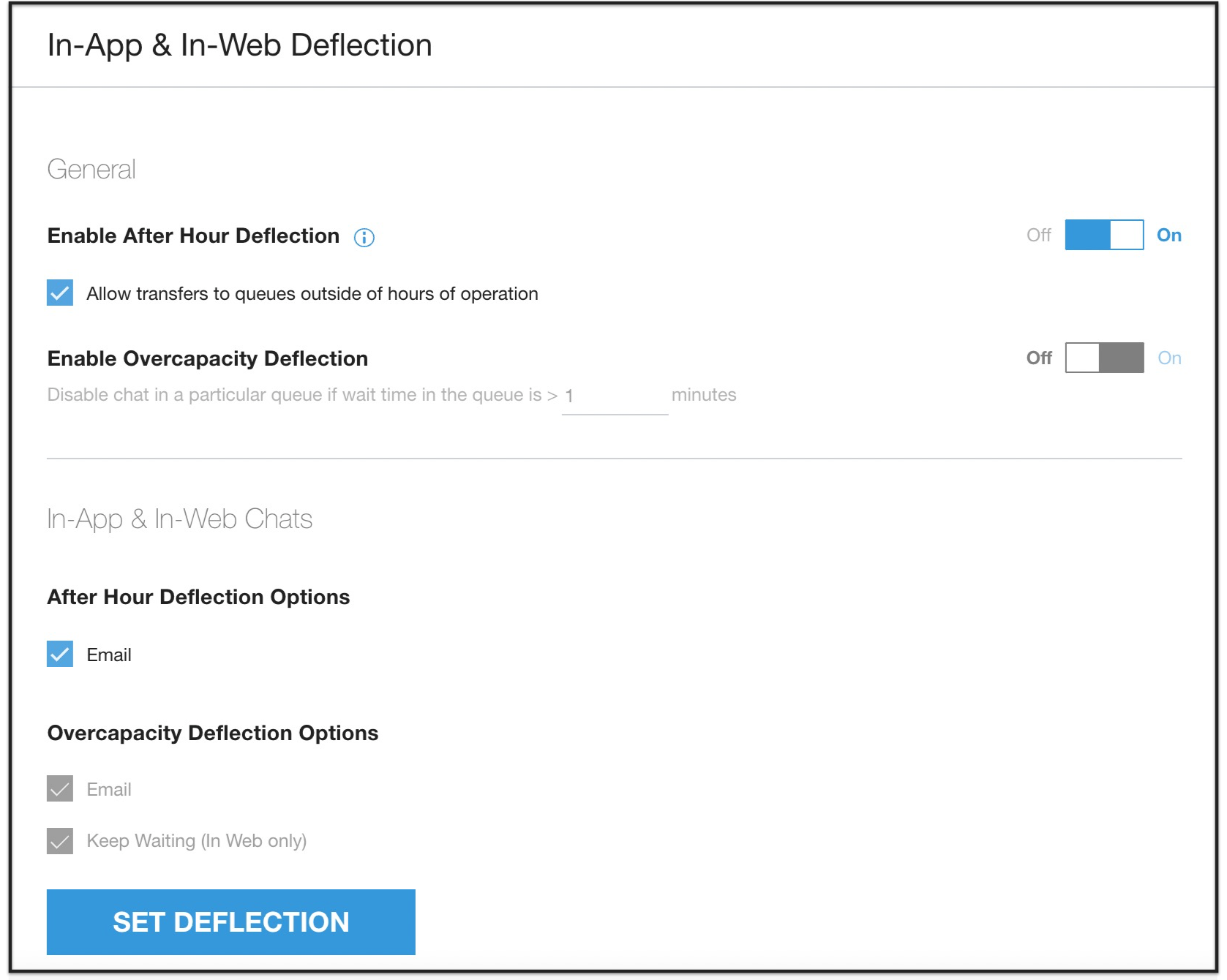
営業時間外の転送を有効にする: 営業時間外にチャット リクエストを転送する場合は、このオプションを有効にします。営業時間の設定方法については、サポート センターの詳細 - 営業時間の設定をご覧ください。
[After Hour Deflection] が無効になっている場合は、次の動作について [Allow transfers to queues outside of operation] チェックボックスをオンにします。
エージェント アダプタで、次のキューを転送先として選択できます。
営業時間内のすべてのキュー
営業時間外で、エージェントがログインしており、たらい回しが有効になっていないアクティブなすべてのキュー
24 時間対応モードで仮想エージェントが割り当てられている営業時間外のすべてのキュー
エージェントは、次のタイプのキューを表示できません。
営業時間外のキューで、営業時間外の転送が有効になっているものすべて
営業時間外のすべてのキューで、割り当てられたバーチャル エージェントがキューの営業時間内に制限されている
容量超過の回避を有効にする: 消費者が設定されたオプションに回避されるまでの推定待ち時間のしきい値を指定します。
ここで設定した時間しきい値は、コンシューマーに容量超過メッセージを表示する頻度を設定するためにも使用されます。
詳しくは、推定待ち時間計算ツールをご覧ください。
営業時間外の転送オプション: 営業時間外にチャットしているお客様をメールに転送する場合は、[メール] を選択します。お客様には、チャットのやり取りの本文内で、[設定] > [サポート センターの詳細] で設定されたメールアドレスが表示されます。
過剰容量の回避オプション
メール
モバイル: メール回避が有効になっていて、推定待ち時間のしきい値が満たされている場合、お客様が [チャット] オプションをタップすると、デフォルトのメールアプリにリダイレクトされます。アプリのバージョンと iOS/Android のバージョンがメールの本文に自動的に挿入され、件名は「[選択したメニューパス] のサポート」になります。
または、メールフォームが有効になっている場合があります。
ウェブ: 消費者にメール オプションを表示します。クリックすると、メールフォームが表示されます。モバイルとウェブ向けの統合メールフォームをご覧ください。
メールフォームの構成オプションについては、エージェントをチャネルとキューに設定して割り当てる: IVR、モバイル、ウェブをご覧ください。
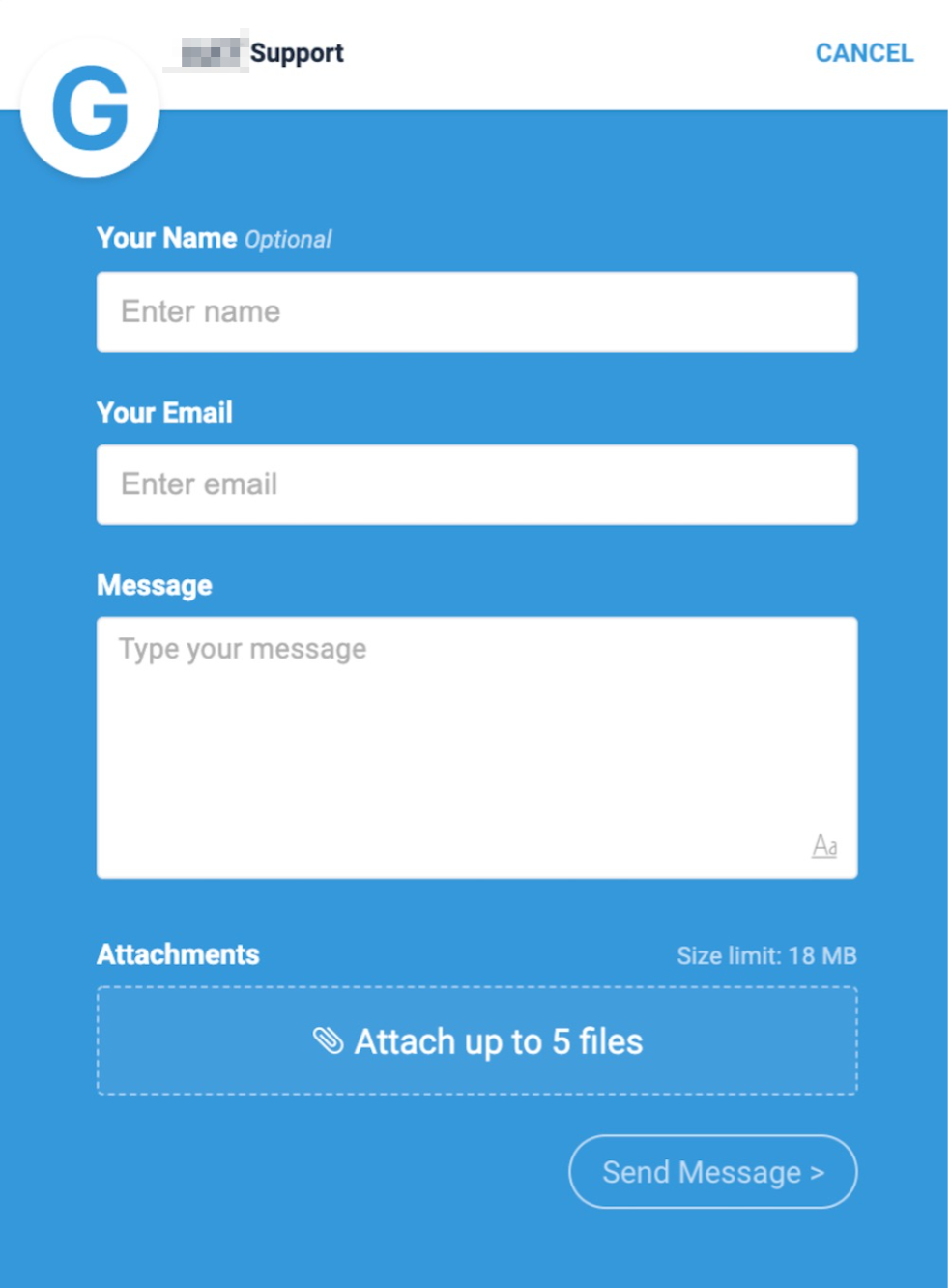
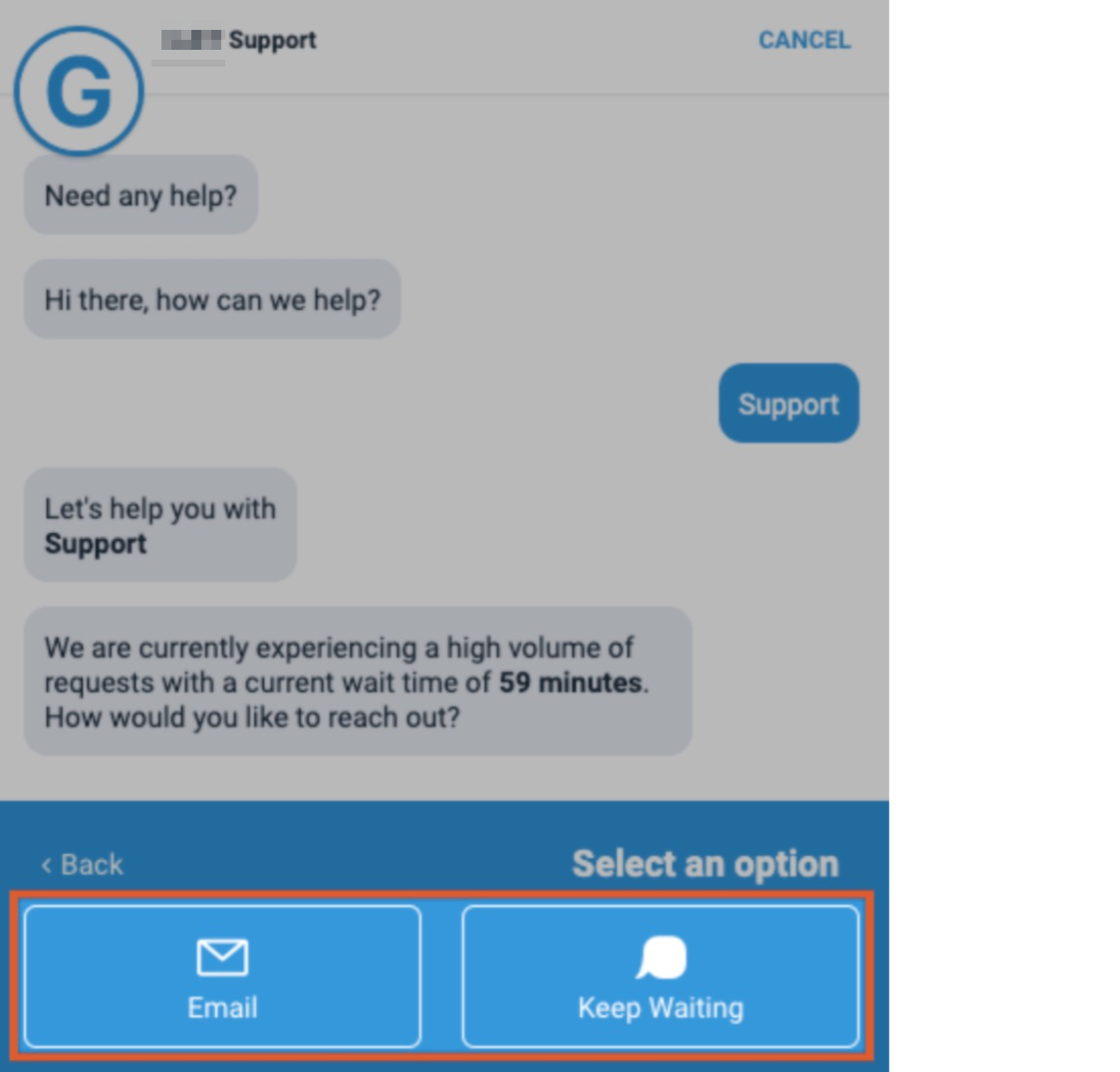
Keep Waiting(ウェブのみ): 消費者がオプションをクリックして待機を継続できるようにします。
メールと Keep Waiting オプションが有効になっているウェブ SDK の例:
[Set Deflection] をクリックして設定を保存します。