


이 페이지에서는 상담사 데스크톱을 사용하는 방법을 설명합니다.
상담사 데스크톱 열기
에이전트 데스크톱을 열려면 CCAI Platform 포털에서 앱 > 에이전트 데스크톱을 클릭합니다. 앱 메뉴가 표시되지 않으면 메뉴를 클릭합니다. 상담사 데스크톱이 새 브라우저 탭에서 열립니다. j
표시 언어를 변경하려면 메뉴 바로 이동하여 언어 Languages를 클릭한 다음 전환할 언어를 클릭합니다.
네트워크 진단 정보 가져오기
네트워크 성능을 평가하고 연결 문제를 해결하는 데 도움이 되는 네트워크 진단 정보를 확인할 수 있습니다.
네트워크 진단 정보를 확인하려면 탐색 메뉴에서  진단을 클릭합니다. 네트워크 진단 정보가 표시됩니다.
수신 전화 받기
수신 전화를 받으려면 별도의 브라우저 창이나 탭에서 CCAI Platform 포털을 열어야 합니다.
수신 전화가 걸려오면 메뉴 바에 수신 전화 창이 표시됩니다.
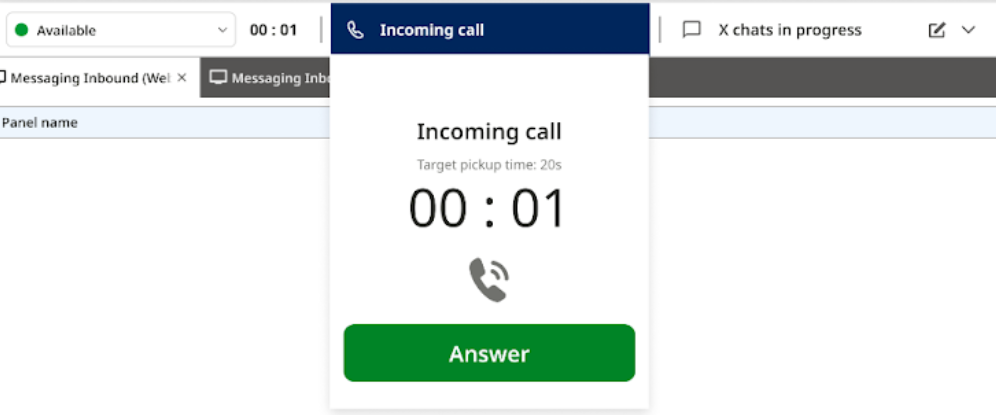
전화를 받으려면 다음 단계를 따르세요.
답변을 클릭합니다. 새 세션 탭이 열리고 수신 전화를 수신하기 위한 데스크톱 레이아웃이 표시됩니다. 표시되는 구체적인 레이아웃은 관리자가 상담사 데스크톱을 구성한 방식에 따라 다릅니다. 자세한 내용은 상담사의 데스크톱 레이아웃 설정을 참고하세요.
통화 어댑터를 사용하여 통화를 처리합니다. CCAI Platform 포털의 통화 어댑터와 동일한 방식으로 작동합니다. 자세한 내용은 상담사 통화 어댑터를 참고하세요.
상담사 데스크톱의 패널에 있는 기능을 사용하여 통화를 처리하는 데 도움을 받으세요.
통화를 종료하거나 최종 사용자가 통화를 종료하도록 합니다.
인스턴스가 마무리로 구성된 경우 마무리 작업을 완료합니다.
세션 탭은 닫거나 세션 탭이 열린 상태로 유지될 수 있는 최대 시간에 도달할 때까지 열린 상태로 유지됩니다. 관리자가 세션 탭 제한을 구성하는 방법에 대한 자세한 내용은 세션 탭 제한을 참고하세요.
발신 전화 걸기
발신 전화를 걸려면 다음 단계를 따르세요.
메뉴 바에서
 아이콘을 클릭합니다. 새 세션 탭이 열리고 통화 어댑터가 표시됩니다.
통화를 겁니다.
통화 어댑터를 사용하여 통화를 처리합니다. CCAI Platform 포털의 통화 어댑터와 동일한 방식으로 작동합니다. 자세한 내용은 상담사 통화 어댑터를 참고하세요.
에이전트 어댑터의 패널에 있는 기능을 사용하여 통화를 처리하는 데 도움을 받으세요.
통화를 종료하거나 최종 사용자가 통화를 종료하도록 합니다.
인스턴스가 마무리로 구성된 경우 마무리 작업을 완료합니다.
세션 탭은 닫거나 세션 탭이 열린 상태로 유지될 수 있는 최대 시간에 도달할 때까지 열린 상태로 유지됩니다. 관리자가 세션 탭 제한을 구성하는 방법에 대한 자세한 내용은 세션 탭 제한을 참고하세요.
수신 채팅 처리하기
수신 채팅이 도착하면 메뉴 바에 새 채팅 버튼이 표시됩니다.

수신 메시지를 처리하려면 다음 단계를 따르세요.
새 채팅을 클릭합니다. 새 세션 탭이 열리고 채팅을 처리하기 위한 데스크톱 레이아웃이 표시됩니다. 표시되는 구체적인 레이아웃은 관리자가 상담사 데스크톱을 구성한 방식에 따라 다릅니다. 자세한 내용은 상담사의 데스크톱 레이아웃 설정을 참고하세요.
채팅 어댑터를 사용하여 채팅을 처리합니다. CCAI Platform 포털의 채팅 어댑터와 동일한 방식으로 작동합니다. 자세한 내용은 채팅 처리하기를 참고하세요.
상담사 어댑터의 패널에 있는 기능을 사용하여 채팅을 처리합니다.
채팅을 종료하거나 최종 사용자가 종료하도록 합니다.
인스턴스가 마무리로 구성된 경우 마무리 작업을 완료합니다.
세션 탭은 닫거나 세션 탭이 열린 상태로 유지될 수 있는 최대 시간에 도달할 때까지 열린 상태로 유지됩니다. 자세한 내용은 세션 탭 제한을 참고하세요.
활성 채팅 세션이 여러 개 있는 경우 세션 탭을 클릭하여 세션 간에 전환할 수 있습니다.
이메일 처리하기
이메일을 처리하려면 다음 단계를 따르세요.
메뉴 바에서 새 이메일을 클릭합니다.

이메일 탐색 보기가 표시됩니다. 이 뷰는 이메일 어댑터의 이메일 탐색 뷰와 유사하게 작동합니다.
처리하려는 이메일로 이동한 다음 클릭합니다. 이메일이 이메일 어댑터 패널에 표시됩니다.
이메일 어댑터에서 이메일을 처리하는 것과 동일한 방식으로 이메일을 처리합니다.
공지
관리자는 공지를 보내 업데이트, 알림, 기타 중요한 정보를 전달할 수 있습니다. 공지사항은 상담사 데스크톱에 알림 배너로 표시됩니다. 이 배너는 확인을 클릭하여 닫을 때까지 계속 표시됩니다. 공지사항은 공지사항 목록에도 표시됩니다.
공지사항에는 두 가지 유형이 있습니다.
일회성: 일회성 공지사항의 경우 알림 배너가 한 번만 표시됩니다. 공지 목록에서 일회성 공지를 삭제할 수 있습니다.
Persistent 지속적인 공지사항의 경우 에이전트 데스크톱에 로그인할 때마다 알림 배너가 다시 표시됩니다. 공지사항 목록에서 지속적인 공지사항을 삭제할 수 없습니다.
알림 배너
다음과 같은 경우 에이전트 데스크톱에 알림 배너가 표시됩니다.
관리자가 새 공지사항을 보냅니다. 공지사항이 즉시 표시됩니다.
상담사 데스크톱에 로그인합니다. 이전에 닫은 적이 있더라도 지속적인 알림이 표시됩니다.
다음 이미지는 알림 배너를 보여줍니다.
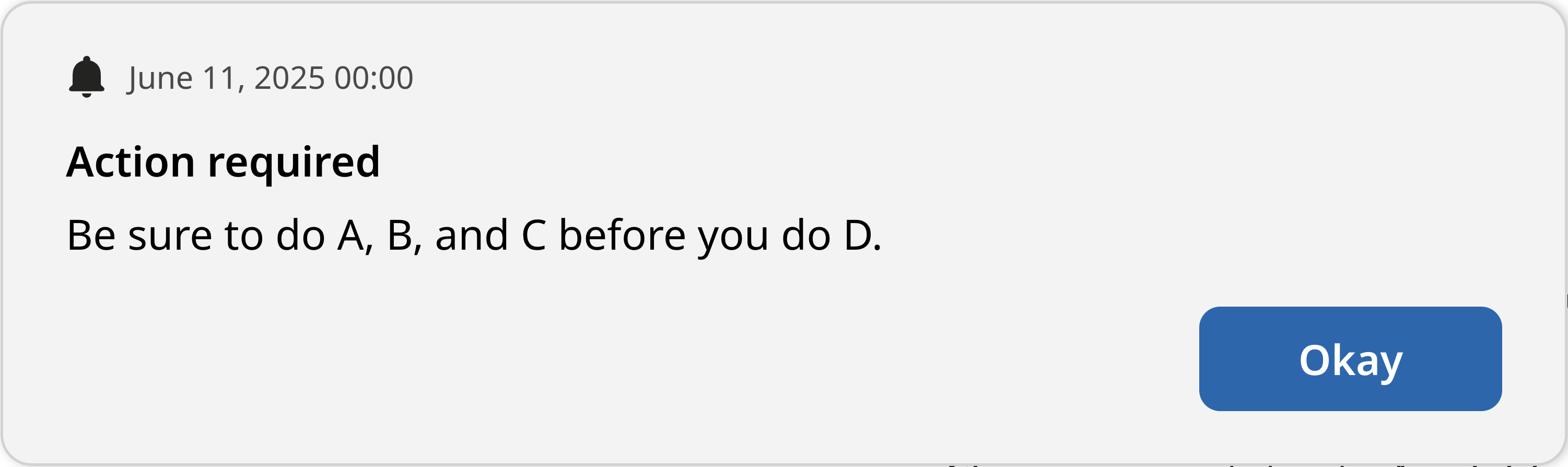
공지사항 버튼에는 아직 알림 배너를 닫지 않은 새 공지사항의 수가 표시됩니다(예:  ). 이 예시에서는 아직 닫지 않은 새 알림 배너가 두 개 있습니다. 새 알림 배너를 닫으면 공지사항 버튼의 숫자가 줄어듭니다. 새 알림 배너를 모두 닫으면 공지사항 버튼에 더 이상 숫자가 표시되지 않습니다.
지속적인 공지의 알림 배너를 닫으면 다음에 상담사 데스크톱에 로그인할 때 알림 배너가 다시 표시됩니다. 이 알림 배너는 새 공지사항에 대한 것이 아니므로 공지사항 버튼의 개수에는 포함되지 않습니다.
공지사항 목록에서 공지사항 보기
상담사 어댑터에 표시되는 알림 배너 외에도 공지사항 목록에서 공지사항을 확인할 수 있습니다.
공지사항 목록에서 공지사항을 보려면 다음 단계를 따르세요. 상담사 데스크톱에서  공지사항을 클릭합니다. 공지사항 목록이 표시됩니다.
공지사항 목록에서 일회성 공지사항 삭제
공지 목록에서 일회성 공지를 삭제할 수 있습니다. 공지사항 목록에서 지속적인 공지사항을 삭제할 수 없습니다.
공지사항 목록에서 일회성 공지사항을 삭제하려면 다음 단계를 따르세요.
상담사 데스크톱에서
공지사항을 클릭합니다. 공지사항 목록이 표시됩니다.일회성 공지사항을 삭제하려면 삭제하려는 공지사항에 대해
 삭제를 클릭합니다.
모든 일회성 공지사항을 삭제하려면 공지사항에서
모두 삭제를 클릭합니다.