

Explorar la página Guías
Una guía se basa en activadores, acciones y flujos que trabajan conjuntamente para automatizar la respuesta a incidentes y otras tareas de operaciones de seguridad. Cuando un activador inicia una guía, esta sigue una serie de acciones definidas para lograr una resolución específica.
La ejecución de una guía sigue una progresión organizada:
- Activador (recuadro amarillo): es el primer componente obligatorio que inicia el cuaderno de estrategias. Define las condiciones o los eventos que hacen que se ejecute la guía.
- Acciones (recuadro azul): después del activador, la guía se desplaza a un conjunto de acciones definidas que debe realizar. Son las tareas u operaciones específicas que ejecuta el manual de procedimientos, como enriquecer datos, notificar a los usuarios o aislar un host vulnerado.
- Flujo (recuadro morado): el último componente consiste en determinar el flujo de la guía, normalmente mediante condiciones `if-then-else`. Este método permite que la guía tome decisiones basadas en los resultados de las acciones anteriores y se ramifique en diferentes rutas para llegar a una resolución final.
Abrir la página Playbooks
Para abrir la página Playbooks, ve a Respuestas > Playbooks.
Las siguientes acciones están disponibles:
-
Plus
 : añade un nuevo manual de respuestas o bloque. Selecciona la carpeta y el entorno del nuevo manual de estrategias o bloque. Puedes seleccionar uno o varios entornos, grupos de entornos o una combinación de ambos. Si un playbook está asociado a un grupo de entornos específico, su ámbito se actualiza automáticamente si cambia el ámbito del grupo de entornos.
-
Editar
 : selecciona una o varias guías y bloques para usarlos con el menú Acciones. Para cambiar el nombre de una carpeta, haz clic en
Editar, coloca el puntero sobre el nombre de la carpeta y escribe
el nuevo nombre. Una vez que hayas editado un libro de jugadas, podrás eliminarlo si es necesario.
: selecciona una o varias guías y bloques para usarlos con el menú Acciones. Para cambiar el nombre de una carpeta, haz clic en
Editar, coloca el puntero sobre el nombre de la carpeta y escribe
el nuevo nombre. Una vez que hayas editado un libro de jugadas, podrás eliminarlo si es necesario.
-
Filtrar
 : haz clic en
filter_alt
Filtrar y filtra la pantalla según los siguientes criterios:
: haz clic en
filter_alt
Filtrar y filtra la pantalla según los siguientes criterios: - El simulador de guías está activado
- Mostrar guías de acción activas
- Prioridad: define el orden de los archivos adjuntos de las guías de la alerta. Solo se adjunta automáticamente una guía, en función de la prioridad.
- Entornos: opción para seleccionar varios entornos y grupos de entornos.
- Menú
 : haz clic en
editar
Editar y selecciona los manuales o bloques necesarios antes de usar Menú para realizar acciones en bloque:
: haz clic en
editar
Editar y selecciona los manuales o bloques necesarios antes de usar Menú para realizar acciones en bloque: - Nueva carpeta: añade una nueva carpeta de guías. La guía hereda automáticamente los cambios que se hagan en los grupos de entornos asociados. Puedes aplicar guías asociadas a grupos de entornos a casos procedentes de cualquier entorno de esos grupos.
- Duplicar: crea una guía duplicada con estas opciones:
- Mantener o cambiar la prioridad
- Mantener en la misma carpeta o mover a otra
- Single, multiple o all (todos los entornos), donde all indica todos los entornos definidos, tanto los actuales como los futuros.
- Exportar e importar: transfiere guías y bloques de guías entre servidores de staging y de producción. Los cuadernos de estrategias se exportan o importan con sus vistas personalizadas. El sistema solo acepta archivos ZIP para la importación.
- Mover a: mueve los manuales y los bloques a otra carpeta o crea una carpeta nueva.
- Eliminar: elimina las guías y los bloques. Después de hacer clic en Eliminar, puedes eliminar los manuales.
- Buscar: puedes usar la barra de búsqueda para encontrar el manual que buscas.
Parte superior del diseñador de guías
La sección superior del diseñador de guías ofrece una descripción general completa y los controles esenciales de tu guía. Encontrarás las siguientes funciones:
- Interruptor horizontal para habilitar o inhabilitar el manual, lo que permite activarlo o desactivarlo rápidamente.
- Resumen conciso con el nombre, el creador, la marca de tiempo de creación y el entorno asociado del manual, así como una breve descripción.
- Activa el simulador para hacer pruebas y añadir una vista personalizada para mejorar la visibilidad.
Con las funciones del diseñador de guías, puedes hacer lo siguiente:
| Icono | Descripción |
|---|---|
 Abrir selección de pasos |
Abre un panel lateral con las opciones Activadores, Acciones, Flujo y Bloques. |
 Se ajusta a la pantalla |
Ajusta automáticamente el libro de jugadas para que quepa entero en la pantalla. |
 Reorganizar |
Restablece la guía a su disposición predeterminada. |
 Zoom |
Amplía uno o varios pasos de la guía. |
 Descargar |
Descarga el manual como archivo PNG. |
 Deshacer |
Revierte los cambios que hayas hecho. |
 Rehacer |
Revisa los cambios que hayas deshecho anteriormente. |
 Monitorización de la guía |
Muestra las estadísticas de cada guía. |
 Navegador de Playbook |
Muestra todas las acciones y los flujos de trabajo. |
Para obtener más información sobre la página Guías y cómo colaborar en ella, consulta lo siguiente:
- Definir vistas de alerta personalizadas desde el diseñador de guías
- Usar el simulador de guías
- Información sobre la monitorización de guías
- Usar el navegador de la guía
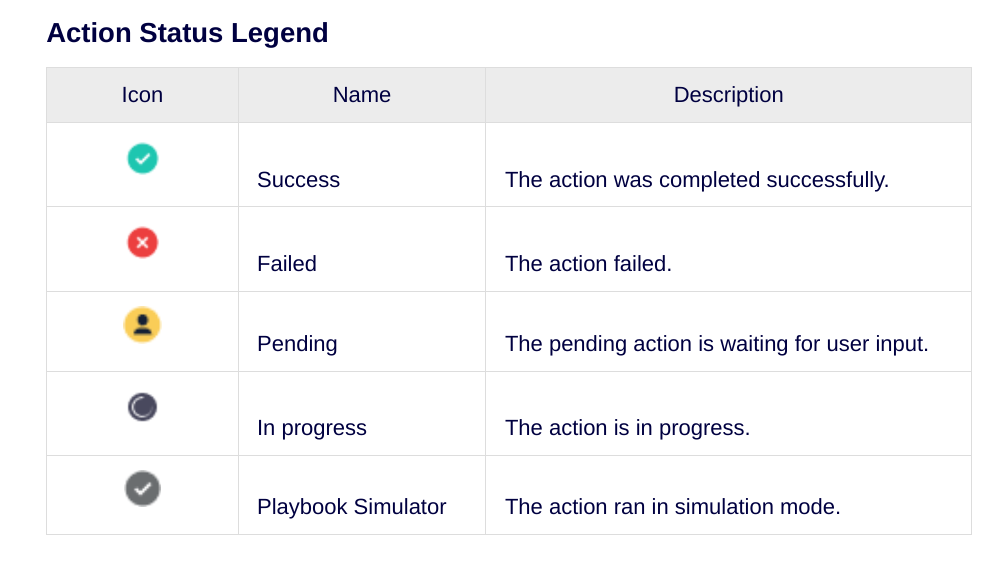
Leyenda de los iconos de las guías
Los siguientes iconos aparecen en la pestaña Casos > Guías cuando se adjunta una guía.

¿Necesitas más ayuda? Recibe respuestas de los miembros de la comunidad y de los profesionales de Google SecOps.