

Menjalankan kasus penggunaan
Di Google Security Operations, kasus penggunaan adalah unit deployment yang sudah dikemas sebelumnya dan dirancang untuk mempercepat penerapan alur kerja. Setiap paket berfungsi sebagai cetak biru fungsional, yang menyediakan aset yang diperlukan untuk memodelkan, menyerap, dan mengotomatiskan operasi keamanan.
Google Security Operations menyediakan repositori kasus penggunaan yang dapat Anda deploy di lingkungan Anda. Kasus penggunaan ini tersedia untuk didownload dari Hub Konten.
Komponen kasus penggunaan
Setiap kasus penggunaan mencakup komponen berikut yang Anda perlukan untuk menjalankan alur kerja lengkap:
- Kasus pengujian yang dirancang untuk memicu alur kerja validasi.
- Memetakan dan memodelkan skema untuk mendukung normalisasi data.
- Paket integrasi pokok yang diperlukan untuk alur kerja.
- Konektor yang telah ditentukan sebelumnya untuk sumber log atau API eksternal.
- Playbook yang menentukan logika dan tindakan respons otomatis.
Anda dapat menemukan semua paket kasus penggunaan di Hub Konten SecOps Google. Setiap contoh mencantumkan dengan tepat apa yang disertakan dan biasanya dilengkapi dengan video yang menunjukkan cara menjalankannya dengan data tiruan atau data langsung.
Setelah semuanya disiapkan, Anda dapat menjalankan kasus pengujian dari halaman Kasus.
Contoh: Jalankan kasus penggunaan zero to hero
Contoh ini menunjukkan cara menjalankan kasus penggunaan phishing dasar (dari nol hingga jagoan) dari Hub Konten Google SecOps.
- Buka Pusat Konten Google SecOps.
- Pilih tab Kasus Penggunaan, filter kasus penggunaan Zero to Hero, lalu klik Jalankan Kasus Penggunaan.
- Klik Run Use Case. Catatan: Sebaiknya tonton penjelasan teknis lima menit yang disematkan sebelum melanjutkan wizard.
- Di halaman overview, verifikasi integrasi, playbook, dan kasus pengujian tertentu yang akan digabungkan. Perhatikan dua contoh email yang disediakan (berisi konten berbahaya dan tidak berbahaya) yang tersedia untuk penyerapan melalui Konektor Email. Klik Berikutnya jika Anda sudah siap.
- Di halaman Install Use Case items, verifikasi daftar aset (integrasi, playbook, dan kasus simulasi), lalu klik Install.
- Setelah penginstalan selesai, klik Berikutnya.
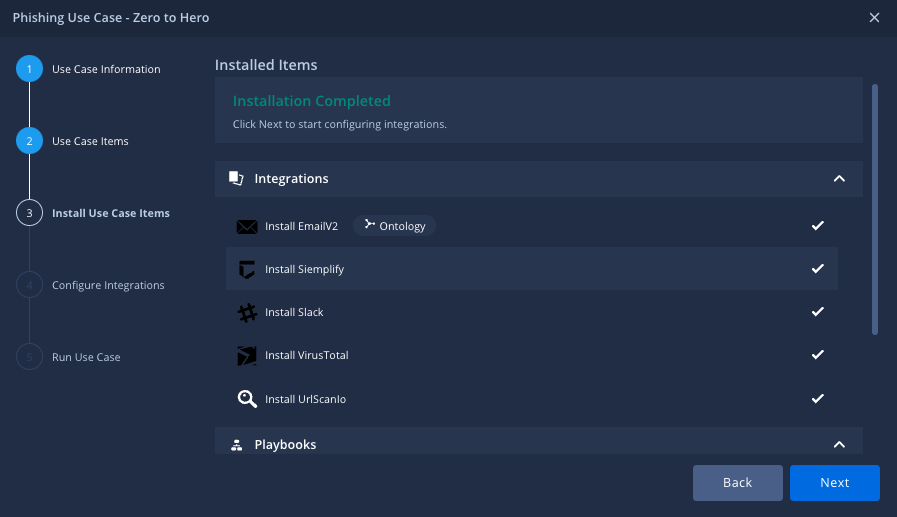
Kasus penggunaan penginstalan
- Pastikan Anda menentukan semua kolom dan parameter yang relevan dengan benar untuk mengonfigurasi integrasi. Setelah Anda menyelesaikan dan menguji konfigurasi, klik Berikutnya.
- Pilih pemberitahuan untuk simulasi, lalu klik Berikutnya untuk menyimulasikan kasus secara otomatis. Jika Anda tidak memilih pemberitahuan untuk simulasi, buka Kasus di link, klik tambahkan Tambahkan, lalu pilih Simulasikan Kasus.
-
Saat Anda melihat notifikasi Selamat, tinjau
langkah berikutnya, klik Selesai, lalu buka halaman Kasus. Kemudian, lanjutkan ke langkah terakhir dalam prosedur ini.
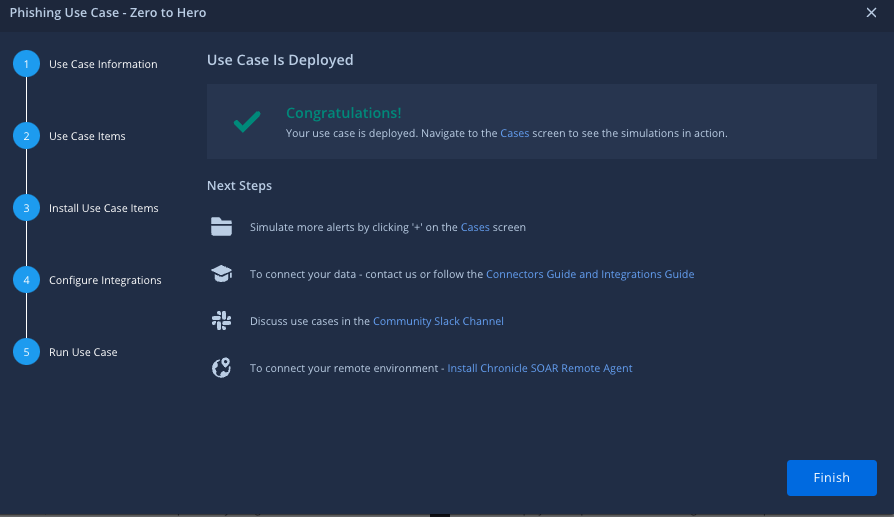
Konfirmasi deployment
- Pilih kasus penggunaan Zero to Hero, lalu klik Buat.
- Pilih lingkungan default, lalu klik Simulate.
- Klik Muat ulang. Kasus baru dibuat di Google SecOps, dengan playbook yang dilampirkan dalam pemberitahuan.
Perlu bantuan lain? Dapatkan jawaban dari anggota Komunitas dan profesional Google SecOps.