

Ejecutar casos prácticos
En Google Security Operations, un caso práctico es una unidad de implementación preempaquetada diseñada para acelerar la implementación de flujos de trabajo. Cada paquete actúa como un plano funcional y proporciona los recursos necesarios para modelar, ingerir y automatizar las operaciones de seguridad.
Google Security Operations proporciona un repositorio de casos prácticos que puedes desplegar en tu entorno. Estos casos prácticos se pueden descargar desde el centro de contenido.
Componentes de los casos prácticos
Cada caso práctico incluye los siguientes componentes que necesitas para ejecutar un flujo de trabajo completo:
- Un caso de prueba diseñado para activar el flujo de trabajo de validación.
- Asignación y modelado de esquemas para admitir la normalización de datos.
- Los paquetes de integración subyacentes necesarios para el flujo de trabajo.
- Conectores predefinidos para fuentes de registros o APIs externas.
- Guías que definen la lógica automatizada y las acciones de respuesta.
Puedes encontrar todos los paquetes de casos prácticos en el centro de contenido de Google SecOps. En cada uno de ellos se indica exactamente lo que incluye y, normalmente, se incluye un vídeo que muestra cómo ponerlo en marcha con datos simulados o reales.
Una vez que lo hayas configurado todo, puedes ejecutar los casos de prueba desde la página Casos.
Ejemplo: ejecutar el caso práctico de principiante a experto
En este ejemplo se muestra cómo ejecutar el caso práctico básico de phishing (de cero a héroe) desde el centro de contenido de SecOps de Google.
- Ve al centro de contenido de Google SecOps.
- Selecciona la pestaña Caso práctico, filtra por el caso práctico De cero a experto y haz clic en Ejecutar caso práctico.
- Haz clic en Ejecutar caso práctico. Nota: Te recomendamos que veas el vídeo técnico de cinco minutos antes de continuar con el asistente.
- En la página Resumen, comprueba las integraciones, las guías y los casos de prueba específicos que quieres agrupar. Ten en cuenta las dos muestras de correos (maliciosos y no maliciosos) que se proporcionan y que se pueden ingerir mediante el conector de correo. Cuando lo tengas todo listo, haz clic en Siguiente.
- En la página Instalar elementos del caso práctico, comprueba la lista de recursos (integraciones, guías y casos de simulación) y haz clic en Instalar.
- Cuando se haya completado la instalación, haz clic en Siguiente.
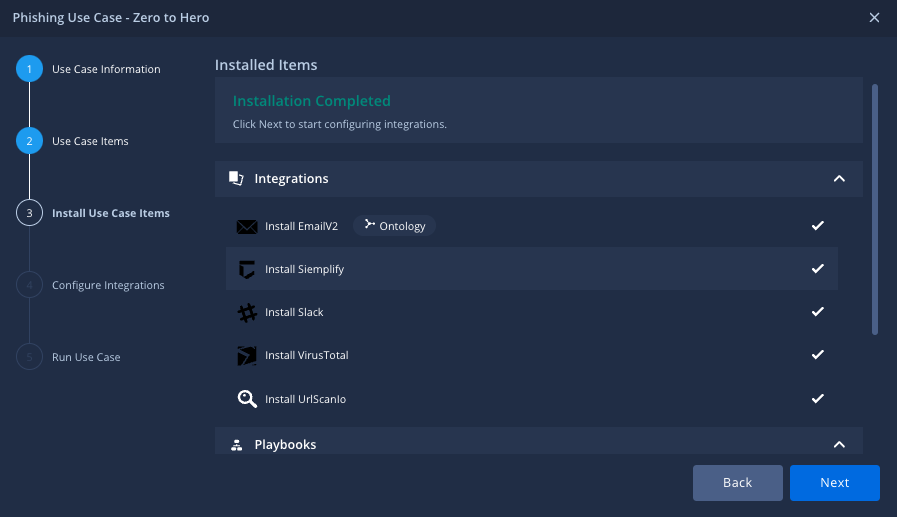
Instalar caso práctico
- Asegúrate de definir correctamente todos los campos y parámetros relevantes para configurar las integraciones. Cuando hayas completado y probado la configuración, haz clic en Siguiente.
- Selecciona la alerta para la simulación y haz clic en Siguiente para simular el caso automáticamente. Si no seleccionas la alerta para simularla, ve a Casos en el enlace, haz clic en añadir Añadir y selecciona Simular casos.
-
Cuando veas la notificación Enhorabuena, consulta los
siguientes pasos, haz clic en Finalizar y ve a la página Casos. Después, ve al último paso de este procedimiento.
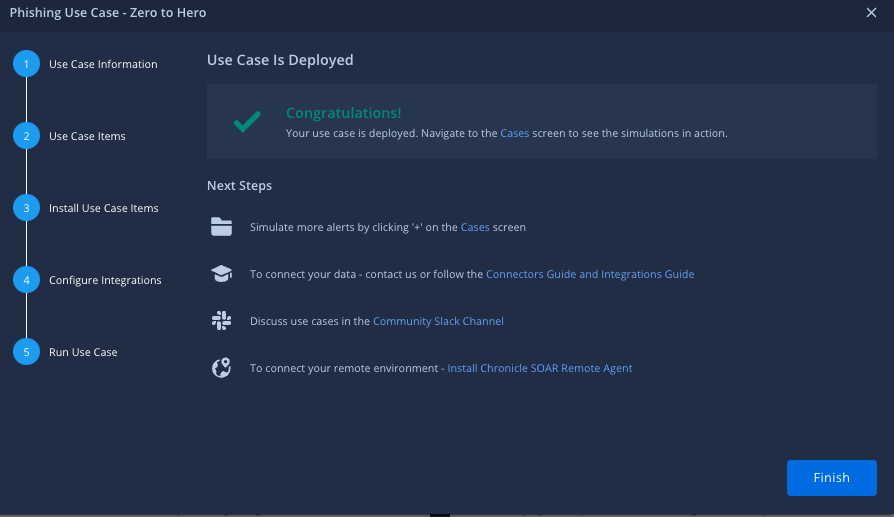
Confirmación del despliegue
- Selecciona el caso práctico De cero a héroe y haz clic en Crear.
- Selecciona el entorno predeterminado y haz clic en Simular.
- Haz clic en Renovar. Se crea un nuevo caso en Google SecOps con un playbook adjunto a la alerta.
¿Necesitas más ayuda? Recibe respuestas de los miembros de la comunidad y de los profesionales de Google SecOps.